
Table of contents
Ingin mengirim email menggunakan alamat domain sendiri melalui Gmail? Kamu bisa menghubungkan Gmail dengan SMTP Brevo untuk mengirim email bisnis tanpa meninggalkan inbox Gmail.
Brevo berfungsi sebagai SMTP relay yang meneruskan email dari email client ke penerima, sekaligus menyediakan autentikasi domain dan pemantauan pengiriman. Dalam panduan ini, Gmail digunakan sebagai email client untuk mengirim email (outbound) melalui Brevo, sedangkan email masuk (inbound) tetap menggunakan Cloudflare Email Routing.
Sebelum mengikuti langkahnya, pastikan kamu sudah memiliki domain, akun Gmail dan Brevo, serta akses DNS Cloudflare. Domain juga perlu diautentikasi di Brevo agar dapat digunakan sebagai alamat pengirim.
Langkah-Langkah Setting Gmail sebagai Email Client SMTP Brevo
Ikuti tahapan berikut secara berurutan agar konfigurasi domain, autentikasi SMTP, dan pengaturan Gmail dapat berjalan dengan benar.
Langkah 1: Login ke Dashboard Brevo
Langkah pertama adalah menyiapkan domain yang akan digunakan sebagai alamat pengirim di Brevo.
- Buka dashboard Brevo.
- Login menggunakan akun Brevo yang akan digunakan untuk layanan SMTP.
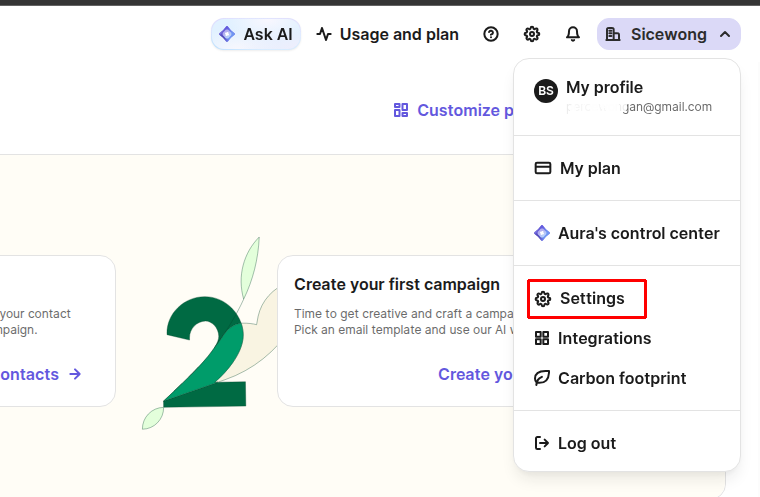
- Setelah masuk dashboard, buka menu Settings.
- Pilih Senders, Domains, IPs.
- Klik Domains.
Langkah 2: Tambahkan Domain ke Brevo
Setelah berada di halaman Domains, tambahkan domain yang akan digunakan untuk alamat email.
- Klik Add a domain.
- Masukkan nama domain yang ingin digunakan.
Contohnya: [email protected] - Pada bagian Branded Subdomain, lewati opsi tersebut jika tidak diperlukan.
- Pada Setup Method, pilih Manual.
- Lanjutkan proses dengan klik Continue.
Brevo kemudian akan menampilkan beberapa DNS record yang perlu ditambahkan ke pengelola DNS domain.
Catatan: Domain yang digunakan harus benar-benar kamu miliki dan DNS-nya dapat dikelola. Dalam panduan ini, pengelolaan DNS dilakukan melalui Cloudflare.
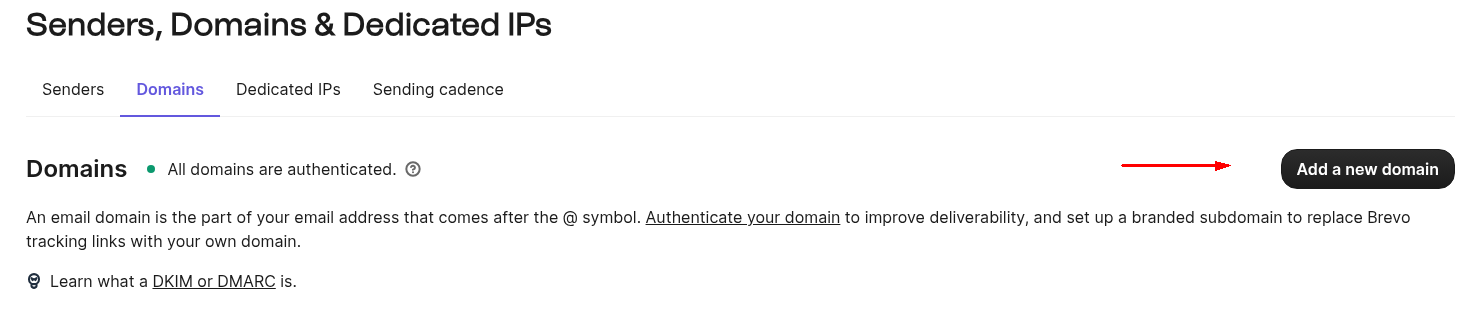
Jangan langsung menutup halaman Brevo karena informasi DNS pada tahap berikutnya akan digunakan saat melakukan konfigurasi di Cloudflare.
Langkah 2: Salin DNS Record dari Brevo
Setelah domain ditambahkan, Brevo akan menampilkan daftar DNS record untuk autentikasi domain.
Record yang ditampilkan dapat berupa:
- Brevo code
- DKIM1
- DKIM2
- DMARC
Tidak semua akun atau domain pasti mendapatkan daftar record yang persis sama. Karena itu, gunakan record yang muncul pada dashboard Brevo milikmu.
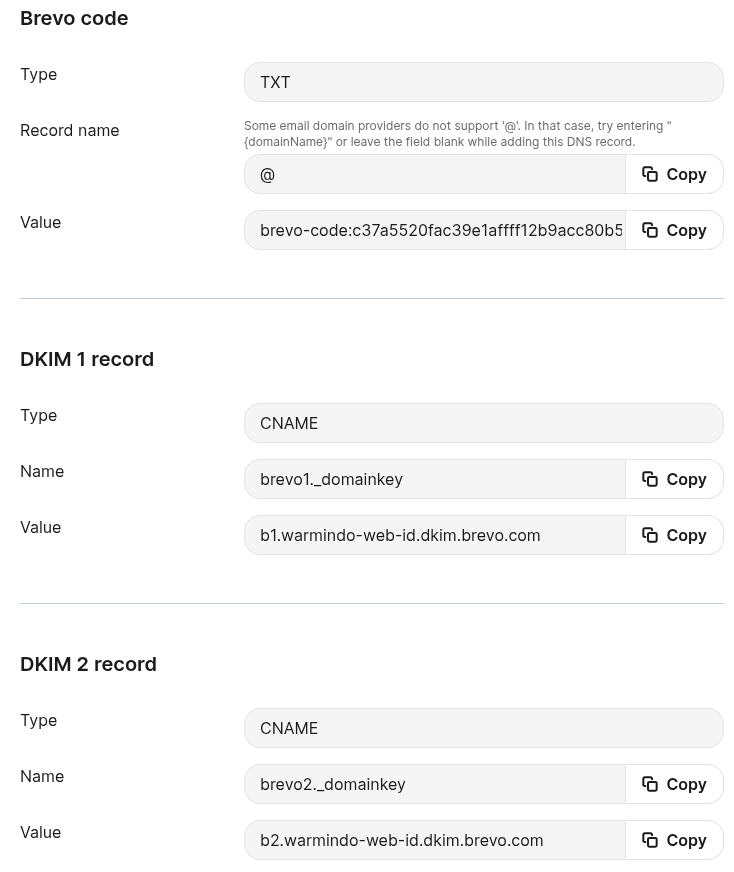
Pada tahap ini, jangan mengarang atau mengganti nilai record secara manual.
Misalnya Brevo menampilkan informasi:
Type: TXT
Name: ...
Value: ...
Salin nilai Type, Name, dan Value tersebut karena semuanya akan diperlukan ketika membuat record DNS di Cloudflare.
Penting: Jangan menggunakan contoh DNS record dari artikel sebagai nilai konfigurasi. Setiap domain dapat memiliki nilai autentikasi yang berbeda. Gunakan record yang diberikan langsung oleh Brevo.
Langkah 4: Buka Dashboard Cloudflare
Setelah DNS record dari Brevo siap, buka dashboard Cloudflare di tab browser baru.
- Login ke akun Cloudflare.
- Pilih domain yang sebelumnya ditambahkan ke Brevo.
- Buka menu DNS.
- Pilih Records.
Pastikan domain yang dipilih di Cloudflare sama dengan domain yang sedang diautentikasi di Brevo.
Jika domain yang dipilih berbeda, DNS record akan masuk ke domain yang salah dan proses autentikasi Brevo tidak akan berhasil.
Langkah 5: Tambahkan DNS Record Brevo ke Cloudflare
Sekarang masukkan record yang diberikan Brevo satu per satu.
- Pada halaman DNS → Records, klik Add record.
- Pilih Type sesuai jenis record yang diberikan Brevo.
- Isi bagian Name menggunakan nilai dari Brevo.
- Isi bagian Content menggunakan nilai yang diberikan Brevo.
- Pastikan konfigurasi proxy sesuai kebutuhan.
- Klik Save.
Ulangi proses tersebut sampai seluruh DNS record dari Brevo selesai ditambahkan.
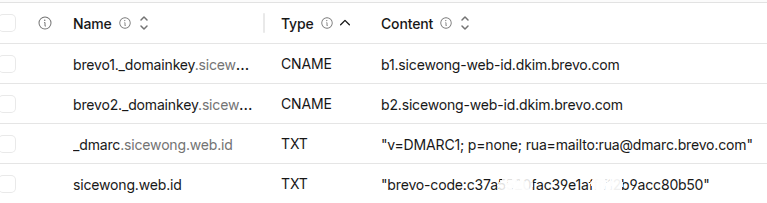
Sebagai contoh, jika Brevo meminta record TXT, jangan mengubahnya menjadi record CNAME atau tipe lainnya. Jenis record harus sama dengan yang ditampilkan Brevo.
Langkah 6: Pastikan Proxy Cloudflare Tidak Aktif
Untuk DNS record yang digunakan dalam proses autentikasi email, pastikan record tidak menggunakan proxy Cloudflare.
Jika terdapat pilihan Proxy status, gunakan:
DNS only
bukan:
Proxied
Setelah seluruh record tersimpan, kembali ke dashboard Brevo.
Langkah 7: Verifikasi Domain di Brevo
Sekarang saatnya memeriksa apakah DNS record yang ditambahkan sudah terbaca oleh Brevo.
- Kembali ke Brevo.
- Buka Settings → Senders, Domains, IPs → Domains.
- Cari domain yang sebelumnya ditambahkan.
- Klik Authenticate atau Verify.
Brevo akan melakukan pengecekan terhadap DNS record domain.
Jika seluruh konfigurasi sudah benar, status domain akan berubah menjadi:
Authenticated
Jika belum berhasil, jangan langsung mengubah semua konfigurasi.
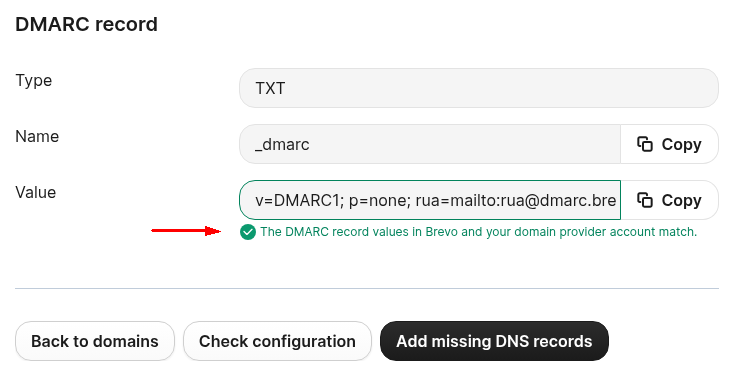
Periksa kembali:
- Domain yang digunakan sudah benar.
- DNS record ditambahkan ke domain yang benar.
- Type record sesuai dengan yang diberikan Brevo.
- Name/Host tidak salah.
- Value/Content sama dengan yang diberikan Brevo.
- Record autentikasi menggunakan DNS only.
- Perubahan DNS sudah memiliki waktu untuk terpropagasi.
Jika record baru saja ditambahkan dan Brevo belum mendeteksinya, tunggu beberapa saat kemudian lakukan verifikasi kembali.
Langkah 8: Tambahkan Sender Email di Brevo
Setelah domain berstatus Authenticated, tambahkan alamat email yang akan digunakan sebagai pengirim.
- Masih di dashboard Brevo, buka Settings.
- Pilih Senders, Domains, IPs.
- Buka menu Senders.
- Klik Add a sender.
- Isi From name.
- Isi From email.
Contohnya:
From name : Info Sicewong
From email : [email protected]
- Klik Save atau Add Sender.
Gunakan alamat email yang menggunakan domain yang sudah berhasil diautentikasi.
Jika domain sudah berhasil diautentikasi, sender dengan domain tersebut dapat digunakan sesuai konfigurasi Brevo tanpa perlu melakukan verifikasi sender secara terpisah.
Langkah 9: Buka Konfigurasi SMTP Brevo
Setelah sender siap, lanjutkan dengan mengambil kredensial SMTP.
- Buka Settings di Brevo.
- Pilih SMTP & API.
- Buka bagian SMTP.
Pada halaman tersebut, Brevo akan menyediakan informasi koneksi SMTP yang diperlukan untuk menghubungkan Gmail.
Catat informasi berikut:
- SMTP Server
- Port
- SMTP Login
Selain itu, kamu membutuhkan SMTP Key sebagai password.
Penting: SMTP Login tidak selalu sama dengan alamat email yang digunakan untuk login ke akun Brevo. Gunakan nilai Login yang ditampilkan langsung pada halaman SMTP Brevo.
Langkah 10: Generate SMTP Key Brevo
Jika belum memiliki SMTP Key, buat key baru dari halaman SMTP Brevo.
- Pada halaman SMTP, cari opsi Generate SMTP Key.
- Klik opsi tersebut.
- Isi Name sebagai identitas key.
Contohnya:
Name: Gmail SMTP
Jika tersedia pilihan Variant, gunakan Standard untuk konfigurasi ini.
Untuk Expiry, pilih No Expiration jika memang sesuai dengan kebutuhan dan kebijakan keamanan akunmu.
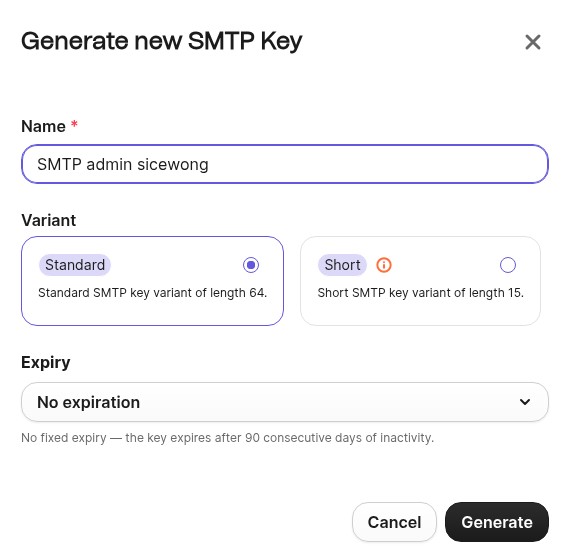
Setelah key dibuat, simpan SMTP Key tersebut di tempat yang aman. Kira-kira hasil dari Generate SMTP Key akan seperti ini:

SMTP Key inilah yang nantinya digunakan sebagai password SMTP di Gmail.
Jangan menggunakan:
- Password akun Gmail.
- Password login Brevo.
- API Key Brevo.
Gunakan pasangan kredensial berikut:
SMTP Login → Username
SMTP Key → Password
Keamanan: Jangan menampilkan SMTP Key pada screenshot atau artikel yang dipublikasikan. Nilai tersebut merupakan kredensial akses SMTP.
Langkah 11: Catat Parameter SMTP Brevo
Sebelum melakukan konfigurasi di Gmail, pastikan informasi SMTP sudah lengkap.
Konfigurasi yang digunakan pada skenario ini adalah:
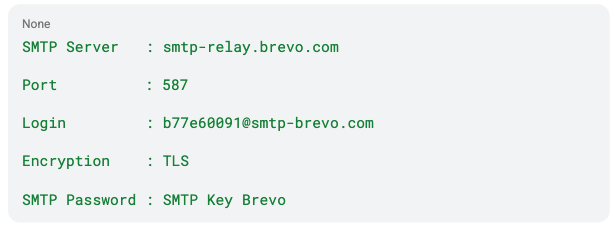
Perhatikan bahwa SMTP Login dan SMTP Key merupakan nilai spesifik akun. Jangan menggunakan nilai yang terdapat pada contoh artikel.
Untuk alamat pengirim, gunakan sender yang sebelumnya sudah ditambahkan di Brevo, misalnya:

Jika seluruh informasi sudah tersedia, Gmail siap dikonfigurasi.
Langkah 12: Buka Pengaturan Gmail
Sekarang beralih ke Gmail.
- Login ke akun Gmail yang ingin digunakan untuk mengirim email.
- Klik ikon Settings berbentuk roda gigi di kanan atas.
- Pilih See all settings.
- Buka tab Accounts and Import.
- Cari bagian Send mail as.
- Klik Add another email address.
Akan muncul jendela untuk menambahkan alamat email baru.
Langkah 13: Masukkan Alamat Email Domain
Pada form yang muncul, isi identitas pengirim.
Contohnya:
Name : Info Sicewong
Email address : [email protected]
Pastikan alamat email yang dimasukkan sama dengan sender yang sudah ditambahkan di Brevo.
Klik Next Step untuk melanjutkan ke konfigurasi SMTP.
Langkah 14: Masukkan SMTP Brevo ke Gmail
Pada halaman SMTP Server, isi parameter berdasarkan informasi yang sudah diperoleh dari Brevo.
Gunakan konfigurasi berikut:
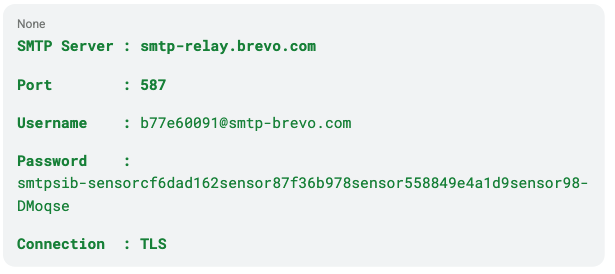
Jika Gmail menampilkan pilihan jenis koneksi, pilih koneksi yang menggunakan TLS untuk port 587.
Pastikan kembali:
- Server menggunakan smtp-relay.brevo.com.
- Port menggunakan 587.
- Username menggunakan SMTP Login, bukan alamat login Gmail.
- Password menggunakan SMTP Key, bukan API Key.
- Koneksi menggunakan TLS.
Jika semua sudah sesuai, klik Add Account.
Langkah 15: Lakukan Verifikasi dari Gmail
Setelah konfigurasi SMTP diterima, Gmail akan mengirimkan email verifikasi ke alamat email yang ditambahkan.
Buka inbox alamat email tersebut.
Cari email verifikasi dari Gmail, kemudian buka pesan tersebut dan ikuti instruksi verifikasi yang tersedia.
Setelah verifikasi berhasil, alamat email domain akan muncul pada bagian Send mail as di pengaturan Gmail.
Pada tahap ini, konfigurasi dasar sudah selesai.
Langkah 16: Uji Kirim Email melalui SMTP Brevo
Jangan langsung menganggap konfigurasi berhasil hanya karena alamat email sudah muncul di Gmail. Lakukan pengujian pengiriman.
- Kembali ke halaman utama Gmail.
- Klik Compose.
- Pada bagian From, pilih alamat email domain yang baru ditambahkan.
- Masukkan alamat Gmail lain sebagai penerima.
- Isi subjek dan pesan pengujian.
- Klik Send.
Contohnya:
Hasil pengujian terima email dari gmail A
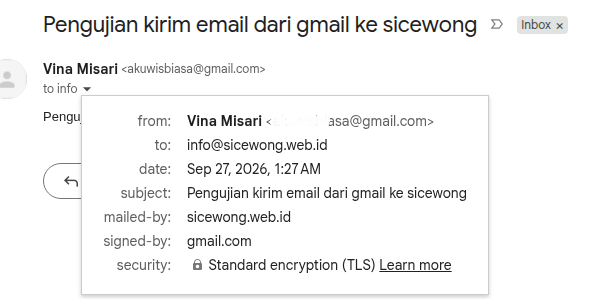
Hasil pengujian kirim dari [email protected] ke gmail A
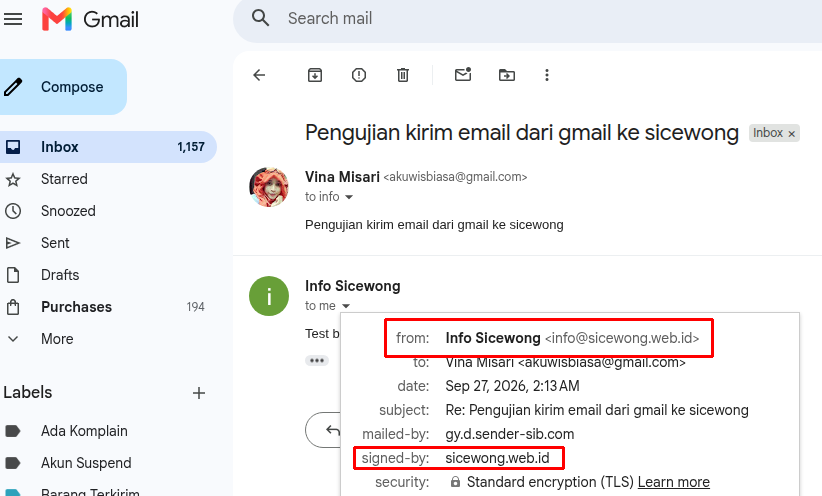
Jika email berhasil diterima, berarti Gmail sudah berhasil menggunakan Brevo sebagai SMTP server untuk pengiriman email keluar.
Langkah 17: Uji Balasan Email
Untuk memastikan skenario komunikasi berjalan dengan baik, lakukan pengujian dua arah.
Setelah email dari [email protected] diterima di Gmail penerima:
- Buka email tersebut.
- Klik Reply.
- Kirim balasan.
- Periksa inbox yang terhubung dengan domain tersebut.
Pada skenario ini, proses pengiriman keluar menggunakan Brevo SMTP, sedangkan proses penerimaan email tetap mengikuti konfigurasi inbound yang digunakan, yaitu Cloudflare Email Routing.
Jadi, SMTP Brevo tidak menggantikan konfigurasi email masuk.
Langkah 18: Cek Log Pengiriman di Brevo
Jika email tidak diterima oleh alamat tujuan, jangan hanya memeriksa Gmail. Kamu juga dapat melihat aktivitas pengiriman dari dashboard Brevo.
Buka:
Transactional → Logs
Dari halaman tersebut, periksa apakah email tercatat sebagai pesan yang berhasil diproses atau terdapat status error.
Brevo juga menyediakan bagian Transactional → Statistics untuk melihat statistik performa email transaksional.
Kalau masih bingung saat mengatur DNS, SMTP, atau menemukan kendala ketika mengikuti panduan, kamu bisa meminta bantuan tim teknis IDwebhost. Tim teknis dapat membantu mengarahkan konfigurasi sesuai layanan dan kebutuhan domain yang kamu gunakan.
Kesimpulan
Setting Gmail sebagai email client SMTP Brevo memungkinkan kamu mengirim email menggunakan alamat domain sendiri langsung dari Gmail. Prosesnya mencakup autentikasi domain melalui DNS Cloudflare, penambahan sender, pembuatan SMTP Key, hingga verifikasi dan pengujian pengiriman email.
Agar konfigurasi berjalan dengan baik, pastikan domain sudah kamu miliki dan dapat dikelola DNS-nya. Jika belum memiliki domain untuk kebutuhan email bisnis, kamu bisa mempertimbangkan layanan Domain Murah dari IDwebhost untuk mendapatkan nama domain yang sesuai dengan identitas bisnis atau website kamu.
Dengan domain sendiri, alamat email bisnis dapat terlihat lebih profesional sekaligus mendukung kebutuhan komunikasi pelanggan. Setelah domain siap, kamu bisa melanjutkan konfigurasi SMTP Brevo dan mengelola pengiriman email melalui Gmail dengan lebih praktis.