
Table of contents
Menghubungkan domain sendiri ke website Lovable bisa dilakukan dengan mengatur DNS secara tepat. Melalui panduan custom domain Lovable di IDwebhost ini, kamu akan mempelajari cara menghubungkan domain, menambahkan DNS record, hingga memverifikasi status domain agar website bisa diakses menggunakan alamat yang lebih profesional.
Mengapa Memakai Custom Domain di Lovable?
Lovable adalah platform pengembangan aplikasi berbasis AI yang memungkinkan kamu membuat website atau aplikasi cukup dengan instruksi bahasa sehari-hari. Platform ini dapat menghasilkan kode, antarmuka, hingga backend menggunakan teknologi seperti React, TypeScript, Tailwind CSS, dan Supabase.
Pendekatan ini dikenal sebagai vibe coding, yaitu membangun aplikasi dengan menjelaskan kebutuhan kepada AI tanpa harus menulis kode secara manual dari awal.
Setelah website selesai dibuat, kamu bisa menghubungkannya dengan domain sendiri. Ada beberapa keuntungan yang bisa kamu dapatkan:
- Identitas merek lebih profesional: Domain seperti namabisnis.com membuat website terlihat lebih tepercaya.
- Alamat mudah diingat: Nama domain yang relevan memudahkan pengunjung mengakses dan membagikan website.
- Mendukung SEO: Domain sendiri membantu menjaga konsistensi alamat website dan memudahkan pengelolaan strategi SEO, meskipun tidak otomatis meningkatkan peringkat Google.
Jika domain kamu terdaftar di IDwebhost, kamu bisa menghubungkannya ke Lovable melalui pengaturan DNS tanpa perlu memindahkan domain ke penyedia lain.
Langkah-Langkah Custom Domain Lovable di IDwebhost
Sebelum mulai, pastikan kamu sudah memiliki proyek website di Lovable, domain aktif di IDwebhost, serta akses ke dashboard kedua layanan tersebut.
Perlu diperhatikan bahwa nilai DNS yang harus dimasukkan mengikuti instruksi yang ditampilkan Lovable. Jangan menggunakan alamat IP atau kode verifikasi dari tutorial lain karena nilainya bisa berbeda sesuai konfigurasi proyek.
Tahap 1: Pengaturan Domain Awal di Dashboard Lovable
Langkah pertama adalah mendaftarkan domain yang akan digunakan melalui dashboard Lovable.
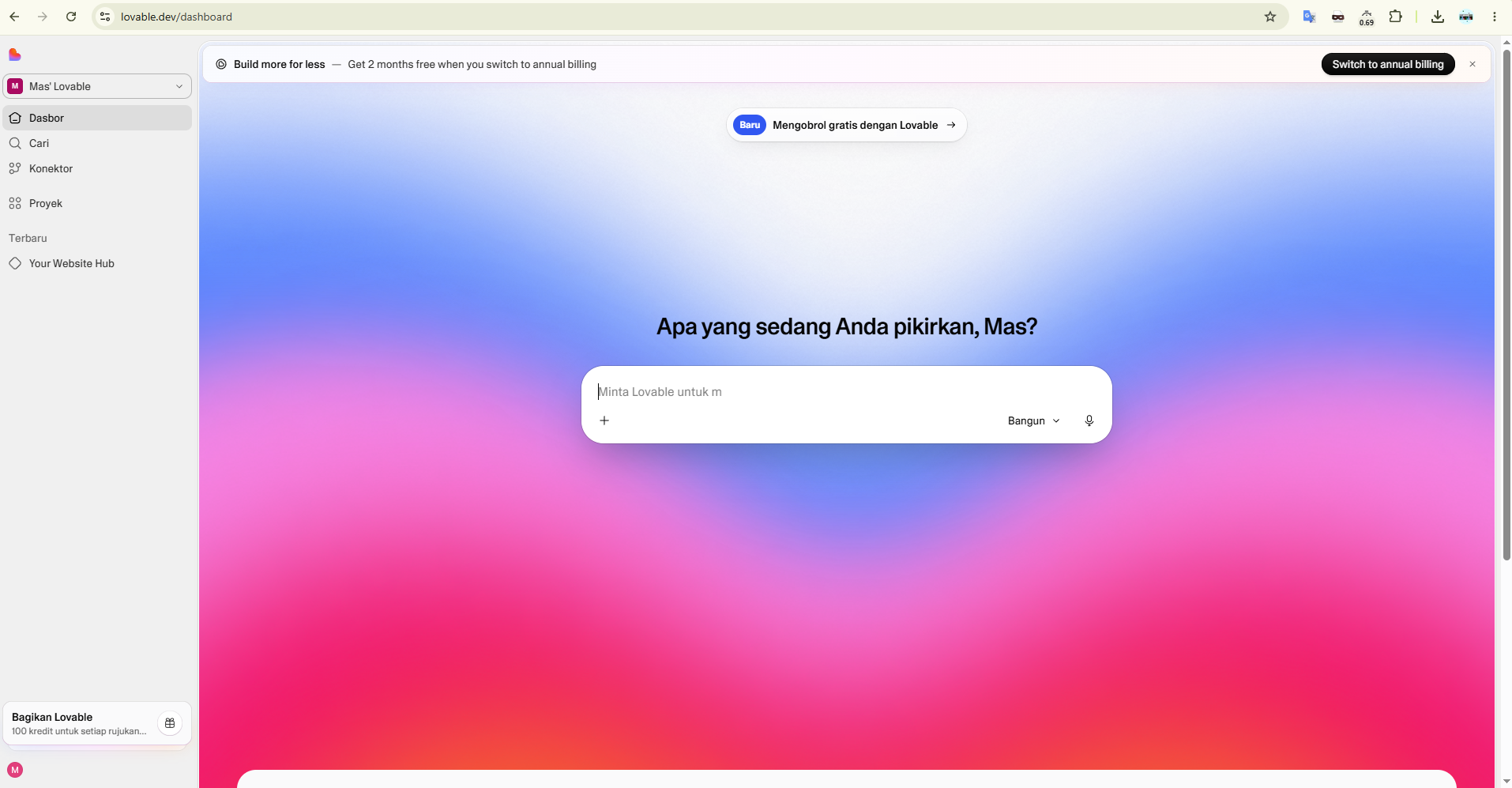
1. Login ke Dashboard Lovable.
Buka browser, kunjungi website Lovable, lalu login ke akun kamu.
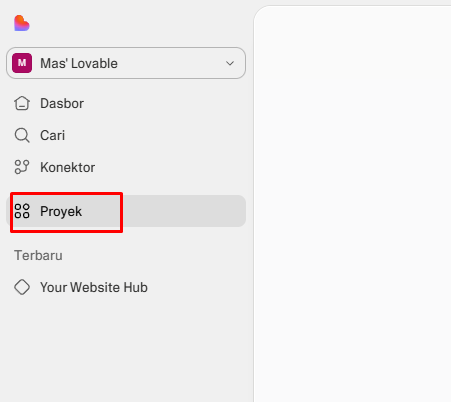
2. Pilih menu Projects.
Setelah berhasil masuk dashboard, cari cari menu Proyek untuk melihat website mana yang ingin kamu hubungkan dengan domain sendiri.
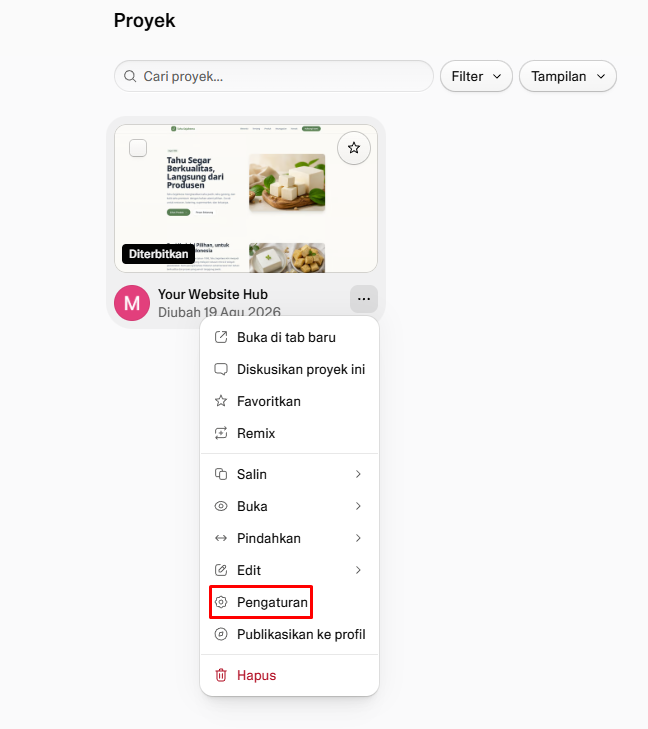
3. Masuk ke Settings.
Cari website yang ingin dilakukan custom domain. Klik ikon titik tiga (...) pada kartu proyek yang dipilih, kemudian klik Pengaturan.
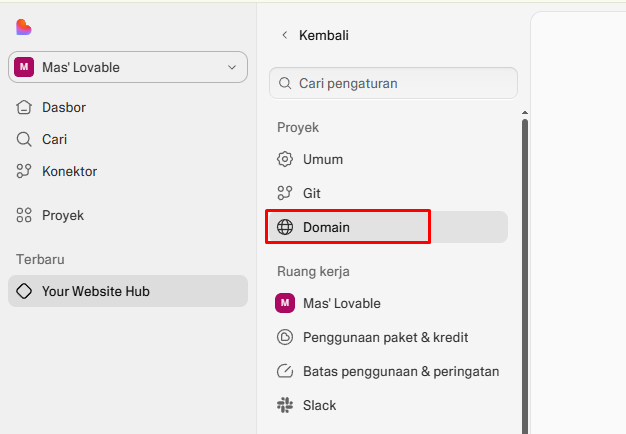
4. Buka menu Domain.
Pada halaman pengaturan proyek, cari dan pilih menu Domain.
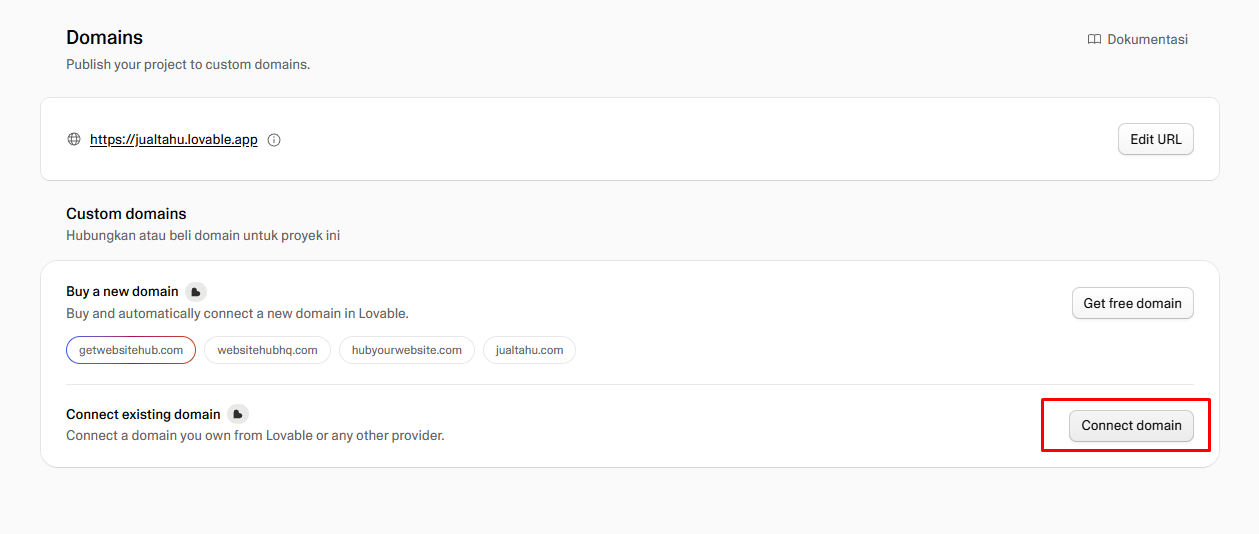
5. Klik Connect Domain.
Di bagian Connect existing domain, klik tombol Connect Domain untuk menambahkan domain yang sudah kamu miliki.
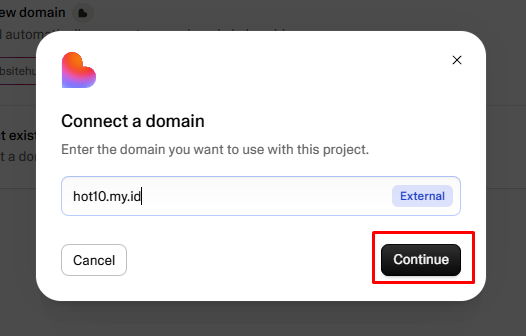
6. Masukkan nama domain.
Ketik nama domain aktif, misalnya namabisnis.com, pada kolom yang tersedia. Setelah itu, klik Continue.
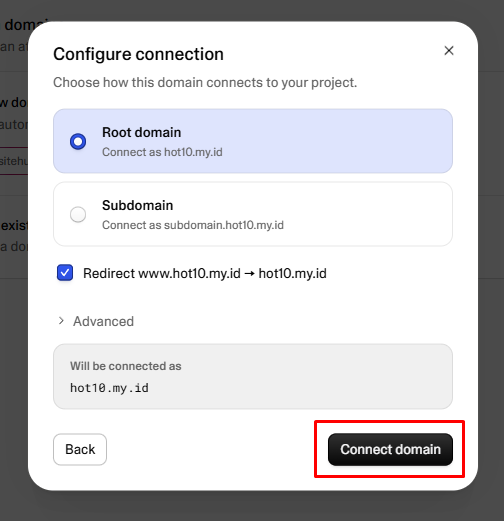
7. Konfirmasi penyambungan domain.
Ikuti petunjuk yang muncul, lalu klik Connect Domain untuk melanjutkan proses.
Setelah domain berhasil ditambahkan, Lovable akan menampilkan status konfigurasi awal dan instruksi lanjutan. Simpan halaman ini karena kamu akan kembali mengaksesnya untuk mengambil DNS record dan memeriksa status koneksi.
Tahap 2: Menyiapkan Pengelolaan DNS di Member Area IDwebhost
Setelah domain terdaftar di Lovable, langkah berikutnya adalah membuka pengaturan DNS di IDwebhost. Di sinilah kamu akan memasukkan record yang dibutuhkan agar domain terhubung dengan website.
1. Login ke Member Area IDwebhost.
Buka website IDwebhost melalui tab browser baru, kemudian login menggunakan akun kamu.
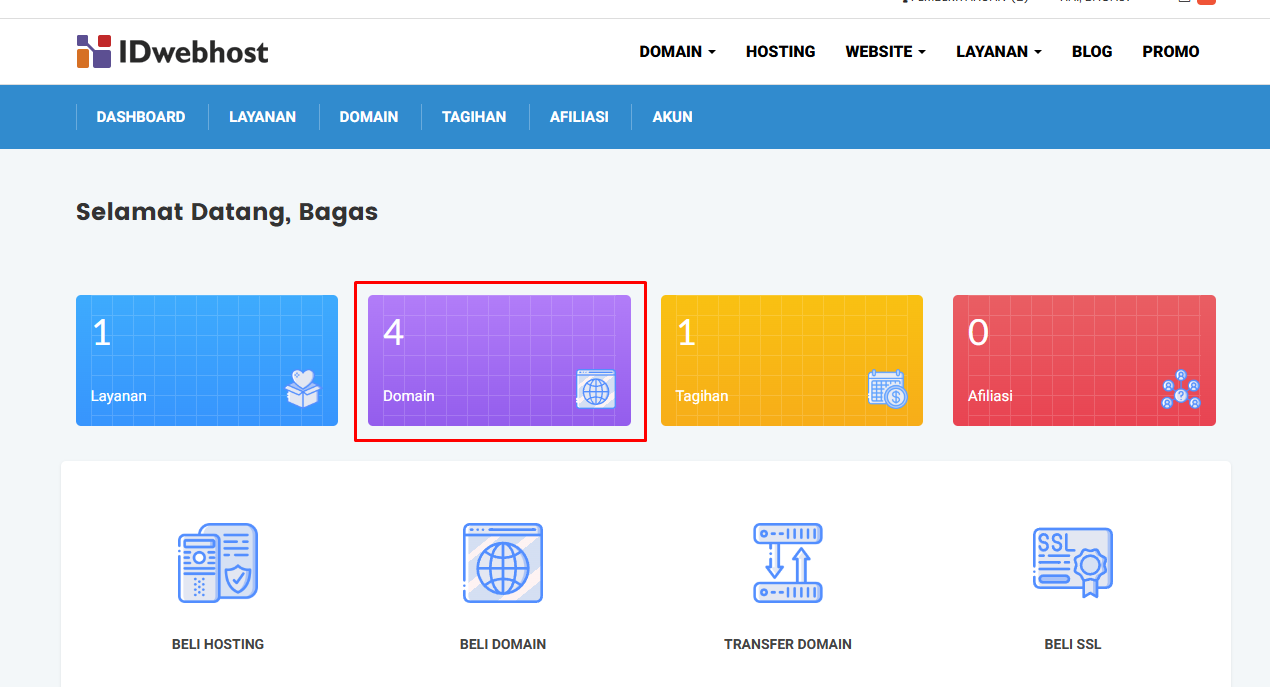
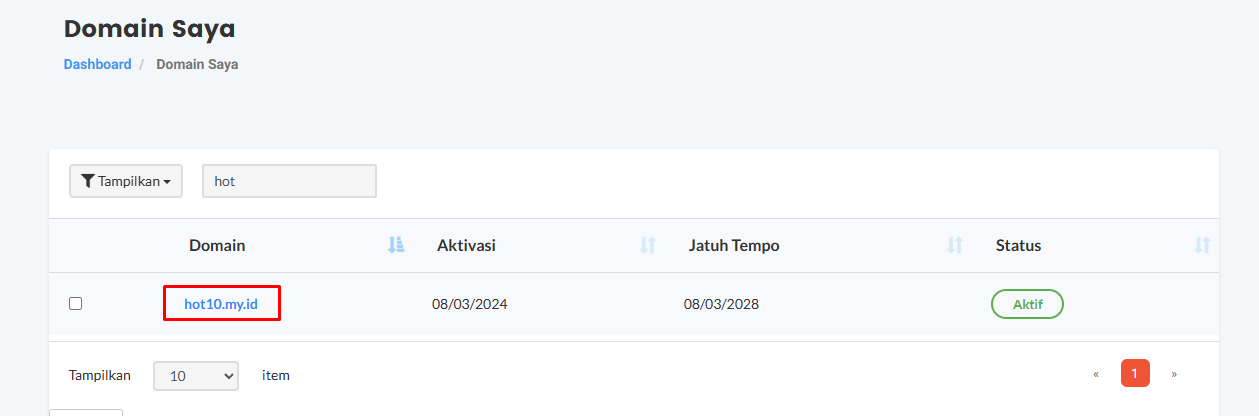
2. Masuk ke menu Domain.
Setelah berhasil login, pilih menu Domain untuk melihat daftar domain yang terdaftar.
3. Pilih domain yang akan dihubungkan.
Cari nama domain yang ingin digunakan untuk website Lovable, lalu buka pengelolaannya.
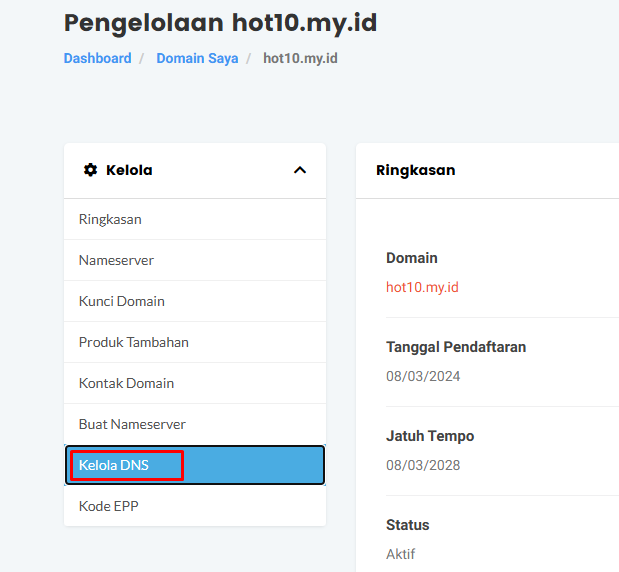
4. Buka DNS Management.
Klik menu Kelola Domain atau DNS Management, sesuai tampilan Member Area yang tersedia.
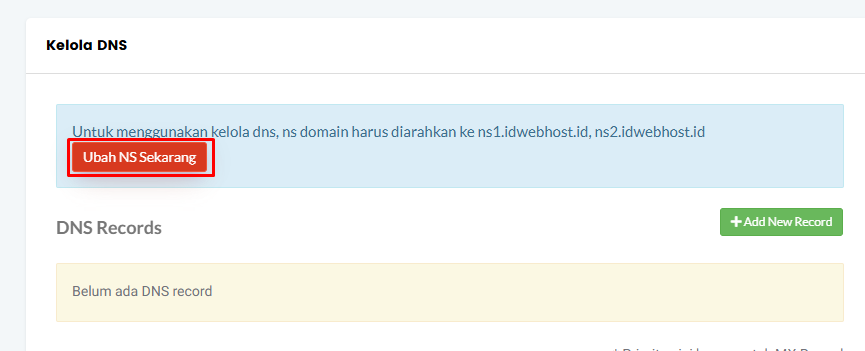
5. Periksa status pengelolaan DNS.
Jika muncul peringatan bahwa domain belum dikelola di IDwebhost, klik tombol Ubah NS Sekarang apabila tersedia agar nameserver diatur secara otomatis.
Kamu juga bisa mengatur nameserver IDwebhost secara manual melalui menu Nameserver sesuai instruksi yang diberikan.
6. Pastikan DNS siap dikelola.
Jika tidak ada peringatan, periksa apakah domain sudah menggunakan nameserver yang sesuai untuk pengelolaan DNS di IDwebhost. Setelah itu, lanjutkan ke tahap penambahan record.
Tahap 3: Menyalin dan Menambahkan DNS Record
Pada tahap ini, kamu akan mengambil DNS record dari Lovable, memasukkannya ke panel DNS Management IDwebhost, kemudian mengonfirmasi bahwa record sudah ditambahkan.
1. Ambil data DNS dari Lovable.
Kembali ke menu Domain di dashboard Lovable, lalu klik Complete Setup.
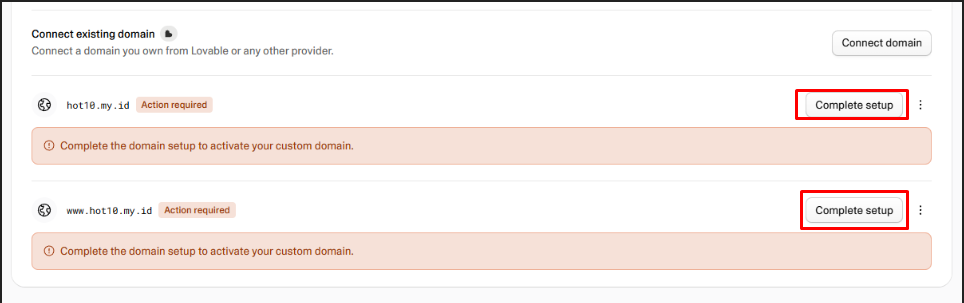
Pada jendela yang muncul, pilih Setup Manually jika opsi tersebut tersedia.
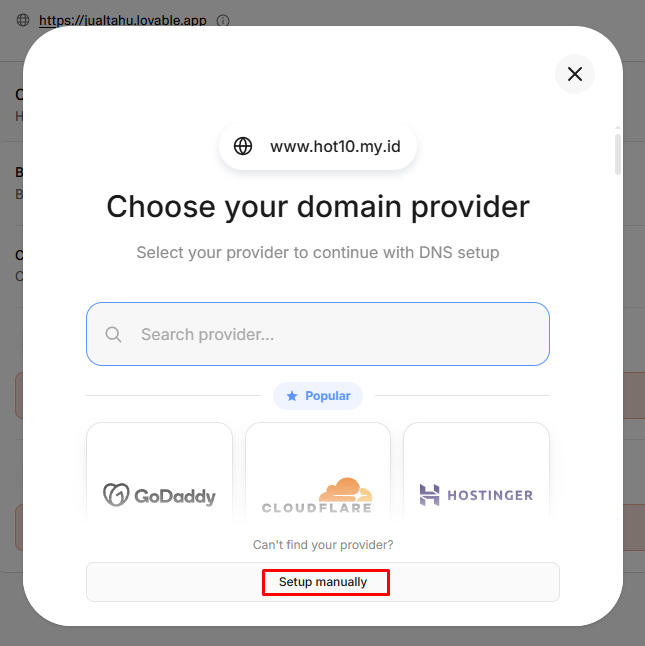
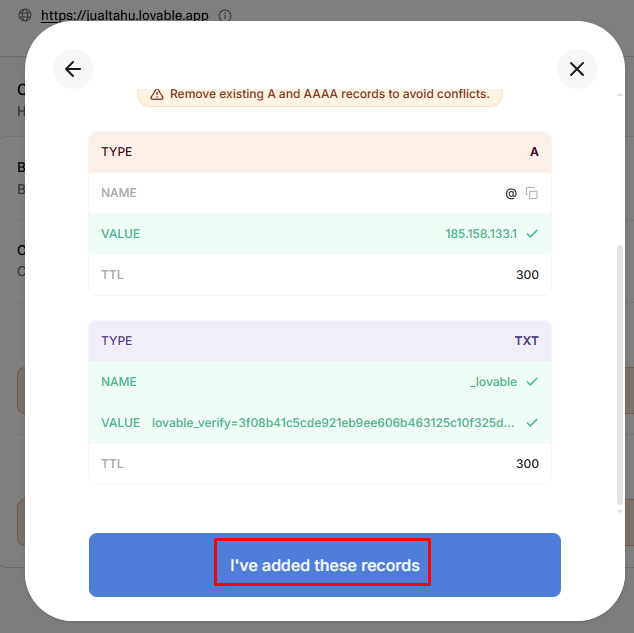
Salin data DNS yang ditampilkan, termasuk jenis record, hostname, nilai (value), dan kode verifikasinya.
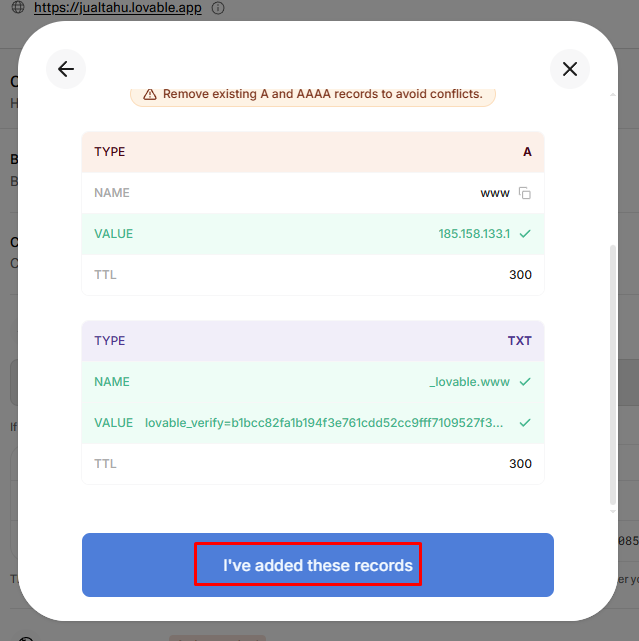
2. Tambahkan A record dan TXT record untuk domain utama.
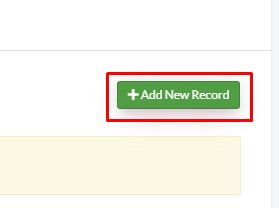
Buka kembali DNS Management IDwebhost, kemudian klik Add New Record.
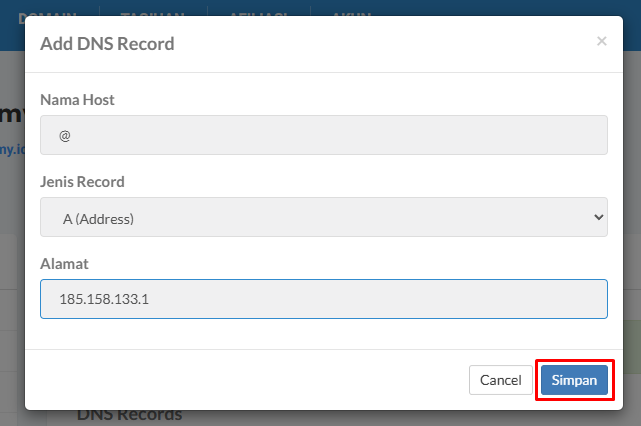
Masukkan A record dan TXT record sesuai data yang diberikan Lovable. A record digunakan untuk mengarahkan domain ke alamat IPv4, sedangkan TXT record dapat digunakan untuk verifikasi domain. Isi setiap kolom dengan tepat, lalu simpan perubahan.
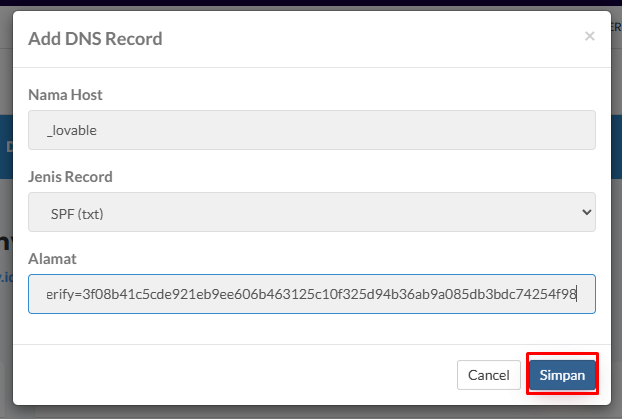
3. Konfirmasi penambahan record di Lovable.
Setelah record berhasil disimpan di IDwebhost, kembali ke dashboard Lovable dan klik I've added these records. Sistem akan mulai memeriksa DNS yang sudah kamu tambahkan.
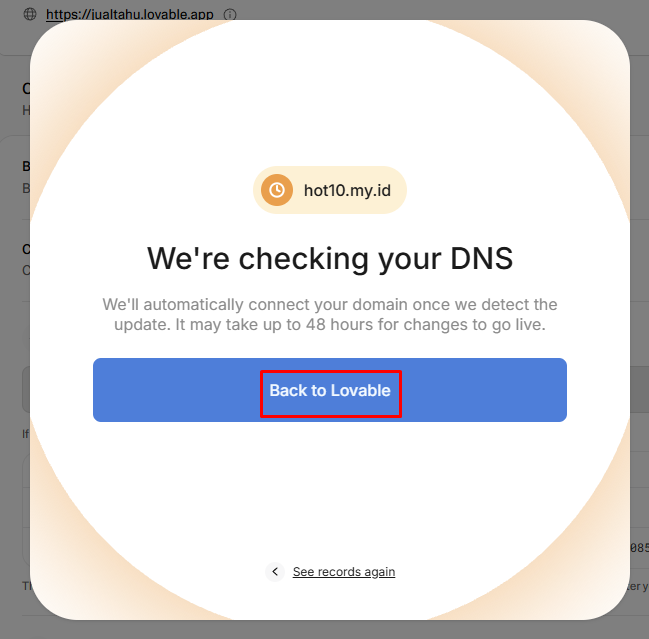
Jika tersedia, klik Back to Lovable untuk kembali ke halaman pengelolaan domain.
4. Tambahkan DNS record untuk subdomain www.
Pada halaman domain Lovable, klik Complete Setup untuk konfigurasi www, kemudian pilih Setup Manually.
Salin record yang diminta dan masukkan ke DNS Management IDwebhost dengan mengeklik Add New Record.
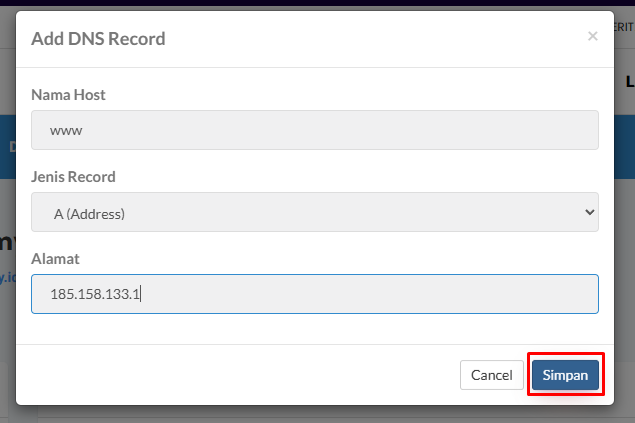
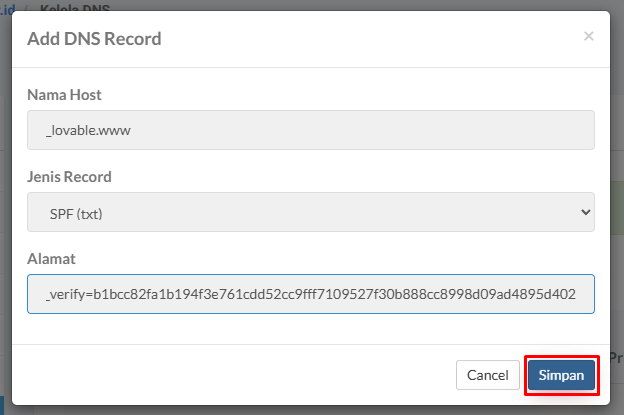
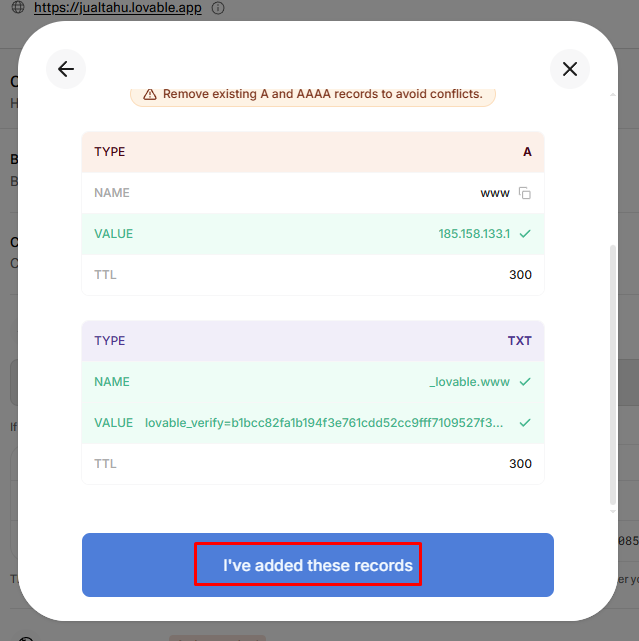
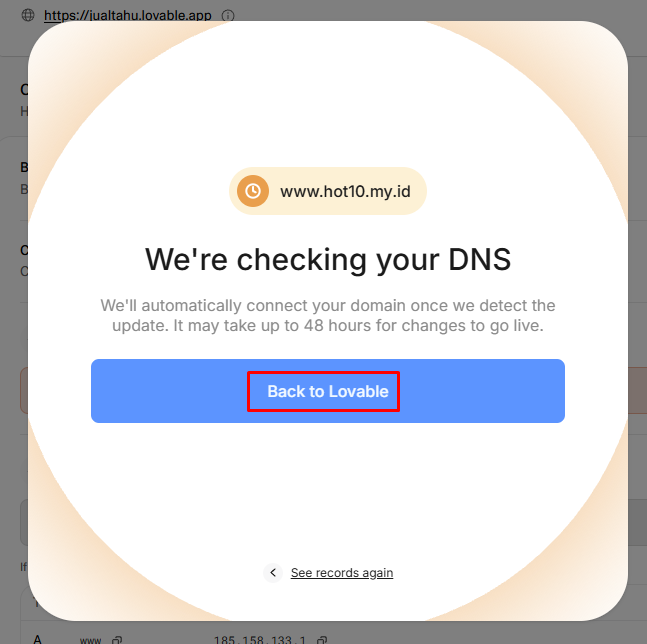
Pastikan kamu mengikuti nilai yang diberikan Lovable karena konfigurasi www bisa berbeda dari domain utama.
5. Periksa seluruh DNS record.
Pastikan semua record yang diminta Lovable sudah tersimpan dengan benar. Dalam alur konfigurasi ini, jumlahnya bisa berupa dua A record dan dua TXT record untuk domain utama dan www. Namun, selalu jadikan instruksi aktual dari dashboard Lovable sebagai acuan.
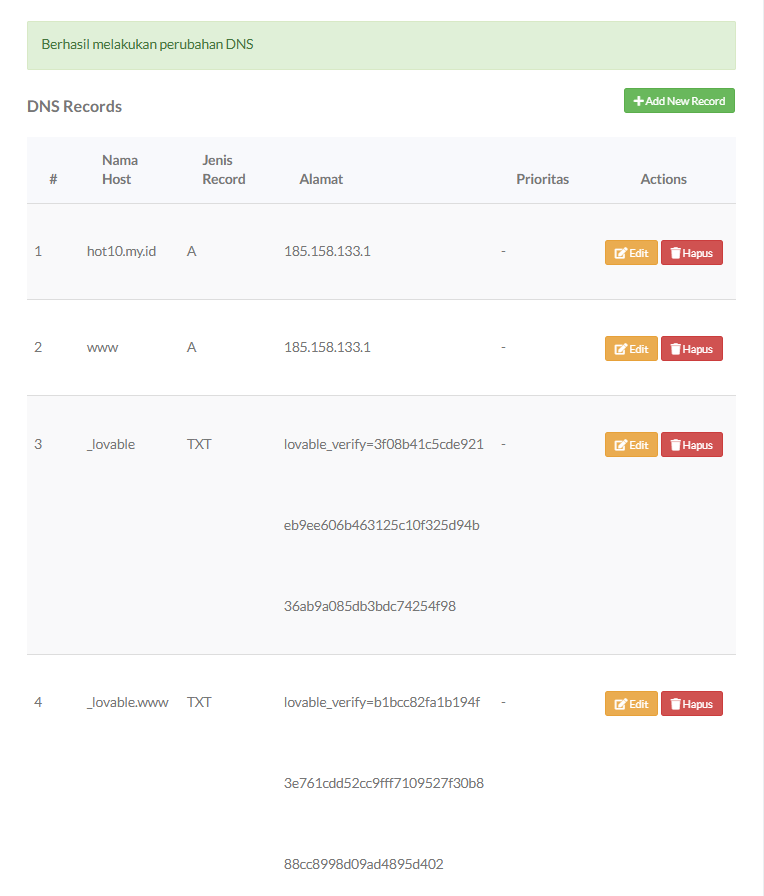
Periksa kembali hostname, jenis record, dan nilainya agar tidak ada kesalahan atau konflik dengan record yang sudah ada. Tampilan di halaman domain Lovable akan seperti berikut:
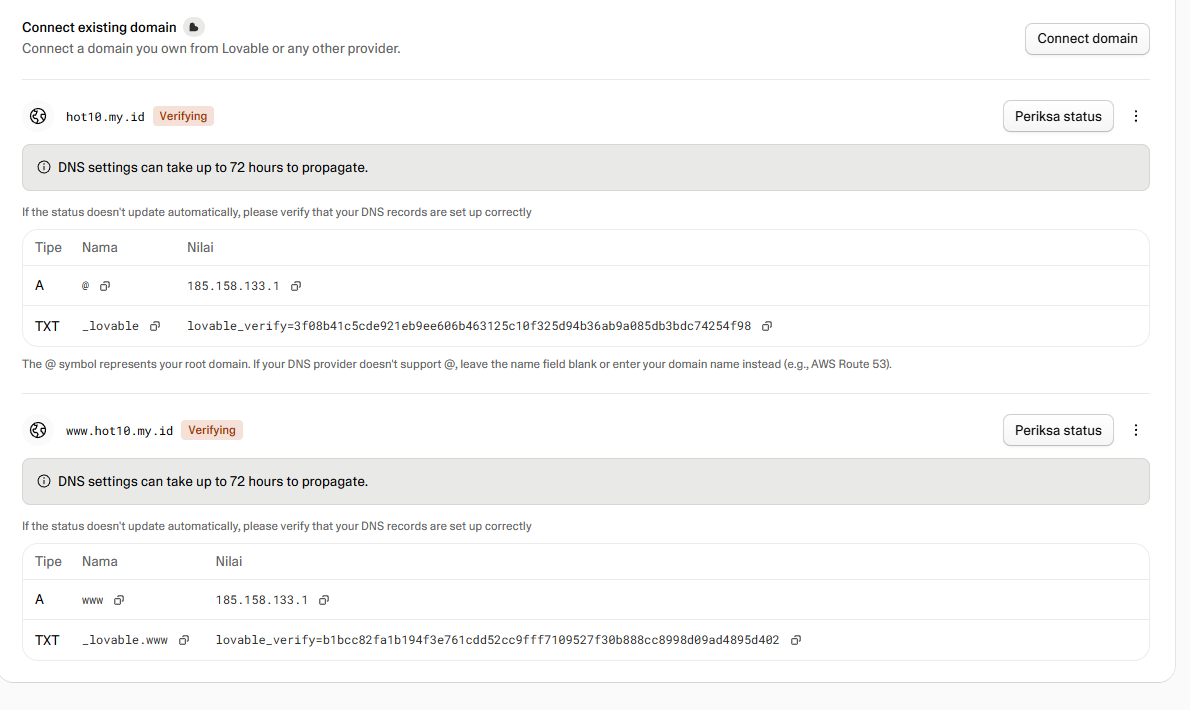
Jika semua record sudah ditambahkan, kamu bisa melanjutkan ke tahap pemeriksaan koneksi. Hindari menghapus record lama secara sembarangan, terutama jika record tersebut masih digunakan oleh email atau layanan lain.
Tahap 4: Propagasi DNS dan Pengujian Akses
Setelah seluruh DNS record tersimpan, Lovable perlu mendeteksi perubahan tersebut sebelum domain bisa dinyatakan terhubung. Proses ini dikenal sebagai propagasi DNS.
1. Tunggu proses propagasi DNS.
Berikan waktu agar perubahan DNS dapat dikenali oleh jaringan internet. Dalam beberapa kondisi, proses ini berlangsung dalam hitungan menit hingga beberapa jam, tetapi bisa lebih lama bergantung pada TTL, cache DNS, dan konfigurasi nameserver.
2. Periksa status domain di Lovable.
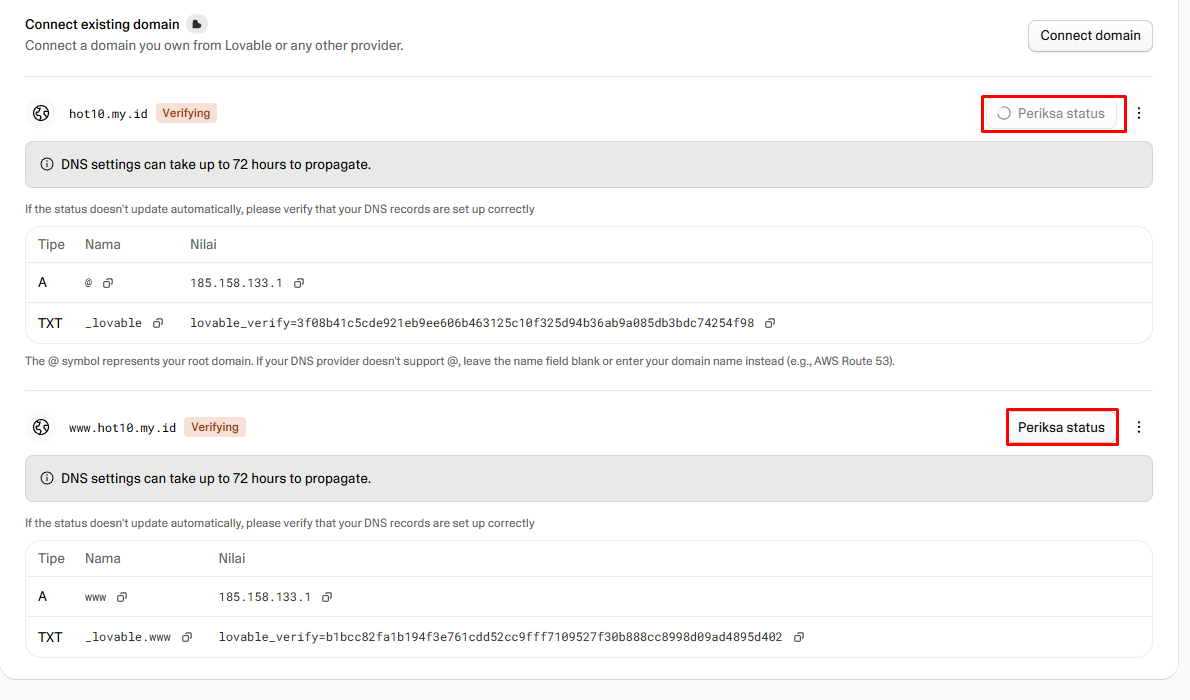
Buka kembali menu Domain pada dashboard Lovable, lalu klik Check Status atau Periksa Status jika tombol tersebut tersedia.
3. Pastikan status domain berubah menjadi Live.
Tunggu proses pemeriksaan selesai. Jika record sudah benar dan berhasil diverifikasi, Lovable akan menampilkan status Live, yang menandakan domain telah terhubung sesuai hasil pemeriksaan platform.

4. Uji akses website melalui browser.
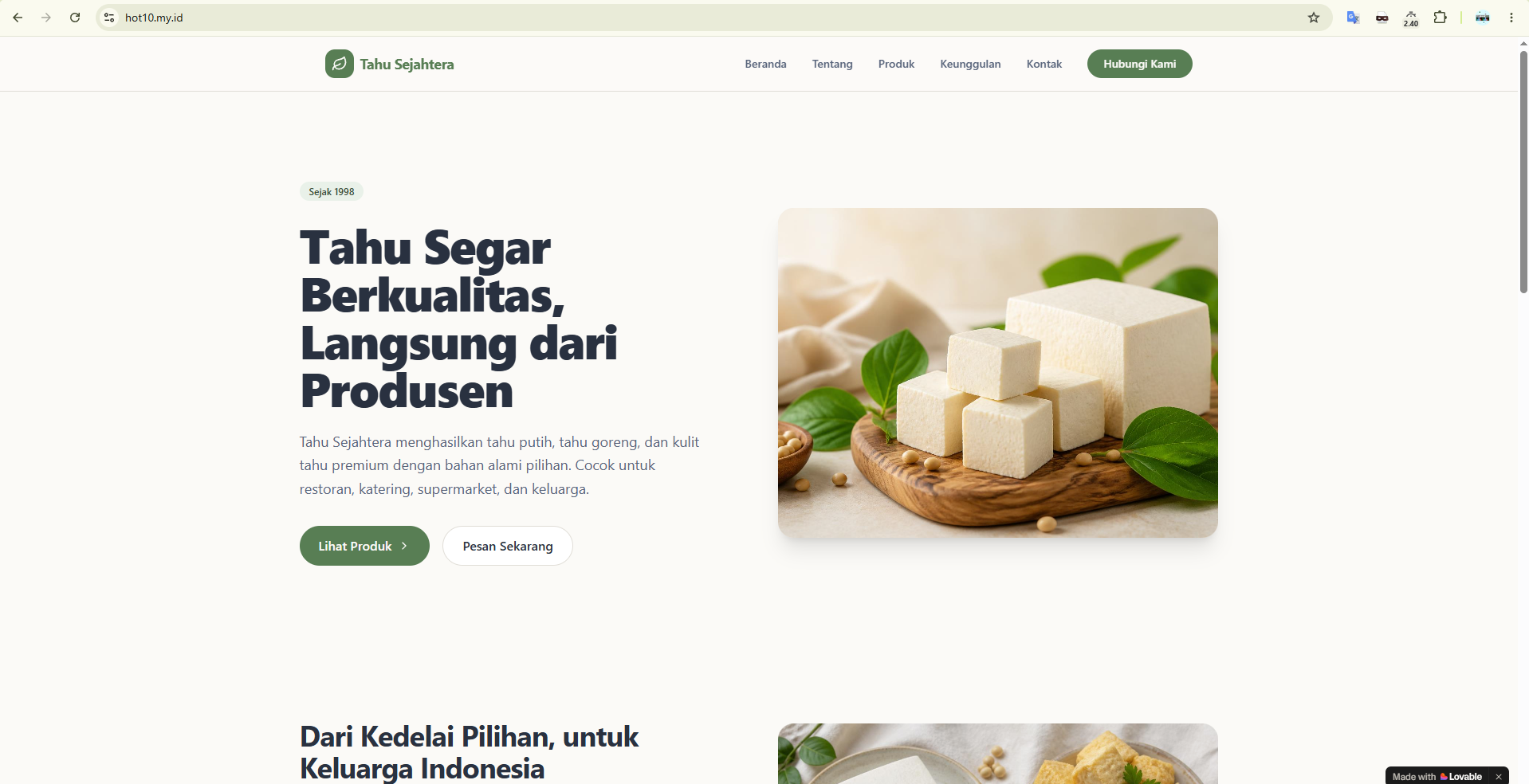
Buka browser dan masukkan domain kamu, misalnya https://namabisnis.com. Jika subdomain www juga dikonfigurasi, coba akses alamat tersebut secara terpisah untuk memastikan keduanya berfungsi sesuai pengaturan.
5. Periksa kembali jika website belum bisa diakses.
Coba buka website melalui mode Incognito atau Private Browsing untuk mengurangi pengaruh cache browser. Jika status domain belum berubah, periksa kembali DNS record dan tunggu proses propagasi sebelum melakukan perubahan tambahan.
Catatan: Jangan mengedit atau menghapus DNS record berulang kali tanpa mengetahui penyebab masalahnya. Perubahan yang tidak diperlukan bisa menimbulkan konflik konfigurasi dan menyulitkan proses pemeriksaan. Jika kendala tetap terjadi, dokumentasikan status domain dan record yang sudah dimasukkan agar lebih mudah diperiksa oleh tim teknis.
Kesimpulan
Custom domain Lovable di IDwebhost memungkinkan kamu menggunakan alamat website sendiri tanpa harus memindahkan domain ke penyedia lain. Prosesnya dimulai dengan menambahkan domain di dashboard Lovable, membuka DNS Management IDwebhost, memasukkan record sesuai instruksi, lalu memeriksa koneksi hingga status domain menjadi Live.
Kunci keberhasilannya terletak pada ketelitian saat menyalin DNS record, memastikan nameserver dikelola dengan benar, dan memberi waktu bagi propagasi DNS untuk selesai.
Belum punya domain untuk website Lovable kamu? Daftarkan nama domain sesuai kebutuhan bisnis melalui layanan Domain Murah dari IDwebhost untuk membangun identitas website yang lebih profesional dan mudah diingat.
Jika mengalami kendala saat menghubungkan domain, menemukan DNS record yang tidak sesuai, atau status domain belum berubah menjadi Live, jangan ragu meminta bantuan tim teknis IDwebhost.
Dengan pemeriksaan konfigurasi yang tepat, proses custom domain bisa diselesaikan tanpa harus menebak-nebak pengaturan DNS.