
Table of contents
Error Pages di cPanel memungkinkan kamu mengatur tampilan halaman ketika pengunjung mengalami kesalahan saat mengakses website. Melalui Theme Jupiter, kamu bisa membuat halaman error yang lebih informatif dan sesuai identitas website. Simak panduan berikut untuk mengakses, mengatur, dan menguji Error Pages dengan mudah.
Apa Itu Error Pages di cPanel?
Error Pages adalah fitur di cPanel untuk menyesuaikan halaman yang muncul ketika pengunjung mengalami kesalahan saat mengakses website.
Fitur ini memungkinkan kamu mengganti halaman error standar dengan pesan yang lebih jelas, desain yang sesuai identitas website, serta tautan navigasi yang membantu pengunjung.
Ketika pengunjung membuka halaman yang tidak tersedia atau tidak memiliki izin akses, server akan memberikan kode status HTTP. Contohnya, 404 Not Found ketika halaman tidak ditemukan, 403 Forbidden ketika akses ditolak, dan 500 Internal Server Error ketika server mengalami masalah internal.
Tanpa pengaturan khusus, halaman error yang muncul belum tentu sesuai dengan desain website. Melalui fitur Error Pages di cPanel Theme Jupiter, kamu bisa membuat halaman yang lebih informatif sehingga pengunjung mengetahui apa yang terjadi dan langkah yang dapat dilakukan selanjutnya.
Cara Mengakses Error Pages di cPanel Theme Jupiter
Sebelum mengatur halaman error, pastikan kamu sudah memiliki akses login ke cPanel hosting. Jika menggunakan layanan hosting IDwebhost, kamu bisa memanfaatkan informasi akun yang diberikan untuk masuk ke panel pengelolaan hosting.
Ikuti langkah-langkah berikut:
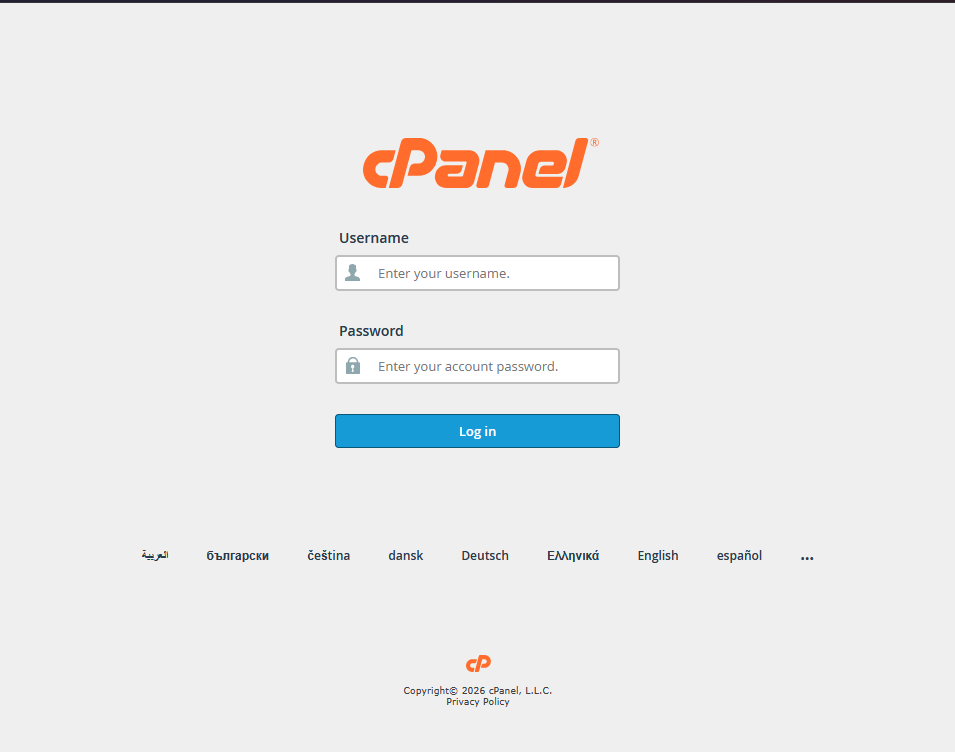
1. Login ke cPanel menggunakan username dan password akun hosting.
2. Cari bagian Advanced pada halaman utama cPanel dengan Theme Jupiter.
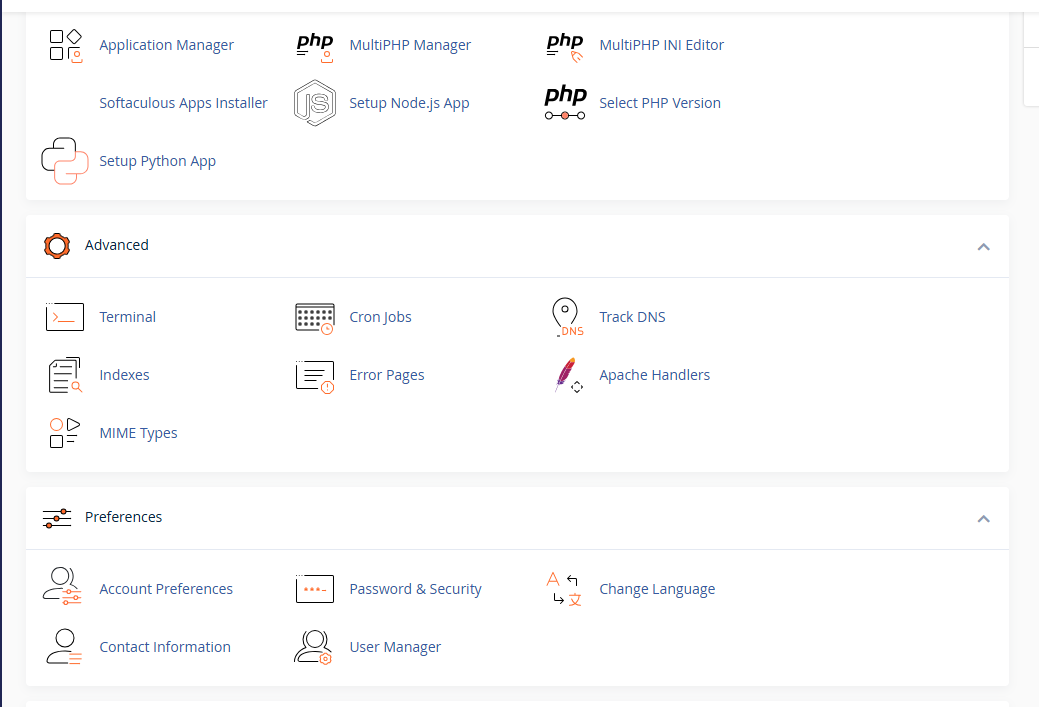
3. Klik menu Error Pages untuk membuka pengaturan halaman error.
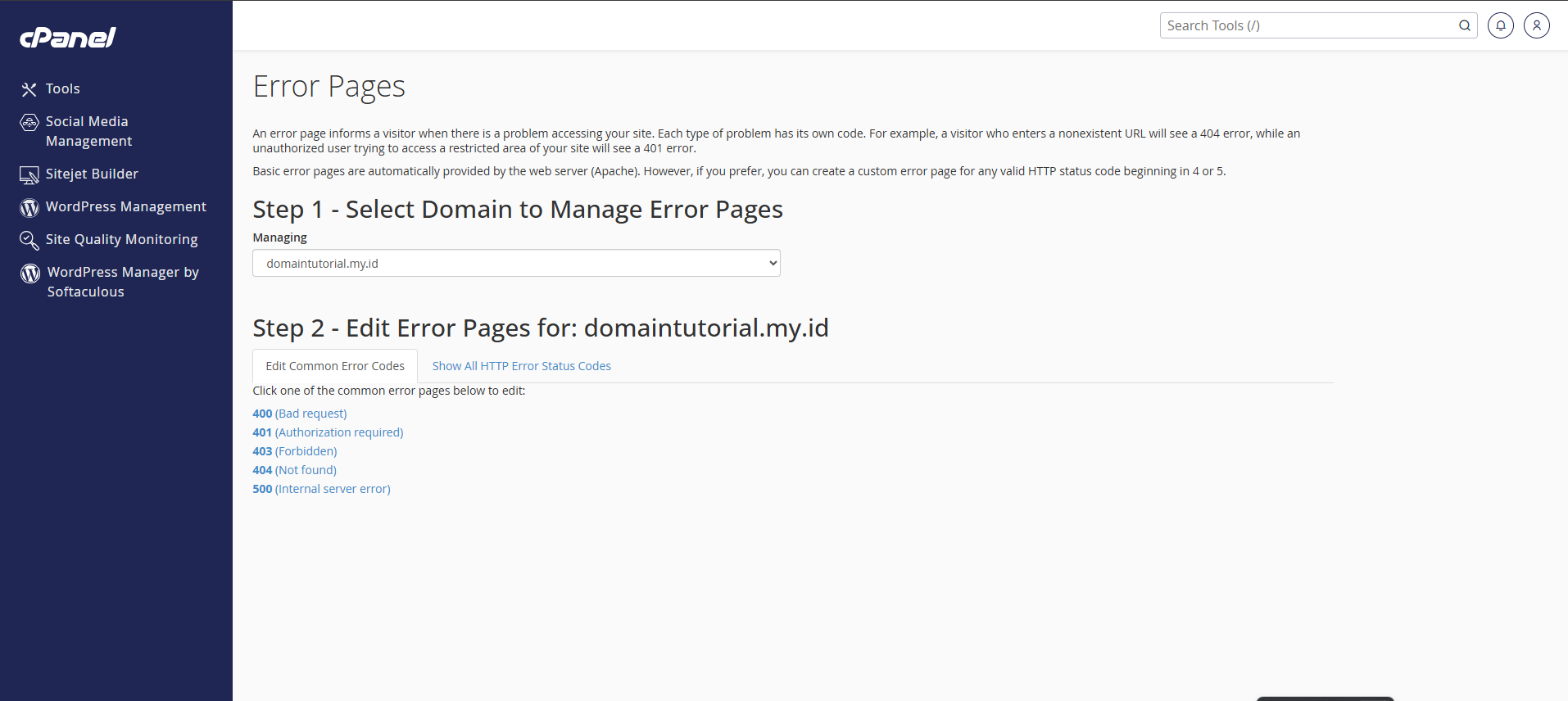
4. Pilih domain yang ingin kamu konfigurasi jika akun cPanel mengelola beberapa domain.
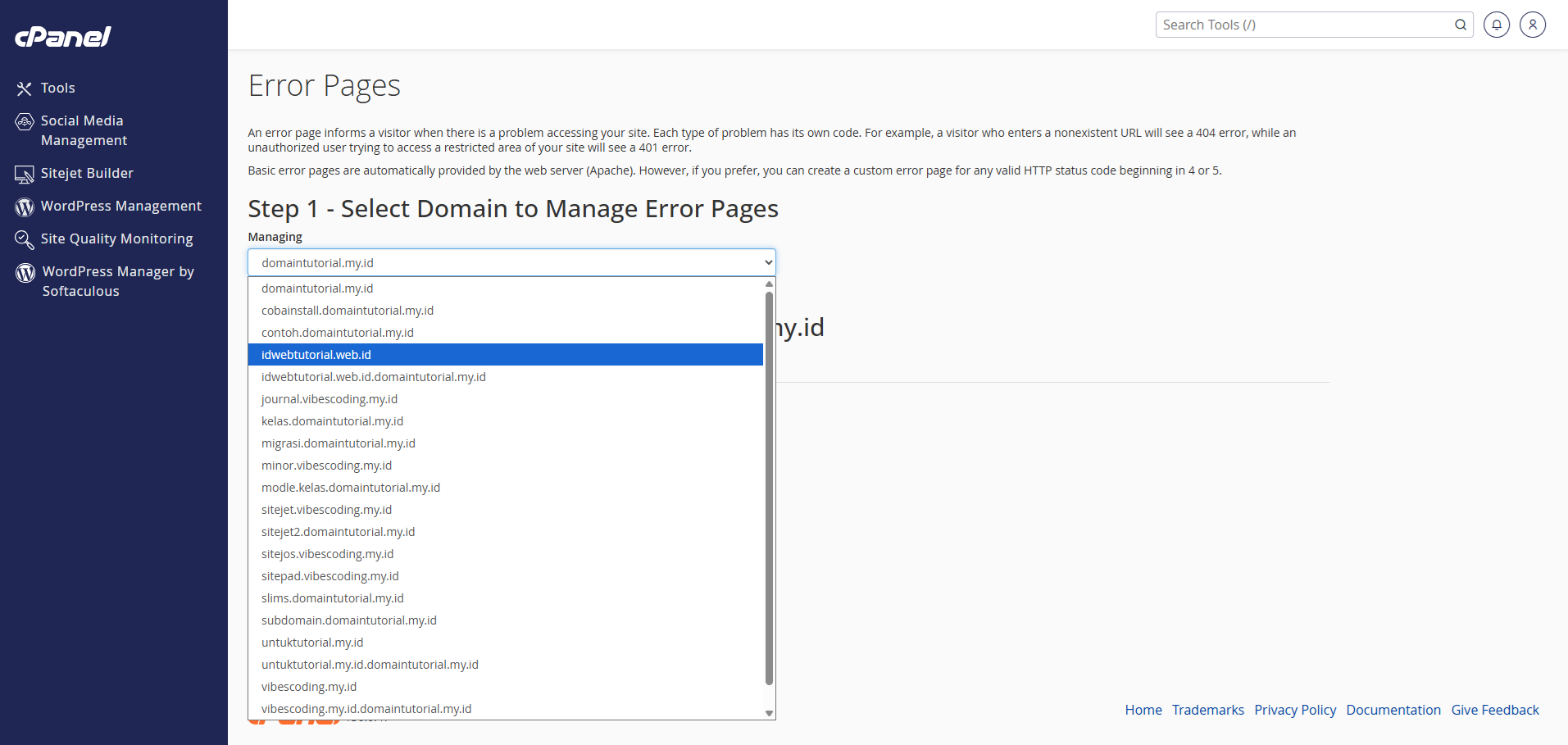
5. Pilih kode error HTTP yang ingin disesuaikan, misalnya 404 Not Found.
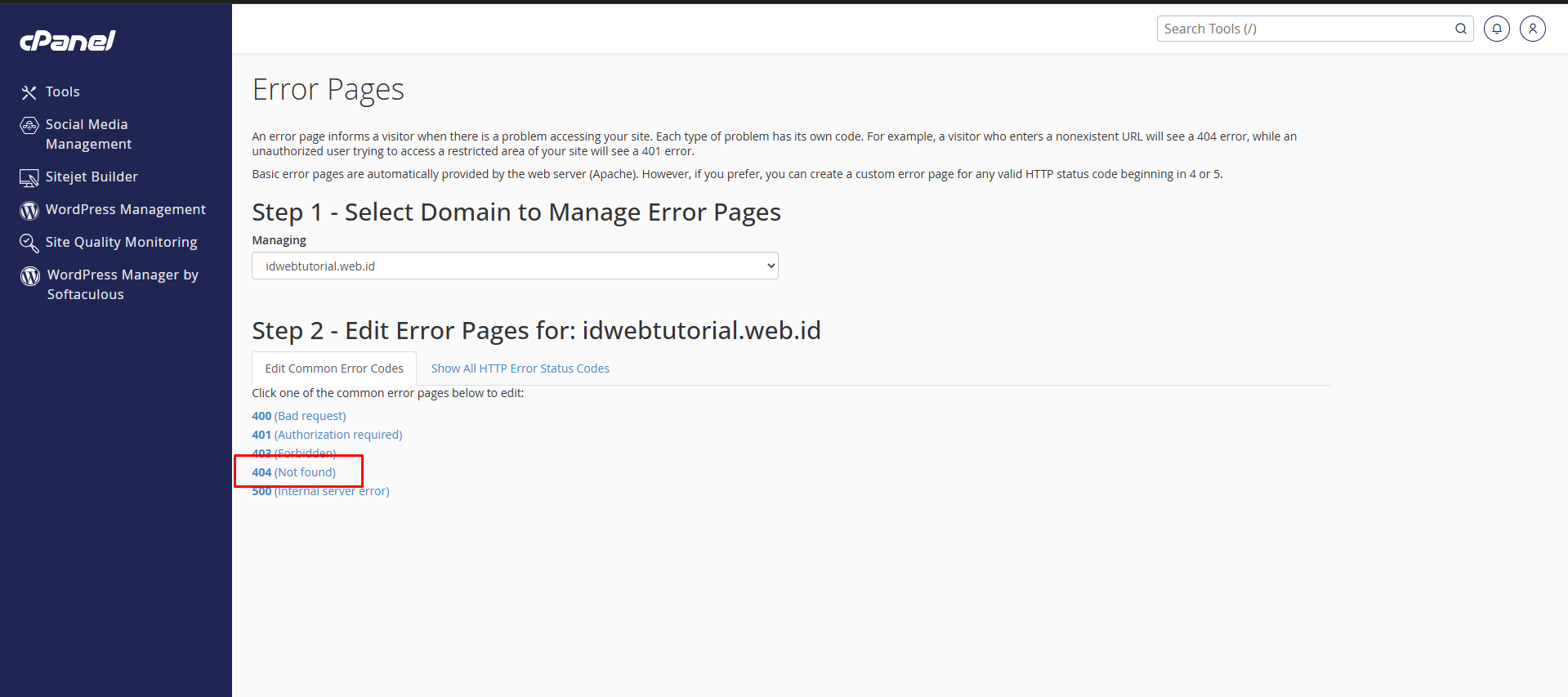
6. Edit konten halaman melalui editor yang ditampilkan, lalu simpan perubahan.
Nama atau posisi menu dapat berbeda bergantung pada versi cPanel dan konfigurasi hosting. Jika tidak menemukan menu Error Pages, gunakan fitur pencarian pada halaman utama cPanel.
Cara Membuat Halaman Error 404 di cPanel
Error 404 merupakan salah satu kesalahan yang umum terjadi ketika pengunjung membuka URL yang tidak tersedia. Untuk membantu pengunjung, kamu bisa membuat halaman khusus yang menjelaskan masalah dan menyediakan tautan menuju halaman utama.
Berikut langkah-langkahnya.
1. Pilih Kode Error 404
Buka menu Error Pages, pilih domain yang ingin diatur, lalu klik 404 Not Found. cPanel akan menampilkan editor untuk mengubah konten halaman tersebut.
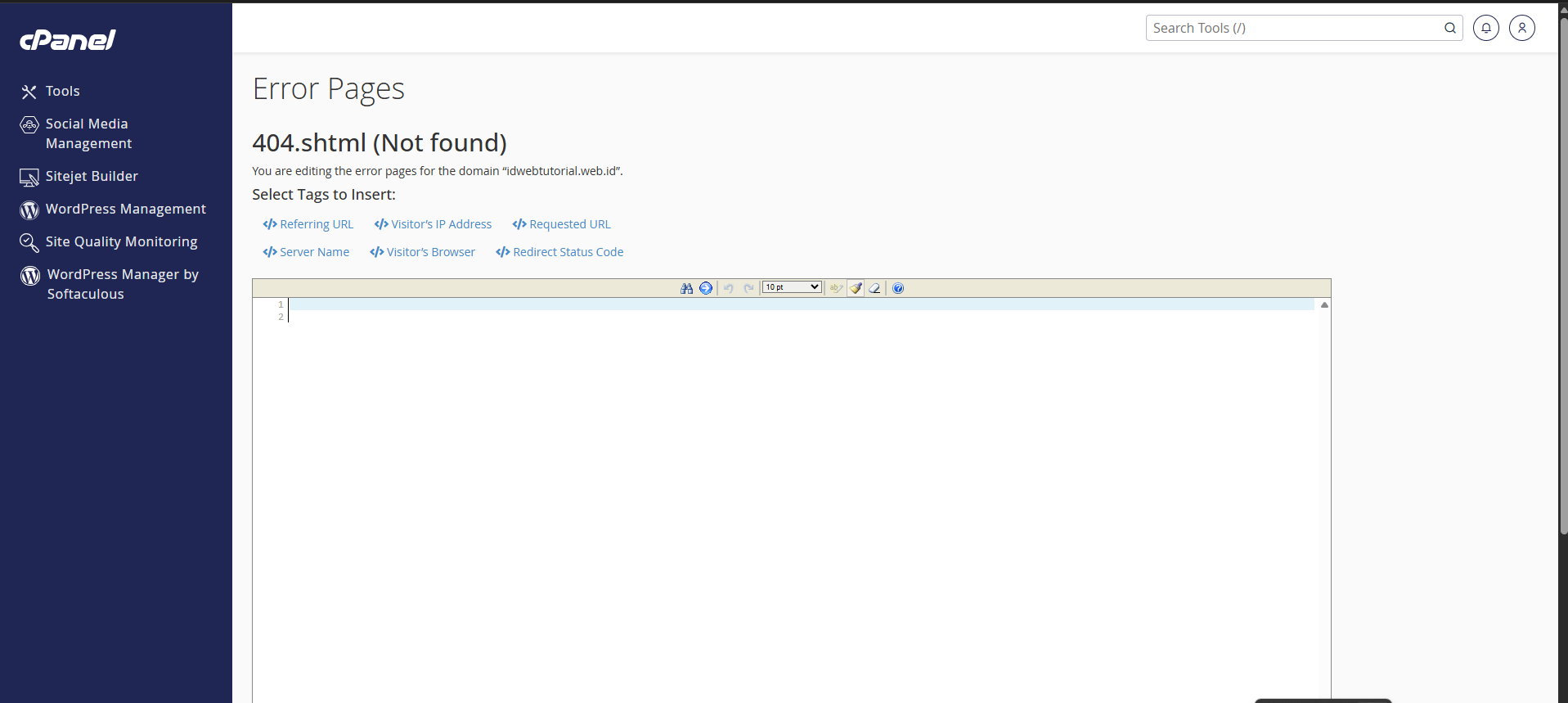
2. Masukkan Konten Halaman
Buat pesan singkat yang menjelaskan bahwa halaman tidak ditemukan. Misalnya: “Maaf, halaman yang Anda cari tidak ditemukan. Silakan periksa kembali alamat URL atau kunjungi halaman utama kami.”
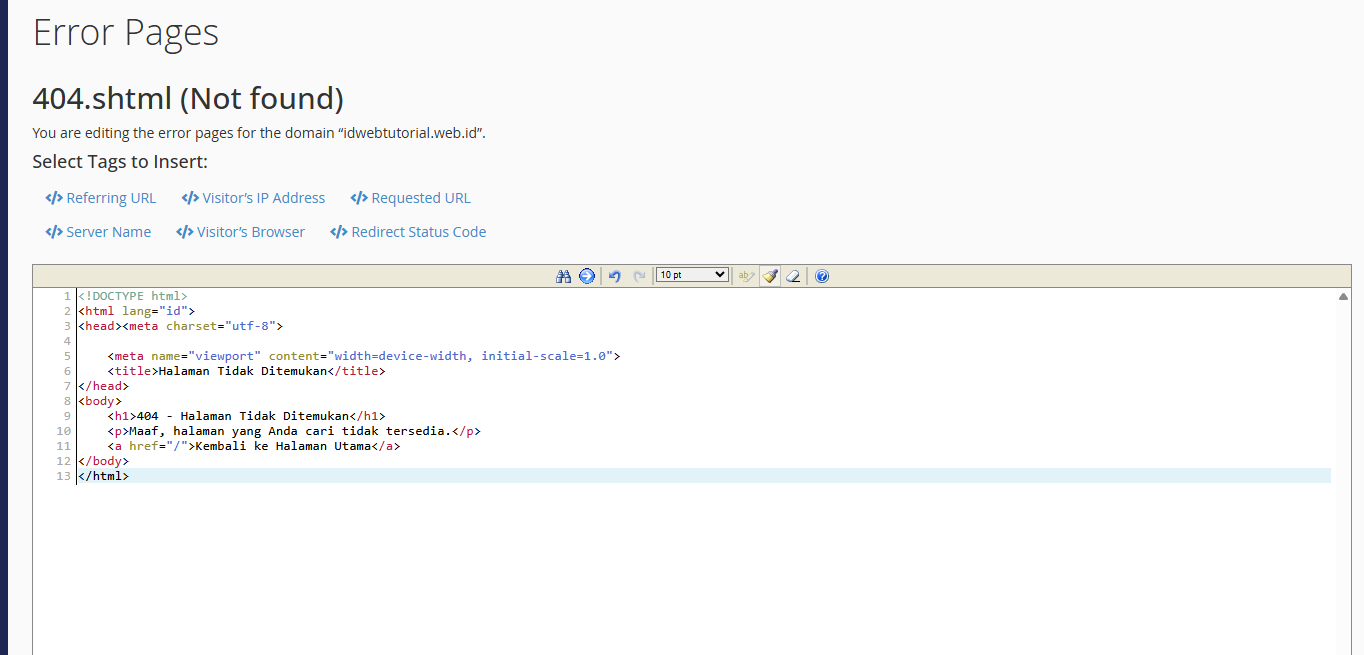
Kamu juga bisa menambahkan tautan navigasi agar pengunjung tetap dapat menjelajahi website.
3. Simpan dan Uji Perubahan
Simpan perubahan dengan mengeklik tombol Save atau tombol penyimpanan yang tersedia pada editor.
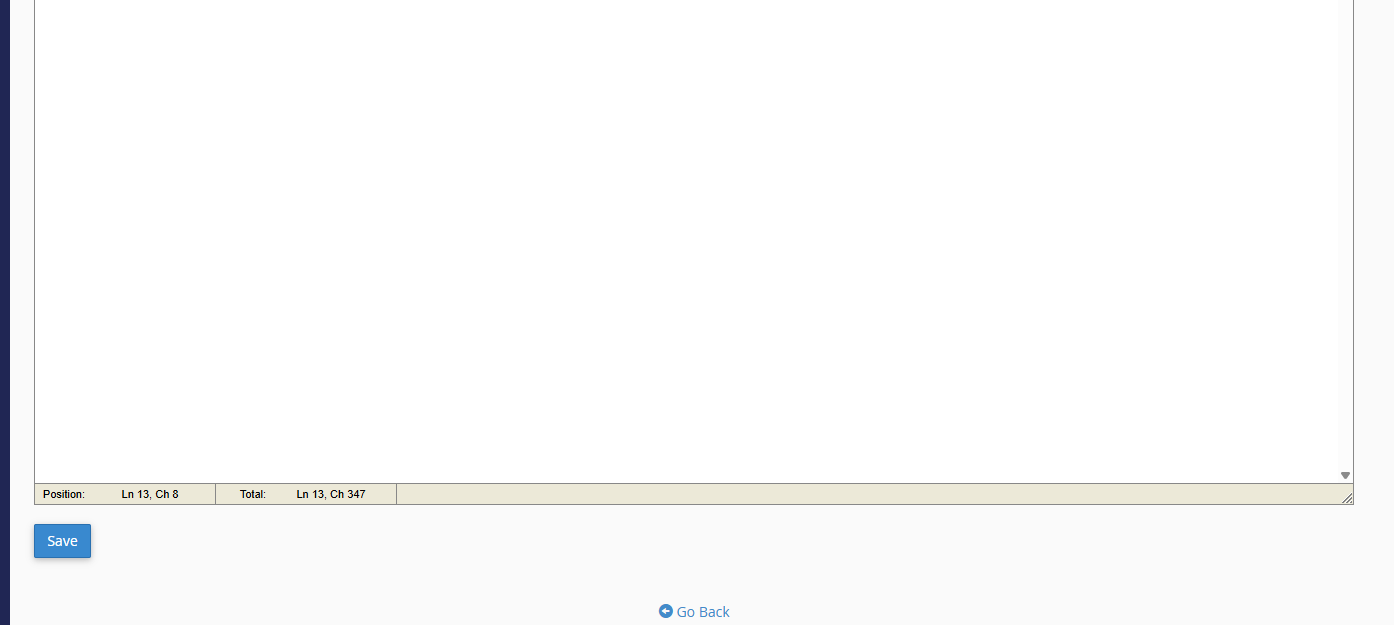
Setelah itu, coba akses URL yang tidak tersedia di website untuk memeriksa apakah halaman 404 khusus sudah ditampilkan.
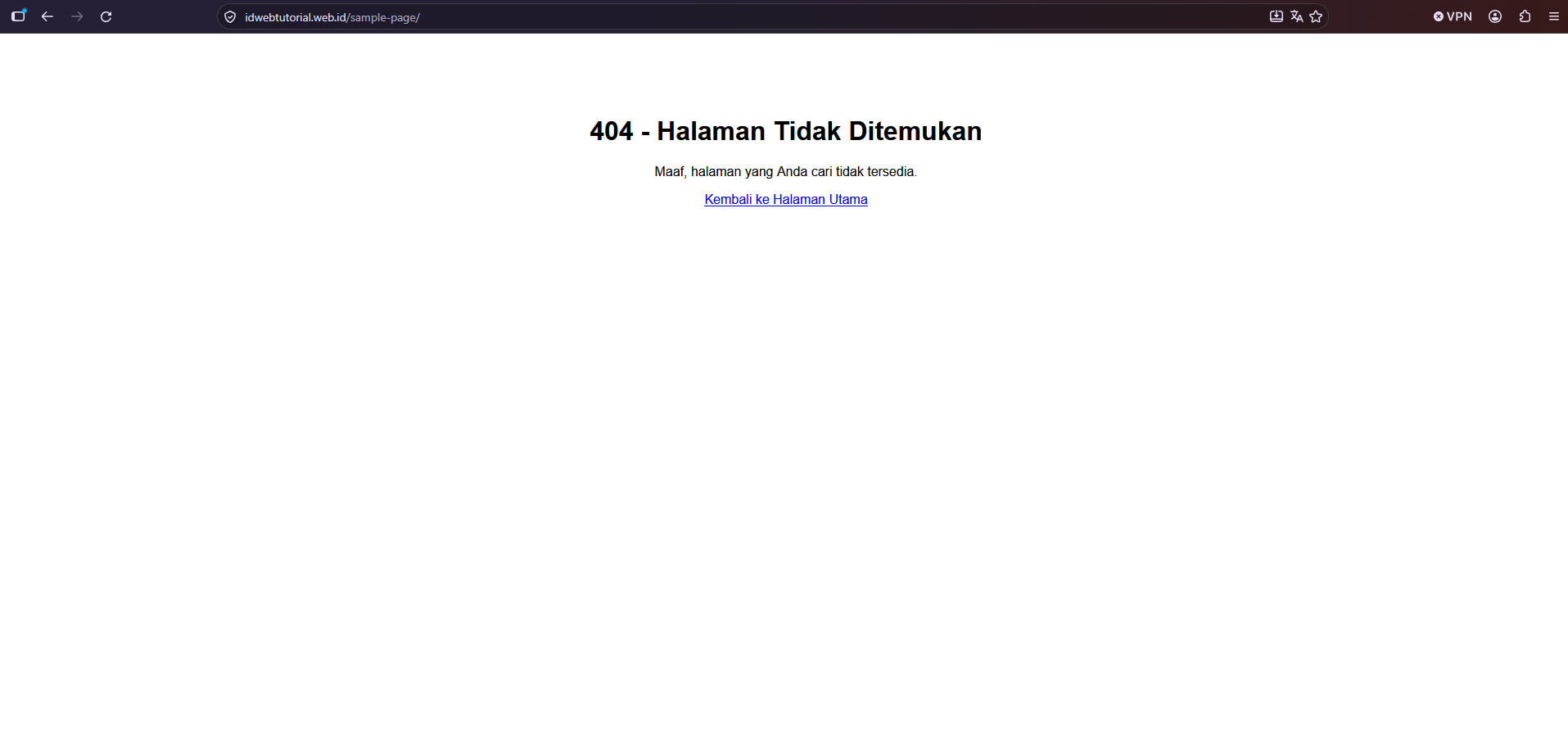
Berikut contoh HTML sederhana sebagai referensi:
<!DOCTYPE html>
<html lang="id">
<head>
    <meta charset="UTF-8">
    <meta name="viewport" content="width=device-width, initial-scale=1.0">
    <title>Halaman Tidak Ditemukan</title>
    <style>
        body {
            font-family: Arial, sans-serif;
            text-align: center;
            margin: 100px 20px;
        }
    </style>
</head>
<body>
    <h1>404 - Halaman Tidak Ditemukan</h1>
    <p>Maaf, halaman yang kamu cari tidak tersedia.</p>
    <a href="/">Kembali ke Halaman Utama</a>
</body>
</html>
Kode tersebut menampilkan judul, pesan error, dan tautan kembali ke halaman utama. Kamu bisa menyesuaikan teks, warna, dan elemen desain sesuai kebutuhan website.
Perlu diperhatikan bahwa format editor Error Pages dapat berbeda. Jika editor menyediakan format khusus atau variabel yang dapat digunakan, sesuaikan kode dengan petunjuk yang tersedia.
Jangan langsung menempelkan seluruh dokumen HTML apabila editor hanya menerima bagian tertentu dari halaman.
Cara Mengatur Error Pages Lainnya
Selain 404, kamu dapat menyesuaikan tampilan beberapa kode error HTTP lainnya melalui menu Error Pages.
1. Buka menu Error Pages di bagian Advanced pada halaman utama cPanel.
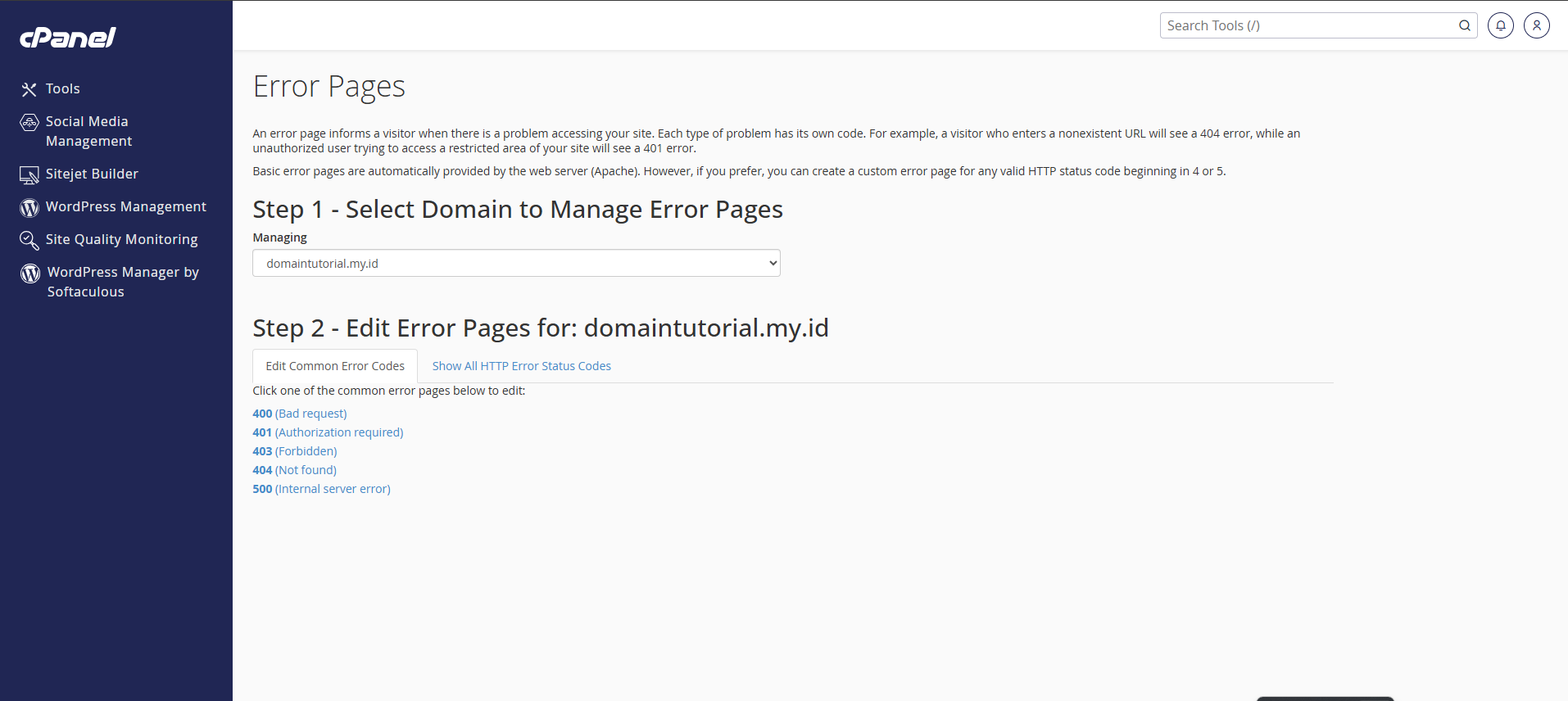
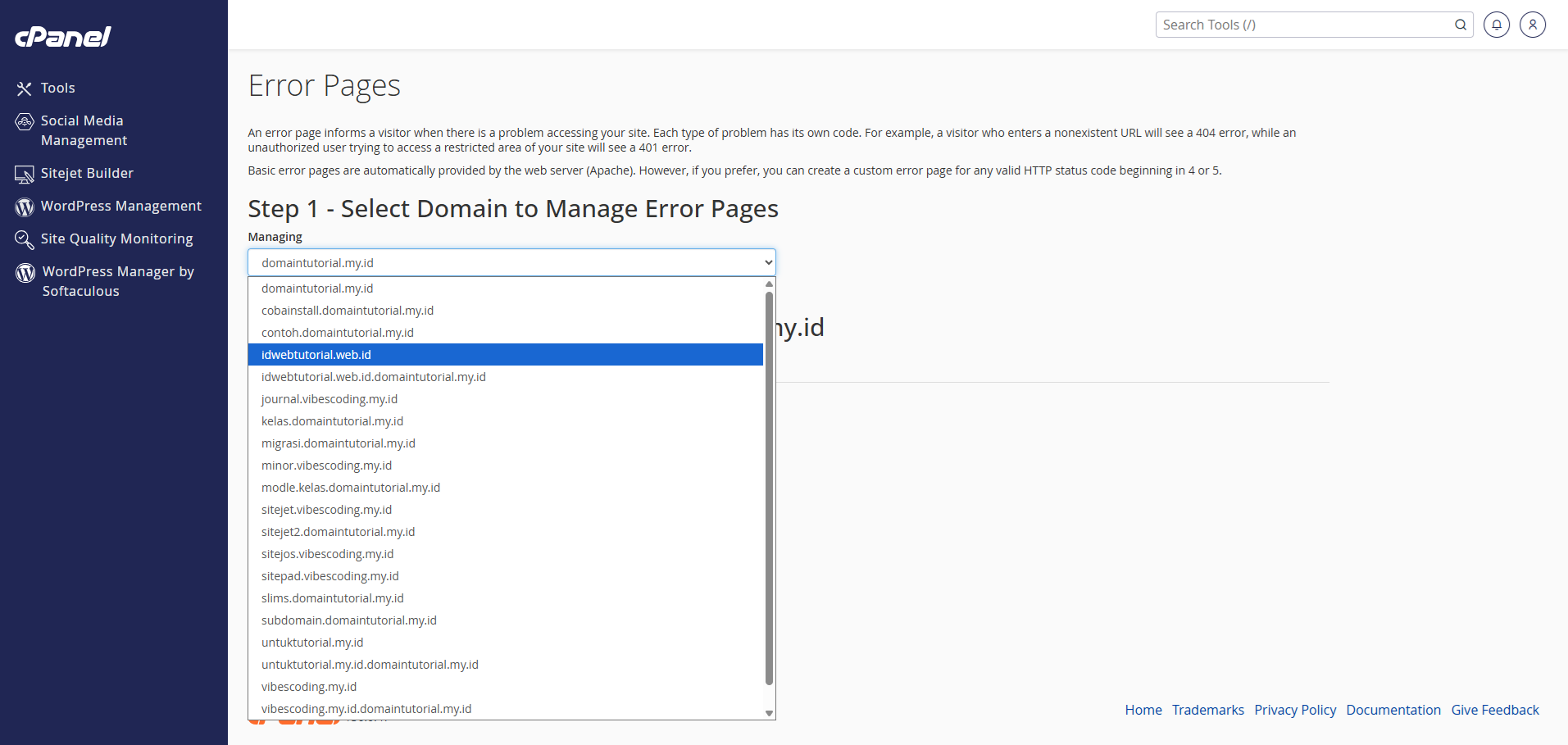
2. Pilih domain yang ingin kamu konfigurasi.
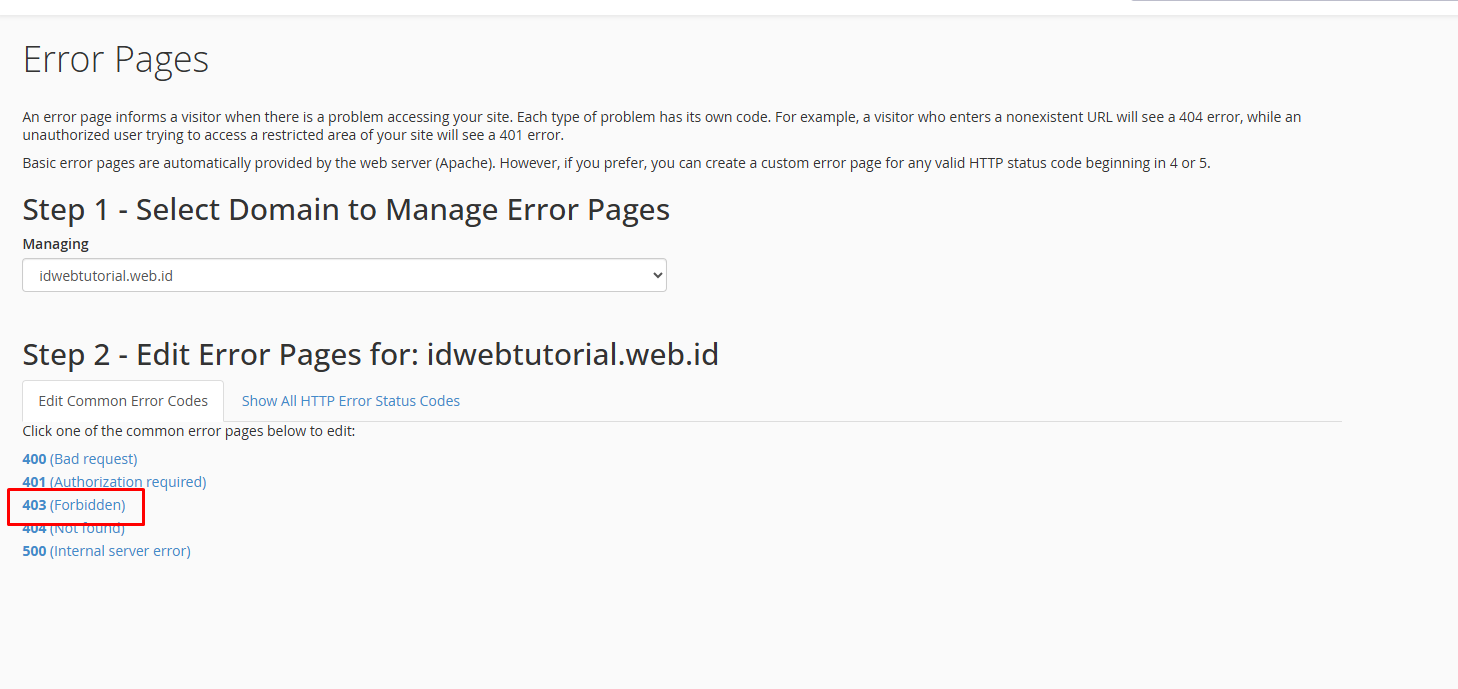
3. Pilih kode error HTTP yang ingin diatur, seperti 403 atau 500.
4. Masukkan pesan dan konten halaman melalui editor yang tersedia.
<!DOCTYPE html>
<html lang="id">
<head>
    <meta charset="UTF-8">
    <meta name="viewport" content="width=device-width, initial-scale=1.0">
    <title>Halaman Tidak Ditemukan</title>
    <style>
        body {
            font-family: Arial, sans-serif;
            text-align: center;
            margin: 100px 20px;
        }
    </style>
</head>
<body>
    <h1>404 - Halaman Tidak Ditemukan</h1>
    <p>Maaf, halaman yang kamu cari tidak tersedia.</p>
    <a href="/">Kembali ke Halaman Utama</a>
</body>
</html>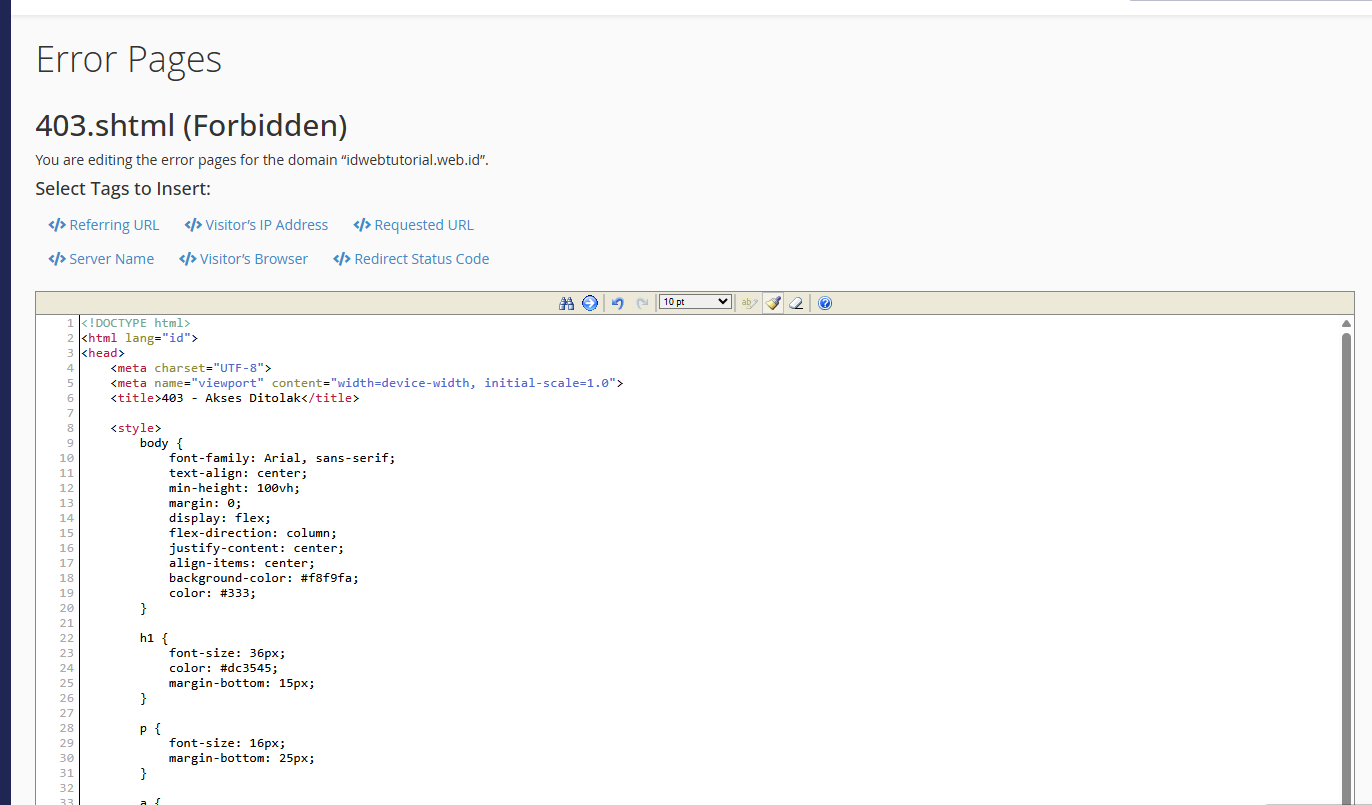
5. Klik Save untuk menyimpan perubahan.
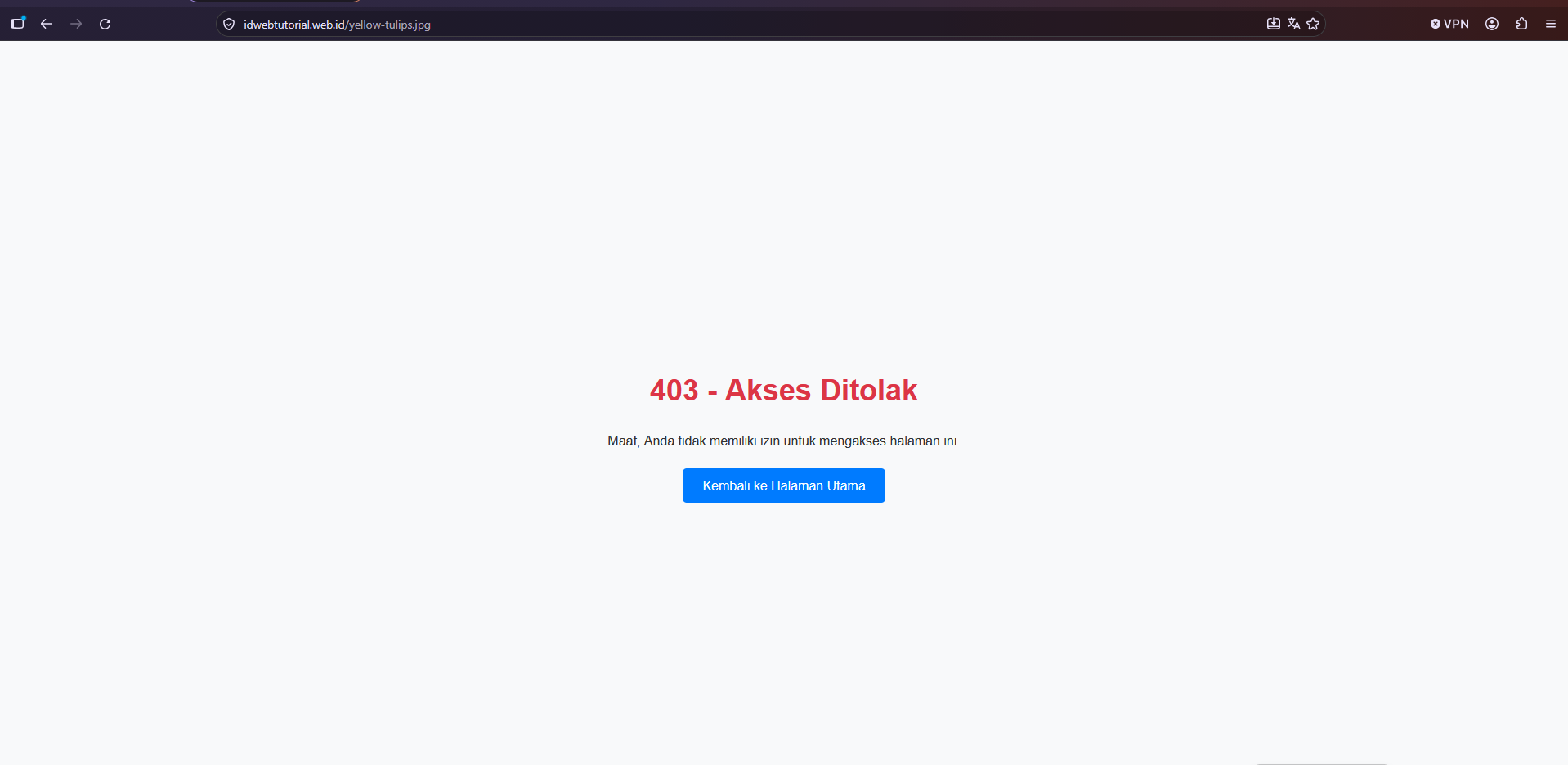
Uji halaman untuk memastikan konten error ditampilkan sesuai konfigurasi.
Berikut beberapa kode error yang umum digunakan:
Penting: mengubah tampilan Error Pages tidak memperbaiki penyebab kesalahan. Jika website mengalami error 500 akibat masalah PHP, plugin, atau konfigurasi aplikasi, kamu tetap perlu melakukan troubleshooting untuk menemukan sumber masalahnya.
Fungsi Error Pages di cPanel
Fitur Error Pages memiliki beberapa fungsi yang mendukung pengelolaan website dan pengalaman pengunjung.
Menyesuaikan Tampilan Halaman Error
Kamu bisa menyelaraskan halaman error dengan identitas website melalui penggunaan logo, warna, tipografi, dan gaya bahasa yang konsisten. Dengan begitu, halaman error tetap terlihat sebagai bagian dari website.
Memberikan Informasi yang Jelas
Pesan error membantu pengunjung memahami alasan halaman tidak dapat diakses. Gunakan bahasa sederhana agar pengunjung awam dapat memahami situasinya tanpa harus mengetahui detail teknis server.
Menyediakan Navigasi Alternatif
Tambahkan tautan menuju halaman utama, halaman kontak, atau kategori konten yang relevan. Navigasi ini membantu pengunjung melanjutkan aktivitas tanpa harus mencari alamat halaman secara manual.
Mendukung Pengalaman Pengguna
Halaman error yang informatif dapat mengurangi kebingungan ketika terjadi kesalahan akses. Meski begitu, halaman khusus tidak menjamin peningkatan peringkat SEO secara langsung. Manfaat utamanya adalah membantu pengunjung memahami masalah dan menemukan langkah berikutnya.
Tips Menggunakan Error Pages di cPanel
Agar pengaturan Error Pages berfungsi optimal, perhatikan beberapa tips berikut:
- Gunakan desain konsisten. Sesuaikan warna, logo, dan tipografi dengan tampilan website.
- Buat pesan yang ringkas. Jelaskan masalah tanpa menggunakan istilah teknis yang membingungkan.
- Tambahkan tautan yang relevan. Pastikan pengunjung bisa kembali ke halaman utama atau membuka halaman penting lainnya.
- Periksa tampilan mobile. Pastikan halaman mudah dibaca melalui ponsel maupun komputer.
- Uji setiap halaman error. Pastikan halaman khusus muncul ketika kode HTTP yang sesuai terjadi.
- Periksa penyebab error. Jangan mengandalkan halaman khusus untuk mengatasi masalah server atau aplikasi.
- Pastikan elemen halaman berfungsi. Periksa tautan, gambar, dan stylesheet agar semuanya dapat dimuat dengan benar.
Perlu diketahui bahwa tidak semua error ditangani langsung oleh pengaturan Error Pages di cPanel. CMS, aplikasi website, atau konfigurasi server tertentu bisa menggunakan mekanisme penanganan error sendiri.
Karena itu, lakukan pengujian setelah menyimpan perubahan dan periksa konfigurasi website jika halaman khusus tidak muncul.
Kesimpulan
Cara menggunakan Error Pages di cPanel dengan Theme Jupiter cukup sederhana. Kamu hanya perlu membuka menu Error Pages, memilih domain dan kode HTTP, mengedit konten, lalu menyimpan serta menguji hasilnya.
Pengaturan ini membantu kamu memberikan informasi yang lebih jelas kepada pengunjung ketika website mengalami kesalahan akses.
Jika kamu membutuhkan layanan hosting untuk mengelola website dengan lebih praktis, Hosting Murah dari IDwebhost bisa menjadi pilihan untuk dipertimbangkan. Pilih paket sesuai kebutuhan penyimpanan, trafik, dan sumber daya website, serta pastikan fitur cPanel tersedia pada paket yang kamu pilih agar pengelolaan domain, file, dan konfigurasi website lebih mudah dilakukan.