
Table of contents
Bayangkan satu akun InfinityFree mengelola banyak domain, termasuk website berbeda! Pelajari cara menambahkan parked dan addon domain di InfinityFree, menghubungkannya dengan domain IDwebhost, serta memasang SSL gratis. Dengan panduan ini, website menjadi lebih aman, profesional, dan terpercaya. Siap mengoptimalkan hosting gratis dan mengelola banyak domain dengan mudah?
Persiapan Awal: Arahkan Nameserver Domain ke InfinityFree
Sebelum melangkah ke inti pembahasan, ada satu langkah krusial yang tidak boleh terlewat: pengaturan Nameserver (NS). Ini adalah fondasi utama agar domain kustom milikmu bisa dikenali oleh sistem InfinityFree.
Prosesnya simpel. Pertama, login ke member area IDwebhost. Cari menu kelola domain, pilih domain yang mau kamu tautkan.
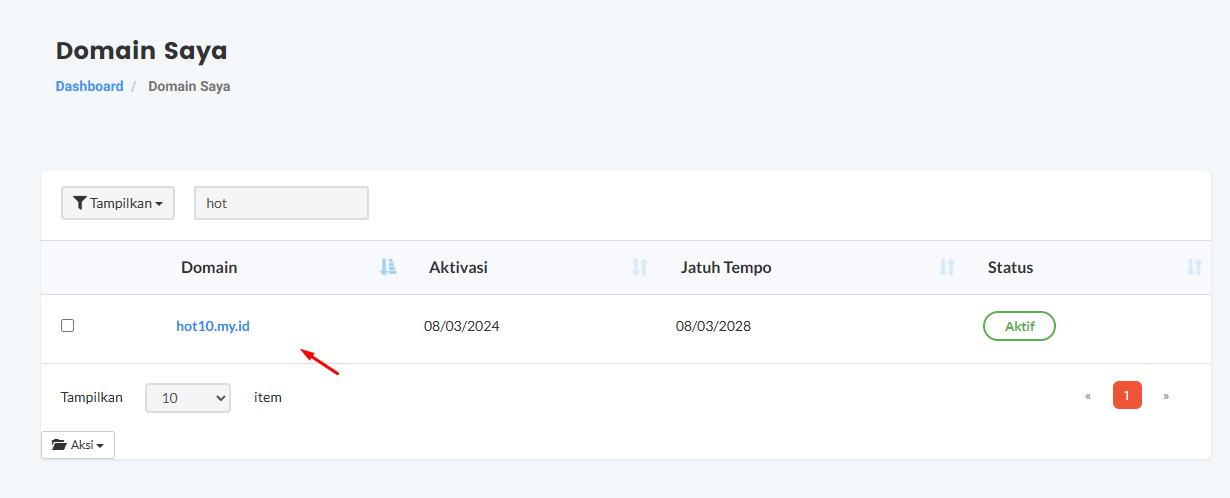
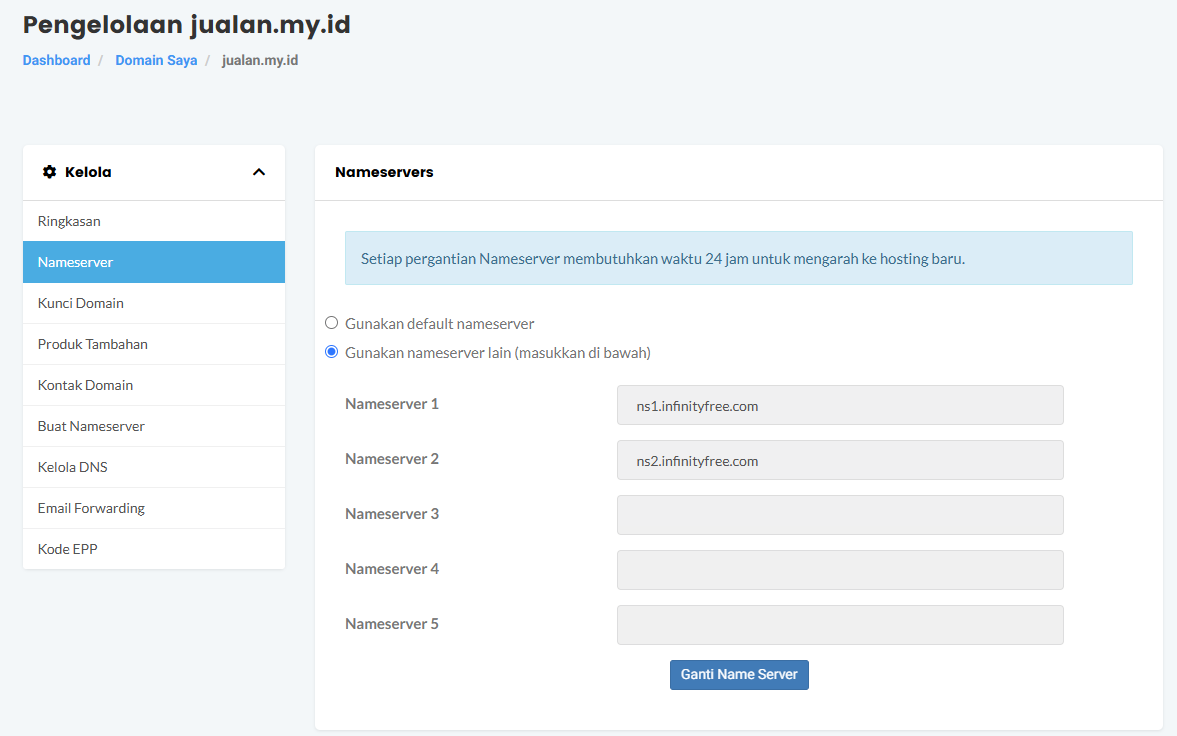
Di bagian pengaturan Nameserver, ubah NS bawaan IDwebhost menjadi milik InfinityFree.
Tapi hati-hati, ada dua varian NS yang perlu diperhatikan tergantung username akun InfinityFree-mu:
- Kalau username diawali if0_, gunakan:
- ns1.infinityfree.com
- ns2.infinityfree.com
- Kalau username diawali epiz_, gunakan:
- ns1.epizy.com
- ns1.epizy.com
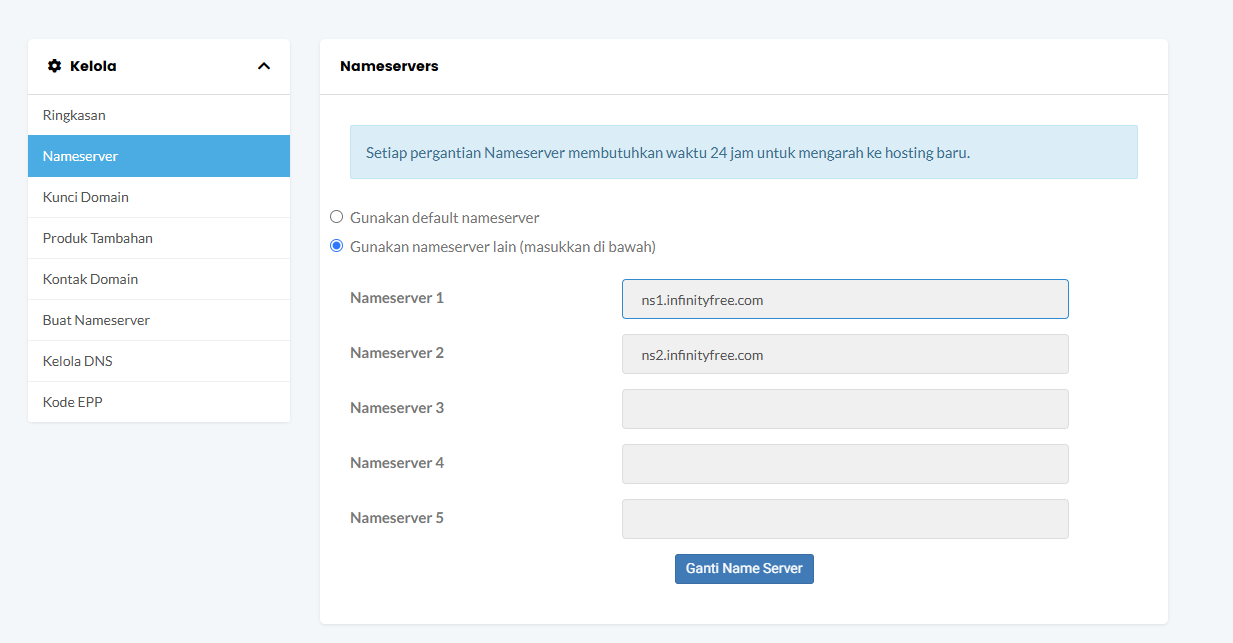
Setelah disimpan, tunggu proses propagasi DNS. Ini butuh waktu antara beberapa menit hingga maksimal 24 jam. Sambil menunggu, kita lanjut ke langkah berikutnya.
Langkah-langkah Menambahkan Parked Domain di InfinityFree
Parked Domain ibarat sebuah "topeng" untuk website utamamu. Fungsinya mengarahkan domain baru ke folder root (htdocs) dari website yang sudah ada.
Hasilnya? Baik domain bawaan maupun domain yang ditambahkan akan menampilkan konten yang sama persis. Cocok banget buat kamu yang ingin melindungi merek atau mengumpulkan traffic dari berbagai varian domain ke satu website utama.
Berikut langkah-langkahnya:
1. Login ke Dasbor InfinityFree
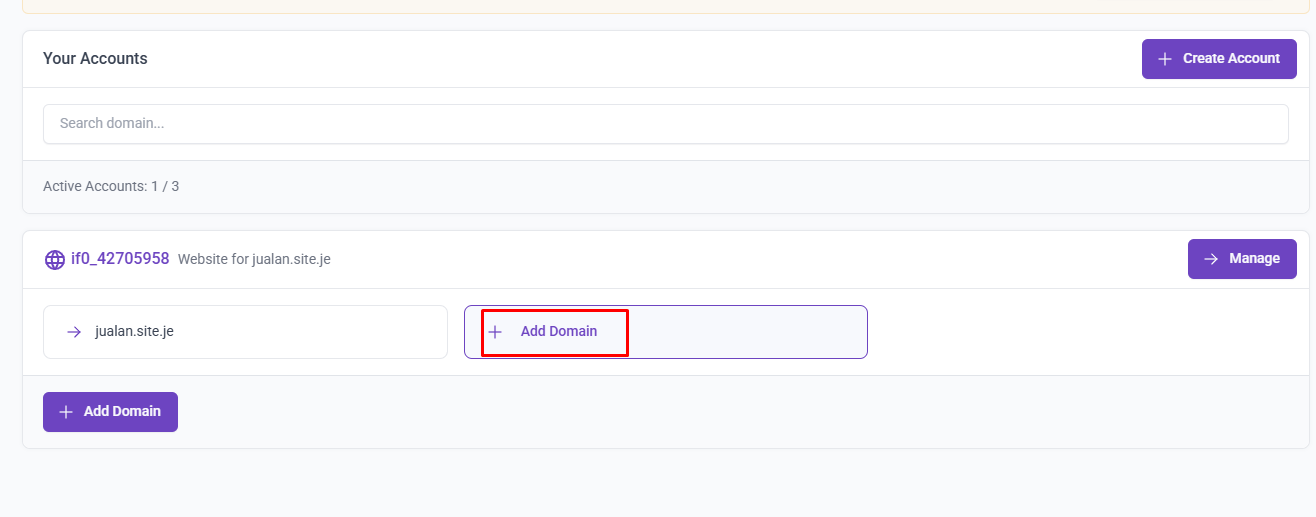
Masuk ke akun InfinityFree-mu, lalu cari tombol + Add Domain yang biasanya berada di halaman utama.
2. Pilih Opsi Add Custom Domain
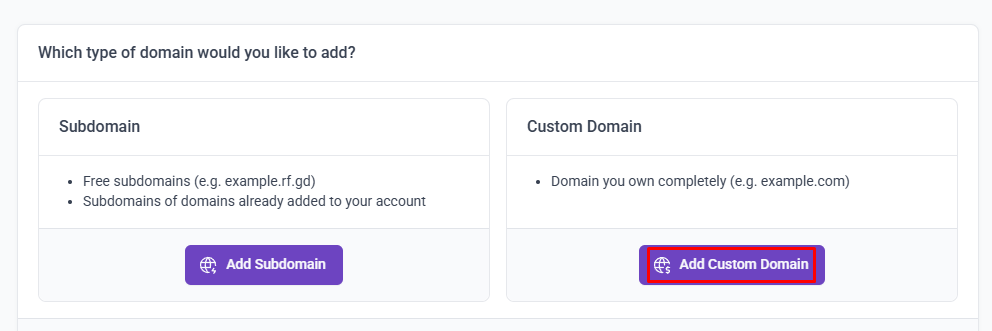
Di antara pilihan yang muncul, klik Add Custom Domain.
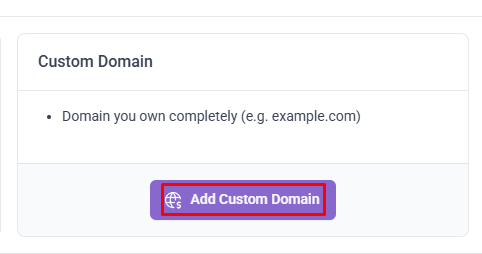
Ini penting karena kita akan menghubungkan domain eksternal, bukan membuat subdomain bawaan InfinityFree.
3. Masukkan Nama Domain Kustom
Ketik nama domain yang sudah kamu beli dari IDwebhost dan sudah kamu arahkan NS-nya tadi.
4. Pilih Folder Tujuan
Di bagian opsi konfigurasi, pilih direktori htdocs yang merupakan alias dari nama website utama kamu. Jangan pilih opsi "new directory" karena Parked Domain harus satu folder dengan website utama.
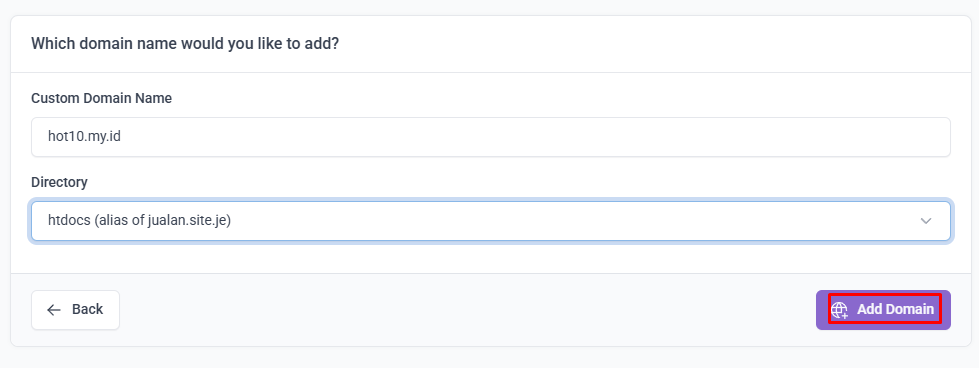
5. Klik Add Domain
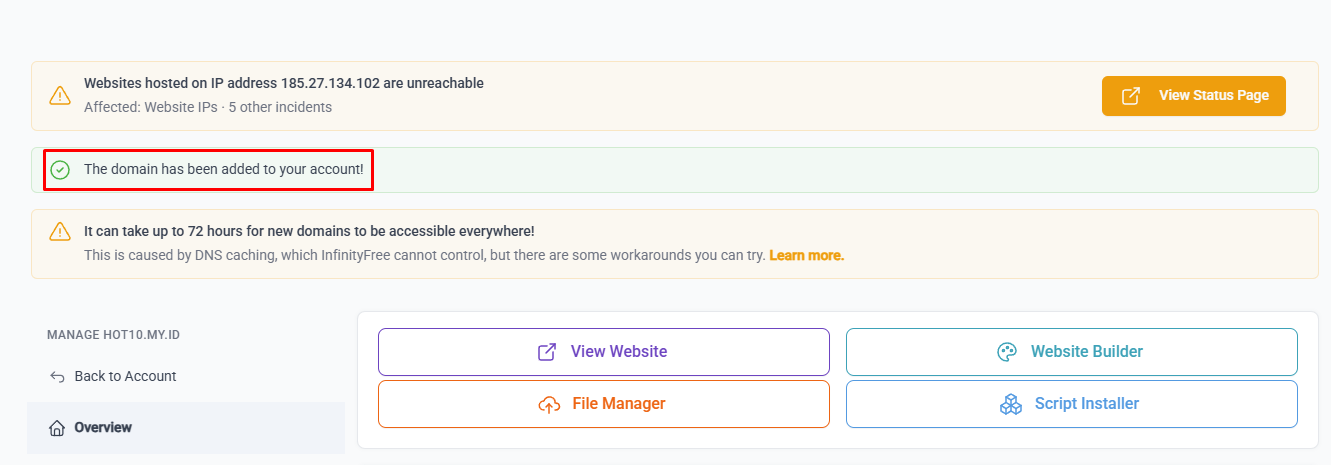
Jika konfigurasi awal berhasil, sistem akan menampilkan notifikasi hijau: "The domain has been added to your account". Tanda bahwa domain baru sudah terhubung meski belum bisa diakses aman via HTTPS.
Cara Memasang SSL Gratis pada Parked Domain
Domain sudah terhubung, tapi jangan buru-buru puas. Website belum bisa diakses dengan aman melalui protokol HTTPS sebelum SSL diaktifkan. Untungnya, InfinityFree menyediakan sertifikat SSL gratis yang pemasangannya cukup mudah. Ini dia caranya:
1. Akses Menu SSL Certificates
Dari dasbor utama, masuk ke menu SSL Certificates. Di sana kamu akan melihat daftar domain yang terhubung dengan akunmu.
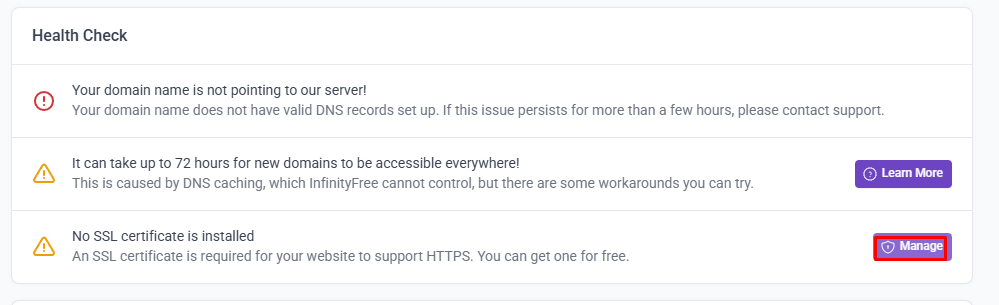
Untuk domain yang baru ditambahkan, biasanya ada peringatan "No SSL certificate is installed" dengan tombol Manage di sampingnya. Klik tombol tersebut.
2. Tambahkan SSL Certificate
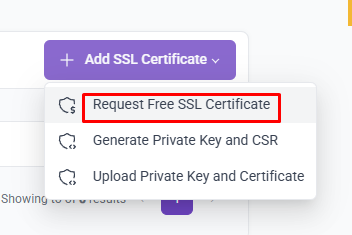
Di halaman baru, pilih Add SSL Certificate.
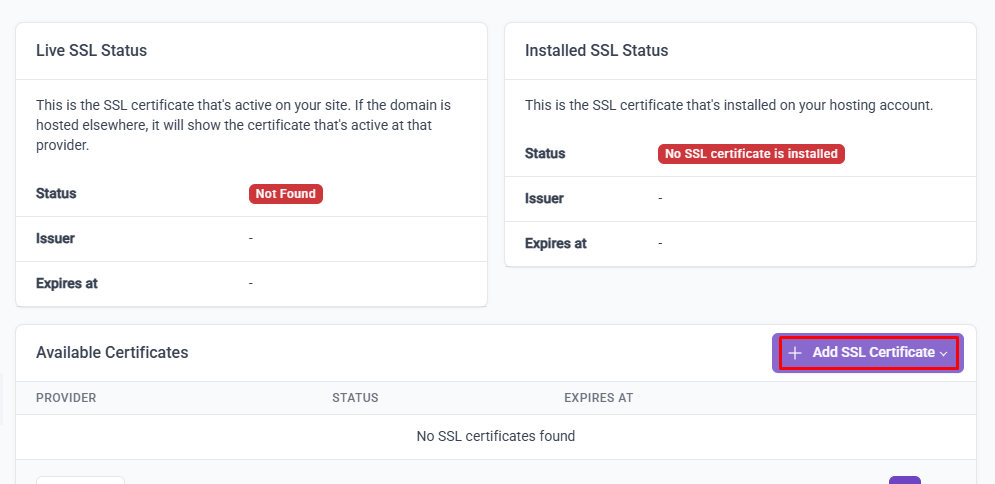
Kemudian klik Request Free SSL Certificate.
3. Pilih SSL Provider dan Buat Order
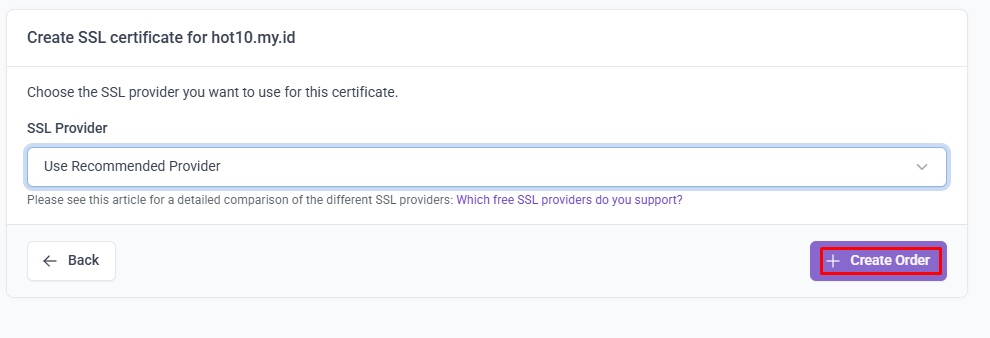
Sistem akan menampilkan beberapa pilihan provider. Pilih Create Order dan gunakan Recommended Provider yang disarankan, ini biasanya yang paling stabil dan kompatibel.
4. Konfigurasi CNAME Record
Di bagian instruksi CNAME, kamu akan melihat tombol Setup CNAME Record.
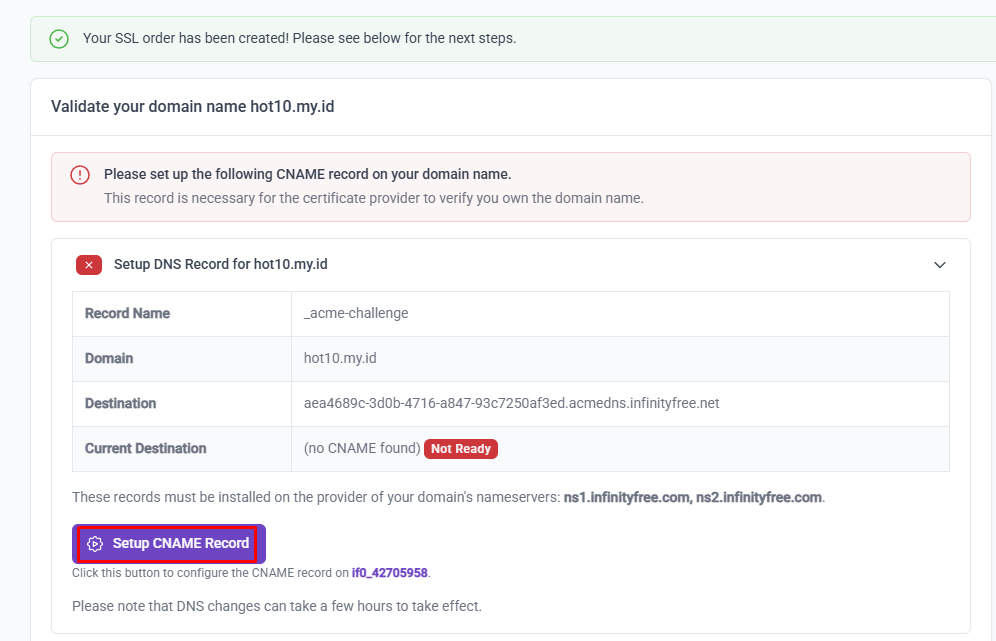
Klik tombol ini untuk memasukkan record CNAME secara otomatis ke DNS hosting InfinityFree. Proses ini otomatis menambahkan verifikasi bahwa kamu memang pemilik domain tersebut.
5. Verifikasi CNAME
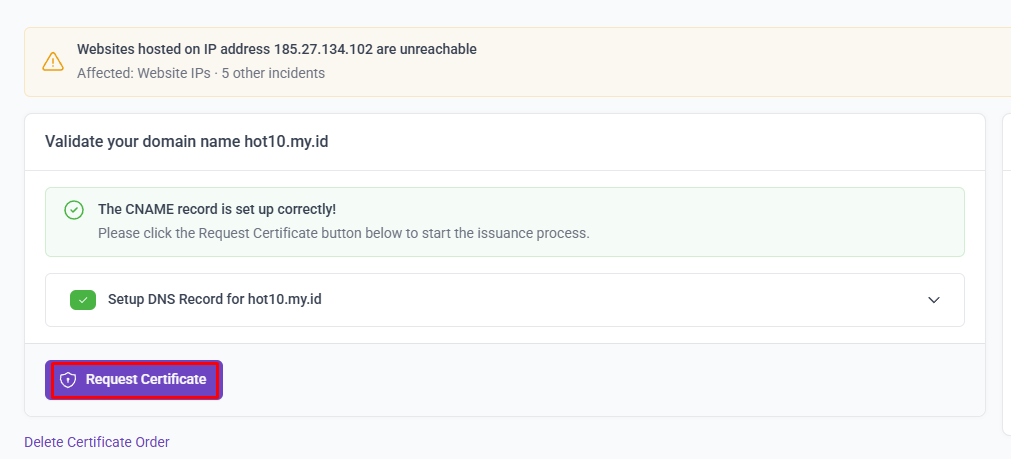
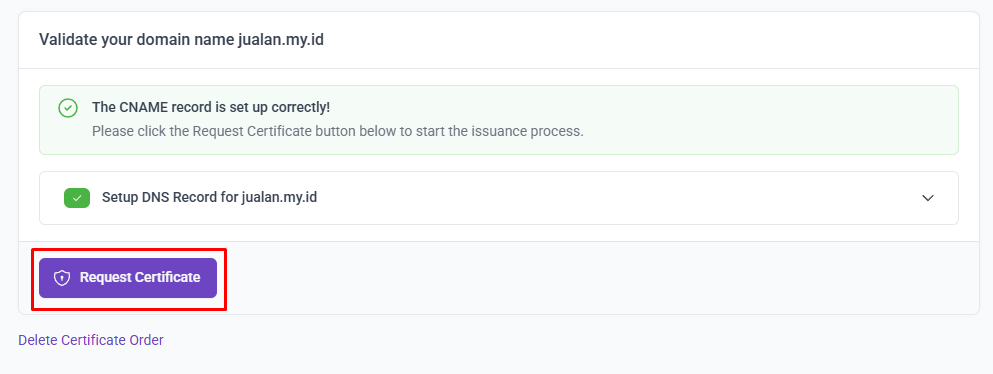
Tunggu beberapa menit. Refresh halaman secara berkala hingga muncul status hijau: "The CNAME record is set up correctly". Setelah itu, lanjutkan dengan mengklik Request Certificate. Tunggu sebentar hingga sertifikat berhasil diterbitkan.
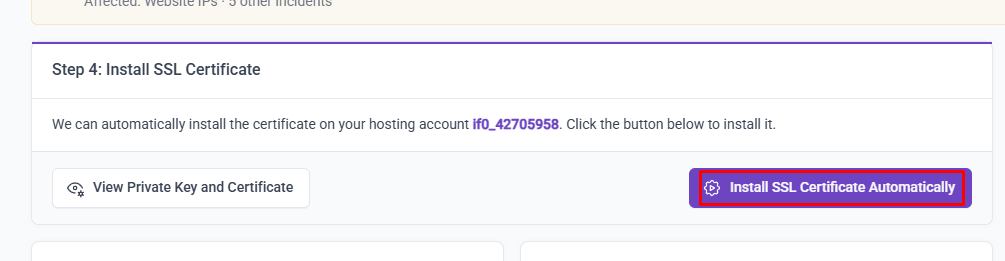
6. Install SSL Certificate Automatically
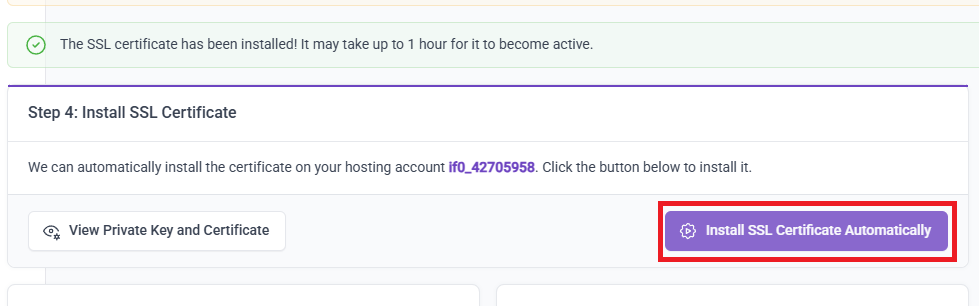
Setelah sertifikat terbit, akan muncul opsi Install SSL Certificate Automatically. Klik untuk memulai proses pemasangan di sisi server InfinityFree.
7. Uji Akses Website
Proses propagasi DNS dan aktivasi SSL butuh waktu sekitar 60 menit. Setelah itu, coba akses website menggunakan nama domain yang sudah ditambahkan. Jika browser menunjukkan gembok hijau di samping URL, berarti SSL sudah aktif.
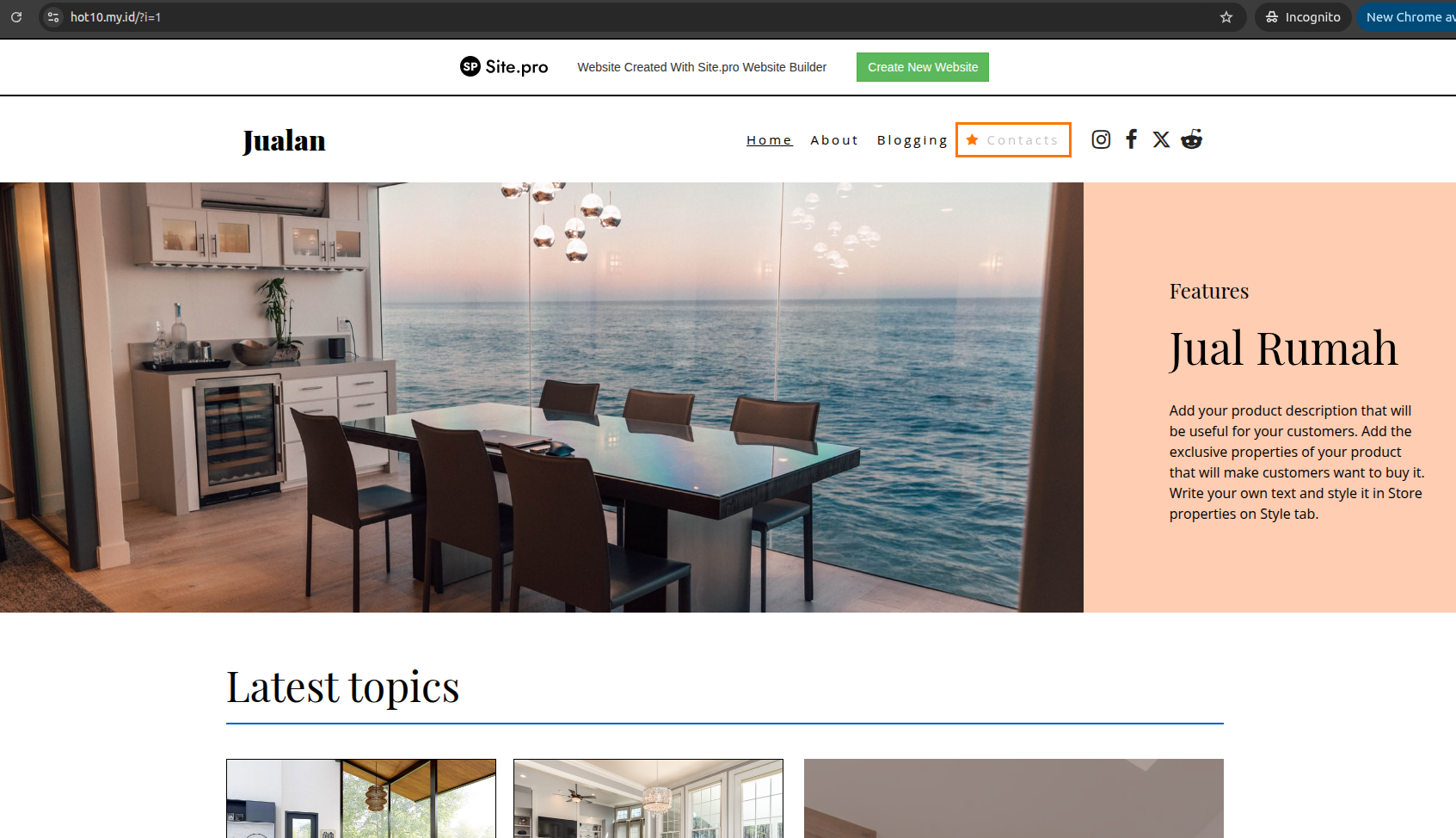
Tips dari pengalaman: Kalau setelah 1 jam website masih belum terenkripsi, jangan panik. Masuk kembali ke dasbor, klik ulang opsi Install SSL Certificate Automatically, lalu tunggu 30-60 menit lagi. Kadang sistem butuh "dorongan" ekstra untuk memproses sertifikat.
Cara Menambahkan Addon Domain di InfinityFree
Nah, kalau Parked Domain adalah "topeng", Addon Domain adalah "rumah baru" yang berdiri di atas lahan yang sama. Addon Domain membuat direktori terpisah di dalam hosting, sehingga kamu bisa membuat website baru yang sepenuhnya mandiri di bawah satu akun hosting. Ini cocok untuk kamu yang mengelola beberapa bisnis, proyek, atau klien dalam satu tempat.
Bedanya dengan Parked Domain, Addon Domain punya folder sendiri. Jadi file, database, bahkan email bisa dipisah rapi. Yuk, ikuti langkahnya:
1. Arahkan Nameserver Domain Baru
Sama seperti langkah awal, ubah terlebih dahulu Nameserver domain baru yang ingin ditambahkan sebagai Addon Domain di panel IDwebhost ke NS InfinityFree. Tunggu propagasi DNS.
2. Login ke Dasbor InfinityFree dan Pilih Add Domain
Masuk ke akunmu, klik + Add Domain, lalu pilih Add Custom Domain.
3. Masukkan Nama Domain dan Pilih Mode Addon
Ketik nama domain baru. Kali ini, pada bagian directory, jangan pilih htdocs. Pilih opsi [your domain]/htdocs (new directory). Ini akan membuat folder terpisah otomatis.
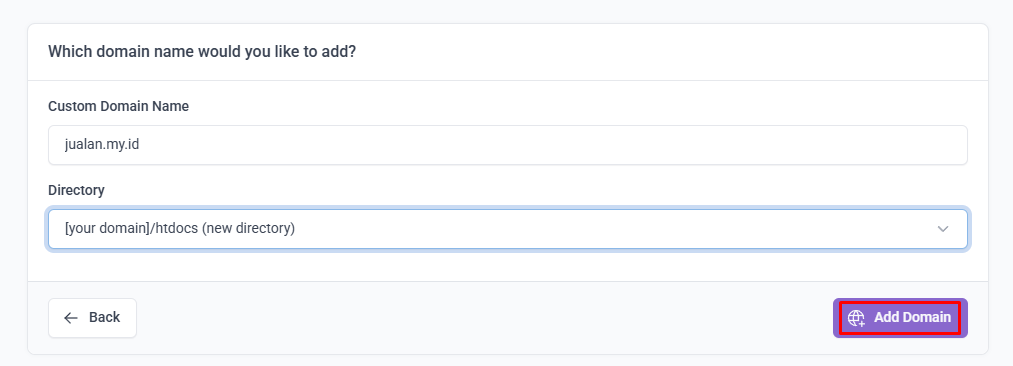
4. Klik Add Domain
Sistem akan menambahkan domain tersebut. Mungkin muncul peringatan "The directory of this website is missing".
Tenang, ini wajar. Klik Recreate Directory untuk membuat direktori khusus untuk Addon Domain tersebut.
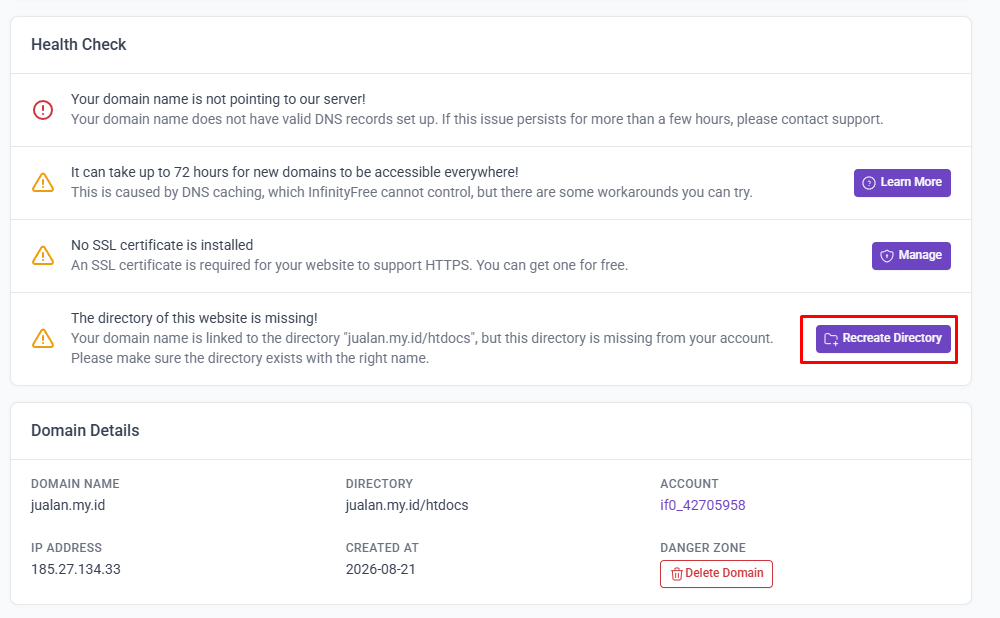
Setelah itu, kamu akan melihat folder baru di file manager dengan nama domain tersebut.
5. Aktivasi SSL pada Addon Domain
Ulangi langkah pembuatan SSL gratis seperti yang sudah dijelaskan di bagian Parked Domain. Kali ini, di menu SSL Certificates, cari nama Addon Domain baru tersebut.
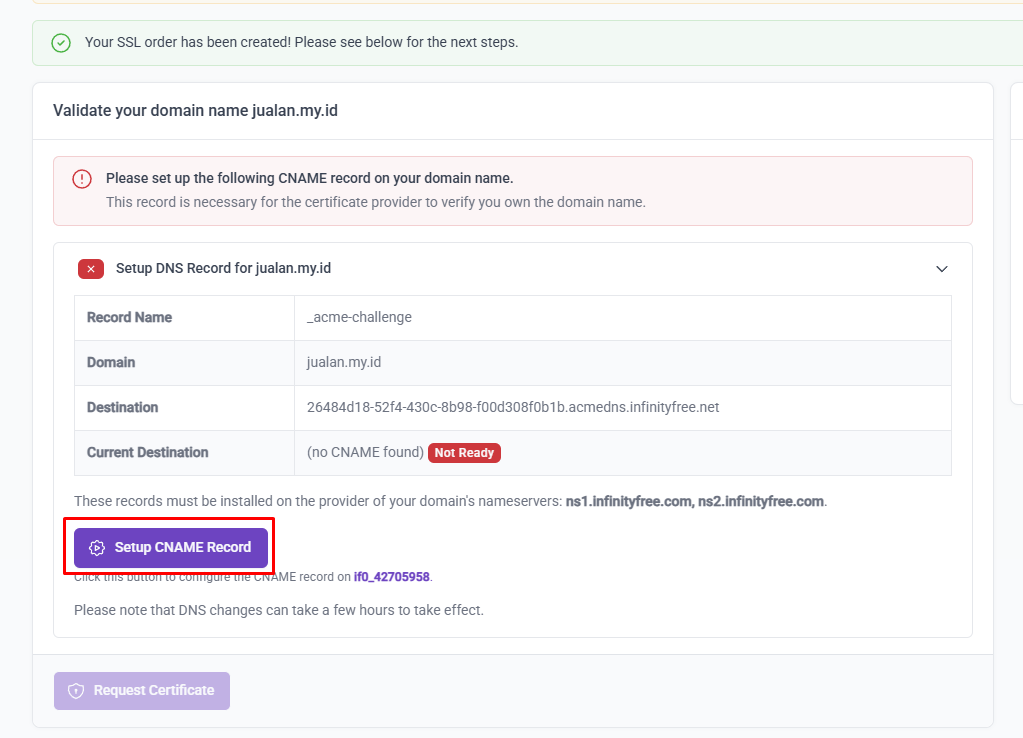
Klik Manage pada peringatan "No SSL certificate is installed", lalu ikuti alur Setup CNAME Record, Request Certificate, dan Install SSL Certificate Automatically.
6. Uji Akses Addon Domain
Setelah SSL aktif (tunggu 60 menit lagi), kamu sudah bisa mengakses Addon Domain tersebut. Silakan unggah berkas website baru atau instal CMS seperti WordPress di direktori yang sudah dibuat. Ingat, kontennya tidak akan sama dengan website utama, ini website yang benar-benar baru.
Kesimpulan
Mengelola beberapa domain dalam satu akun hosting InfinityFree ternyata bukanlah hal rumit, asalkan tahu langkah-langkahnya.
Parked Domain memungkinkanmu mengarahkan berbagai domain ke satu website utama, ideal untuk melindungi merek dan memusatkan traffic. Sementara Addon Domain memberimu kebebasan menjalankan website yang benar-benar independen dengan folder, file, dan SSL-nya sendiri.
Kunci suksesnya ada pada pengaturan Nameserver yang benar di IDwebhost dan kesabaran menunggu propagasi DNS serta aktivasi SSL.
Dengan panduan ini, kamu kini punya kendali penuh atas ekosistem digitalmu. Mulai dari domain utama, domain pelindung, hingga website-website baru yang bisa kamu bangun kapan saja. Semua dalam satu akun hosting gratis. Efisien, bukan?
Oh iya, kalau kamu belum punya domain untuk proyek barumu, kamu bisa cek koleksi Domain Murah dari IDwebhost. Dengan harga terjangkau dan pengelolaan yang mudah, kamu bisa langsung praktikkan semua langkah di atas tanpa hambatan. Yuk, wujudkan ide-ide besarmu sekarang!