
Table of contents
Punya website yang sudah berhasil di-deploy di Netlify tetapi masih menggunakan subdomain bawaan? Tenang, cara custom domain Netlify sebenarnya cukup sederhana jika langkahnya dilakukan dengan benar. Artikel ini akan memandu kamu mulai dari pengaturan domain di Netlify, konfigurasi DNS di IDwebhost, hingga aktivasi SSL agar website tampil lebih profesional dan aman.
Persyaratan Sebelum Memulai
Sebelum masuk ke proses konfigurasi, pastikan dua hal berikut sudah tersedia:
- Proyek website yang sudah berhasil di-deploy di Netlify.
- Domain aktif yang sudah dibeli melalui IDwebhost.
Jika kedua kebutuhan tersebut sudah siap, proses custom domain dapat dilakukan hanya dalam beberapa menit.
Setelah itu, yang perlu ditunggu hanyalah propagasi DNS hingga domain sepenuhnya terhubung ke website.
Menambahkan Custom Domain di Netlify
Setelah website berhasil di-deploy, langkah berikutnya adalah menghubungkan domain yang sudah kamu beli di IDwebhost ke proyek Netlify. Prosesnya cukup sederhana dan bisa diselesaikan hanya dalam beberapa menit.
Langkah 1: Login ke Akun Netlify
Masuk ke akun Netlify menggunakan email atau metode login yang biasa digunakan.
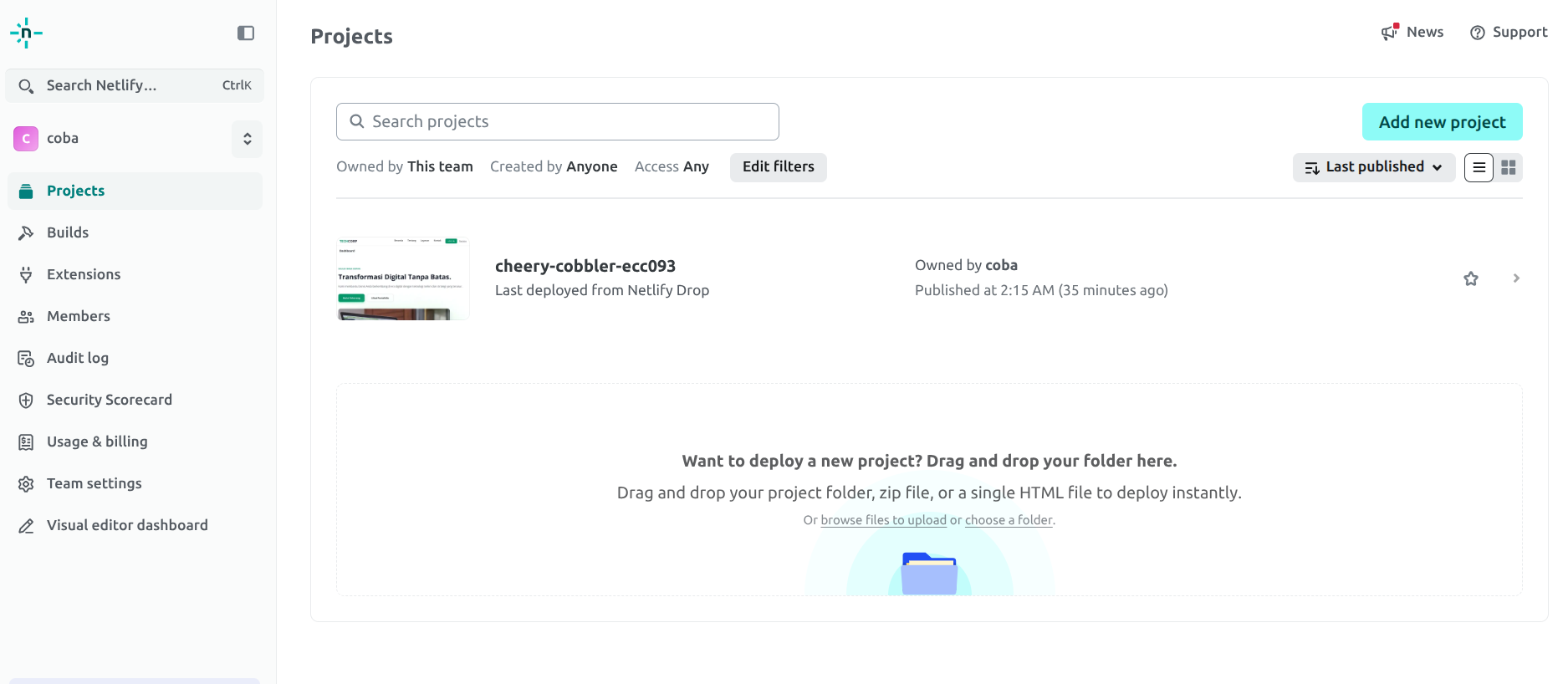
Langkah 2: Pilih Website yang Akan Dihubungkan
- Buka menu Projects.
- Klik nama website yang ingin menggunakan custom domain.
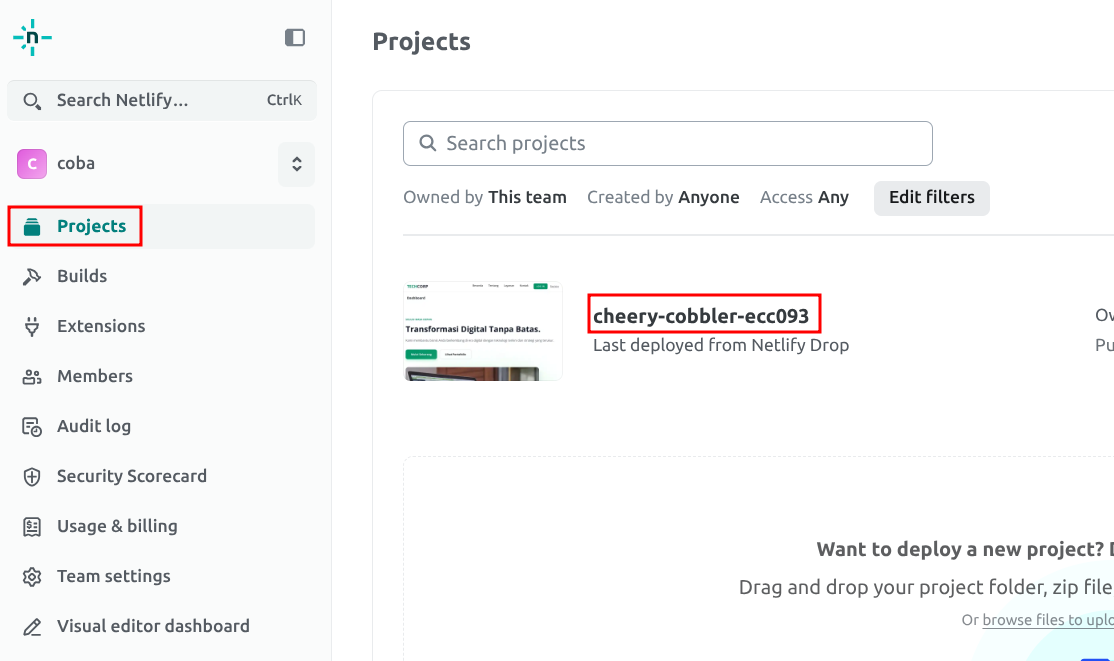
Langkah 3: Buka Menu Domain Management
Di dalam dashboard website:
- Cari menu Domain Management.
- Buka halaman pengelolaan domain untuk website tersebut.
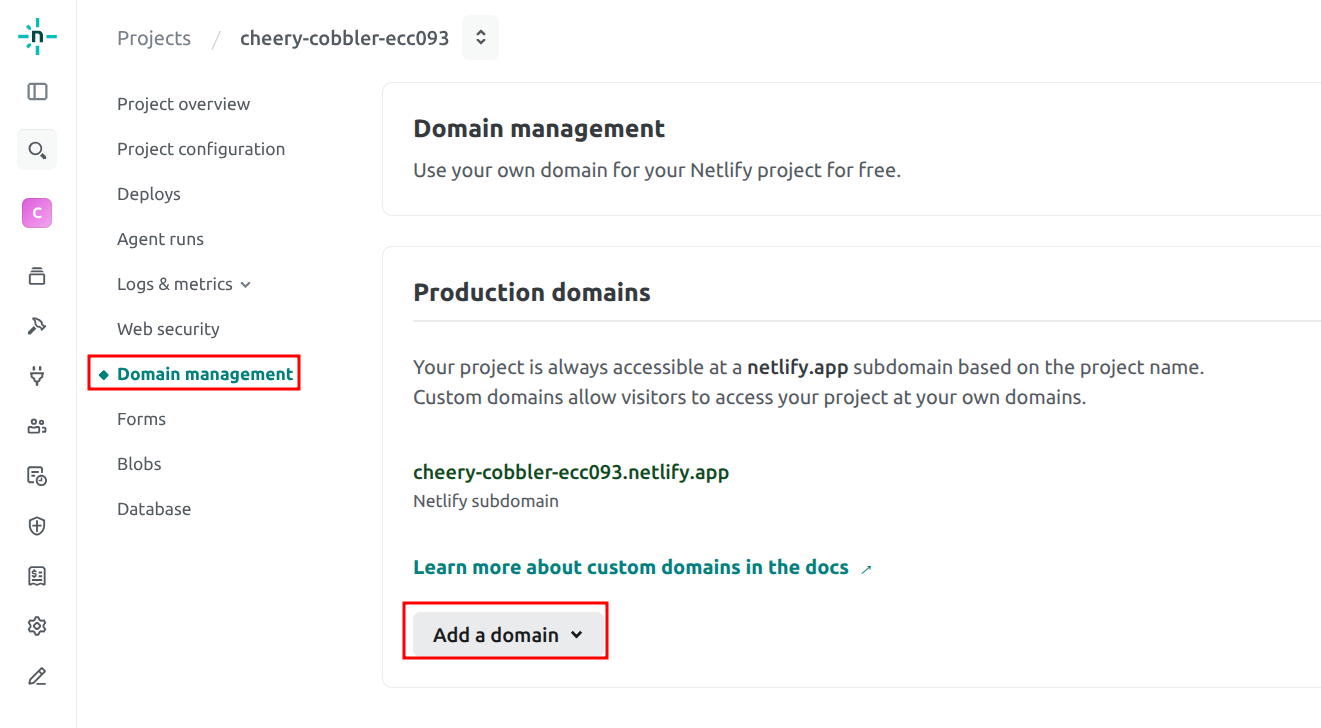
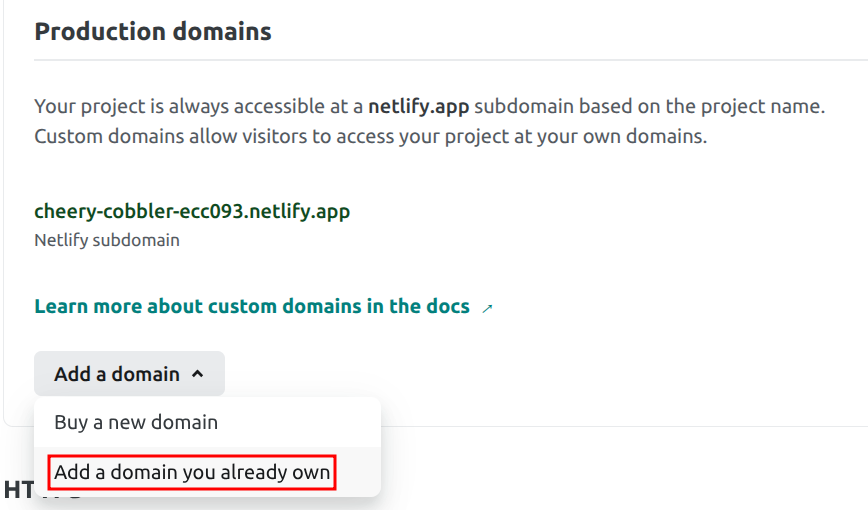
Langkah 4: Tambahkan Domain
- Pada bagian Production domains, klik Add a domain.
- Pilih opsi Add a domain you already own.
Langkah 5: Masukkan Nama Domain
Ketik nama domain yang ingin digunakan, misalnya:
- namadomainanda.com
- www.namadomainanda.com
- blog.namadomainanda.com
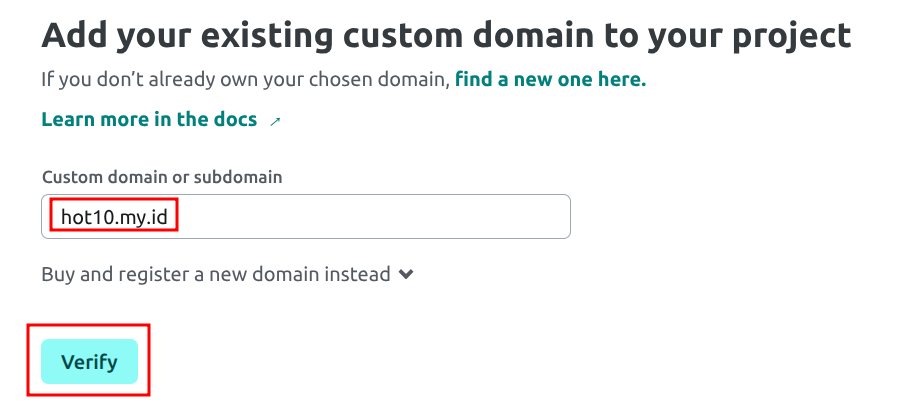
Setelah itu klik Verify.
Langkah 6: Konfirmasi Domain
Jika domain berhasil ditemukan, Netlify akan menampilkan pesan bahwa domain valid dan siap dihubungkan:
namadomainanda.com found! To connect it to your site, update your DNS records at your registrar. Open “Pending DNS verification” in the next step for step-by-step instructions. Your site will work once the changes propagate.
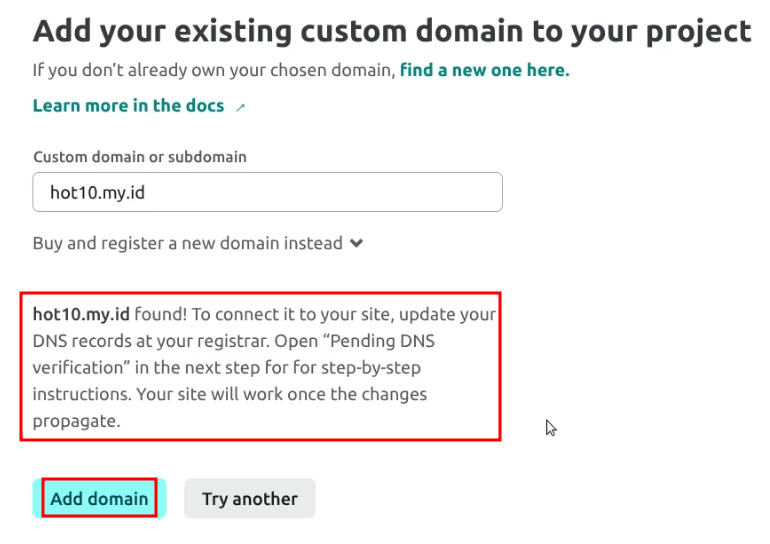
Klik Add a domain untuk melanjutkan proses.
Hasil yang Harus Muncul
Jika langkah di atas berhasil, domain akan muncul pada daftar Production domains dengan status:
Pending DNS verification
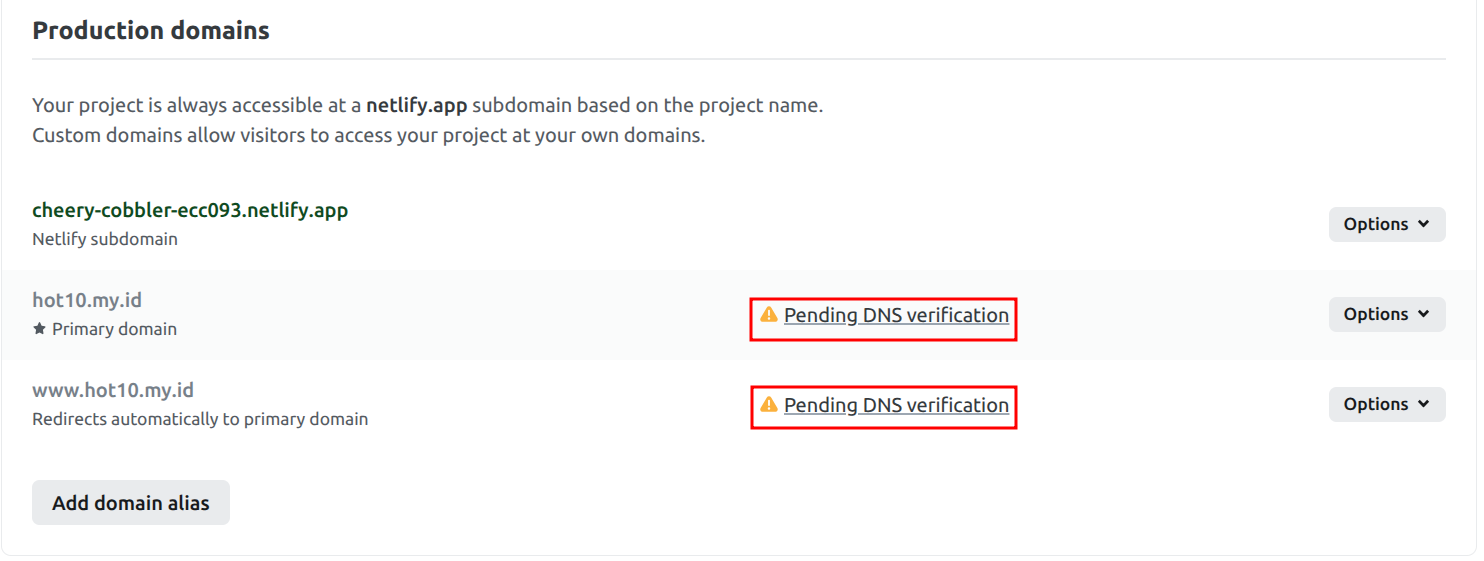
Status ini normal dan menandakan bahwa Netlify masih menunggu konfigurasi DNS dari sisi registrar domain.
Transisi berikutnya adalah mengarahkan DNS domain dari IDwebhost ke Netlify.
Konfigurasi DNS Record di IDwebhost
Status Pending DNS verification tidak akan hilang sampai DNS domain diarahkan ke server Netlify. Pada tahap ini, kamu perlu menambahkan DNS record yang diminta oleh Netlify melalui panel Domain Management IDwebhost.
Langkah 1: Lihat DNS Record yang Diminta Netlify
Kembali ke dashboard Netlify lalu klik status Pending DNS verification.
Biasanya Netlify akan menampilkan salah satu konfigurasi berikut.
Opsi CNAME
www CNAME cheery-cobbler-ecc093.netlify.app
Opsi A Record
namadomainanda.com A 75.2.60.5
Catatan: Nilai CNAME setiap website bisa berbeda karena mengikuti nama proyek yang dibuat di Netlify.
Langkah 2: Login ke Domain Management IDwebhost
- Masuk ke Member Area IDwebhost.
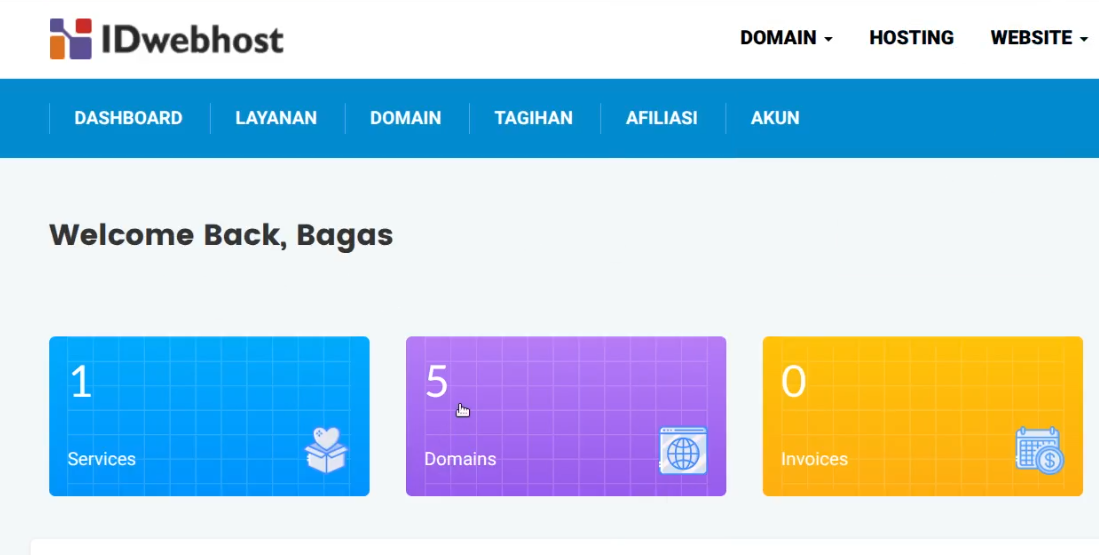
- Klik menu Domains.
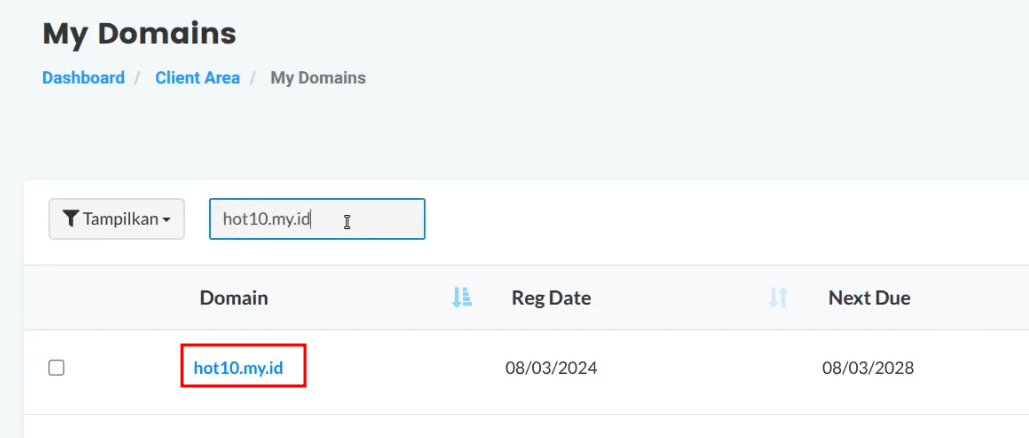
- Pilih domain yang ingin digunakan.
Langkah 3: Buka DNS Management
Setelah masuk ke halaman domain:
- Cari menu DNS Management.
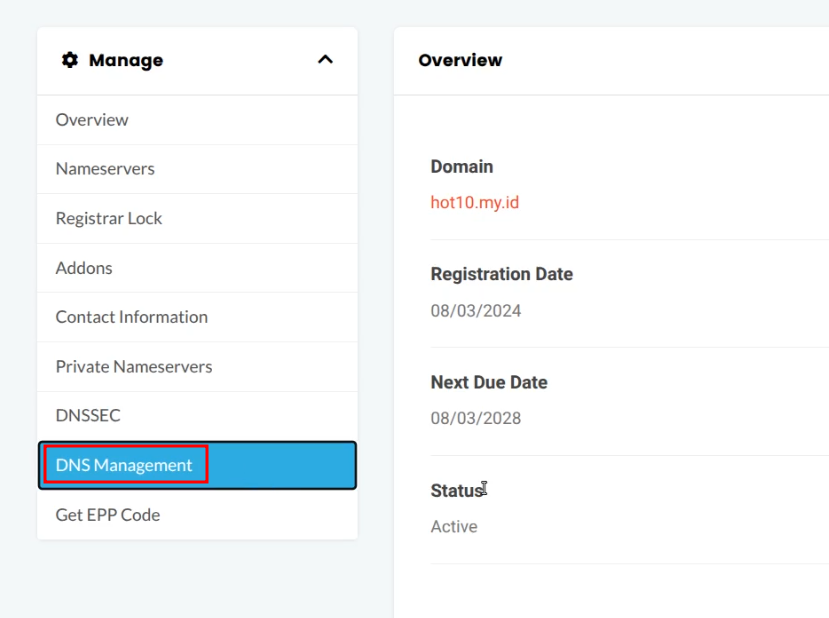
- Klik untuk membuka pengaturan DNS domain.
Langkah 4: Tambahkan DNS Record
Masukkan DNS record yang diberikan oleh Netlify.
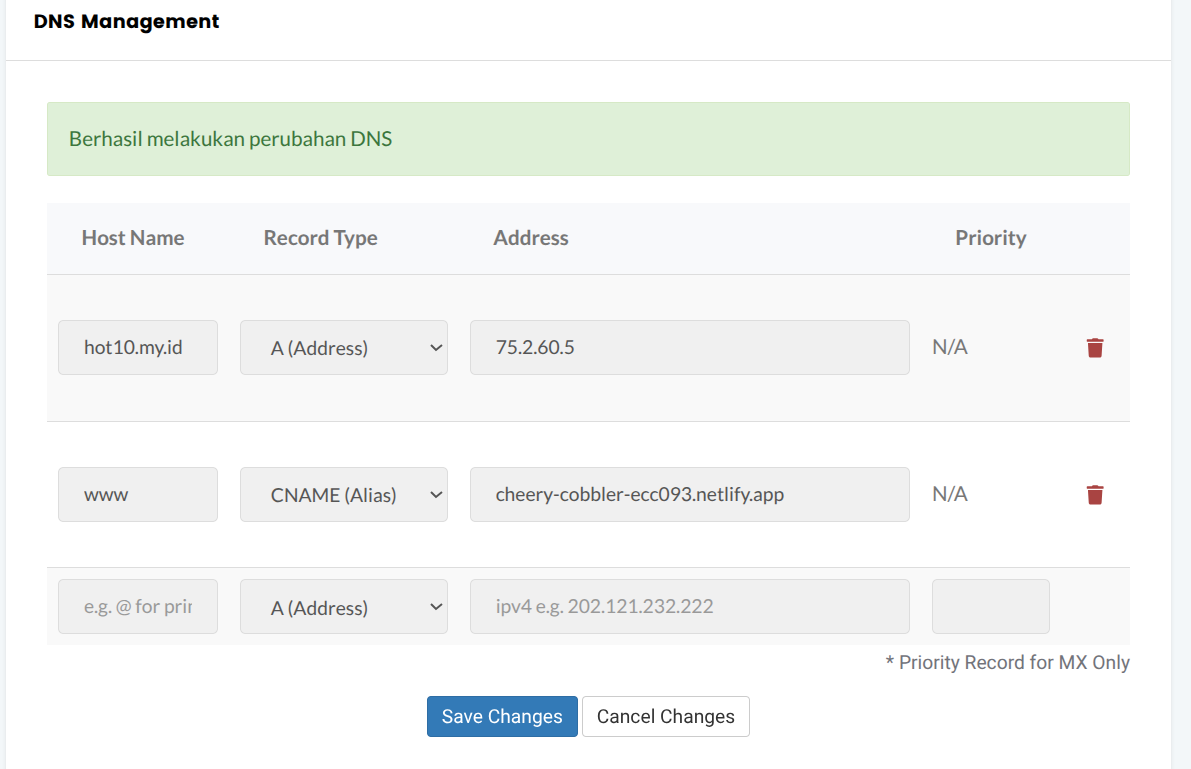
Pastikan informasi berikut sudah sesuai:
- Host Name
- Type Record
- Destination/IP Address
Kesalahan satu karakter saja dapat membuat domain gagal terhubung.
Langkah 5: Simpan Perubahan
Klik Save Changes setelah semua record selesai ditambahkan.
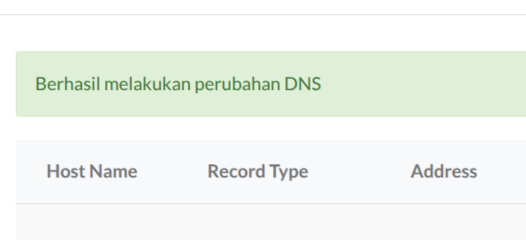
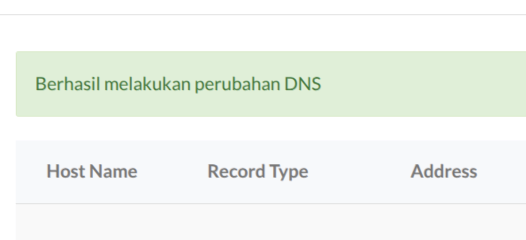
Jika berhasil, akan muncul notifikasi bahwa perubahan DNS berhasil disimpan.
Langkah 6: Tunggu Propagasi DNS
Perubahan DNS tidak langsung aktif secara instan.
Umumnya proses propagasi membutuhkan waktu:
- 1–3 jam pada sebagian besar kasus.
- Hingga 24 jam pada kondisi tertentu.
Selama menunggu, kamu dapat memantau status domain melalui dashboard Netlify atau menggunakan tool DNS Checker.
Checklist Verifikasi
Sebelum melanjutkan ke tahap berikutnya, pastikan:
✓ DNS record berhasil disimpan
✓ Tidak ada typo pada Host atau Destination
✓ Status Pending DNS verification sudah hilang
✓ Domain dapat diakses melalui browser
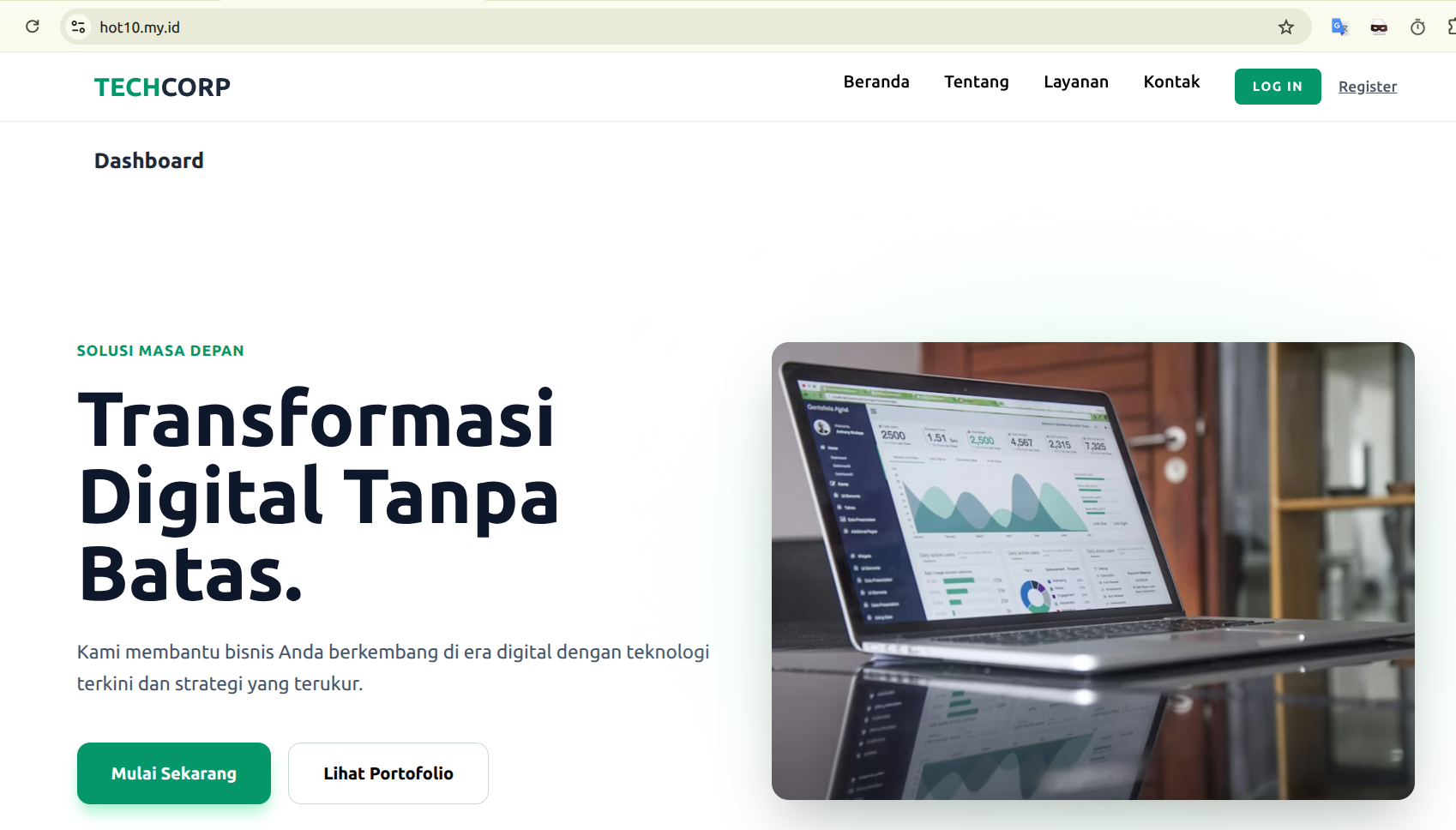
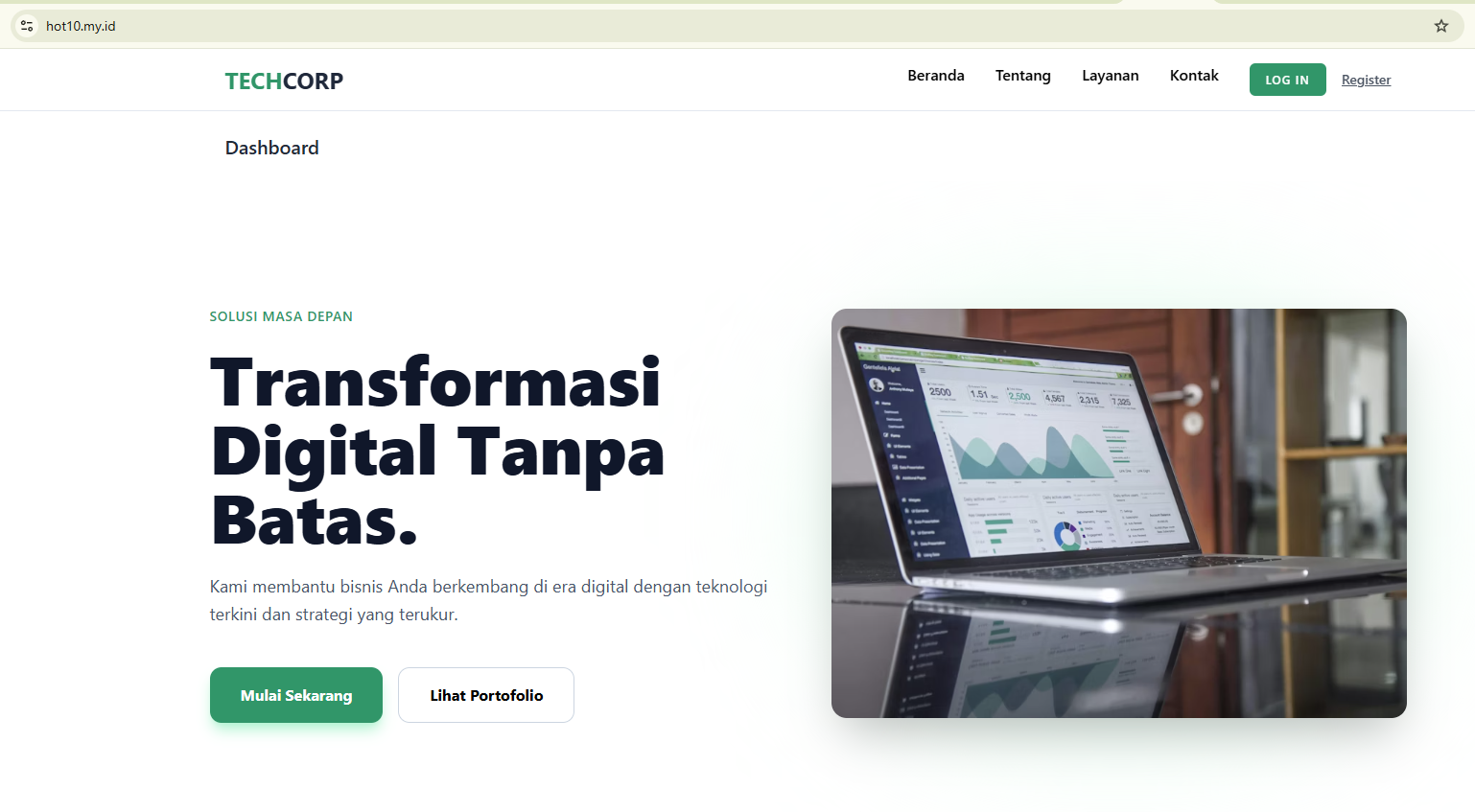
Jika semua checklist di atas terpenuhi, berarti custom domain sudah berhasil terhubung ke Netlify. Untuk memastikannya, akses domain di browser kesayangan kamu.
Alternatif: Menggunakan Netlify DNS
Selain menggunakan DNS Management dari IDwebhost, kamu juga bisa memanfaatkan layanan DNS bawaan Netlify. Opsi ini cocok jika ingin mengelola seluruh konfigurasi DNS langsung dari dashboard Netlify.
Langkah 1: Aktifkan Netlify DNS
Pada halaman domain di Netlify:
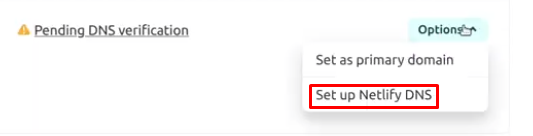
- Klik Set up Netlify DNS.
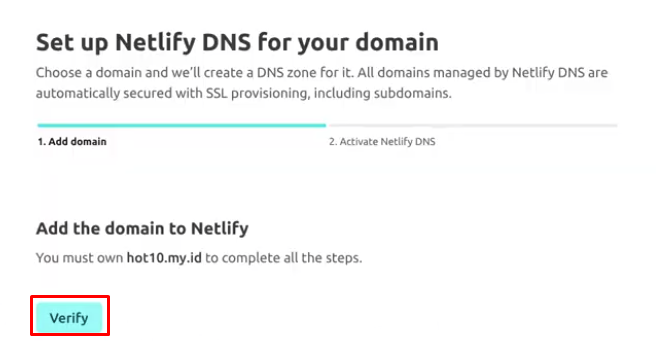
- Klik Verify.
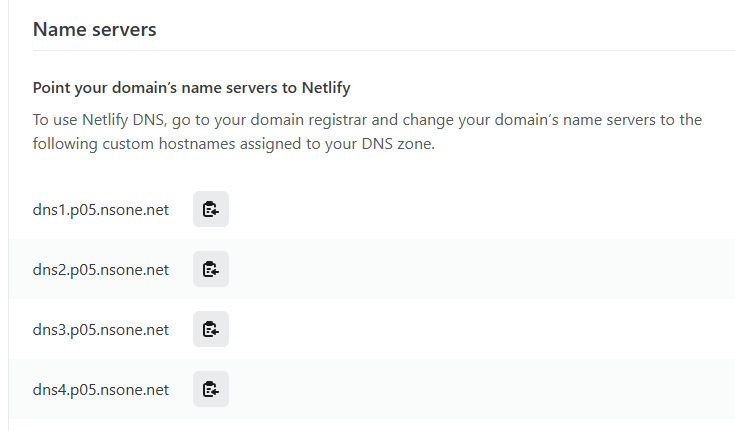
Langkah 2: Salin Nameserver Netlify
Netlify akan menampilkan nameserver yang harus digunakan, misalnya:
dns1.p05.nsone.net
dns2.p05.nsone.net
dns3.p05.nsone.net
dns4.p05.nsone.net
Langkah 3: Ubah Nameserver di IDwebhost
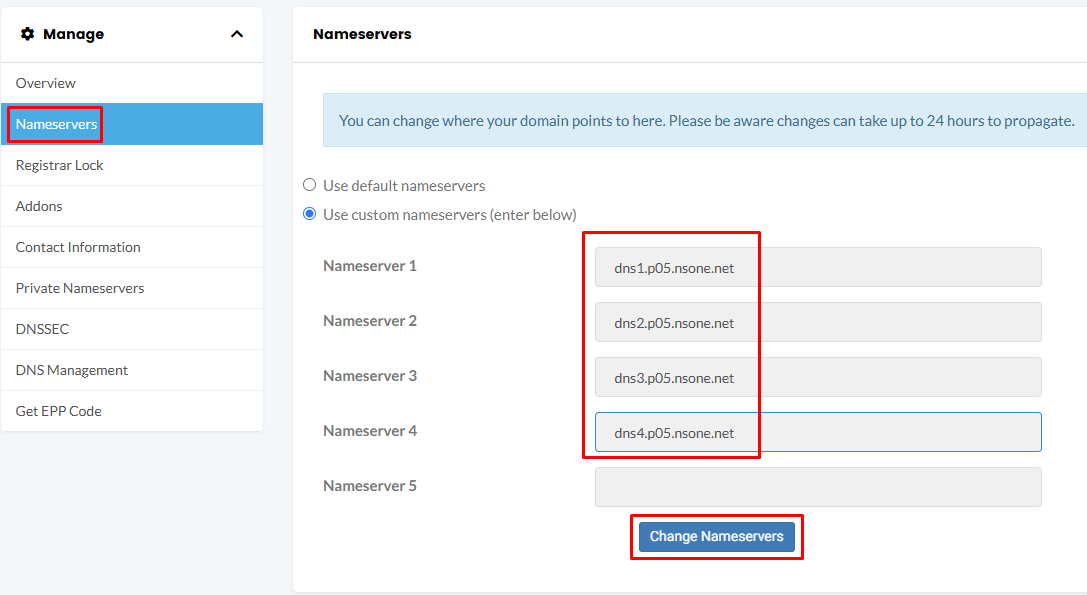
Masuk ke Domain Management IDwebhost.
Kemudian:
- Pilih domain yang akan digunakan.
- Buka menu Nameservers.
- Ganti nameserver lama dengan nameserver dari Netlify.
- Klik Change Nameservers.
Langkah 4: Tunggu Propagasi
Sama seperti perubahan DNS biasa, perubahan nameserver juga membutuhkan waktu propagasi.
Setelah selesai, domain akan otomatis menggunakan pengaturan DNS dari Netlify.
Checklist Verifikasi
✓ Nameserver berhasil diperbarui
✓ Domain sudah mengarah ke Netlify
✓ Website dapat diakses dengan normal
Mengaktifkan SSL (HTTPS) Gratis dari Let's Encrypt
Setelah domain berhasil terhubung, langkah berikutnya adalah mengaktifkan HTTPS agar website lebih aman dan terpercaya.
Langkah 1: Buka Pengaturan HTTPS
Masuk ke:
Domain Management → HTTPS
Langkah 2: Periksa Status Sertifikat
Jika SSL belum aktif, biasanya akan muncul opsi:
- Verify DNS configuration
- Provide your own certificate
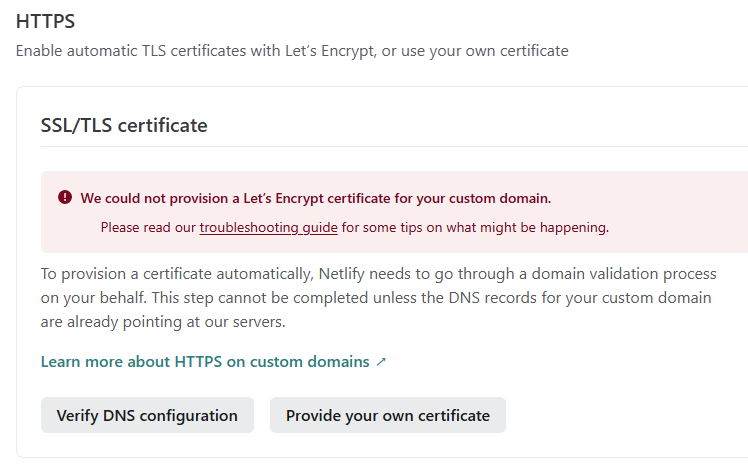
Jika status SSL aktif maka akan tertampil seperti contoh berikut
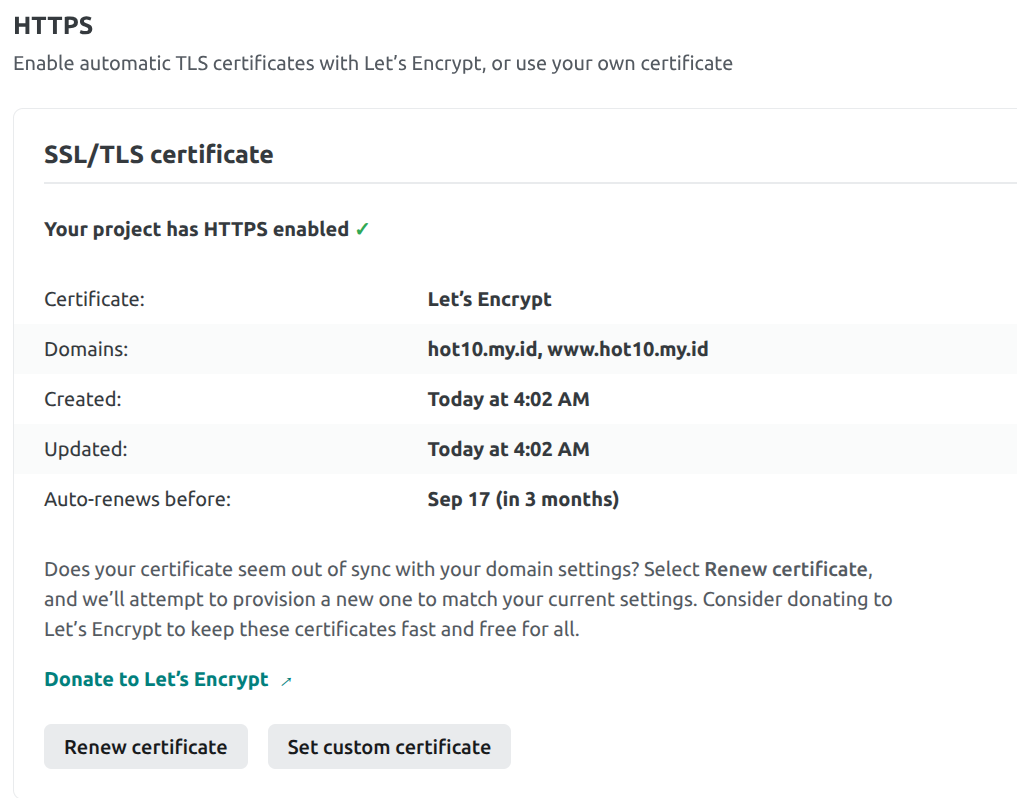
Langkah 3: Aktifkan SSL
Klik Verify DNS configuration dan tunggu proses validasi selesai. Biasanya sertifikat akan aktif otomatis setelah propagasi DNS benar-benar selesai.
Checklist Verifikasi
✓ Website dapat diakses menggunakan HTTPS
✓ Tidak muncul peringatan "Not Secure"
✓ Ikon gembok muncul di browser
Mengatur Primary Domain Redirect
Tahap terakhir yang sering terlewat adalah menentukan domain utama untuk menghindari duplicate content.
Langkah 1: Periksa Daftar Domain
Biasanya Netlify akan menampilkan dua versi domain:
- namadomainanda.com
- www.namadomainanda.com
Langkah 2: Tentukan Domain Utama
Pilih salah satu versi yang ingin digunakan sebagai Primary Domain.
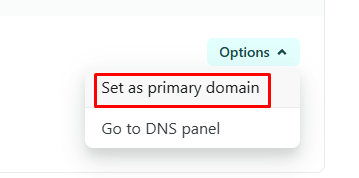
Sebagai contoh:
- Primary: www.namadomainanda.com
- Redirect: namadomainanda.com
atau sebaliknya.
Langkah 3: Simpan Pengaturan Redirect
Netlify akan otomatis membuat pengalihan permanen (301 Redirect) ke domain utama yang dipilih.
Checklist Verifikasi
✓ Hanya ada satu domain utama
✓ Domain alternatif otomatis redirect
✓ Tidak terjadi duplicate content
✓ Struktur URL lebih SEO-friendly
Mengapa Custom Domain Penting untuk Website?
Banyak pengguna menganggap custom domain hanya sekadar mengganti alamat website. Padahal manfaatnya jauh lebih besar.
Beberapa keuntungan yang langsung terasa antara lain:
- Meningkatkan kredibilitas website.
- Membantu membangun branding yang lebih profesional.
- Memudahkan pengunjung mengingat alamat website.
- Memberikan kesan lebih terpercaya dibanding subdomain gratis.
- Mendukung optimasi SEO jangka panjang.
Sebagai contoh, alamat seperti:
tokobatik.netlify.app
akan terlihat jauh lebih profesional ketika berubah menjadi:
tokobatik.com
Perubahan sederhana ini sering kali memberikan dampak besar terhadap persepsi pengunjung maupun calon pelanggan.
Kesimpulan
Cara custom domain Netlify sebenarnya tidak serumit yang dibayangkan. Kamu hanya perlu menambahkan domain ke dashboard Netlify, melakukan konfigurasi DNS melalui IDwebhost atau menggunakan Netlify DNS, lalu memastikan SSL dan pengaturan redirect berjalan dengan baik.
Jika seluruh langkah dilakukan dengan benar, website akan tampil lebih profesional, aman, dan siap mendukung kebutuhan branding maupun SEO.
Apabila kamu menemui kendala saat proses custom domain Netlify, tidak perlu khawatir. Tim teknis IDwebhost siap membantu memberikan panduan dan solusi agar domain dapat terhubung dengan benar tanpa mengganggu performa website yang sudah berjalan.