
Table of contents
Sedang mencari cara pasang domain kustom di website Canva? Prosesnya sebenarnya cukup mudah selama pengaturan DNS dilakukan dengan benar. Melalui panduan ini, kamu akan mempelajari setiap tahap mulai dari persiapan akun, konfigurasi DNS, hingga domain berhasil terhubung ke website Canva tanpa kebingungan.
Syarat Pasang Domain di Website Canva
Sebelum masuk ke pengaturan teknis, pastikan beberapa hal dasar sudah siap. Langkah ini penting agar proses koneksi domain ke Canva berjalan lancar dan tidak perlu diulang karena kesalahan sederhana.
Gunakan Akun Canva yang Mendukung Custom Domain
Fitur custom domain hanya tersedia di paket tertentu, seperti Canva Pro, Canva Teams, dan Canva Education. Jika memakai Canva Teams, pastikan akunmu berstatus Owner atau Admin agar bisa menghubungkan domain eksternal.
Miliki Domain Kustom yang Aktif
Domain sendiri akan menggantikan alamat bawaan Canva menjadi lebih profesional, misalnya namabisnis.com. Pilih nama domain yang singkat, mudah diingat, dan sesuai identitas brand.
Aktifkan SSL
SSL membantu menjaga keamanan website sekaligus meningkatkan kepercayaan pengunjung. Karena itu, pastikan sertifikat SSL sudah aktif sebelum website dipublikasikan.
Setelah semua syarat ini terpenuhi, kamu bisa lanjut ke tahap menghubungkan domain ke website Canva.
Langkah-langkah Menghubungkan Domain Kustom ke Website Canva
Setelah akun Canva siap dan domain sudah aktif, sekarang waktunya menghubungkan keduanya. Tenang, proses pasang domain kustom di website Canva sebenarnya cukup simpel kalau kamu ikuti urutannya.
Langkah 1: Login ke Canva dan Buka Website
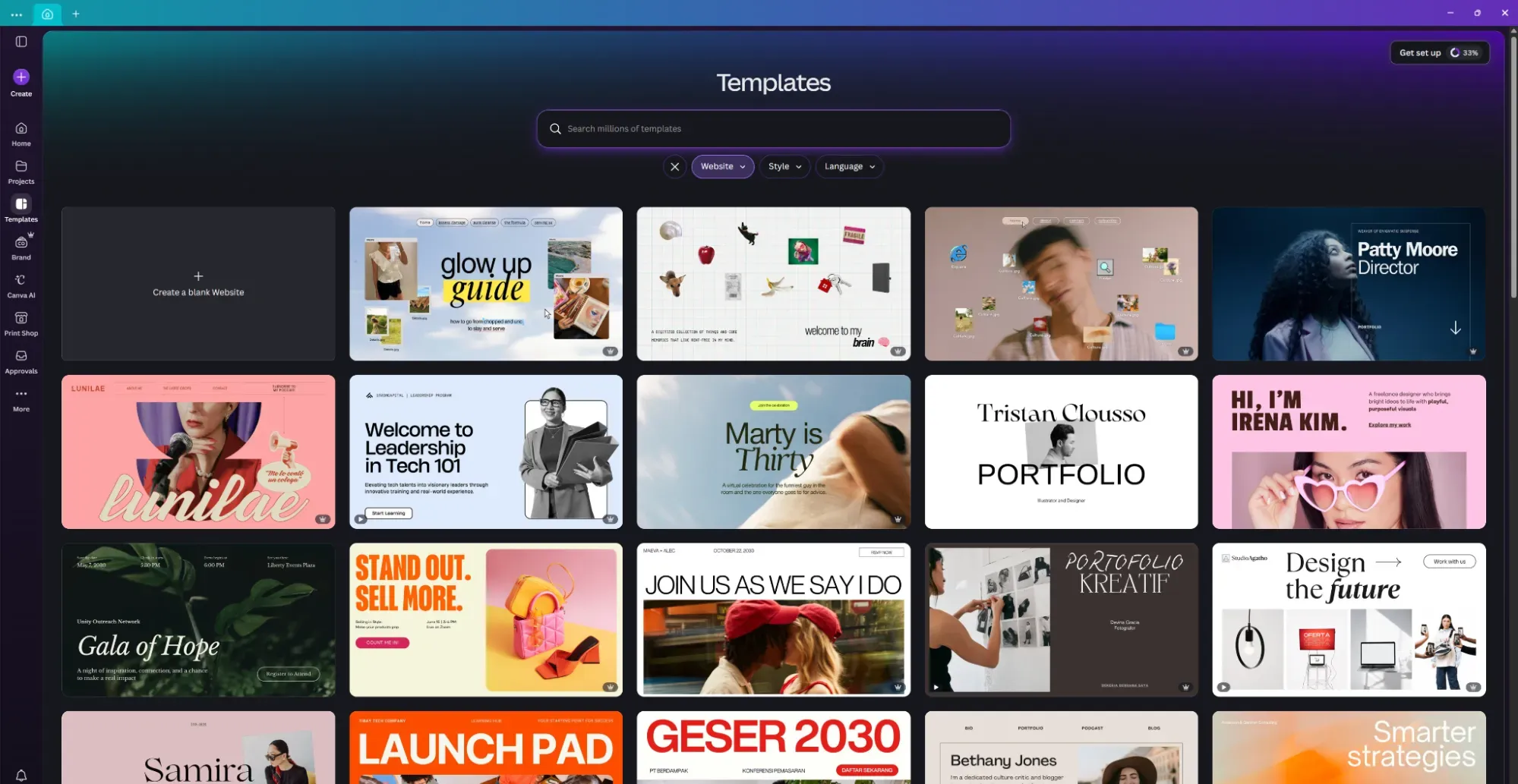
Masuk ke akun Canva yang sudah mendukung fitur custom domain. Lalu buka proyek website yang ingin kamu publish.
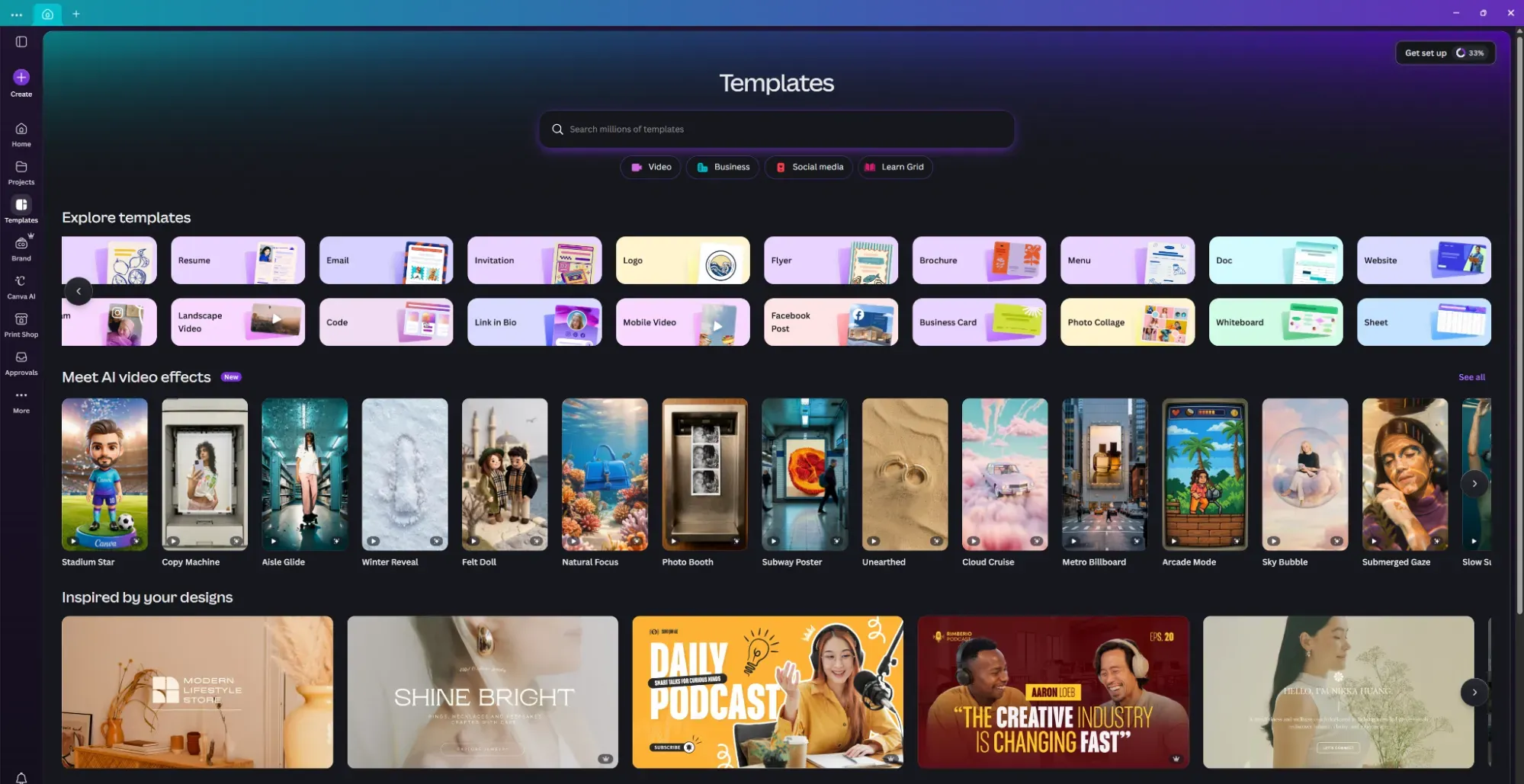
Kalau belum ada, buat dulu dari menu Website. Kamu bisa memilih template website sesuai keinginan dan kemudian rapikan desainnya.
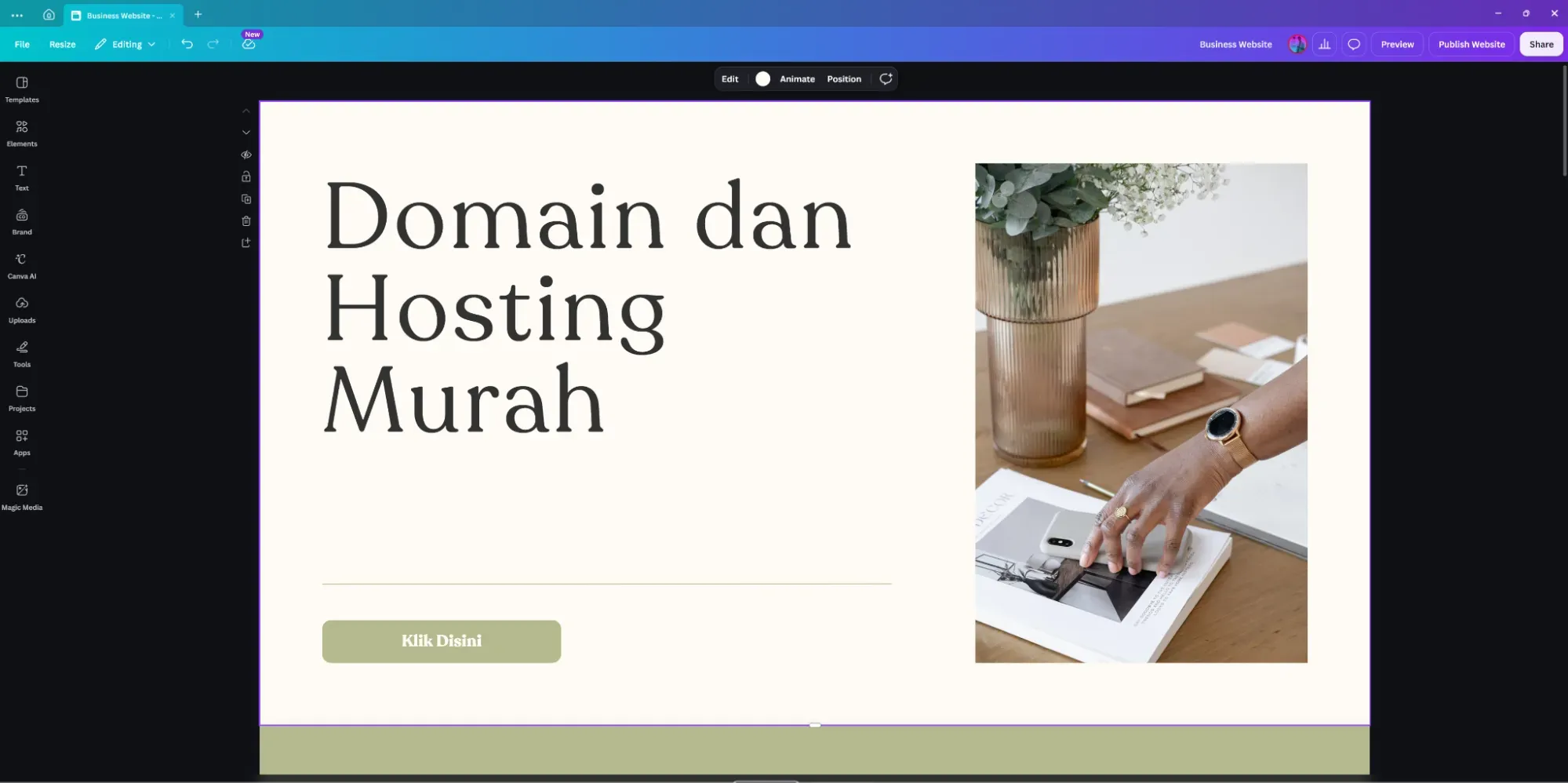
Langkah 2: Klik Menu Publish Website
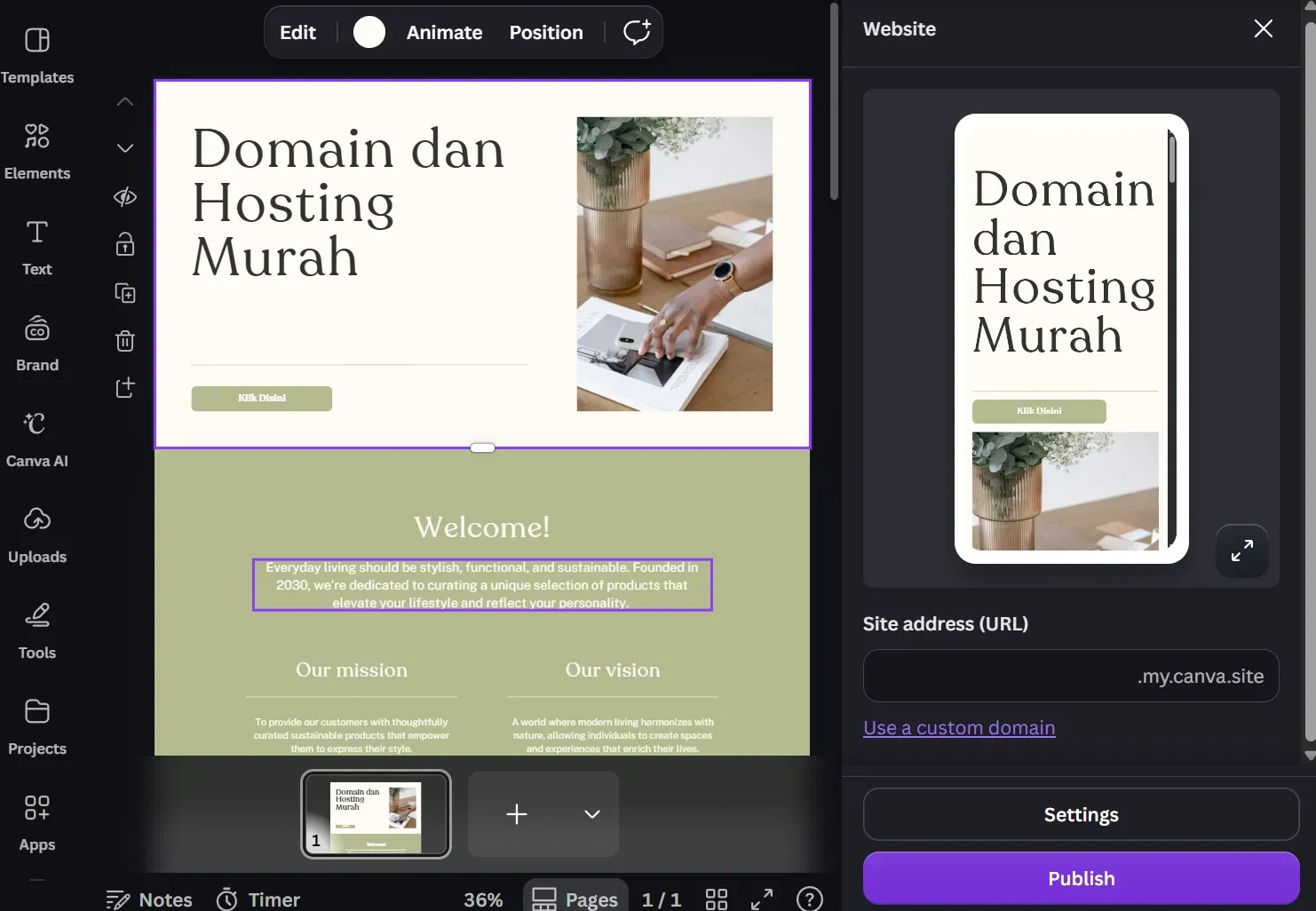
Kalau website sudah siap, klik Publish Website di kanan atas.
Di menu Publish tersebut, Canva akan menampilkan beberapa opsi publikasi. Untuk pakai domain sendiri, pilih Use a custom domain.
Langkah 3: Pilih Bring Your Own Domain
Kemudian kamu akan diarahkan pada halaman untuk memilih custom domain Canva dengan beberapa metode seperti berikut:
- Bring your own domain: artinya kamu membawa domain kamu dari provider lain (diluar Canva) untuk menjadikannya main domain Canva website.
- Buy a new domain: kamu membeli domain baru dari Canva, dengan biaya yang tertera.
- Claim a free Canva domain: kamu bisa menggunakan domain dari Canva secara gratis seperti website.canva.site.
Di tahap ini, pilih Bring your own domain untuk mendapatkan DNS dari Canva dan melanjutkan ke konfigurasi DNS Canva ke domain.
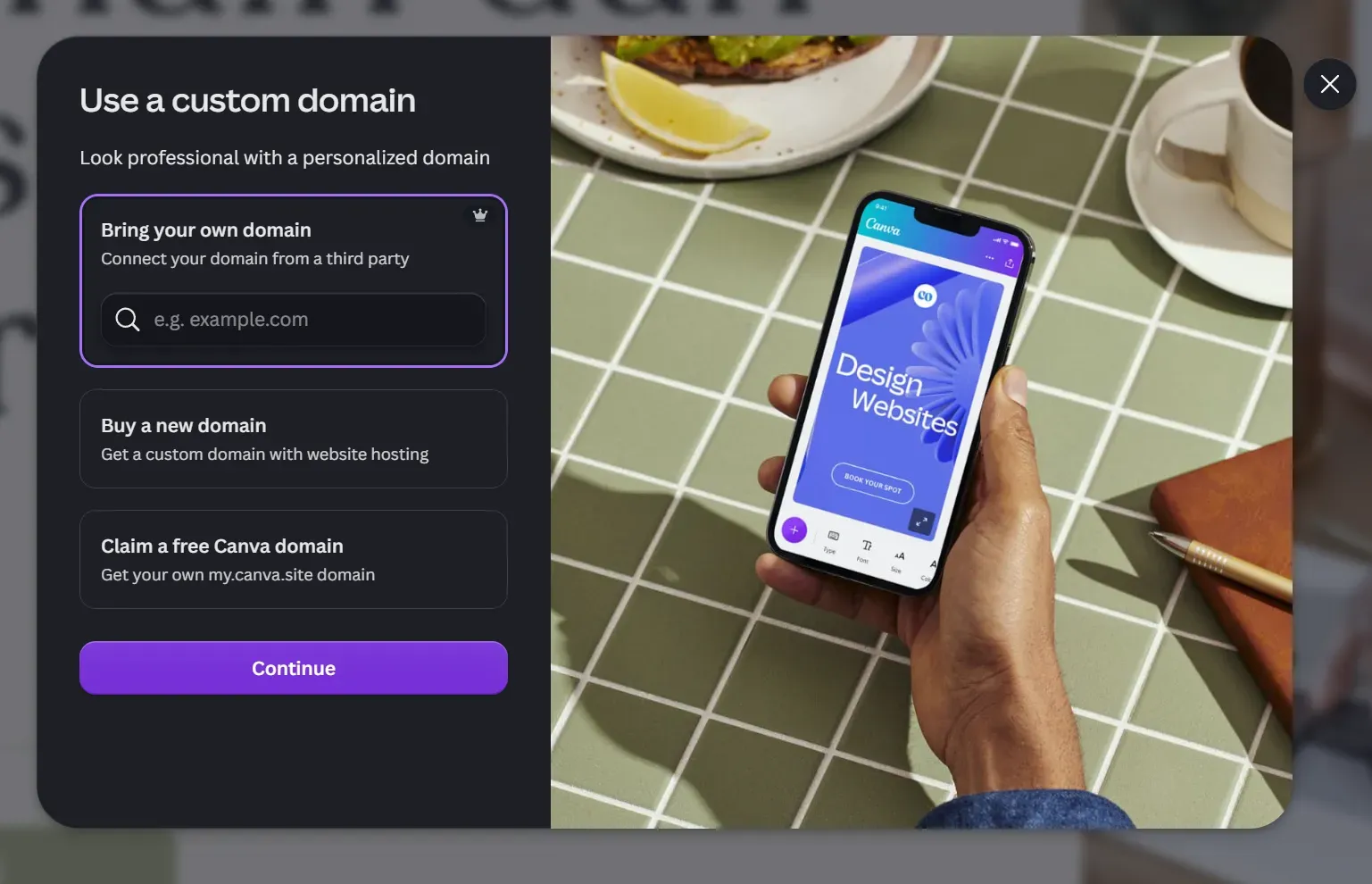
Setelah itu klik Continue.
Langkah 4: Masukkan Nama Domain
Ketik domain yang ingin dipakai, misalnya namabisnis.com. Pastikan tanpa https:// atau tanda /. Kalau sudah benar, lanjutkan ke tahap berikutnya.
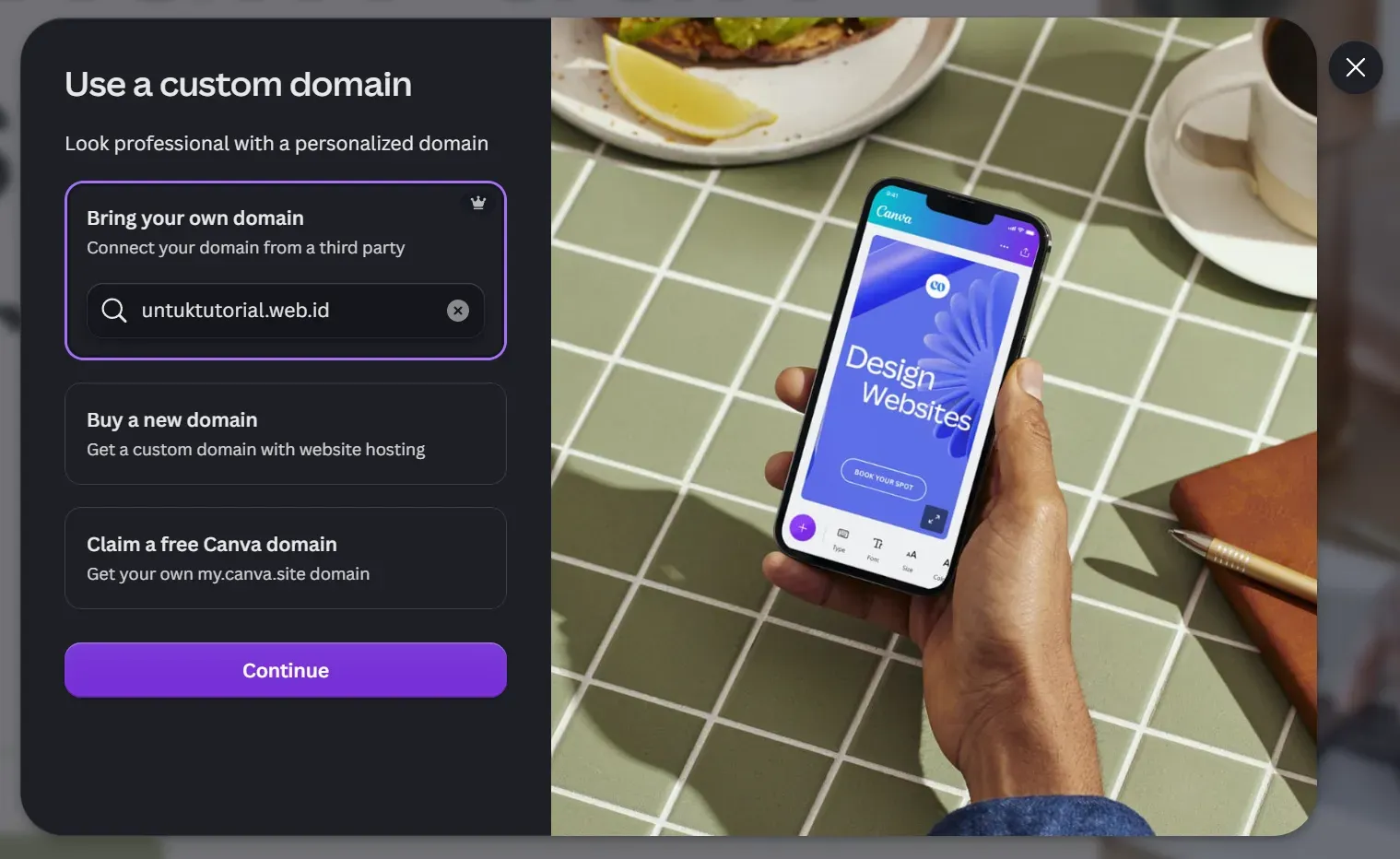
Langkah 5: Salin DNS Record dari Canva
Canva akan menampilkan DNS Record yang perlu ditambahkan. Pada halaman tersebut, klik Review steps, untuk melihat konfigurasi DNS yang perlu ditambahkan.
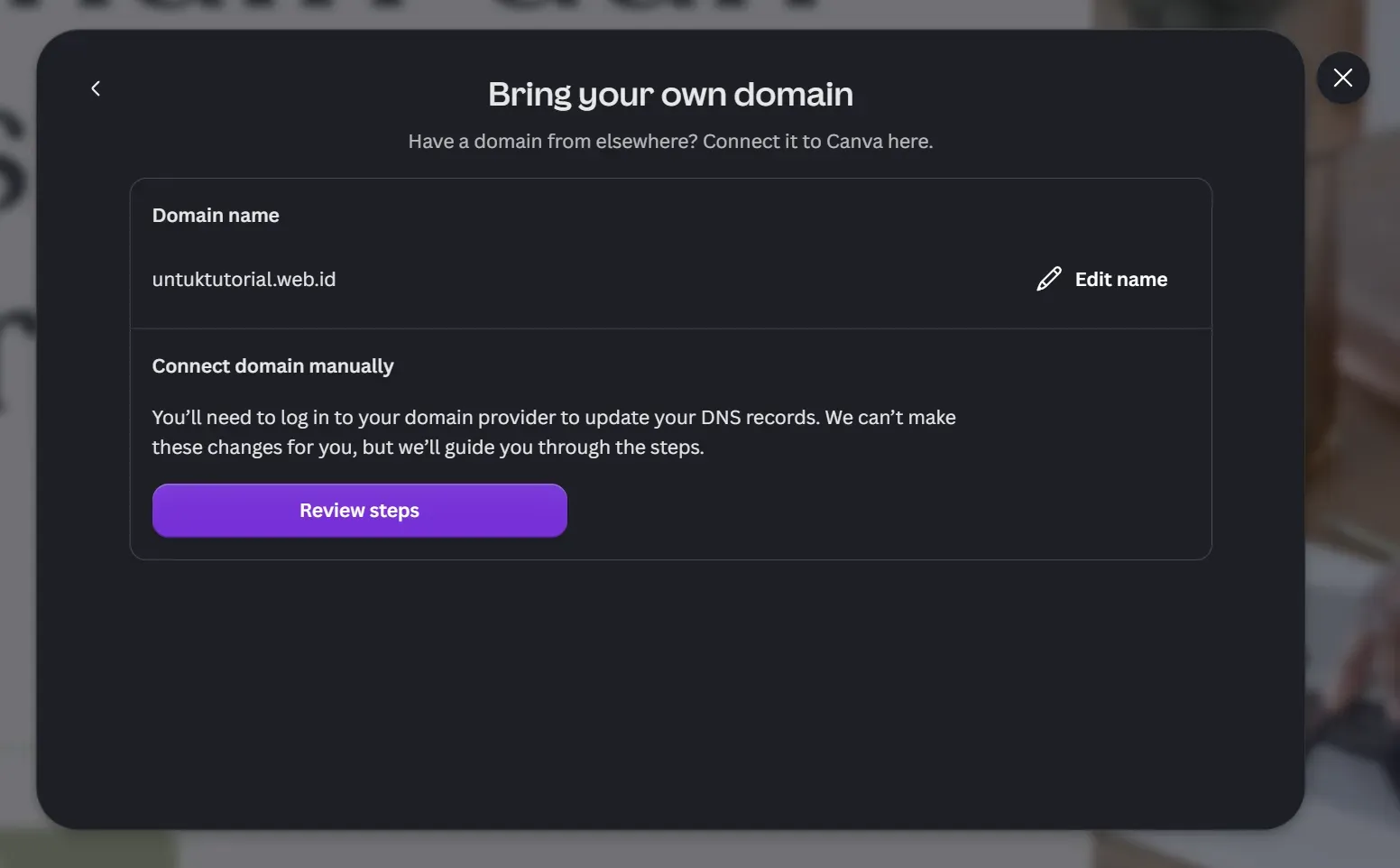
Canva akan menampilkan tiga jenis DNS yang harus kamu simpan dan pasangkan pada domain yang akan digunakan, yaitu:
- A Record untuk namawebsitekamu.com
- A Record untuk www.namawebsitekamu.com
- TXT Record untuk namawebsitekamu.com
Langkah 6: Tambahkan DNS ke Domain
Masuk ke panel domain atau DNS Management. Tambahkan record sesuai instruksi Canva. Pastikan host, value, dan tipe record sudah benar agar verifikasi tidak gagal.
1. Masukkan setting A record domain utama
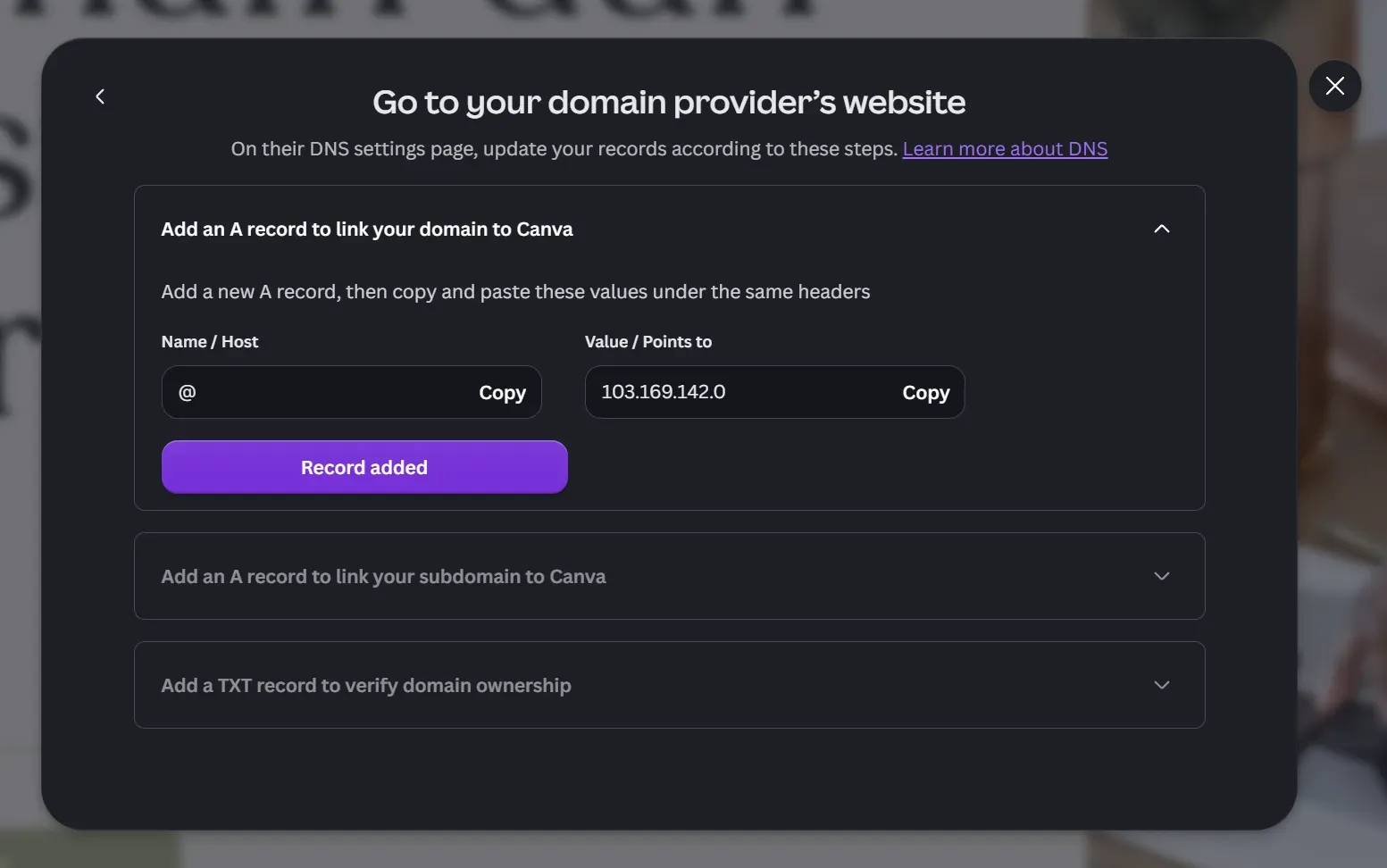
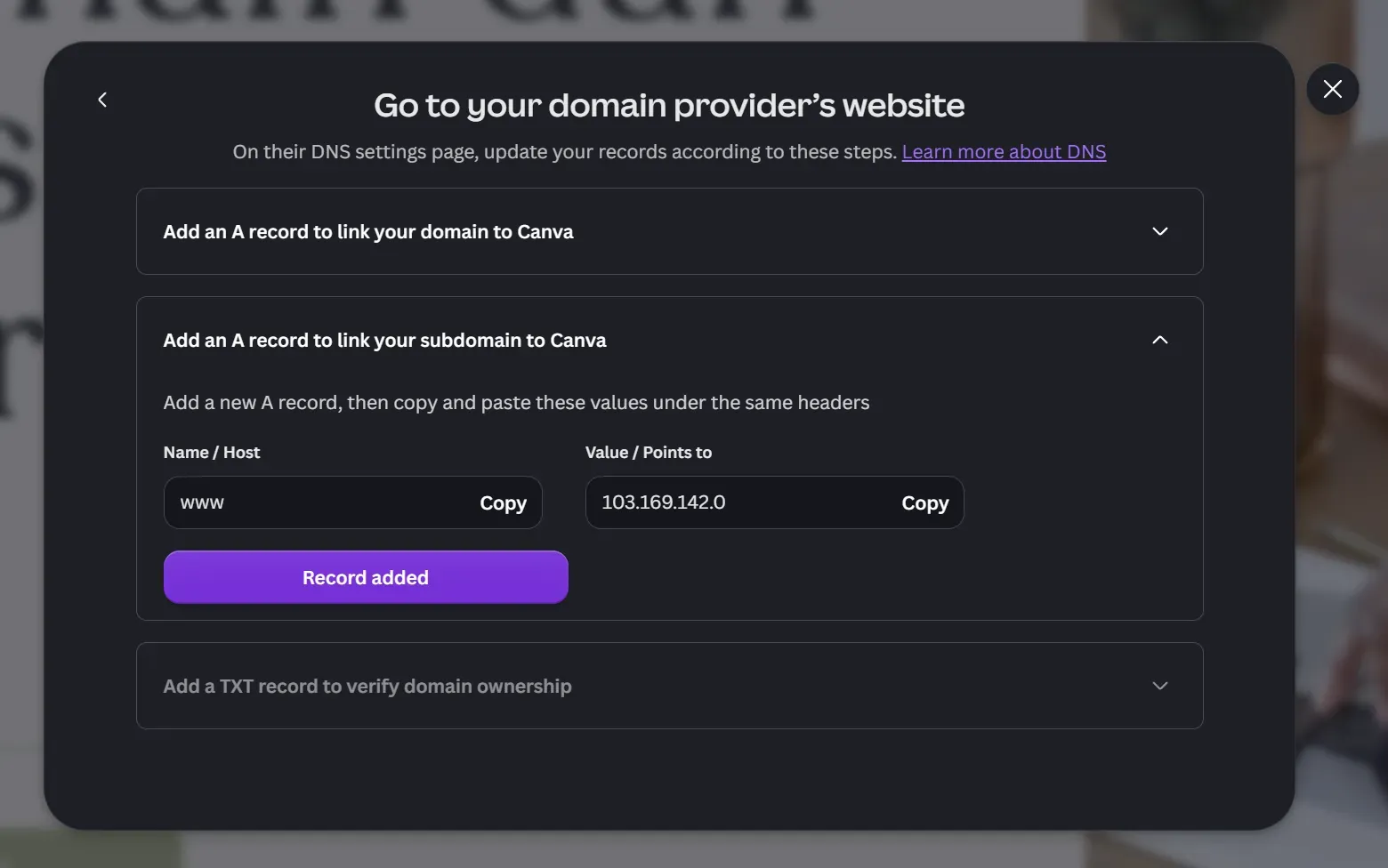
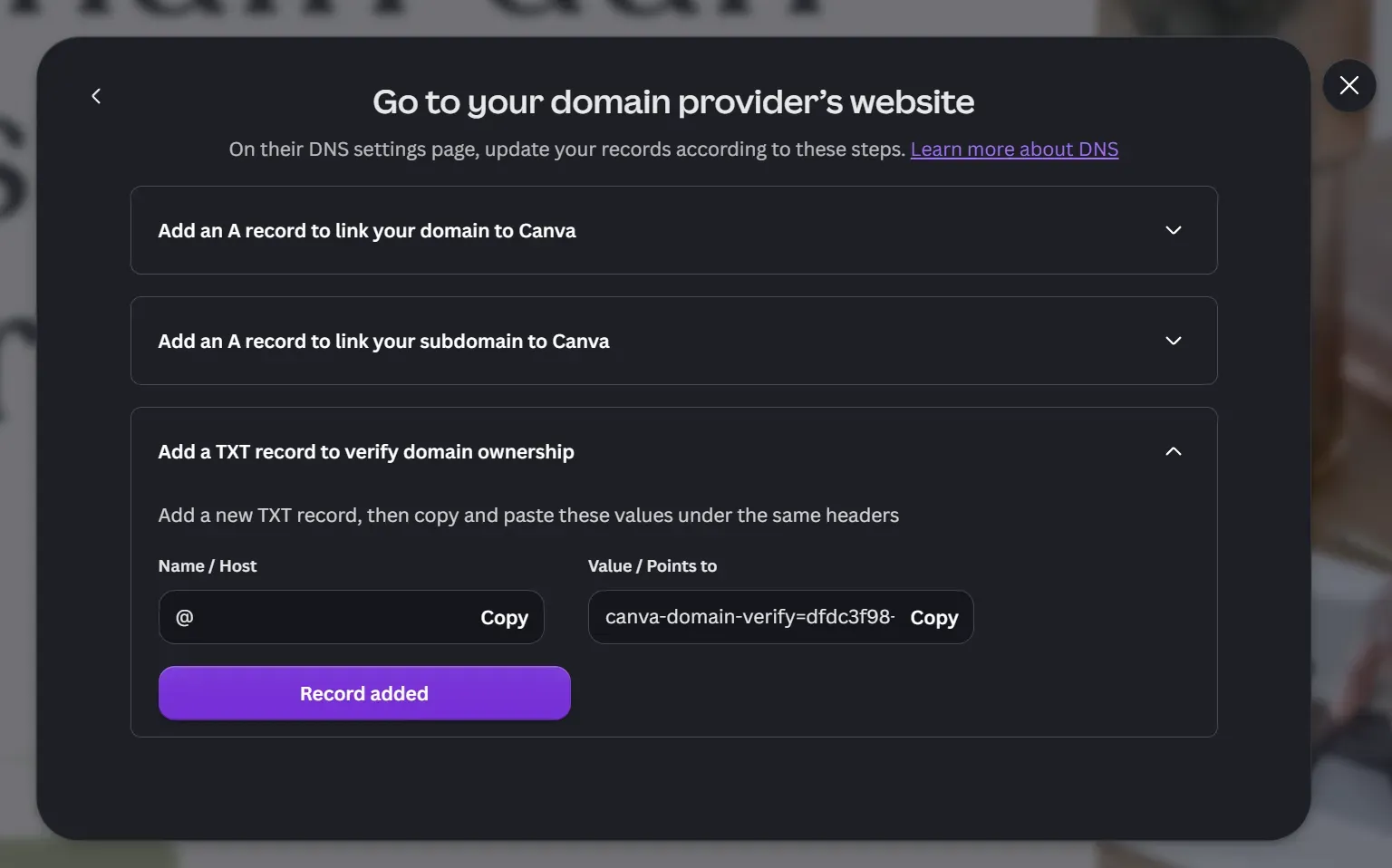
Setelah berhasil menyalin satu record, klik Record added untuk melanjutkan ke record berikutnya.
2. Masukkan setting A record www
3. Masukkan setting TXT record
Langkah 7: Verifikasi di Canva
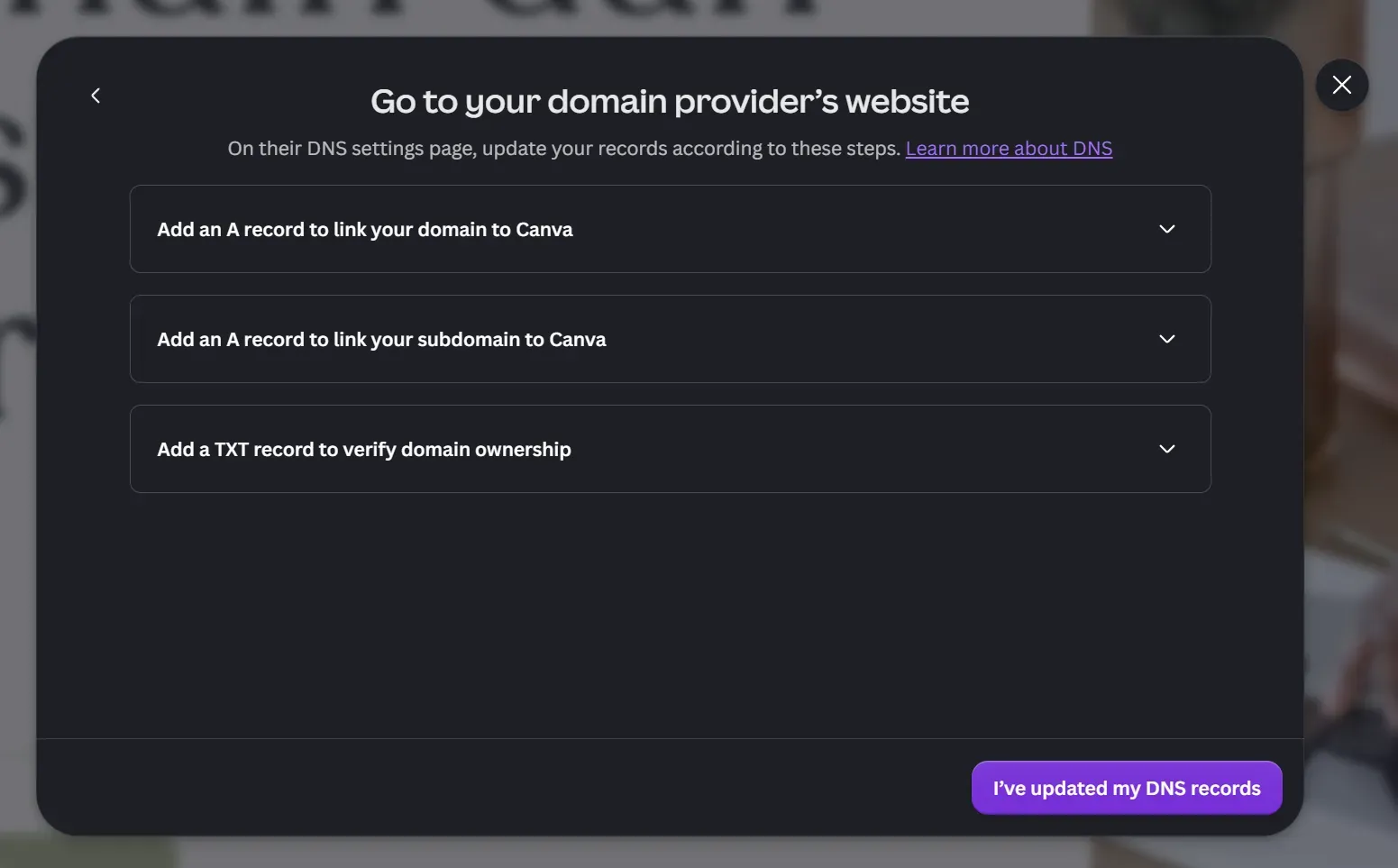
Setelah DNS disimpan, kembali ke Canva lalu klik I've updated my DNS records. Canva akan mengecek konfigurasi domain secara otomatis.
Langkah 8: Tunggu Propagasi DNS
Biasanya domain aktif dalam beberapa jam, tapi bisa sampai 72 jam. Kalau belum langsung terhubung, itu normal. Cukup tunggu sampai propagasi selesai.
Setelah aktif, website Canva kamu sudah bisa diakses dengan domain kustom yang lebih profesional dan mudah diingat.
Panduan Konfigurasi DNS Domain
Setelah kamu mendapatkan DNS Record dari Canva, langkah berikutnya adalah memasangnya ke domain. Kalau domain kamu dikelola lewat cPanel, gunakan Zone Editor. Kalau pakai IDwebhost, cukup buka DNS Management di Member Area.
Langkah 1: Setting DNS di cPanel
1. Buka cPanel
Login ke cPanel menggunakan akun hosting yang kamu miliki atau melalui alamat namadomainmu.com/cpanel
Setelah masuk, kamu akan melihat dashboard utama cPanel dengan berbagai menu pengelolaan domain dan hosting.
2. Masuk ke Zone Editor
Setelah berhasil masuk ke dashboard cPanel, cari menu Zone Editor pada bagian Domains.
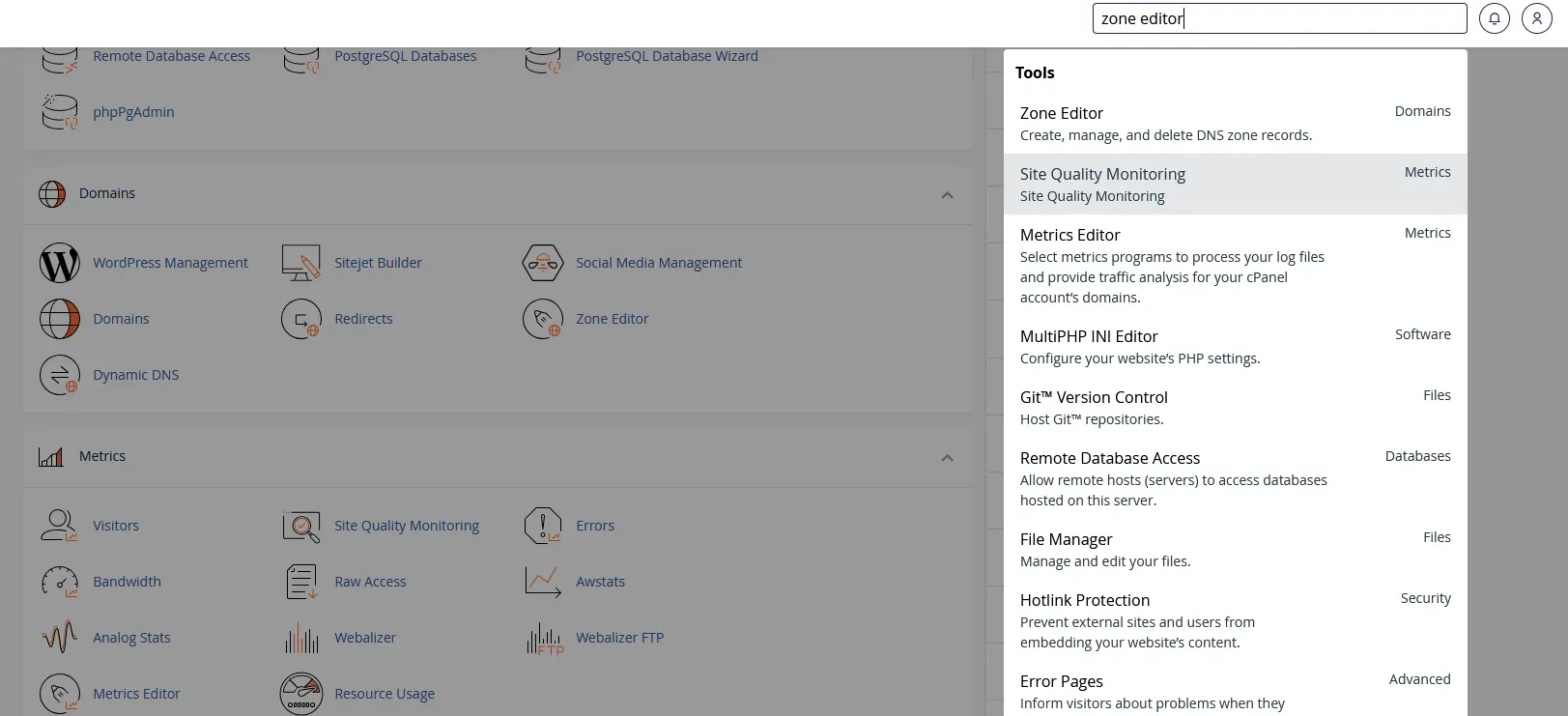
3. Klik Manage pada domain yang ingin dihubungkan ke Canva, kemudian tambahkan DNS record sesuai dengan informasi yang diberikan oleh Canva.
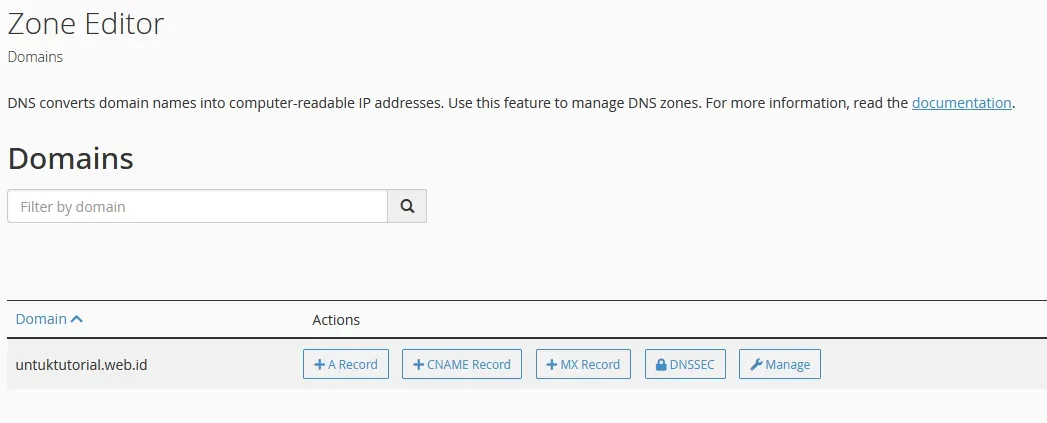
Langkah ini bertujuan untuk melihat daftar DNS record yang sudah ada pada domain di cPanel. Umumnya, saat domain ditambahkan ke akun cPanel, sistem akan secara otomatis membuat beberapa DNS record bawaan.
Pastikan A Record yang diberikan oleh Canva tidak sama atau bertentangan dengan A Record yang sudah ada di Zone Editor.
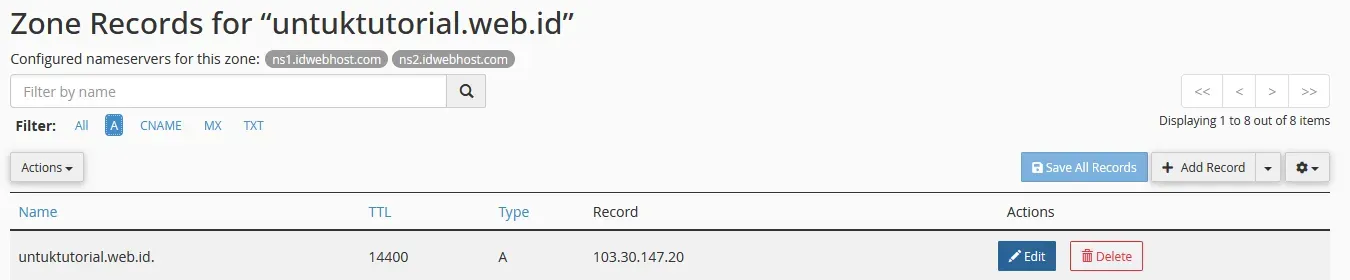
Jika ditemukan record dengan Name/Host yang sama, klik Edit, lalu sesuaikan nilainya dengan A Record yang diberikan oleh Canva.
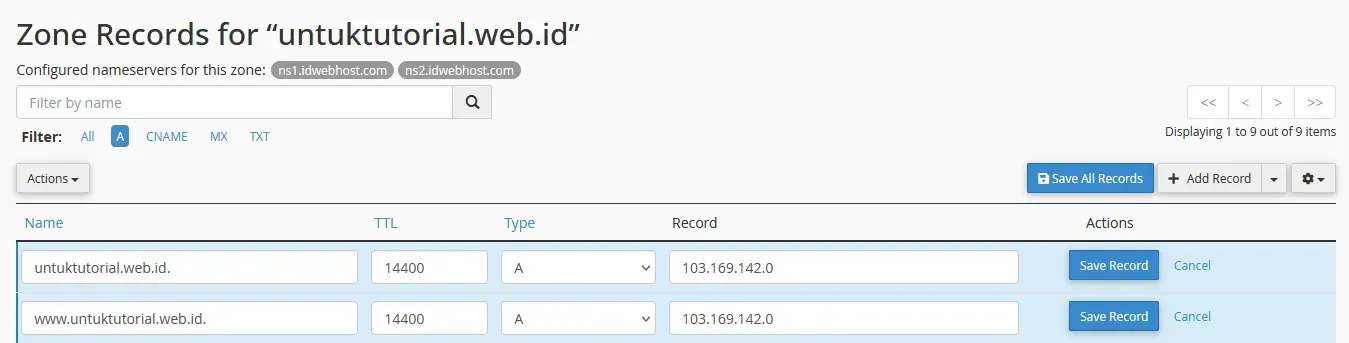
Hal ini diperlukan agar tidak terjadi konflik DNS yang dapat menghambat proses koneksi domain ke Canva.
Setelah A Record berhasil diperbarui sesuai dengan konfigurasi dari Canva, klik Save Record untuk menyimpan perubahan.
Selanjutnya, tambahkan TXT Record yang diberikan oleh Canva. Klik + Add Record, kemudian pilih tipe TXT dan isi setiap kolom sesuai informasi yang diberikan oleh Canva.

Setelah selesai, klik Save Record untuk menyimpan konfigurasi DNS tersebut.
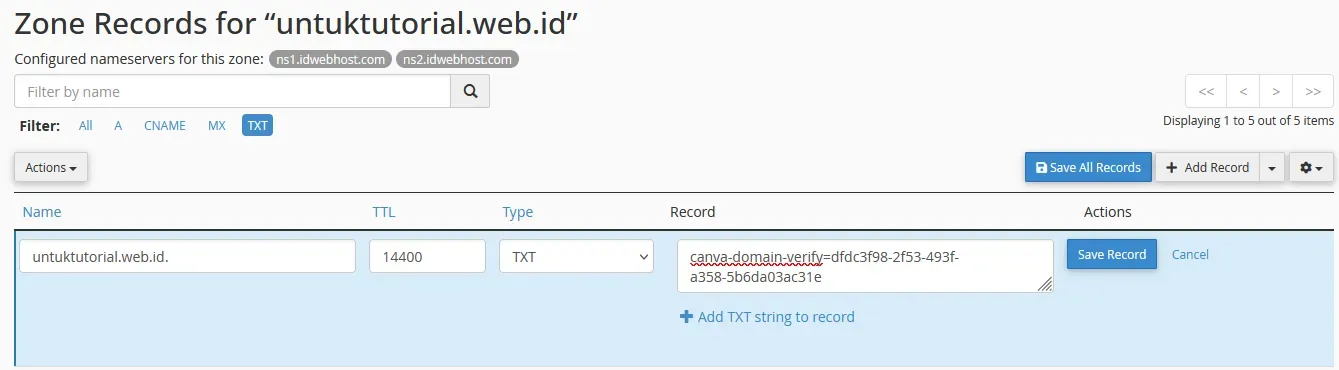
Selanjutnya, tunggu hingga proses propagasi DNS selesai. Proses ini dapat memerlukan waktu hingga 72 jam, tergantung pada penyedia layanan DNS yang digunakan.
Untuk memantau status propagasi, kamu dapat menggunakan tools WhatsMyDNS dan memastikan seluruh DNS record telah terdeteksi di berbagai lokasi.
Langkah 2: Setting DNS di IDwebhost
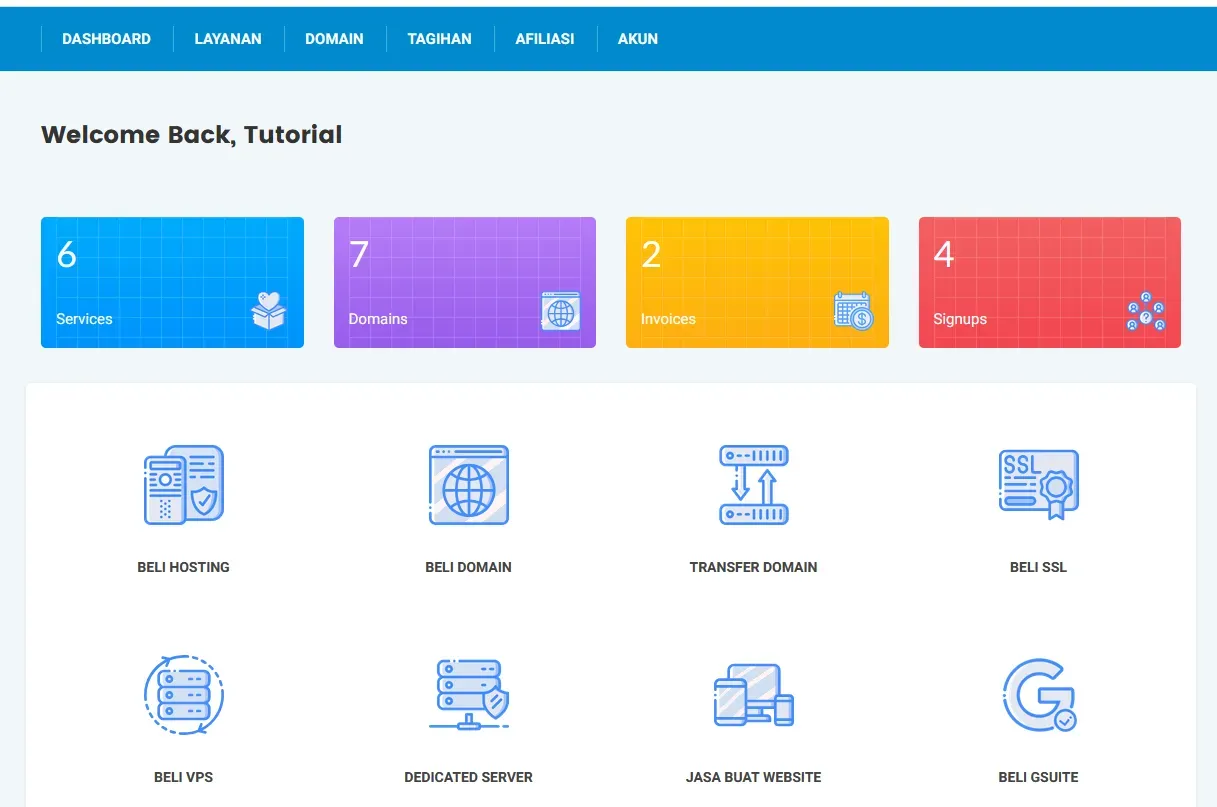
1. Login ke member.idwebhost.com
Kemudian ke menu domain
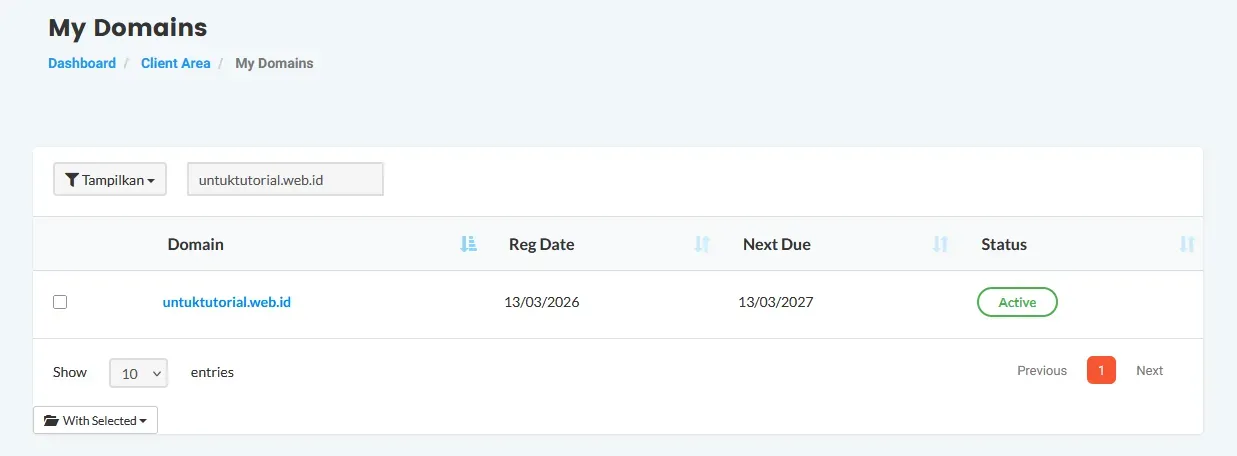
Kemudian klik nama domainmu
Selanjutkan, masuk ke menu DNS management untuk memasukkan A Record dan TXT record.
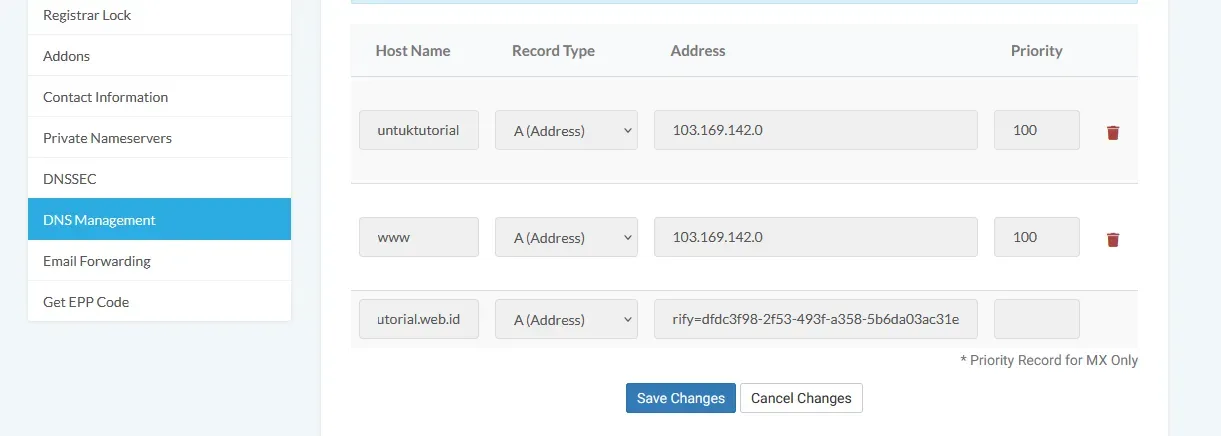
Di bagian ini kamu bisa mengetahui penambahan DNS berhasil dilakukan. Selanjutnya silakan bisa menunggu proses propagasi DNS dalam whatsmydns.
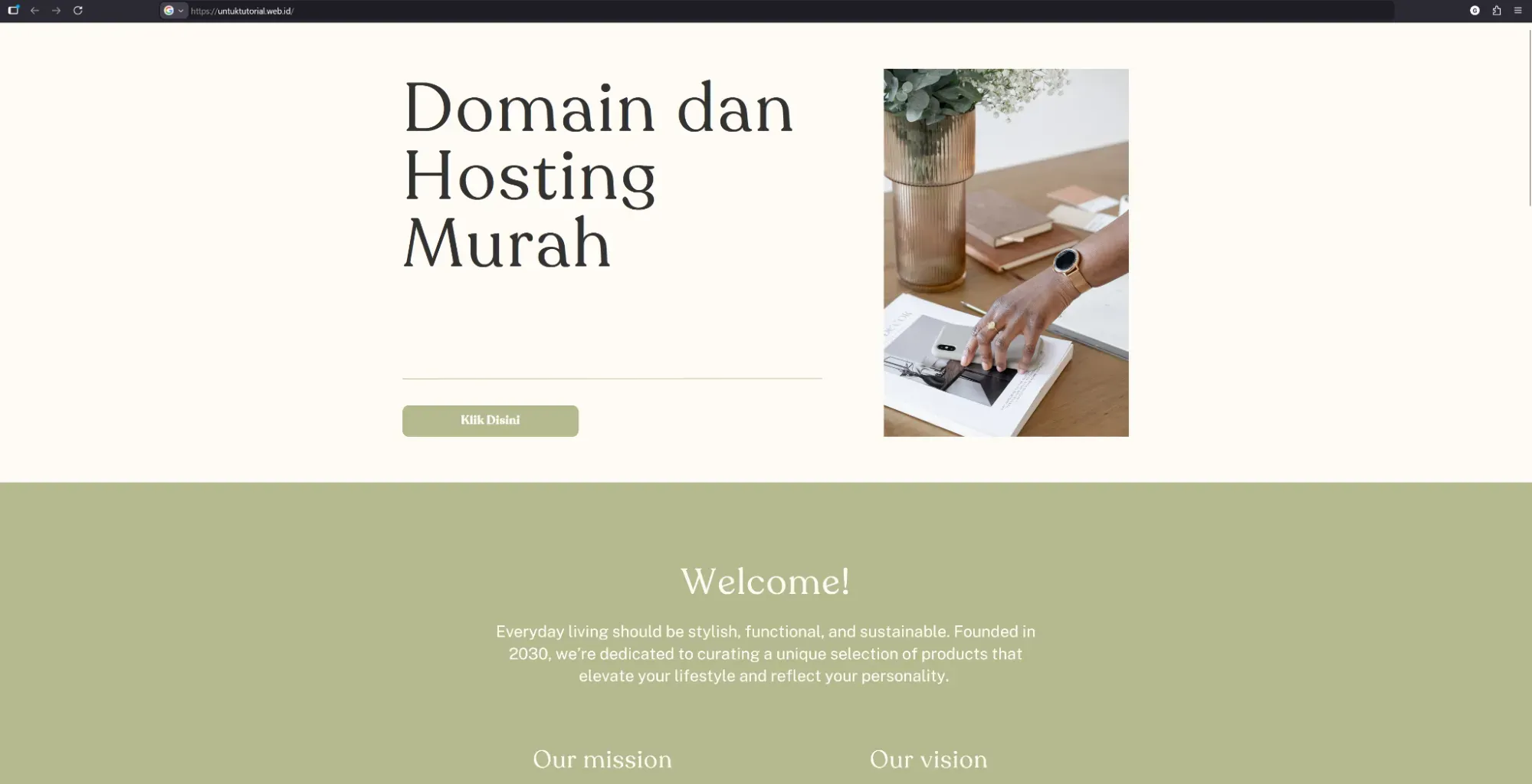
Apabila sudah DNS sudah selesai propagansi, coba untuk mengakses website Canva kamu akan tampil seperti dibawah ini:
Langkah 3: Verifikasi di Canva
- Kembali ke Canva
Setelah DNS selesai ditambahkan, buka lagi halaman pengaturan domain di Canva. - Buka Publish Website
Dari menu ini, Canva akan mengecek apakah domain yang kamu masukkan sudah siap digunakan. - Klik Hubungkan Domain atau Continue Verification
Tombol ini akan memulai proses pengecekan DNS yang sudah kamu atur sebelumnya. - Tunggu Canva mengecek DNS kamu
Jika semua record sudah sesuai, Canva akan mengonfirmasi bahwa domain berhasil terhubung.
Kalau belum berhasil, biasanya karena propagasi DNS masih berjalan. Proses ini bisa memakan waktu 1–72 jam. Kamu bisa cek statusnya lewat WhatsMyDNS. Setelah aktif, website Canva kamu siap tampil lebih profesional dengan domain sendiri.
Setelah Domain Kustom Aktif, Lakukan Ini
Selamat! Domain kustom sudah terhubung ke website Canva. Agar hasilnya lebih maksimal, lakukan beberapa langkah berikut.
Rapikan Pengaturan Website dan SEO
Lengkapi elemen dasar seperti:
- Favicon agar website mudah dikenali.
- Judul halaman yang jelas dan mengandung kata kunci.
- Meta description yang menarik untuk hasil pencarian.
- Slug URL yang singkat dan relevan.
- Aktifkan Search Engine Visibility supaya website bisa diindeks Google.
Pengaturan sederhana ini membantu website terlihat lebih profesional dan lebih mudah ditemukan.
Verifikasi Website di Google Search Console
Tambahkan domain ke Google Search Console untuk memantau klik, kata kunci, dan masalah indexing. Verifikasi biasanya dilakukan menggunakan TXT Record. Setelah berhasil, kirim sitemap atau URL agar Google lebih cepat membaca website.
Pantau Propagasi DNS dan SSL
Pastikan ikon gembok HTTPS sudah muncul, cek akses domain dengan dan tanpa www, dan gunakan WhatsMyDNS jika perlu. Jika ada email verifikasi dari registrar, segera konfirmasi.
Optimasi Tampilan Website
Buka website dari smartphone, tablet, dan desktop untuk memastikan semua elemen tampil rapi. Cek tombol CTA, link, gambar, dan kecepatan loading. Jika digunakan untuk bisnis, pakai email profesional seperti [email protected] agar kredibilitas meningkat.
Kesimpulan
Menghubungkan domain kustom ke website Canva sebenarnya cukup mudah jika dilakukan langkah demi langkah.
Kamu hanya perlu memastikan akun Canva mendukung custom domain, menyiapkan domain aktif, mengambil DNS Record dari Canva, lalu menambahkan konfigurasi tersebut ke pengelolaan DNS hingga proses propagasi selesai.
Setelah domain aktif, website terlihat lebih profesional, lebih dipercaya pengunjung, dan lebih kuat untuk branding maupun SEO.
Jika muncul kendala seperti verifikasi DNS gagal, domain belum terhubung, atau SSL belum aktif, Tim Teknis IDwebhost siap membantu. Dengan dukungan domain, SSL, dan bantuan teknis yang responsif, kamu bisa fokus mengembangkan website dan bisnis tanpa repot mengurus konfigurasi teknis.
Hasilnya, website Canva kamu siap dipakai untuk promosi, portofolio, atau toko online dengan alamat yang lebih mudah diingat oleh calon pelanggan.