
Table of contents
Pernah mengalami website WordPress tiba-tiba blank, muncul error setelah update, atau bahkan terindikasi malware? Salah satu solusi yang cukup efektif adalah melakukan cara replace file core WordPress. Melalui panduan ini, kamu akan mempelajari langkah-langkahnya secara aman sehingga website WordPress kamu bisa kembali berjalan normal.
Apa Tujuan Replace File Core WordPress?
Replace file core WordPress adalah proses mengganti file inti WordPress dengan salinan baru yang masih asli dari WordPress.org. File yang diganti meliputi folder wp-admin, wp-includes, serta file inti seperti index.php, wp-login.php, dan beberapa file sistem lainnya.
Sementara itu, data website seperti plugin, theme, media, dan database tetap aman karena tersimpan di lokasi yang berbeda.
Proses ini umumnya dilakukan ketika website mengalami masalah akibat file core yang rusak, proses update yang gagal, atau infeksi malware yang menyisipkan kode berbahaya ke dalam file sistem WordPress.
Dalam beberapa kasus, replace file core juga menjadi solusi saat website menampilkan White Screen of Death sehingga dashboard WordPress tidak dapat diakses.
Selain itu, replace file core sering dimanfaatkan ketika ingin melakukan upgrade atau downgrade WordPress secara manual melalui cPanel maupun FTP.
Dibandingkan menginstal ulang WordPress dari awal, metode ini jauh lebih aman karena tidak menghapus konten website selama folder dan file penting tetap dipertahankan.
Langkah-langkah Replace File Core WordPress
Setelah mengetahui tujuan proses replace, sekarang saatnya masuk ke tahap praktik. Agar proses berjalan lancar dan minim risiko, ikuti setiap langkah berikut secara berurutan.
Langkah 1: Cek versi WordPress yang digunakan
Langkah pertama adalah mengetahui versi WordPress yang sedang aktif di website.
Caranya cukup mudah.
- Masuk ke File Manager di cPanel atau gunakan FTP.
- Buka folder wp-includes.
- Cari file version.php.
- Buka file tersebut, lalu cari informasi nilai $wp_version.
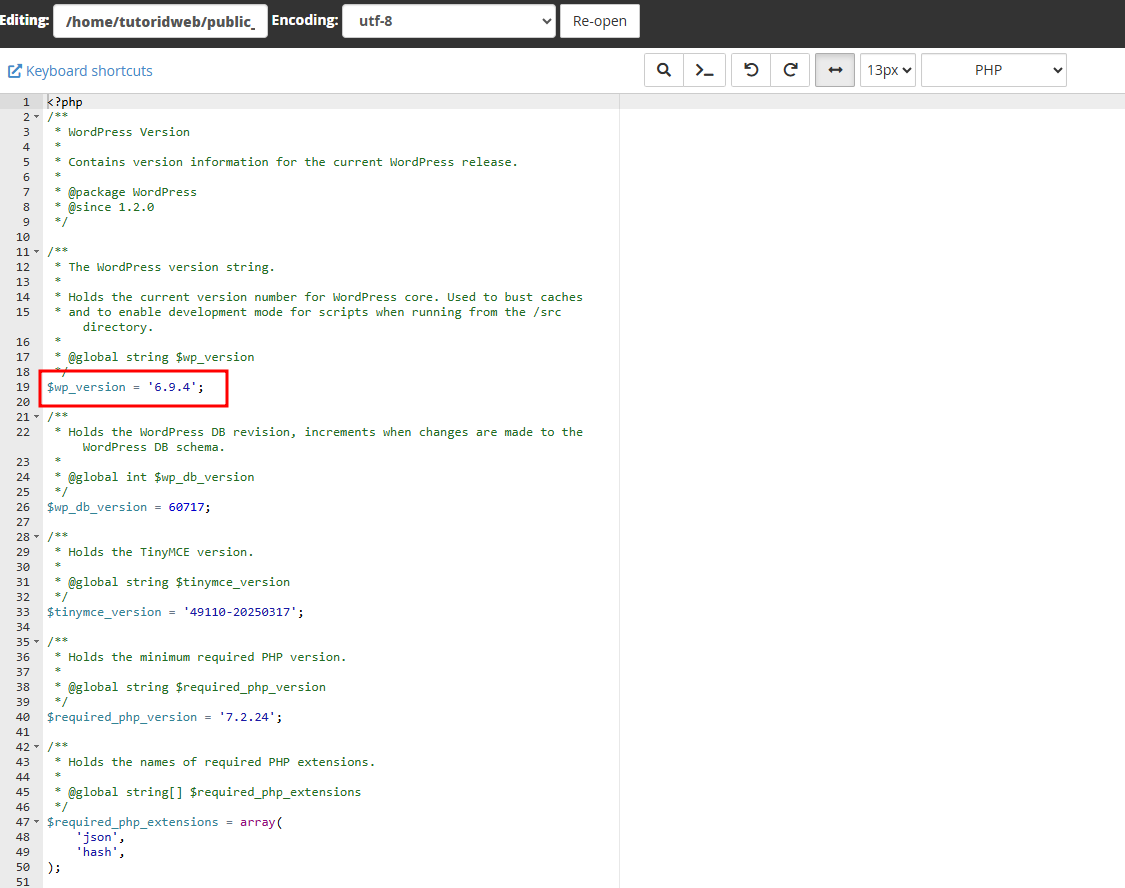
Versi ini akan menjadi acuan saat menentukan file WordPress yang akan diunduh. Pada sebagian besar kasus, replace dilakukan menggunakan versi yang sama agar kompatibilitas website tetap terjaga.
Langkah 2: Tentukan versi WordPress yang akan digunakan
Setelah mengetahui versi yang digunakan, tentukan apakah kamu ingin:
- Replace menggunakan versi yang sama untuk memperbaiki file yang rusak.
- Upgrade ke versi WordPress yang lebih baru.
- Downgrade ke versi sebelumnya jika terdapat masalah kompatibilitas.
Jika tujuan utamanya adalah memperbaiki website yang error atau terkena malware, sebaiknya gunakan versi yang sama agar perubahan yang terjadi hanya pada file core, bukan struktur sistem secara keseluruhan.
Langkah 3: Download file WordPress
Selanjutnya, unduh file instalasi WordPress sesuai versi yang sudah dipilih melalui halaman rilis WordPress.
Website WordPress menyediakan seluruh versi yang pernah dirilis sehingga kamu dapat memilih versi yang benar-benar sesuai kebutuhan.
File tersedia dalam dua format, yaitu:
- .zip
- .tar.gz
Apabila menggunakan File Manager cPanel, format ZIP biasanya lebih praktis karena dapat langsung diekstrak melalui browser.
Langkah 4: Upload dan ekstrak file ke document root
Setelah proses download selesai, upload file tersebut ke document root tempat WordPress terinstal, misalnya folder public_html atau folder domain yang digunakan.
Upload dapat dilakukan melalui:
- File Manager cPanel
- FTP Client seperti FileZilla
Setelah upload selesai, lakukan ekstrak file.
Jangan khawatir jika muncul folder baru bernama wordpress. Seluruh file hasil ekstrak akan berada di dalam folder tersebut sehingga belum menggantikan file website yang sedang berjalan. Dengan demikian, proses masih aman untuk dilanjutkan.
Langkah 5: Hapus file instalasi WordPress lama
Tahap berikutnya adalah menghapus file core WordPress lama yang akan diganti.
Namun, jangan menghapus seluruh isi document root secara sembarangan.
Berikut file dan folder yang harus tetap dipertahankan:
- wp-content
- wp-config.php
- .htaccess
- error_log
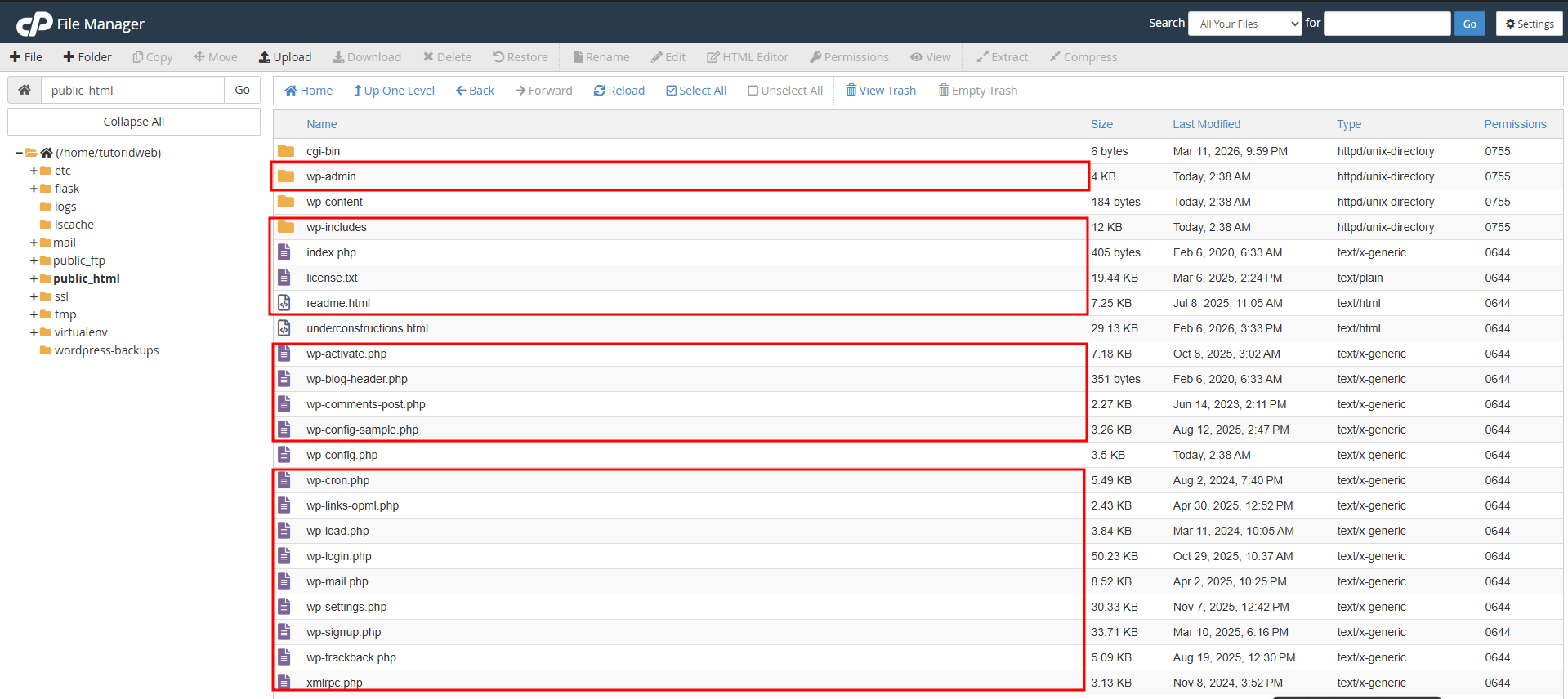
Folder wp-content merupakan lokasi penyimpanan seluruh aset website, mulai dari plugin, theme, hingga media upload. Jika folder ini ikut terhapus, seluruh konten website dapat hilang.
Begitu pula file wp-config.php yang menyimpan konfigurasi database WordPress. Tanpa file ini, website tidak dapat terhubung ke database.
Praktiknya, yang dihapus hanyalah file core WordPress di luar daftar tersebut.
Langkah 6: Pindahkan file WordPress baru ke document root
Masuk ke folder wordpress hasil ekstrak.
Kemudian:
- Pilih seluruh file dan folder di dalamnya.
- Klik Move.
- Pindahkan semuanya ke document root tempat WordPress sebelumnya berada.
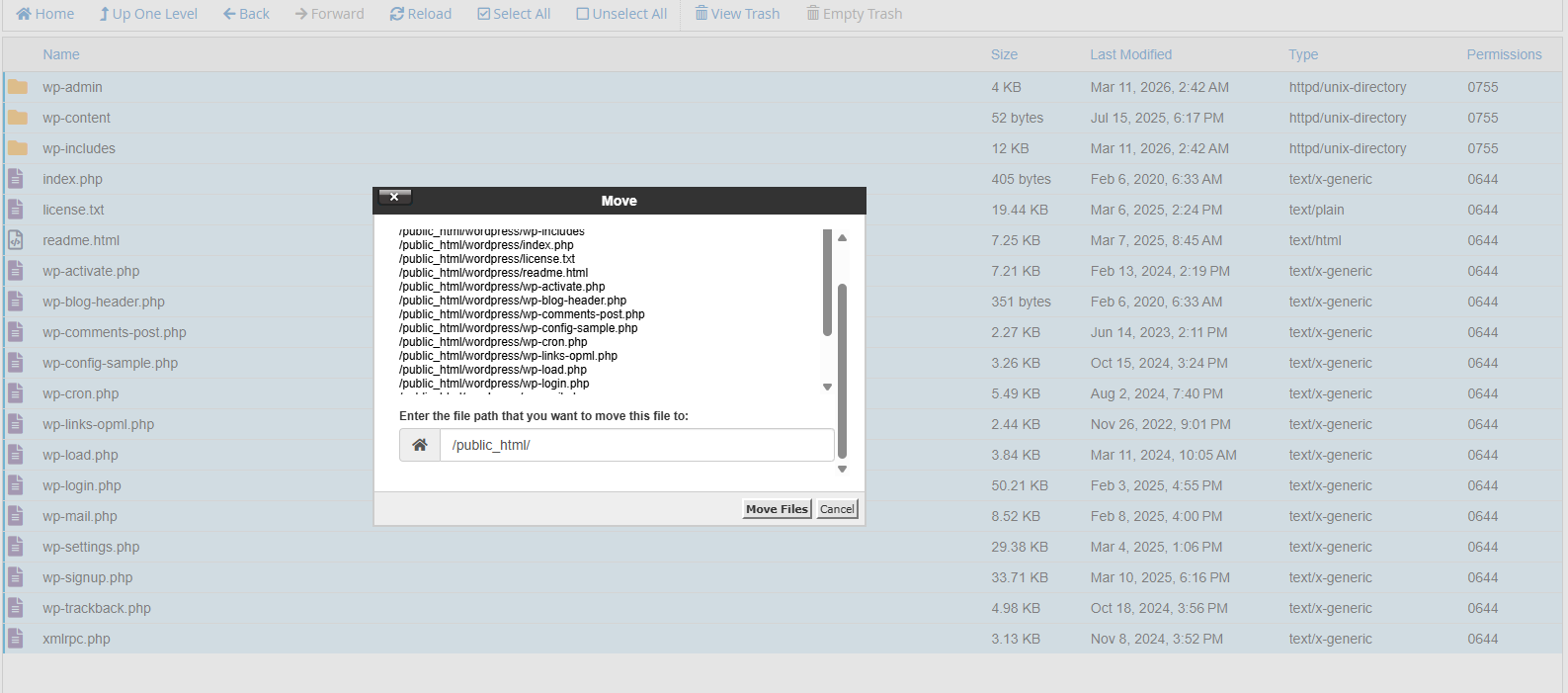
Karena file lama sudah dihapus pada langkah sebelumnya, seluruh file baru akan menggantikannya tanpa mengganggu data website yang berada di folder wp-content maupun database.
Setelah proses selesai, struktur folder WordPress akan kembali lengkap dengan file core yang masih bersih.
Langkah 7: Update database jika diperlukan
Langkah ini hanya dilakukan apabila kamu menggunakan versi WordPress yang berbeda.
Saat membuka halaman:
namadomain.com/wp-admin
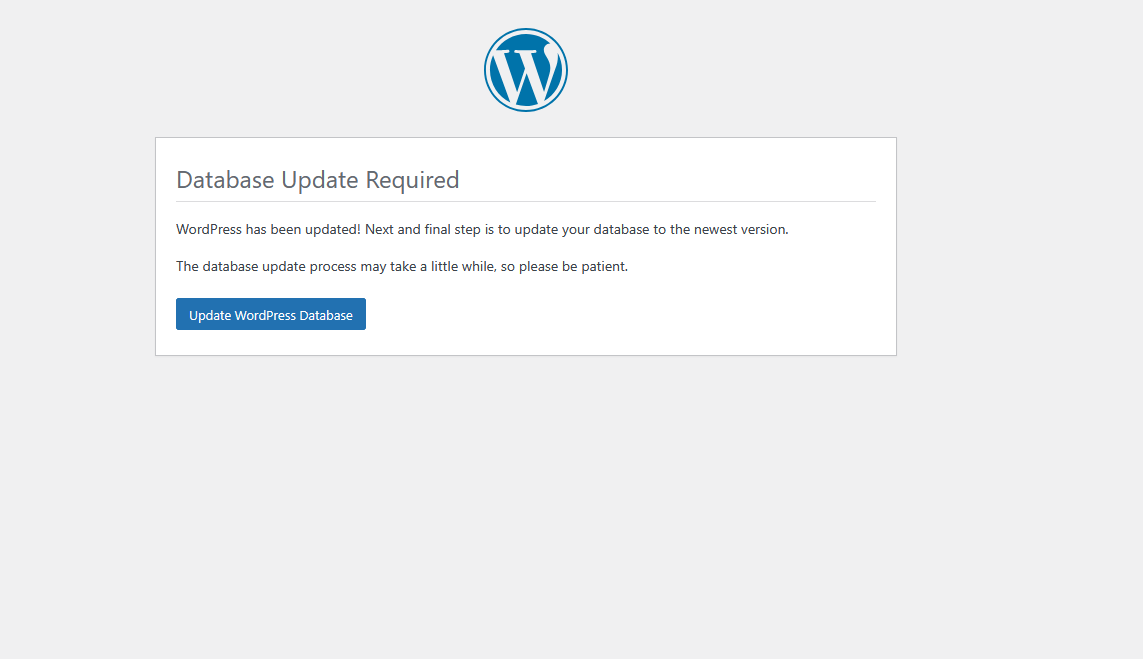
WordPress biasanya akan menampilkan notifikasi untuk melakukan pembaruan database.
Klik Update WordPress Database, lalu tunggu hingga proses selesai.
Jika replace dilakukan menggunakan versi yang sama, umumnya langkah ini tidak akan muncul karena struktur database tidak mengalami perubahan.
Tips Keamanan Saat Replace File Core WordPress
Meskipun proses replace tergolong aman, ada beberapa hal yang sebaiknya dilakukan agar risiko error semakin kecil.
Selalu backup sebelum replace
Backup file website dan database sebelum memulai proses. Jika terjadi kesalahan, kamu dapat melakukan restore tanpa kehilangan data penting.
Cek kompatibilitas plugin dan theme
Apabila replace dilakukan sekaligus upgrade WordPress, pastikan plugin serta theme sudah mendukung versi terbaru. Langkah sederhana ini dapat mencegah konflik yang menyebabkan website error.
Aktifkan maintenance mode
Maintenance mode membantu menjaga pengalaman pengunjung selama proses berlangsung. Pengunjung tidak akan melihat tampilan website yang sedang diperbaiki.
Pastikan permission file dan folder benar
Periksa kembali permission setelah file baru dipindahkan.
Sebagai acuan umum:
- Folder: 755
- File: 644
Permission yang tidak sesuai dapat memicu error akses maupun masalah keamanan.
Bersihkan cache
Jika menggunakan plugin cache atau layanan caching dari hosting, lakukan Clear Cache setelah replace selesai. Dengan begitu, browser akan memuat file terbaru, bukan versi yang masih tersimpan di cache.
Periksa file error_log
Website yang terlihat normal belum tentu bebas error.
Luangkan waktu untuk mengecek file error_log agar potensi masalah tersembunyi bisa diketahui lebih awal.
Berhati-hati saat downgrade
Downgrade WordPress memiliki risiko lebih tinggi dibanding upgrade karena struktur database dari versi terbaru belum tentu kompatibel dengan versi lama.
Jika memang harus downgrade, pastikan backup tersedia dan lakukan pengujian terlebih dahulu.
Gunakan staging environment
Apabila hosting yang digunakan menyediakan fitur staging, manfaatkan lingkungan tersebut untuk melakukan uji coba sebelum diterapkan ke website utama. Cara ini membantu mengurangi risiko downtime pada website yang sedang aktif digunakan pengunjung.
Kesimpulan
Replace file core WordPress merupakan solusi yang efektif ketika website mengalami kerusakan akibat file sistem yang korup, serangan malware, maupun kegagalan proses update.
Selama dilakukan dengan langkah yang benar, proses ini tidak akan menghapus konten website karena data penting tetap tersimpan di folder wp-content dan database.
Yang terpenting, selalu awali proses dengan backup, gunakan versi WordPress yang sesuai, serta pastikan hanya file core yang diganti. Dengan begitu, risiko error dapat diminimalkan dan website bisa kembali berjalan normal.
Jika selama proses replace file core WordPress kamu menemui kendala, tidak perlu panik. Tim Teknis IDwebhost siap membantu proses pengecekan maupun troubleshooting sehingga website dapat segera kembali online dengan aman.
Jadi, kamu bisa fokus mengembangkan website tanpa harus khawatir ketika menghadapi masalah pada file core WordPress.