
Table of contents
Melakukan instalasi dan konfigurasi firewall (CSF) di panel Webuzo merupakan langkah penting untuk meningkatkan keamanan server dari akses ilegal, serangan brute force, hingga eksploitasi port yang tidak digunakan.
Firewall sendiri adalah sistem keamanan jaringan yang berfungsi sebagai lapisan perlindungan pertama pada server. Dengan mengaktifkan firewall di Webuzo, kamu dapat mengontrol trafik masuk dan keluar server sekaligus memperkecil potensi celah keamanan.
Salah satu solusi yang tersedia adalah CSF (ConfigServer Security & Firewall), yaitu firewall populer yang mampu mengontrol lalu lintas jaringan masuk (incoming traffic) maupun keluar (outgoing traffic) secara efektif.
Pada panduan ini, kamu akan mempelajari cara instalasi, aktivasi, konfigurasi dasar, pengaturan port, hingga whitelist IP secara bertahap langsung melalui panel Webuzo.
Persiapan Sebelum Instalasi
Sebelum memulai instalasi CSF di Webuzo, ada beberapa hal yang perlu dipastikan terlebih dahulu agar proses konfigurasi berjalan lancar dan tidak menyebabkan gangguan akses ke server.
Pastikan kamu telah memenuhi persyaratan berikut:
- Memiliki hak akses Root ke server.
- Panel Webuzo sudah terinstal dan berjalan normal.
- Mengetahui layanan yang aktif beserta port yang digunakan pada server.
Hal yang tidak kalah penting adalah memastikan port SSH tetap terbuka selama proses konfigurasi firewall. Jika port SSH tidak dimasukkan ke dalam daftar port yang diizinkan, kamu berisiko kehilangan akses ke server setelah firewall aktif.
Daftar Port Penting Server Webuzo
Berikut beberapa port yang umumnya digunakan pada server Webuzo:
Jika seluruh persiapan di atas sudah terpenuhi, kamu bisa melanjutkan ke proses instalasi CSF melalui dashboard Webuzo.
Langkah-Langkah Instalasi Firewall CSF di Webuzo
Webuzo menyediakan fitur instalasi aplikasi yang memudahkan pengguna menginstal CSF tanpa harus menjalankan perintah tambahan melalui terminal.
Langkah 1: Login ke Panel Admin Webuzo
Buka browser lalu akses panel administrator Webuzo menggunakan URL berikut:
https://IP-Server-Kamu:2005
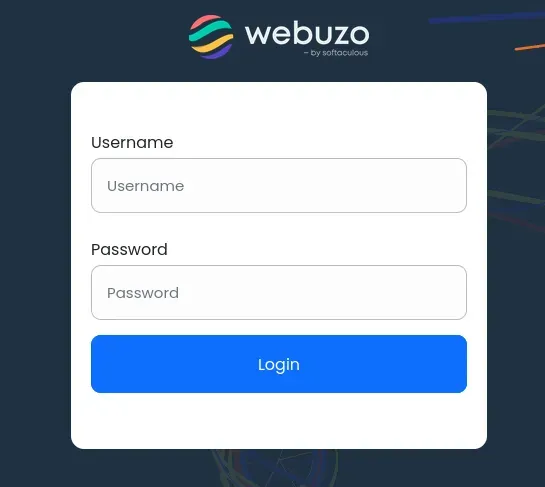
Masukkan username dan password administrator untuk masuk ke dashboard utama.
Langkah 2: Masuk ke Menu Apps
Setelah berhasil login, perhatikan menu navigasi di sisi kanan dashboard.
Pilih menu:
Apps → Install On App
Menu ini berisi berbagai aplikasi yang dapat dipasang langsung melalui panel Webuzo.
Langkah 3: Cari Aplikasi CSF
Pada bagian kategori aplikasi di sebelah kiri, pilih:
Security → CSF (ConfigServer Security & Firewall)
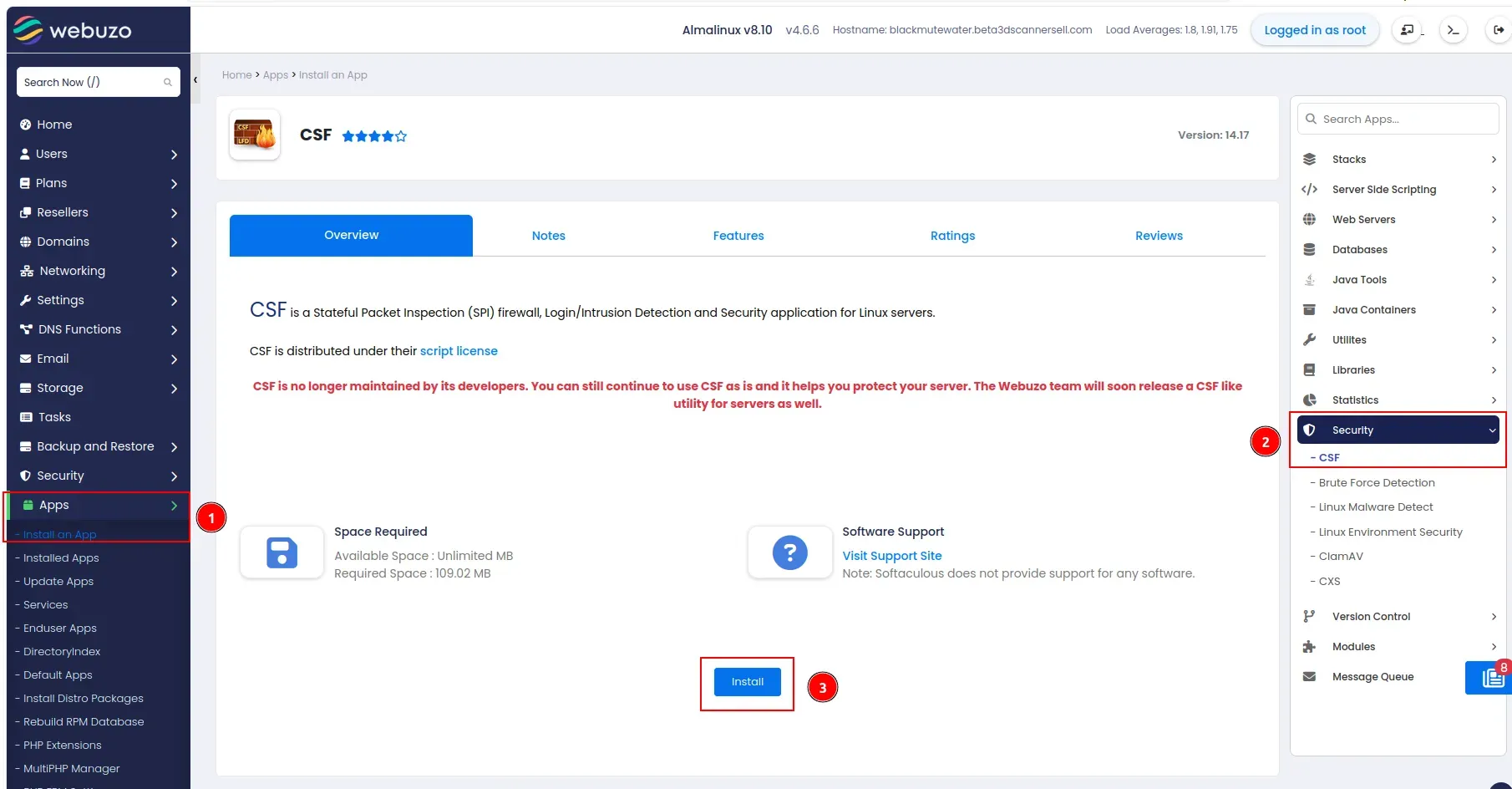
Webuzo akan menampilkan halaman informasi mengenai aplikasi firewall tersebut.
Langkah 4: Jalankan Proses Instalasi
Klik tombol Install untuk memulai proses pemasangan.
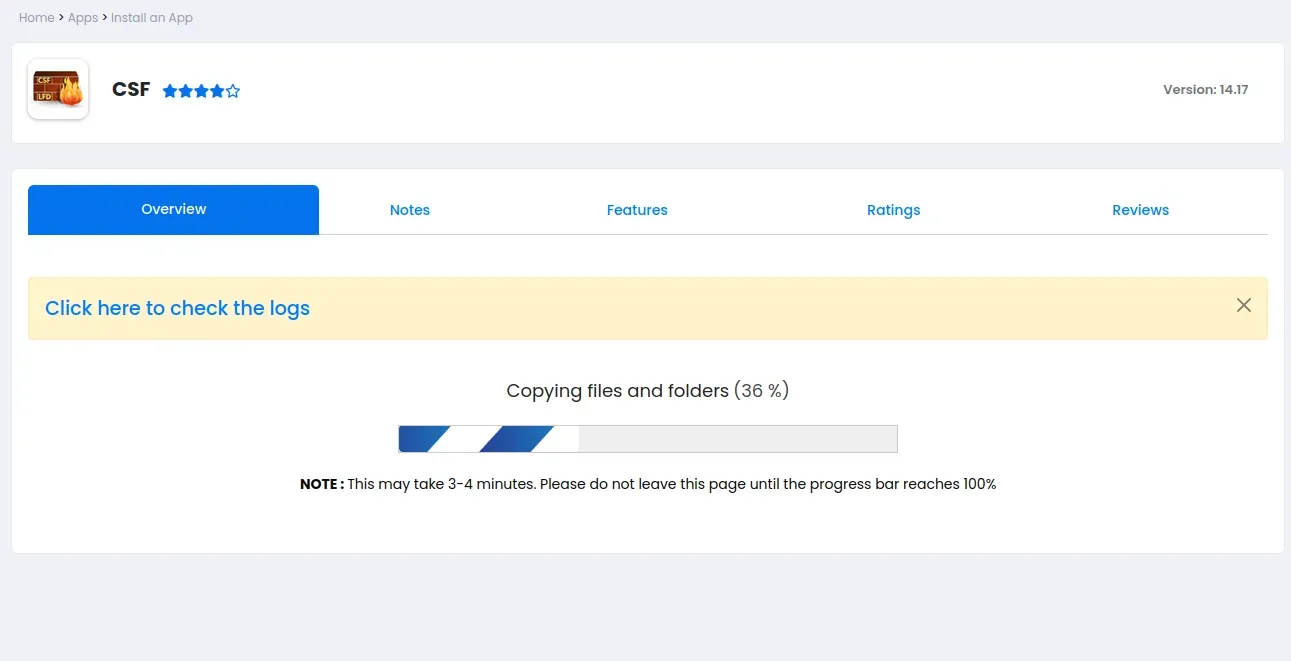
Pada tahap ini, Webuzo akan mengunduh paket CSF dan melakukan instalasi secara otomatis pada server.
Langkah 5: Tunggu Hingga Instalasi Selesai
Proses instalasi biasanya hanya berlangsung beberapa menit tergantung kondisi server.
Jika berhasil, akan muncul notifikasi yang menandakan bahwa CSF telah berhasil terinstal.
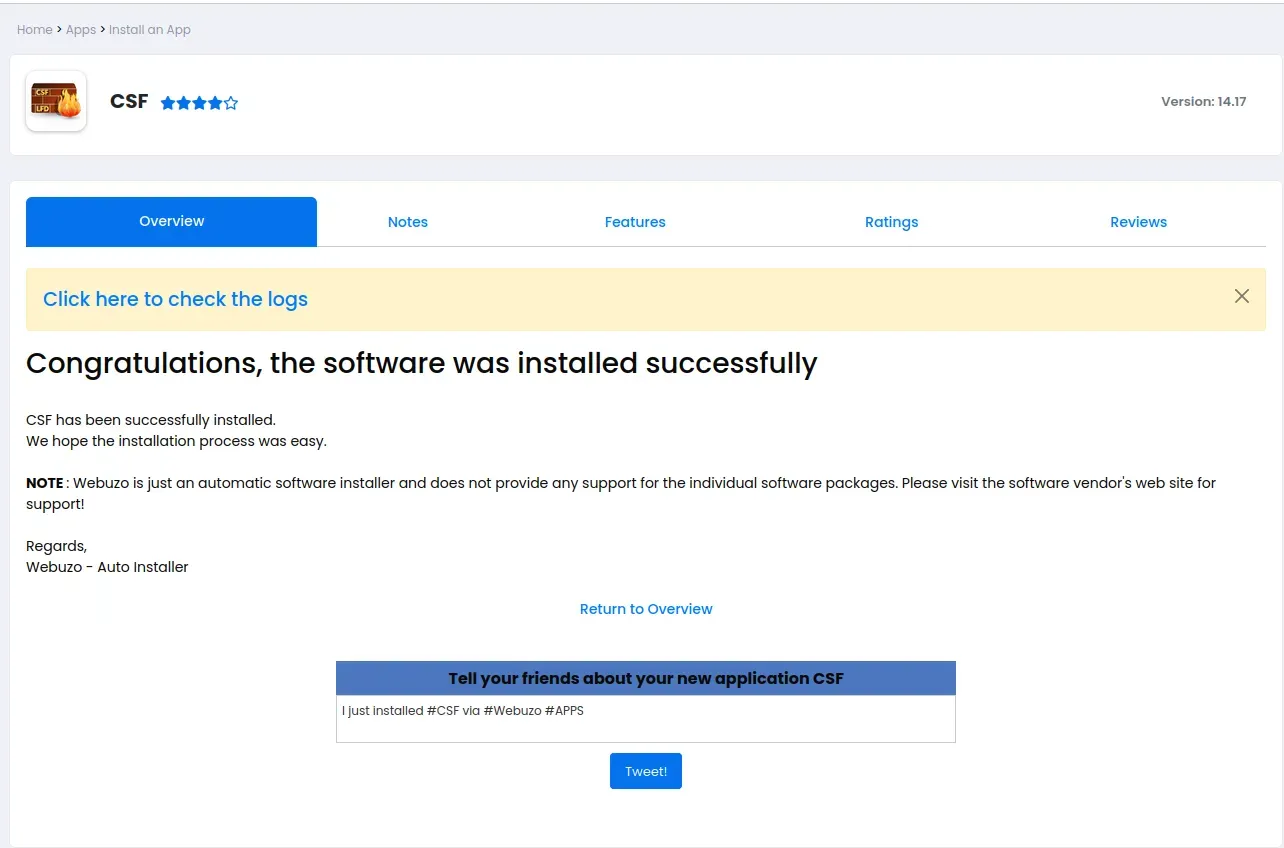
Sampai tahap ini, aplikasi firewall sudah tersedia di server. Namun, firewall belum bekerja secara penuh sebelum dilakukan aktivasi dan konfigurasi dasar.
Aktivasi dan Konfigurasi Dasar Firewall
Secara default, CSF biasanya masih berjalan dalam mode pengujian (testing mode). Oleh karena itu, diperlukan beberapa penyesuaian agar firewall dapat bekerja secara aktif melindungi server.
Langkah 1: Buka Menu Konfigurasi CSF
Masuk ke menu:
Security → Config Server
Alternatif lainnya, gunakan kolom pencarian dan ketik:
csf
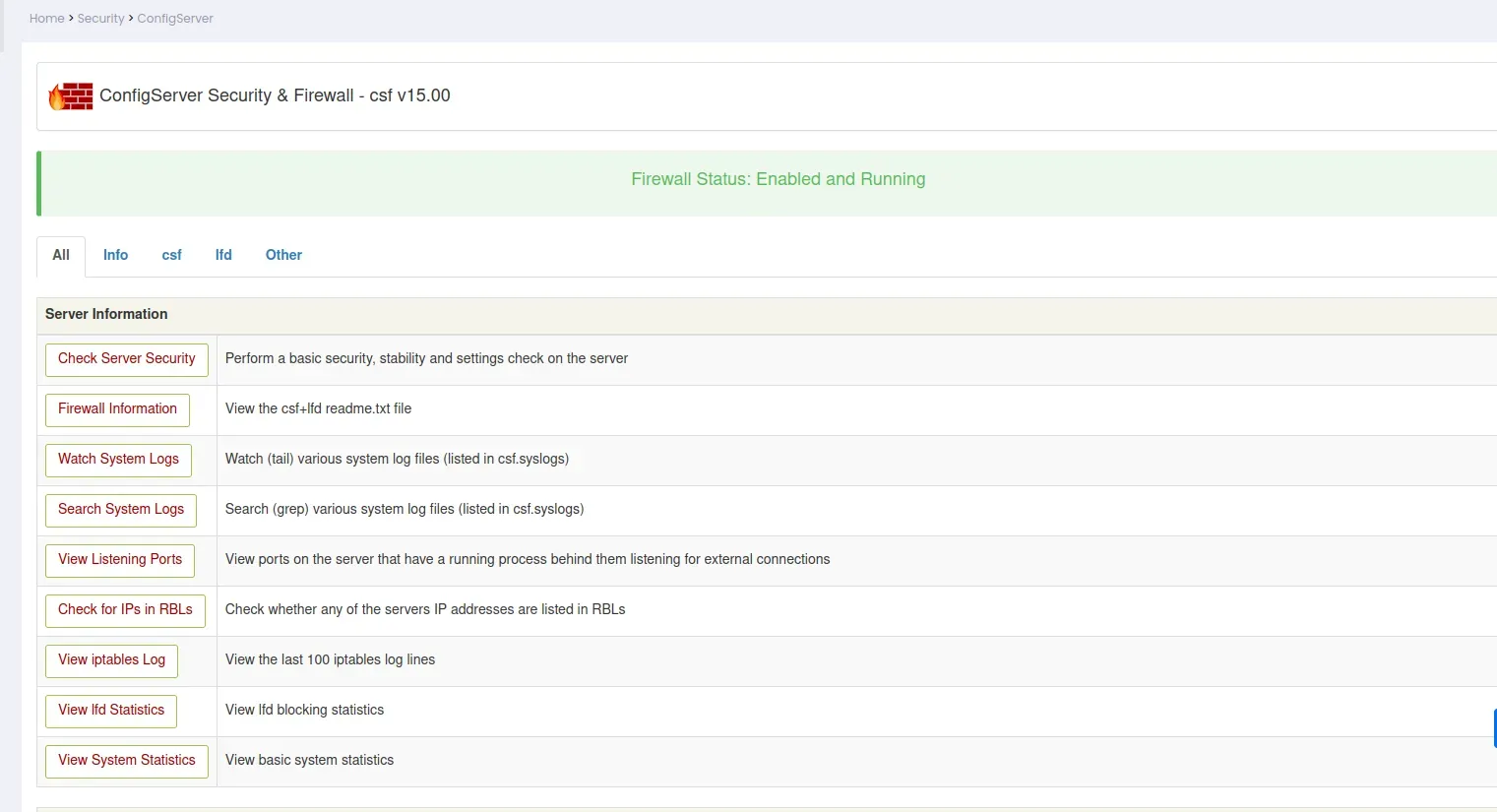
Setelah menu terbuka, klik Firewall Configuration.
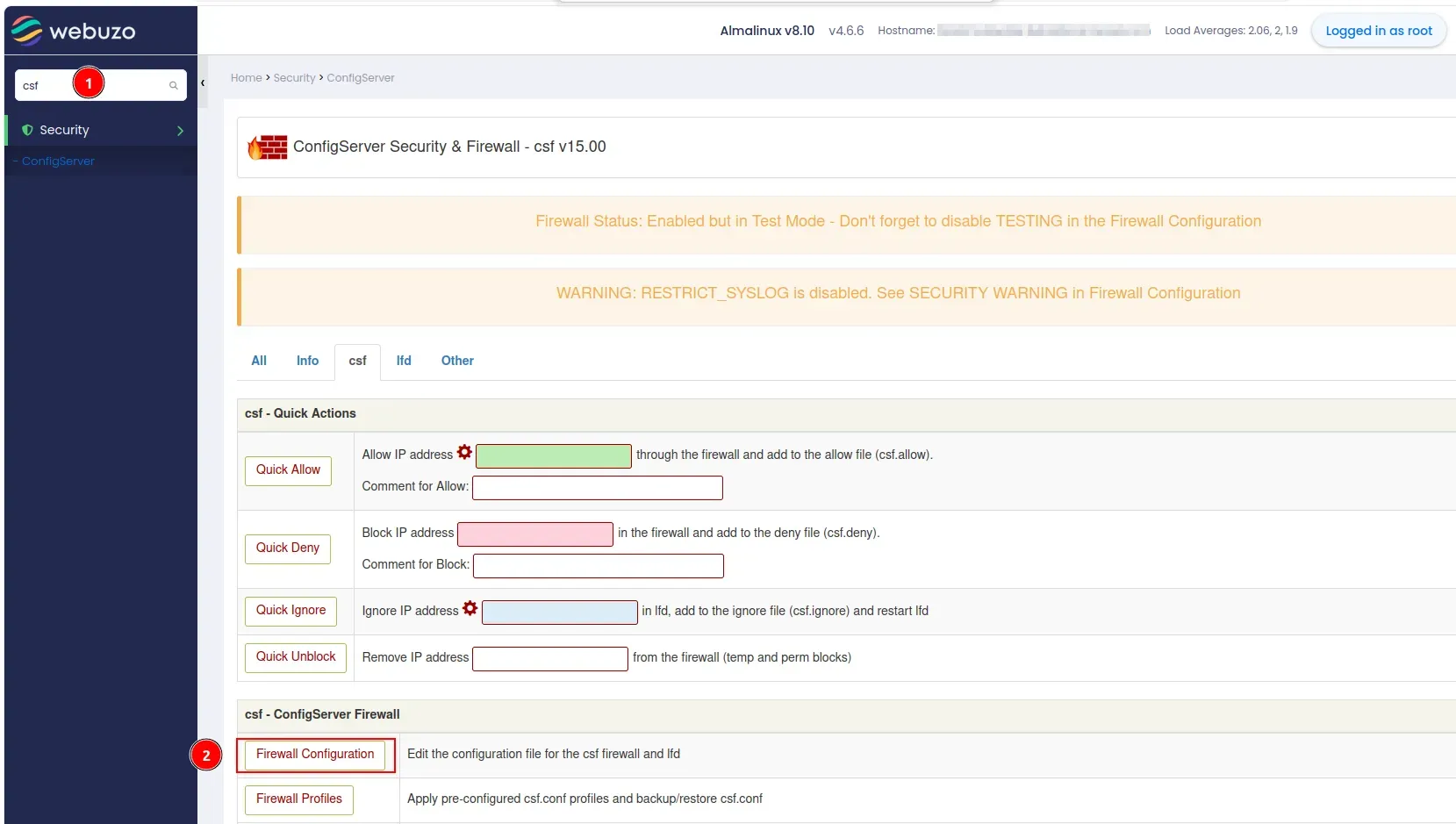
Langkah 2: Nonaktifkan Testing Mode
Cari parameter berikut:
TESTING
Secara default nilainya adalah:
On
Ubah menjadi:
Off
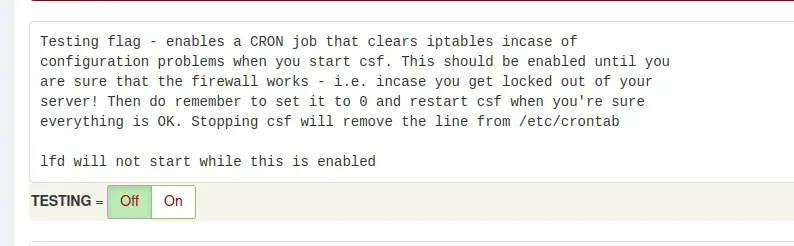
Perubahan ini membuat seluruh aturan firewall diterapkan secara nyata pada server.
Langkah 3: Konfigurasi Restriksi Syslog
Selanjutnya cari parameter:
RESTRICT_SYSLOG
Ubah nilainya menjadi:
3
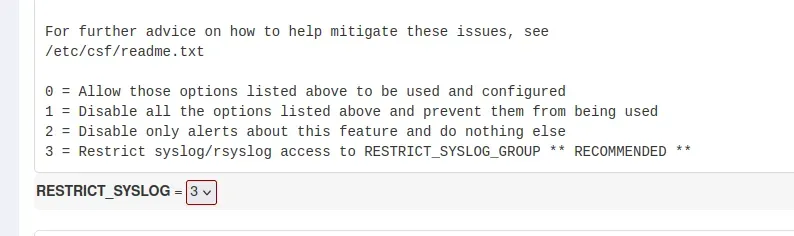
Pengaturan ini membantu membatasi akses terhadap log sistem sehingga keamanan server menjadi lebih baik.
Langkah 4: Simpan Konfigurasi
Scroll ke bagian bawah halaman kemudian klik tombol:
Change / Save
Pastikan seluruh perubahan tersimpan dengan baik sebelum melanjutkan ke tahap berikutnya.
Langkah 5: Restart CSF
Setelah konfigurasi disimpan, lakukan restart firewall agar seluruh aturan baru diterapkan.
Klik opsi:
Restart CSF
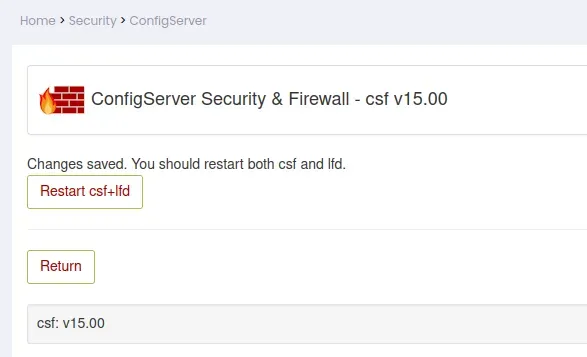
Jika proses restart berhasil, maka firewall CSF sudah beralih menjadi Aktif Penuh dan mulai memonitor lalu lintas jaringan secara real-time.
Manajemen Port dan Whitelist IP Address
Setelah firewall aktif, langkah berikutnya adalah menyesuaikan aturan akses sesuai kebutuhan server.
Langkah 1: Mengatur Port yang Dibuka dan Ditutup
CSF memungkinkan kamu menentukan port mana yang boleh menerima koneksi maupun melakukan koneksi keluar.
Masuk kembali ke menu:
Firewall Configuration
Kemudian perhatikan beberapa parameter berikut.
TCP_IN dan UDP_IN
Parameter ini digunakan untuk menentukan port yang boleh menerima koneksi dari luar menuju server.
Contohnya:
- 22 untuk SSH
- 80 untuk HTTP
- 443 untuk HTTPS
TCP_OUT dan UDP_OUT

Parameter ini digunakan untuk menentukan port yang diizinkan melakukan koneksi keluar dari server.
Jika ingin membuka port baru atau menutup port yang tidak digunakan, cukup tambahkan atau hapus nomor port pada daftar yang tersedia. Setiap port dipisahkan menggunakan tanda koma (,).
Setelah melakukan perubahan, klik Change / Save lalu restart CSF agar konfigurasi diterapkan.
Langkah 2: Melakukan Whitelist IP Address
Whitelist berfungsi untuk memastikan alamat IP tertentu tidak diblokir oleh sistem keamanan CSF.
Fitur ini sangat berguna jika kamu memiliki IP statis dari rumah atau kantor yang digunakan secara rutin untuk mengakses server.
Cara Menambahkan IP ke Whitelist
Ikuti langkah berikut:
- Masuk ke menu konfigurasi CSF.
- Cari bagian Allow IP Address.
- Masukkan alamat IP yang ingin diizinkan.
- Tambahkan catatan pada kolom komentar agar mudah diidentifikasi.
- Klik tombol Quick Allow.
- Reload atau restart CSF.
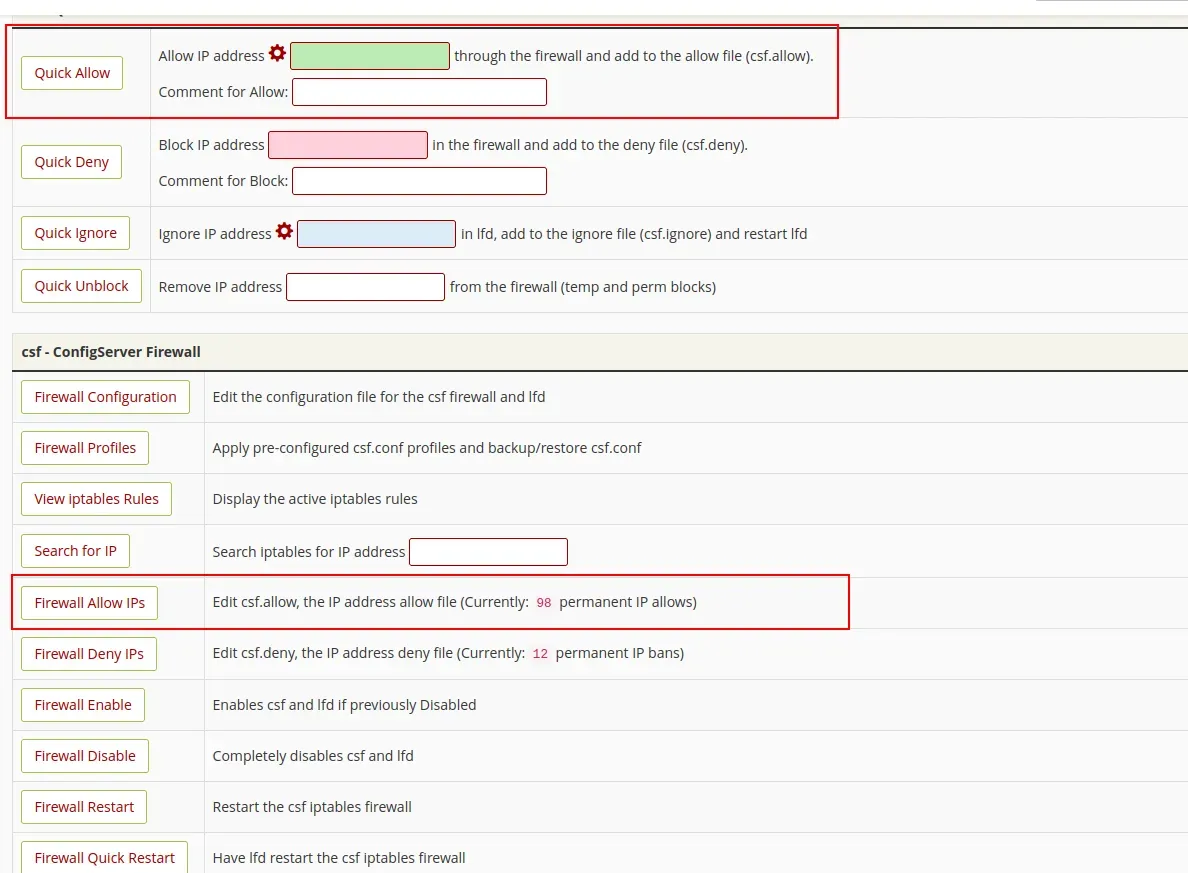
Setelah itu, IP yang dimasukkan akan masuk ke daftar whitelist dan tidak akan terkena pemblokiran otomatis oleh sistem.
Cara Melihat Daftar IP yang Diizinkan
Untuk melihat seluruh alamat IP yang sudah masuk whitelist, buka menu:
Firewall Allow IP
Pada halaman tersebut kamu dapat meninjau daftar IP yang diizinkan sekaligus melakukan pengelolaan jika diperlukan.
Tips Keamanan Tambahan untuk Server Kamu
Mengaktifkan CSF merupakan langkah awal dalam membangun keamanan server yang lebih kuat. Agar perlindungan semakin optimal, kombinasikan penggunaan firewall dengan beberapa praktik keamanan berikut.
- Gunakan Password yang Kuat
Pastikan password menggunakan kombinasi huruf besar, huruf kecil, angka, dan simbol agar lebih sulit ditebak. - Aktifkan Two-Factor Authentication (2FA)
Autentikasi 2 faktor ini berfungsi menambahkan lapisan keamanan tambahan karena proses login memerlukan kode verifikasi selain password. - Rutin Melakukan Update Sistem
Selalu gunakan versi terbaru dari sistem operasi, Webuzo, maupun aplikasi yang terinstal untuk menutup potensi celah keamanan. - Gunakan SSL/TLS
Pastikan seluruh domain dan subdomain yang dihosting menggunakan sertifikat SSL aktif agar komunikasi data lebih aman. - Batasi Akses SSH
Jika memungkinkan, izinkan akses SSH hanya dari alamat IP tertentu yang digunakan administrator. - Lakukan Audit dan Monitoring
Periksa log keamanan secara berkala untuk mendeteksi aktivitas mencurigakan sebelum berkembang menjadi ancaman yang lebih serius.
Kesimpulan
Instalasi dan konfigurasi CSF Firewall di panel Webuzo dapat dilakukan dengan mudah melalui dashboard tanpa memerlukan konfigurasi yang rumit melalui command line.
Dengan mengikuti langkah-langkah mulai dari persiapan, instalasi, aktivasi firewall, pengaturan port, hingga whitelist IP address, kamu dapat meningkatkan keamanan server secara signifikan dan mengurangi risiko akses yang tidak diinginkan.
Selain mengaktifkan firewall, jangan lupa menerapkan praktik keamanan lainnya seperti penggunaan password yang kuat, aktivasi 2FA, pembaruan sistem secara rutin, serta monitoring log server.
Jika mengalami kendala saat proses instalasi maupun konfigurasi CSF di Webuzo, kamu dapat menghubungi tim teknis IDwebhost untuk mendapatkan bantuan dan panduan lebih lanjut agar server tetap aman dan berjalan optimal.