
Table of contents
Kalau selama ini project Flask cuma “parkir” di laptop, sekarang waktunya aplikasi tersebut online dan bisa diakses lewat domain sendiri. Kabar baiknya, hosting cPanel dari IDwebhost sudah mendukung Python App sehingga proses deploy Flask jadi jauh lebih praktis, bahkan untuk pengguna yang baru pertama kali mencoba.
Di tutorial ini, kamu akan belajar setup Flask di hosting IDwebhost lengkap dengan konfigurasi WSGI supaya aplikasi Python bisa berjalan stabil di server.
Cara Menjalankan Flask Python di Hosting
Supaya tidak bingung, ikuti langkahnya satu per satu berikut ini.
Langkah 1: Login ke cPanel Hosting
Hal pertama yang perlu dilakukan tentu login ke cPanel hosting terlebih dahulu.
Biasanya akses cPanel bisa melalui URL:
https://namadomain.com/cpanel
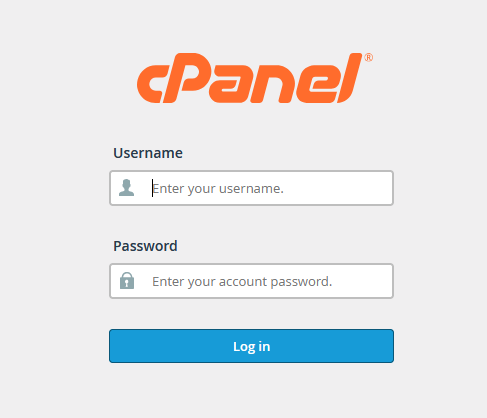
Gunakan username dan password hosting yang dikirim melalui email aktivasi layanan hosting IDwebhost.
Setelah berhasil login, kamu akan masuk ke dashboard utama cPanel. Kalau baru pertama kali membuka cPanel, tampilannya memang terlihat ramai. Tapi tenang, fitur yang digunakan di tutorial ini sebenarnya tidak banyak.
Langkah 2: Masuk ke Menu Setup Python App
Di halaman utama cPanel, cari kolom pencarian di pojok kanan atas lalu ketik:
Setup Python App
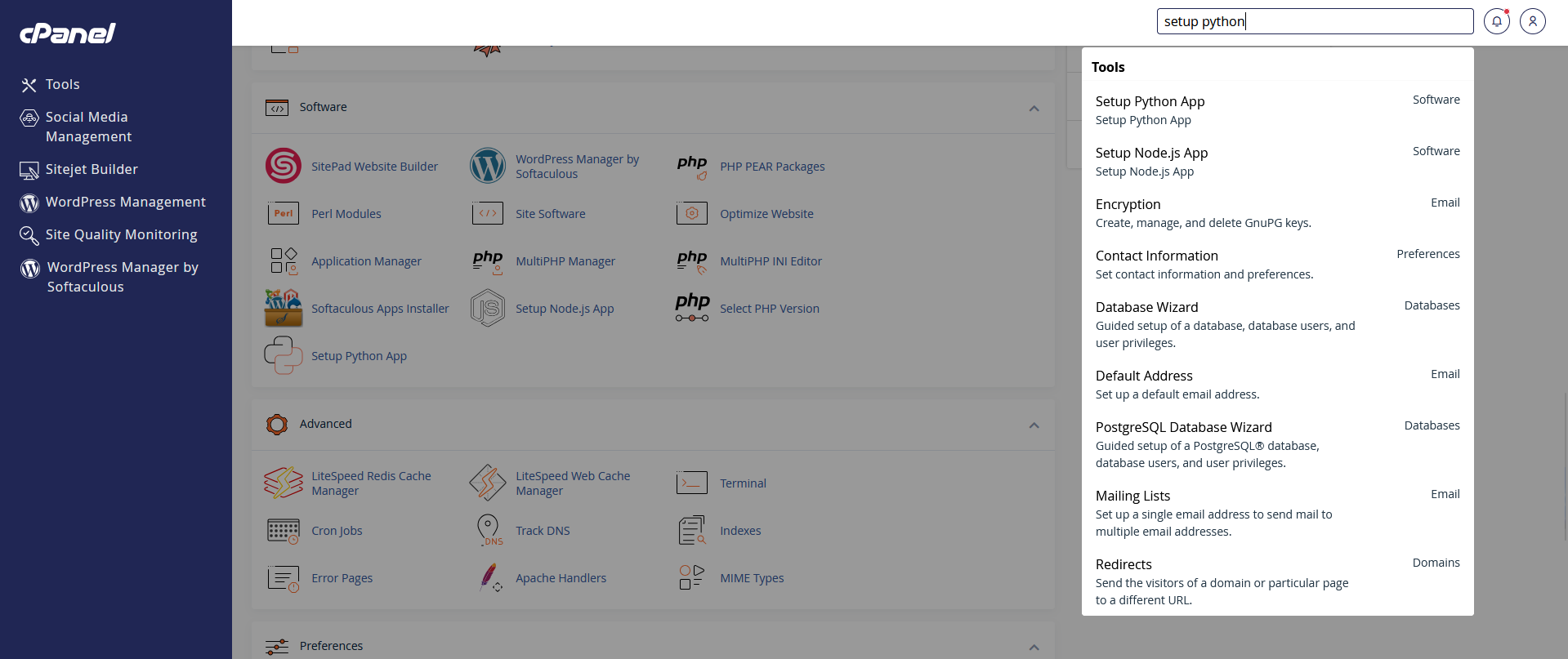
Klik menu tersebut, lalu pilih tombol Create Application.
Di tahap ini cPanel akan membuat environment khusus untuk aplikasi Python milikmu. Anggap saja seperti ruang kerja terpisah supaya dependency project tidak bercampur dengan aplikasi lain di server.
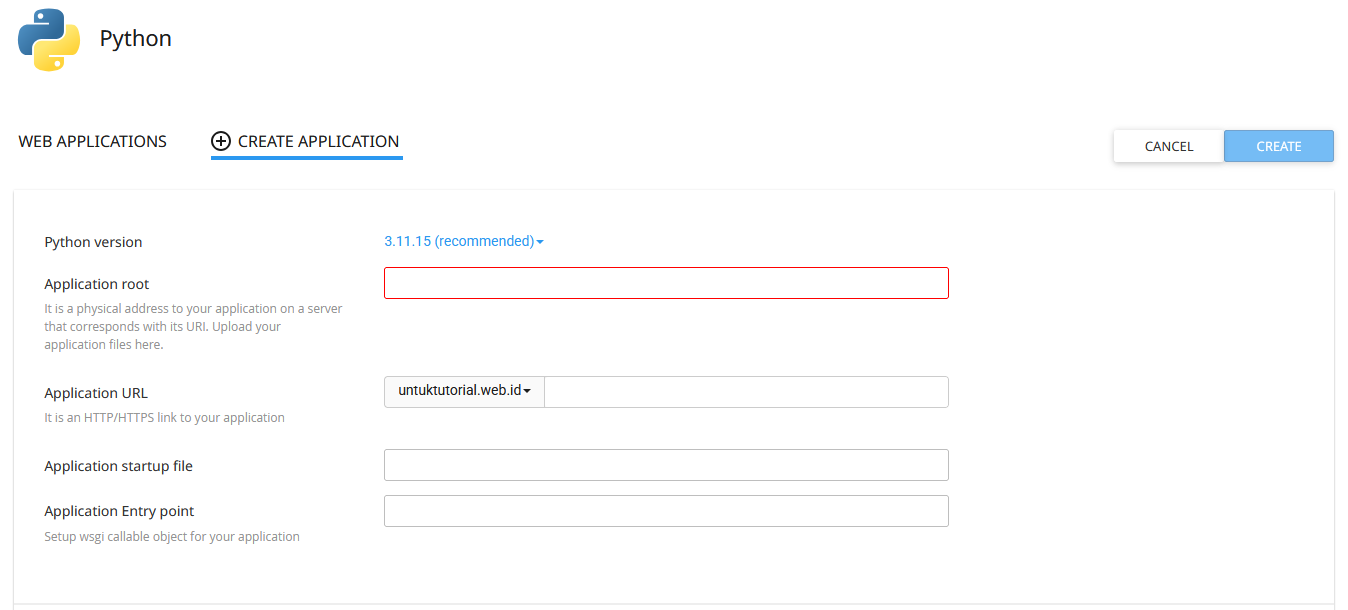
Pada tutorial ini digunakan Python versi 3.11.15. Versi Python 3.x lainnya masih bisa digunakan, tetapi sangat disarankan tidak menggunakan Python 2.x karena sebagian besar package modern sudah tidak mendukung versi lama tersebut.
Langkah 3: Lengkapi Konfigurasi Python Application
Setelah halaman Create Application terbuka, isi beberapa konfigurasi berikut:
- Python Version
Pilih versi Python terbaru atau versi yang direkomendasikan server. - Application Root
Isi nama folder tempat project Flask akan disimpan.
Contohnya:
Flask
Folder tersebut nantinya menjadi lokasi utama project aplikasi. - Application URL
Pilih domain atau subdomain yang akan digunakan untuk menjalankan Flask. Kalau ingin langsung tampil di domain utama, pilih domain utama yang tersedia. - Application Startup File
Biarkan kosong. - Application Entry Point
Biarkan kosong juga.
Kalau semua konfigurasi sudah sesuai, klik tombol CREATE.
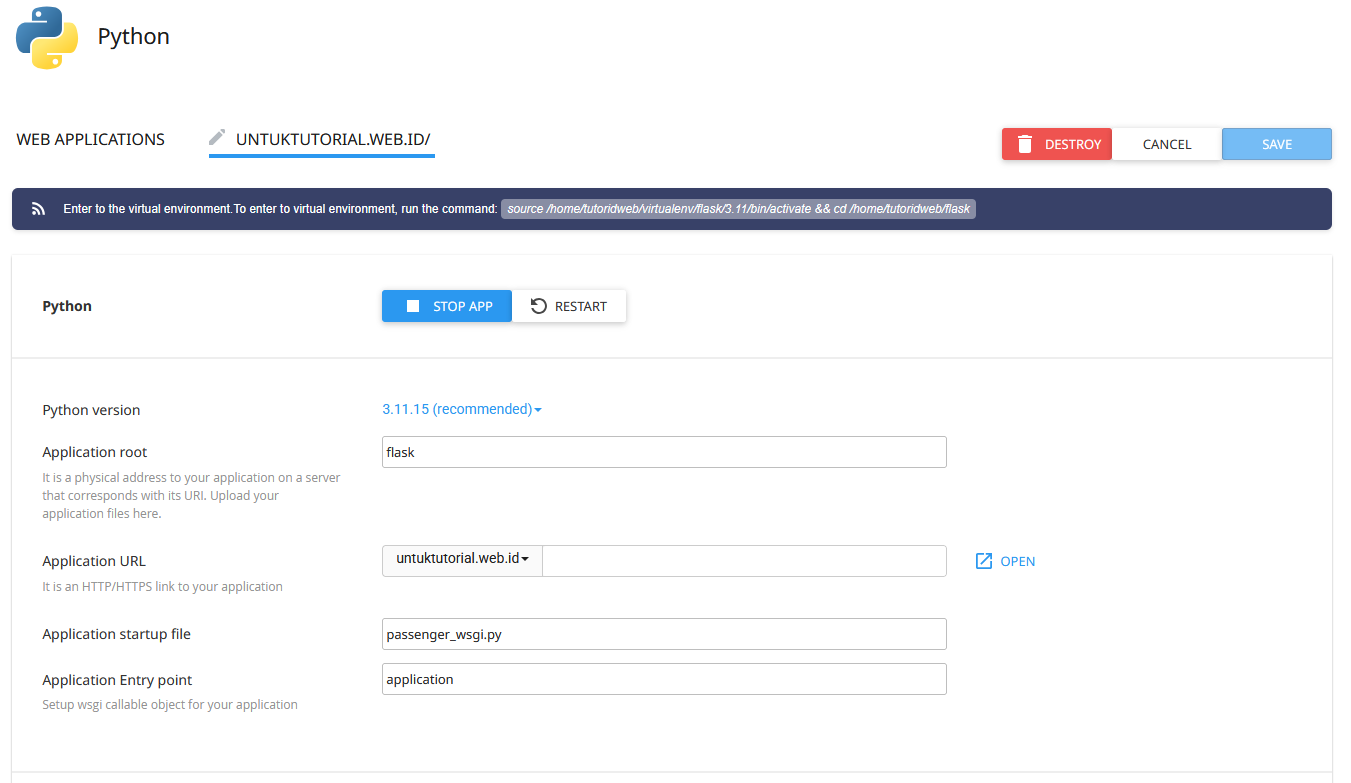
Setelah proses selesai, cPanel akan menampilkan command virtual environment seperti berikut:
source /home/username/virtualenv/flask/3.11/bin/activate && cd /home/username/flask
Nah, command ini penting karena nanti digunakan untuk mengaktifkan environment Python di terminal hosting.
Langkah 4: Setup Flask Python
Sekarang masuk ke proses instal Flask di hosting.
Kamu bisa menggunakan:
- SSH
- Menu Terminal di cPanel
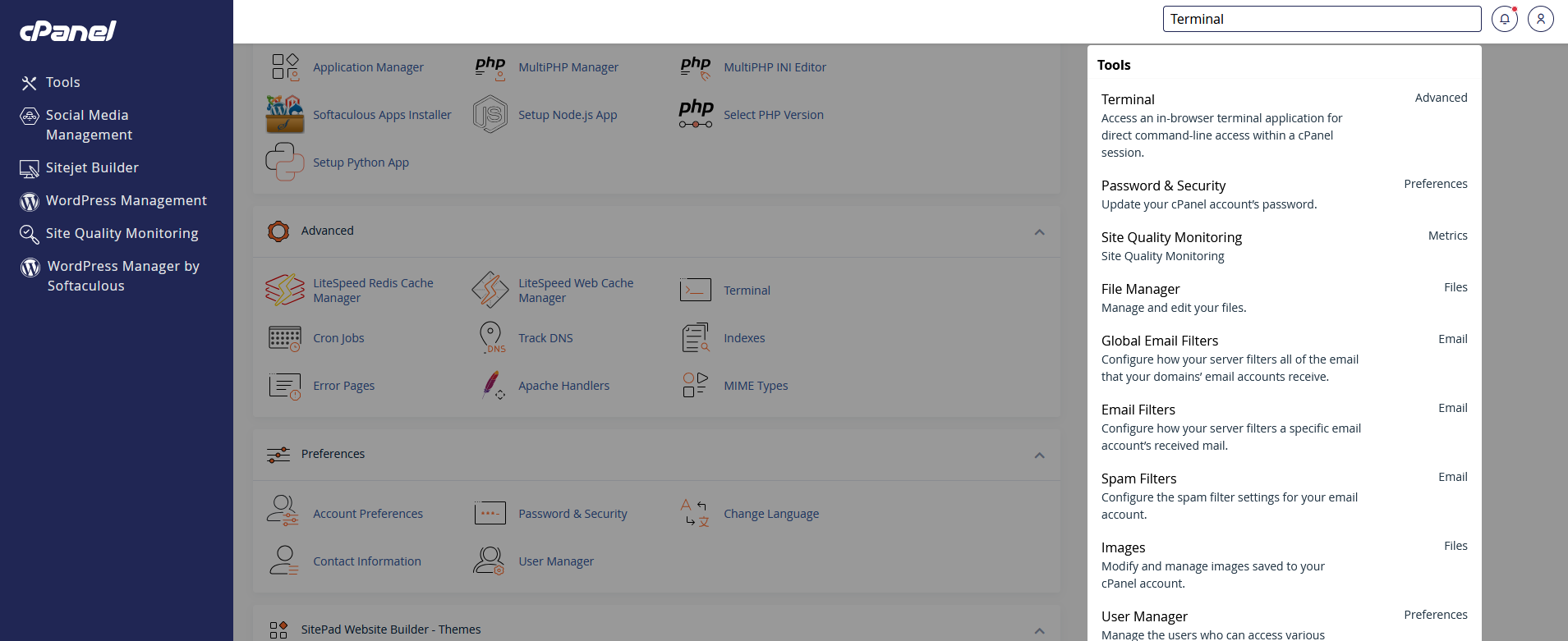
Kalau akses SSH belum aktif, tinggal hubungi tim support IDwebhost melalui live chat atau tiket bantuan untuk mengaktifkannya.
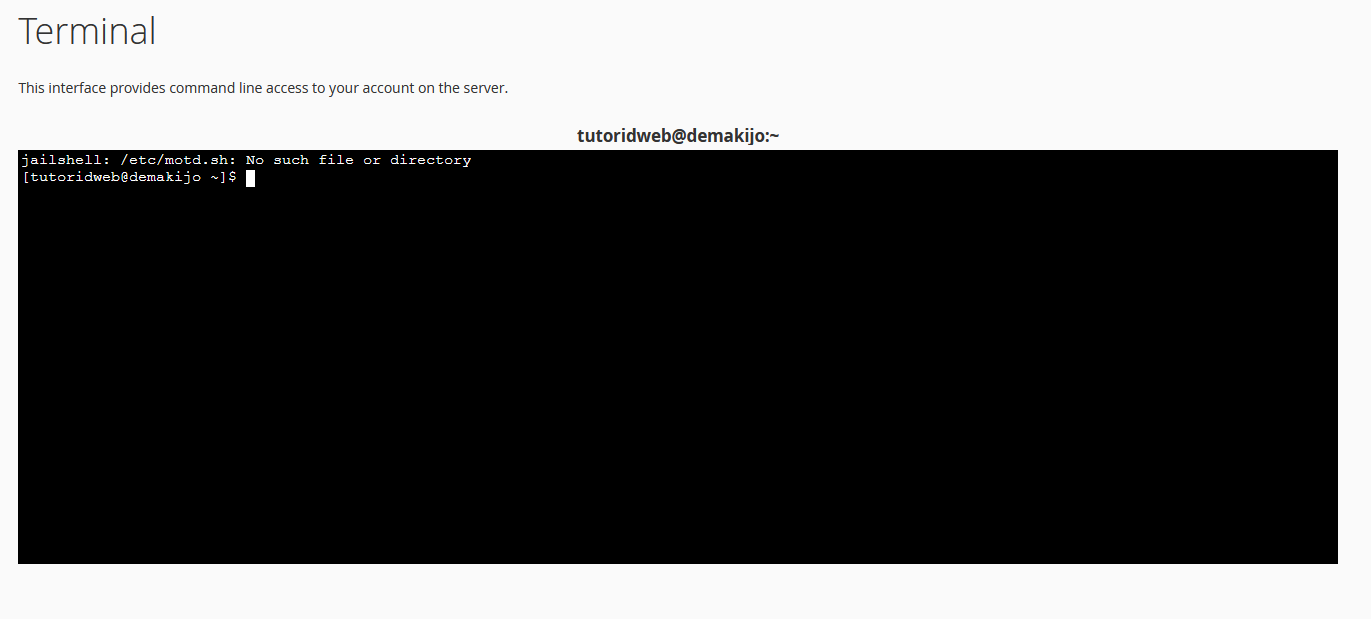
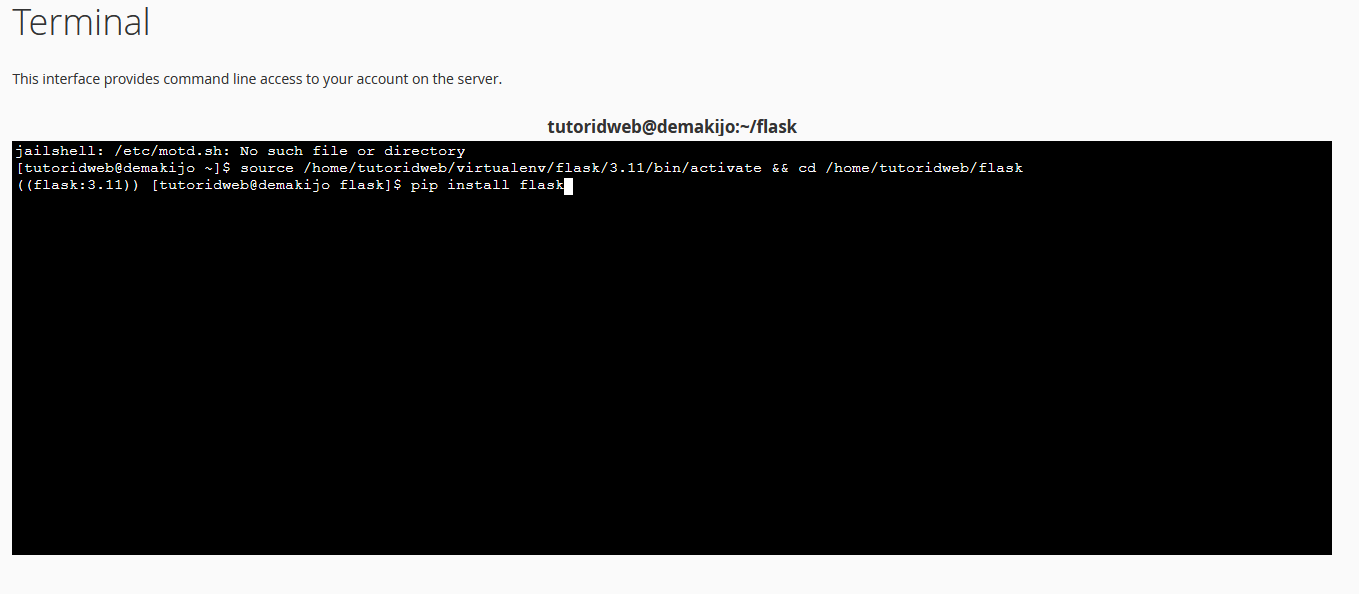
Setelah terminal terbuka, copy paste command virtual environment yang tadi didapatkan dari Setup Python App.
Contohnya seperti ini:
source /home/tutoridweb/virtualenv/flask/3.11/bin/activate && cd /home/tutoridweb/flask
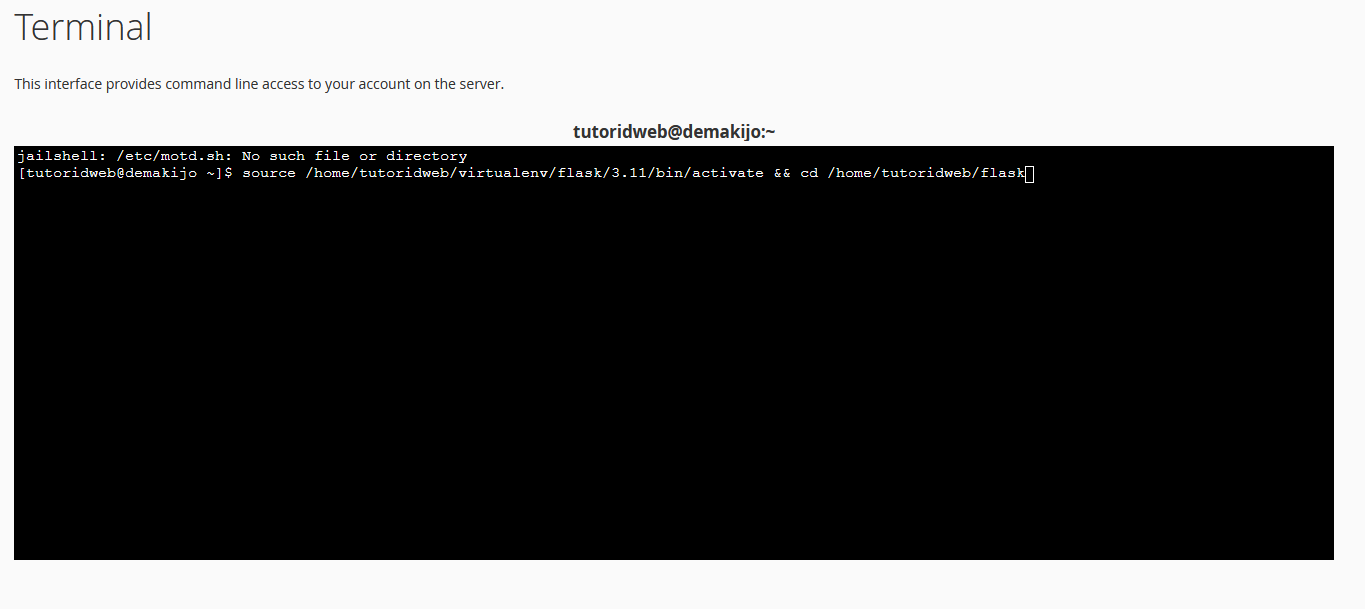
Kalau berhasil, terminal akan masuk ke environment aplikasi Python milikmu.
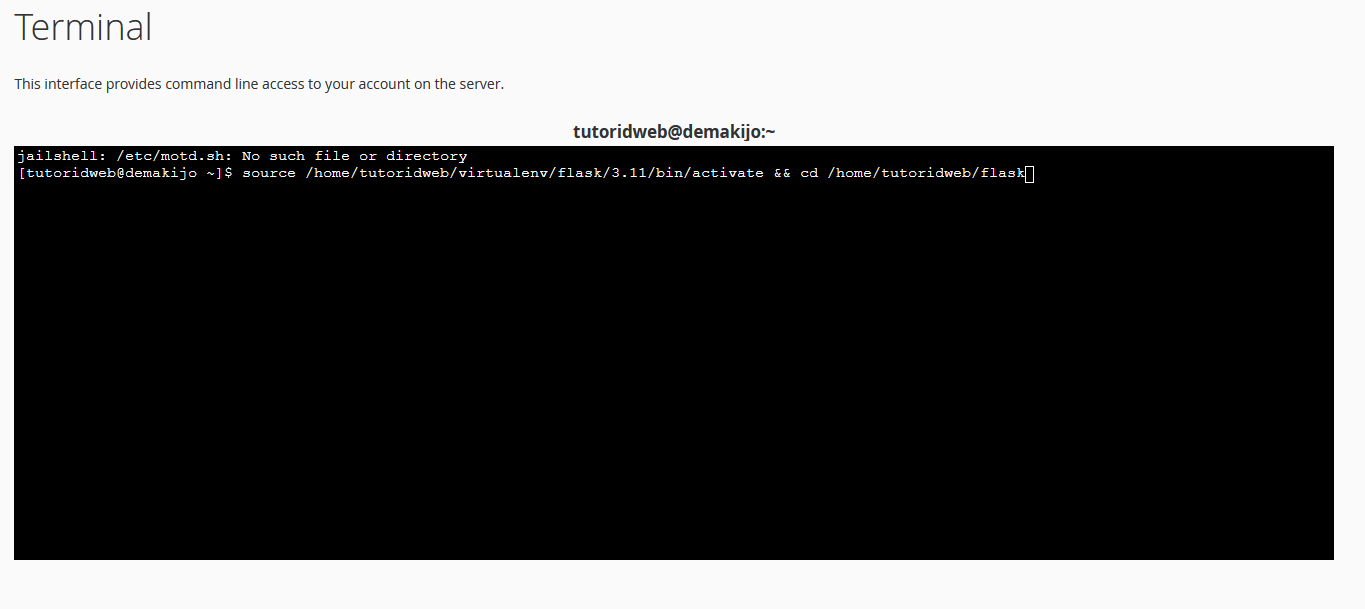
Di tahap ini biasanya banyak pengguna baru agak bingung karena tampilan terminal terlihat “serius”. Padahal sebenarnya langkahnya sederhana: aktifkan environment, lalu instal package yang dibutuhkan.
Untuk instal Flask, jalankan perintah berikut:
pip install flask
Tekan enter lalu tunggu proses instalasi selesai.
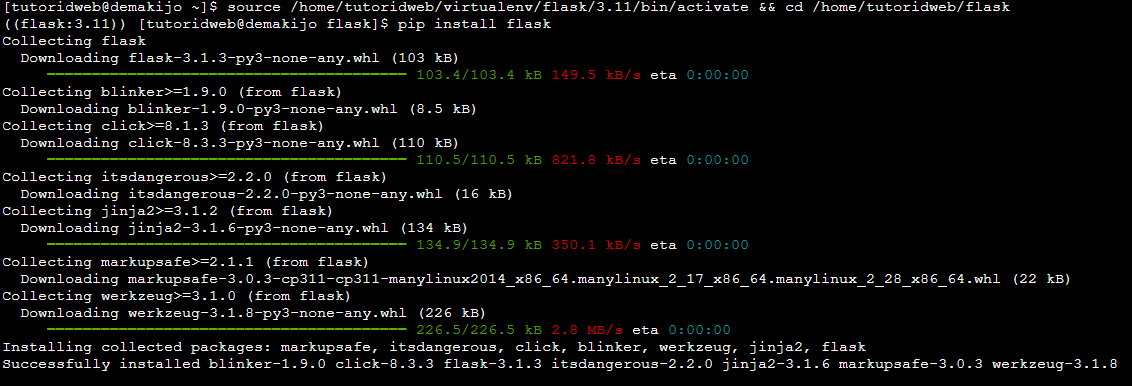
Kalau sukses, terminal akan menampilkan informasi package Flask berhasil terinstal tanpa error.
Membuat File Aplikasi Flask
Setelah Flask berhasil diinstal, buka menu File Manager di cPanel lalu masuk ke folder project yang tadi dibuat.
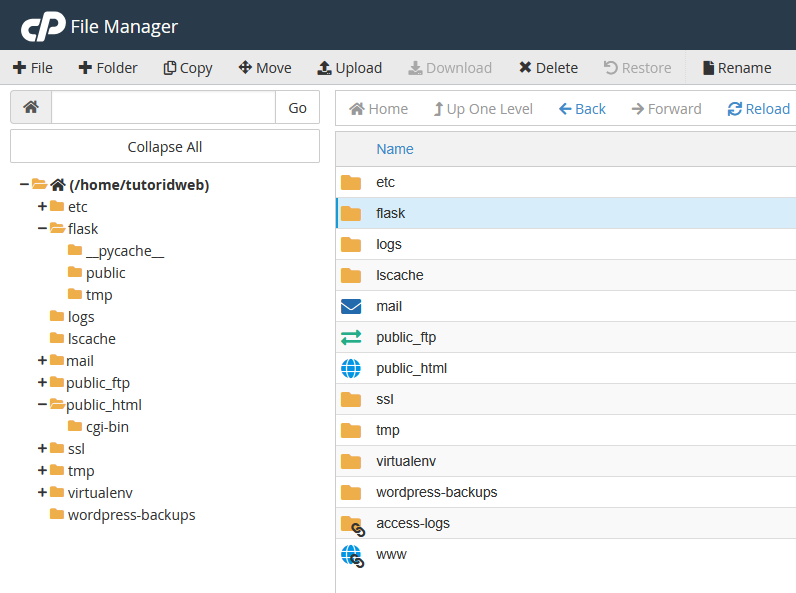
Pada tutorial ini folder yang digunakan bernama:
/flask
Selanjutnya buat file baru dengan nama:
idweb.py
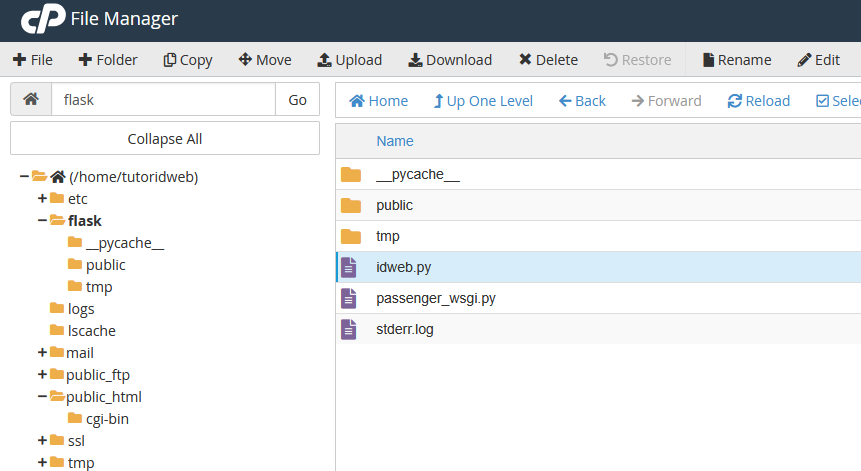
Lalu klik Edit dan isi dengan script berikut:
from flask import Flask
app = Flask(__name__)
@app.route('/')
def hello_world():
return 'INI FLASK IDWEBHOST'
Script sederhana ini digunakan untuk memastikan Flask berhasil berjalan di hosting.
Kalau nanti domain berhasil menampilkan tulisan tersebut, berarti aplikasi Flask sudah aktif dengan benar.
Konfigurasi WSGI
Nah, sekarang masuk ke tahap yang paling penting sekaligus paling sering bikin bingung pengguna baru, yaitu konfigurasi WSGI.
Padahal kalau dipahami pelan-pelan, konsepnya sebenarnya sederhana.
Apa Itu WSGI?
Web Server Gateway Interface atau WSGI adalah standar yang menjadi penghubung antara web server seperti Apache atau Nginx dengan aplikasi Python seperti Flask maupun Django.
Sederhananya begini.
Server hosting tidak bisa langsung membaca aplikasi Python begitu saja. Karena itu dibutuhkan “jembatan” agar request dari browser bisa diteruskan ke aplikasi Flask, lalu hasilnya dikembalikan lagi ke pengunjung website.
Nah, WSGI inilah yang berperan sebagai penghubung tersebut.
Makanya saat deploy Flask di hosting production, konfigurasi WSGI menjadi langkah wajib.
Langkah 1: Edit File passenger_wsgi.py
Masih di folder project Flask, cari file bernama:
passenger_wsgi.py
Biasanya file ini otomatis dibuat oleh cPanel saat Python App berhasil dibuat.
Buka file tersebut lalu hapus seluruh script default di dalamnya.
Kemudian ganti dengan script berikut:
from idweb import app as application
Kenapa harus seperti itu?
Karena pada file idweb.py sebelumnya terdapat baris:
app = Flask(__name__)
Artinya object Flask menggunakan nama app.
Maka file passenger_wsgi.py harus diarahkan ke variable tersebut supaya server tahu aplikasi mana yang harus dijalankan.
Kalau nama file atau nama object Flask berbeda, maka script WSGI juga perlu disesuaikan.
Contohnya:
from namafile import app as application
Bagian ini sering jadi sumber error 500 Internal Server Error kalau ada typo atau nama file tidak sesuai. Jadi pastikan penulisannya benar-benar sama.
Langkah 2: Restart Python Application
Kalau konfigurasi WSGI sudah selesai, kembali lagi ke menu:
Setup Python App
Kemudian klik tombol:
Restart
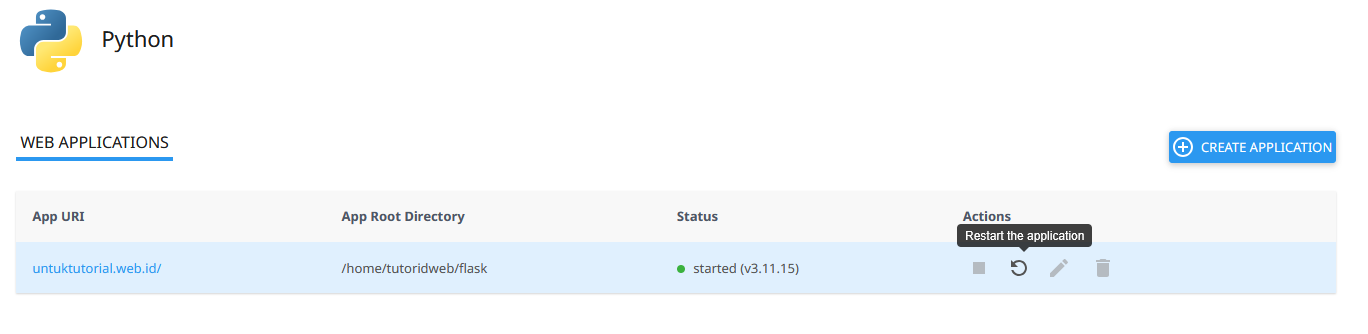
Tujuannya supaya server membaca ulang konfigurasi terbaru aplikasi Flask.
Kalau restart berhasil, sekarang coba akses domain atau subdomain yang tadi digunakan.
Apabila semua langkah sudah benar, browser akan menampilkan tulisan:
INI FLASK IDWEBHOST
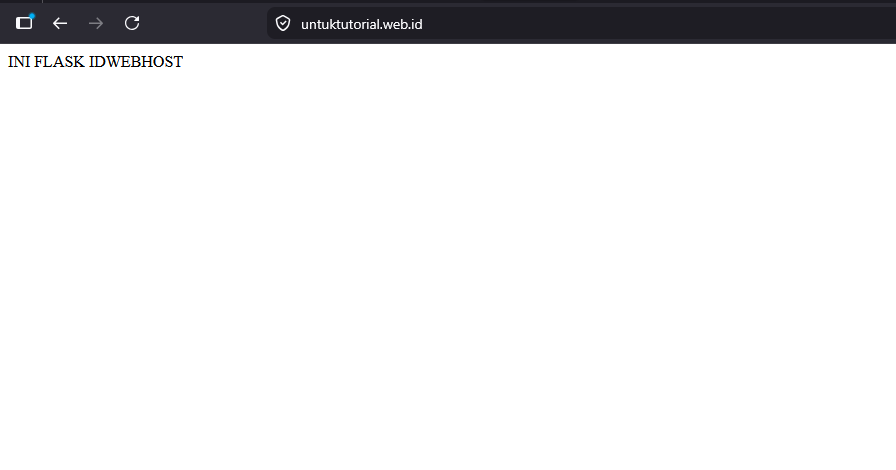
Kalau tulisan tersebut muncul, berarti Flask Python berhasil berjalan di hosting cPanel.
Sekilas Tentang Flask Python
Flask adalah microframework berbasis Python yang terkenal ringan, fleksibel, dan mudah dipelajari. Framework ini banyak digunakan developer untuk membangun aplikasi web, REST API, hingga backend dashboard dengan struktur coding yang sederhana.
Disebut microframework karena Flask hanya menyediakan fitur inti tanpa konfigurasi berlebihan. Jadi, developer bisa lebih leluasa menentukan library atau tools tambahan sesuai kebutuhan project.
Beberapa keunggulan Flask yang membuatnya populer di kalangan developer antara lain:
- Ringan dan Cepat Dipelajari
Sintaks Flask cukup sederhana sehingga cocok untuk pemula maupun proses prototyping aplikasi. - Fleksibel untuk Berbagai Project
Flask tidak memaksa struktur coding tertentu, jadi lebih bebas digunakan untuk berbagai kebutuhan development. - Mendukung Banyak Ekstensi
Flask bisa dikombinasikan dengan database, autentikasi user, validasi form, hingga integrasi API. - Cocok untuk Hosting cPanel
Karena resource-nya ringan, Flask cukup ideal dijalankan di hosting Python seperti layanan IDwebhost, terutama untuk aplikasi web skala kecil hingga menengah.
Tips Agar Flask Berjalan Stabil di Hosting
Saat pertama deploy Flask di cPanel, error kecil seperti aplikasi tidak berjalan atau muncul 500 Internal Server Error sebenarnya cukup umum terjadi. Supaya proses setup lebih lancar, ada beberapa hal penting yang sebaiknya diperhatikan sejak awal.
Gunakan Virtual Environment
Selalu instal package Python menggunakan virtual environment agar dependency project tetap rapi dan tidak bentrok dengan aplikasi lain di server hosting.
Hindari Nama File yang Bentrok
Jangan menggunakan nama file seperti flask.py karena bisa bentrok dengan module Flask bawaan Python dan menyebabkan import error saat aplikasi dijalankan.
Cek Error Log Secara Berkala
Kalau aplikasi gagal running, biasanya penyebabnya ada di konfigurasi passenger_wsgi.py, module belum terinstal, typo import, atau permission file. Detail error biasanya bisa dicek melalui file error_log di File Manager cPanel.
Restart Application Setelah Perubahan
Setelah mengubah konfigurasi atau instal package baru, biasakan melakukan restart aplikasi melalui menu Setup Python App agar server membaca perubahan terbaru pada project Flask kamu.
Kesimpulan
Sampai di sini proses cara instal Flask Python di cPanel dan konfigurasi WSGI sudah selesai dilakukan. Memang sekilas terlihat cukup panjang, apalagi kalau baru pertama kali deploy aplikasi Python ke hosting. Tapi kalau mengikuti langkahnya satu per satu, prosesnya sebenarnya cukup mudah dipahami.
Mulai dari membuat Python App, instal Flask, upload script aplikasi, sampai konfigurasi passenger_wsgi.py, semuanya merupakan tahapan penting supaya aplikasi Flask bisa berjalan stabil di server hosting.
Kalau di tengah proses muncul kendala seperti error module, konfigurasi WSGI tidak terbaca, atau aplikasi gagal running setelah restart, tidak perlu panik. Hal seperti ini cukup umum terjadi saat pertama kali setup Flask di hosting production.
Semoga tutorial ini membantu kamu menjalankan aplikasi Flask Python di hosting cPanel dengan lebih mudah.
Kalau masih menemui kendala saat instal Flask Python di cPanel, jangan ragu menghubungi tim teknis IDwebhost agar proses setup aplikasi Python kamu bisa dibantu lebih cepat dan aman.