
Table of contents
DNSSEC masih terdengar teknis, padahal cara setting DNSSEC di cPanel cukup sederhana jika hosting dan registrar mendukungnya. Artikel ini membahas langkah lengkap mulai dari aktivasi DNSSEC di cPanel hingga menambahkan DS Record di IDwebhost.
Apa yang Perlu Diperhatikan Sebelum Mengaktifkan DNSSEC?
DNSSEC memang memberikan perlindungan tambahan, tetapi konfigurasi yang tidak tepat justru bisa membuat domain bermasalah ketika DNS resolver melakukan validasi.
Sebelum mengaktifkannya, pastikan:
- Domain dan DNS hosting yang digunakan sudah benar.
- Kamu memiliki akses ke cPanel.
- Kamu memiliki akses ke akun registrar domain.
- Data DS Record disalin secara lengkap.
- Tidak ada karakter yang berubah saat memasukkan Digest.
- DNSSEC diaktifkan pada sisi hosting dan registrar.
- Setelah konfigurasi, status DNSSEC diverifikasi kembali.
Jika kamu melakukan perubahan nameserver atau memindahkan DNS hosting setelah DNSSEC aktif, perhatikan kembali konfigurasi DS Record. DS Record lama yang tidak sesuai dengan DNSSEC key baru dapat menyebabkan validasi DNSSEC gagal.
Cara Setting DNSSEC di Hosting cPanel
Sebelum masuk ke langkah teknis, ada satu hal penting yang perlu dipahami: DNSSEC tidak cukup hanya diaktifkan dari cPanel. Setelah membuat DNSSEC di cPanel, kamu perlu mendaftarkan DS Record pada registrar domain.
Alasannya, DNSSEC bekerja dengan mekanisme chain of trust. cPanel menghasilkan informasi kriptografi untuk zona DNS, sedangkan registrar menyimpan informasi delegasi yang menghubungkan domain dengan DNSSEC tersebut.
Jadi, prosesnya memang terdiri dari dua sisi:
- Mengaktifkan DNSSEC pada DNS hosting melalui cPanel.
- Mendaftarkan DS Record pada registrar domain.
Kalau keduanya sudah sesuai, DNS resolver dapat melakukan validasi terhadap respons DNS domain kamu.
Langkah 1: Login ke cPanel
Pertama, login ke akun cPanel hosting menggunakan username dan password yang diberikan oleh penyedia hosting.
Setelah berhasil masuk, kamu akan melihat berbagai menu untuk mengelola website, file, database, email, hingga DNS. Untuk mengatur DNSSEC, fokusnya ada pada pengelolaan zona DNS.
Langkah 2: Buka Menu Zone Editor
Pada halaman utama cPanel, cari menu Zone Editor.
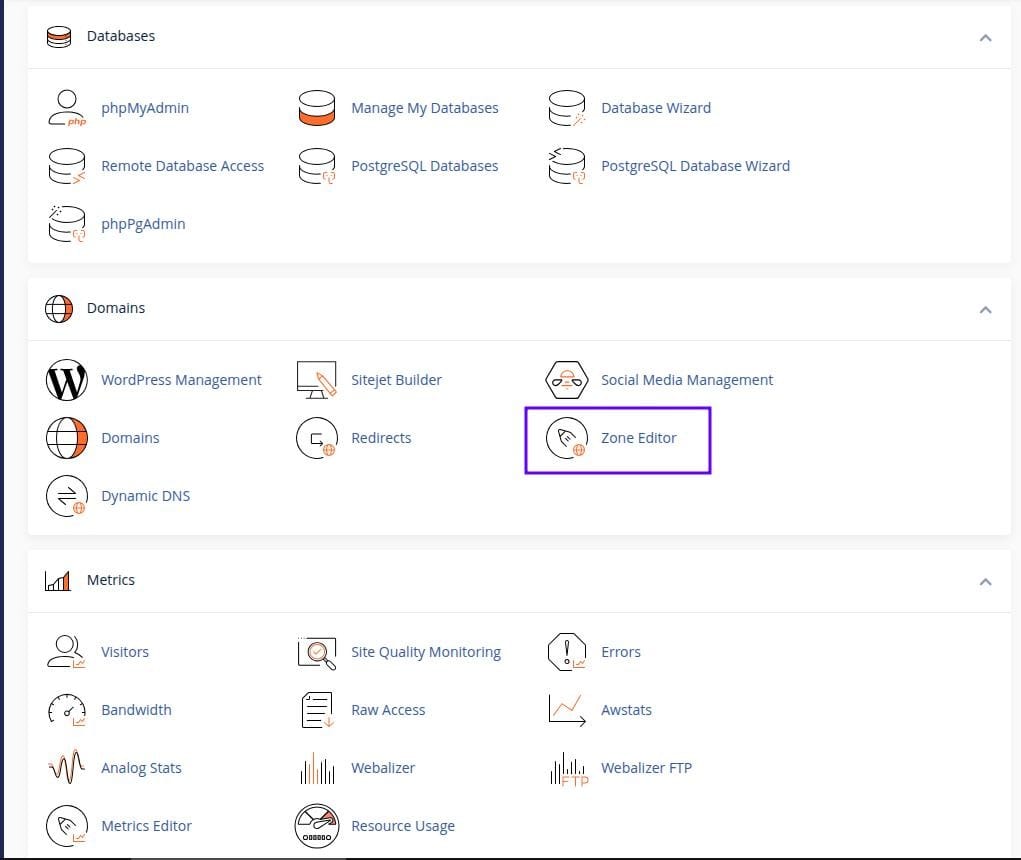
Zone Editor merupakan fitur cPanel yang digunakan untuk mengelola berbagai DNS record pada domain, seperti A Record, CNAME, MX, TXT, dan record DNS lainnya.
Pastikan kamu mengakses cPanel dari akun hosting yang memang digunakan untuk mengelola domain tersebut.
Langkah 3: Pilih Domain dan Menu DNSSEC
Di halaman Zone Editor, kamu akan melihat daftar domain yang tersedia.
Cari domain yang ingin diamankan menggunakan DNSSEC, kemudian pilih opsi DNSSEC pada domain tersebut.
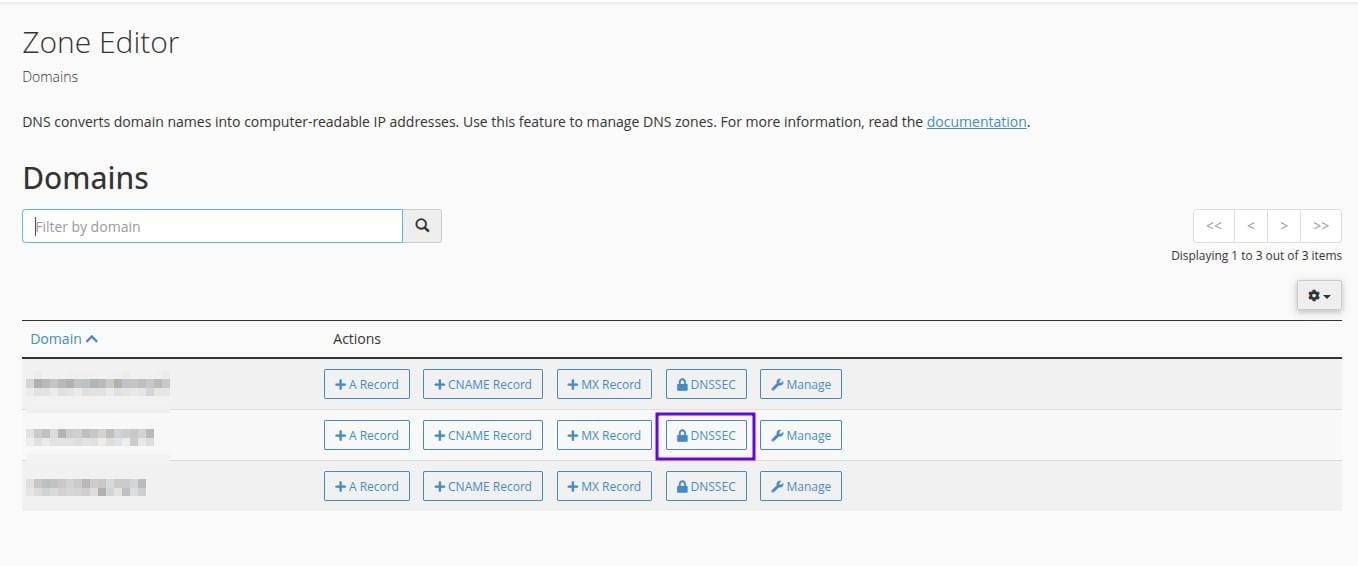
Jika opsi DNSSEC tersedia, berarti fitur tersebut dapat dikelola melalui antarmuka cPanel yang digunakan oleh hosting kamu.
Catatan: Tampilan atau posisi menu cPanel dapat sedikit berbeda tergantung versi dan konfigurasi hosting. Jika menu DNSSEC tidak tersedia, jangan langsung mengubah DNS record secara manual karena konfigurasi DNSSEC yang keliru dapat menyebabkan domain gagal tervalidasi.
Langkah 3: Pilih Menu Create
Setelah masuk ke halaman DNSSEC, pilih tombol Create untuk membuat konfigurasi DNSSEC baru.
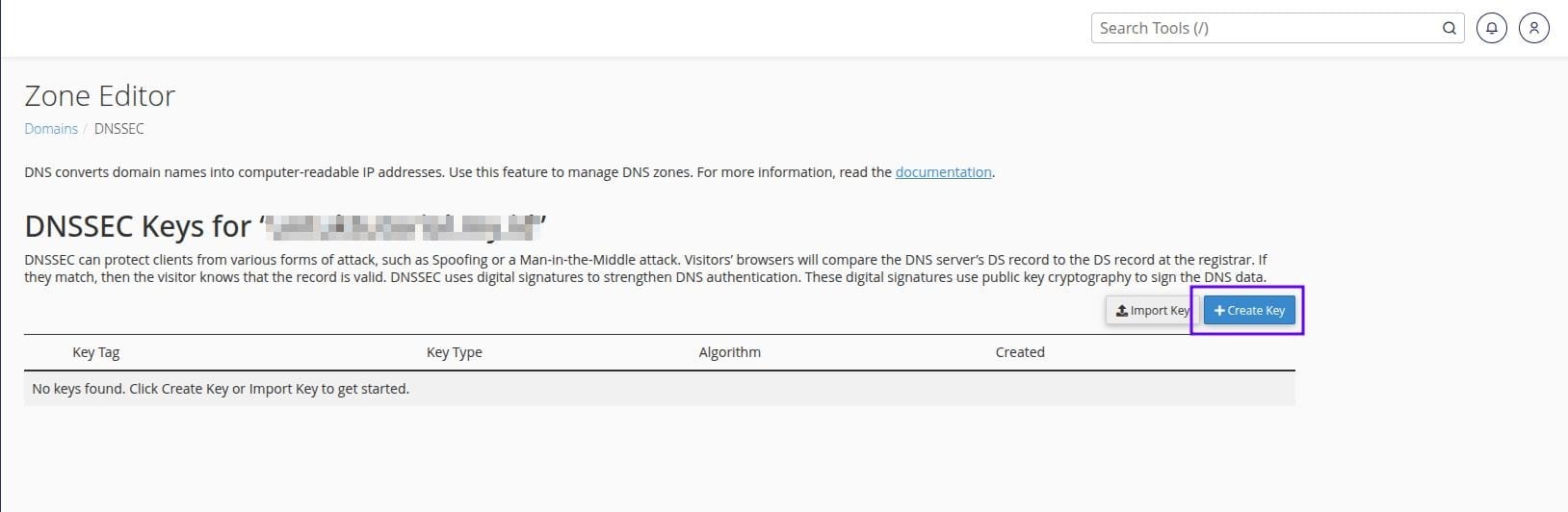
Pada tahap ini, cPanel akan menyiapkan data yang diperlukan untuk membuat signed DNS zone pada domain tersebut.
Langkah 5: Klik Create pada Pop-up Confirm Create
Selanjutnya akan muncul pop-up Confirm Create.
Periksa kembali domain yang dipilih. Jika sudah benar, klik Create.
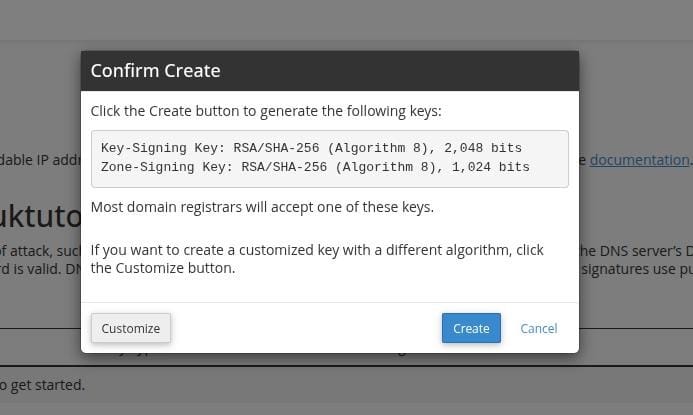
Setelah proses ini berhasil, cPanel akan menghasilkan informasi yang nantinya dibutuhkan untuk mendaftarkan DNSSEC pada registrar domain.
Langkah 6: Salin Data DS Record
Setelah DNSSEC berhasil dibuat, cPanel akan menampilkan informasi DS Record.
Jangan tutup halaman ini sebelum seluruh datanya disalin atau dicatat. Ada empat informasi utama yang perlu diperhatikan:
- Key Tag → identitas numerik dari DNSSEC key.
- Algorithm → algoritma kriptografi yang digunakan.
- Digest Type → jenis algoritma yang digunakan untuk menghasilkan digest.
- Digest → nilai hash yang merepresentasikan DNSKEY.
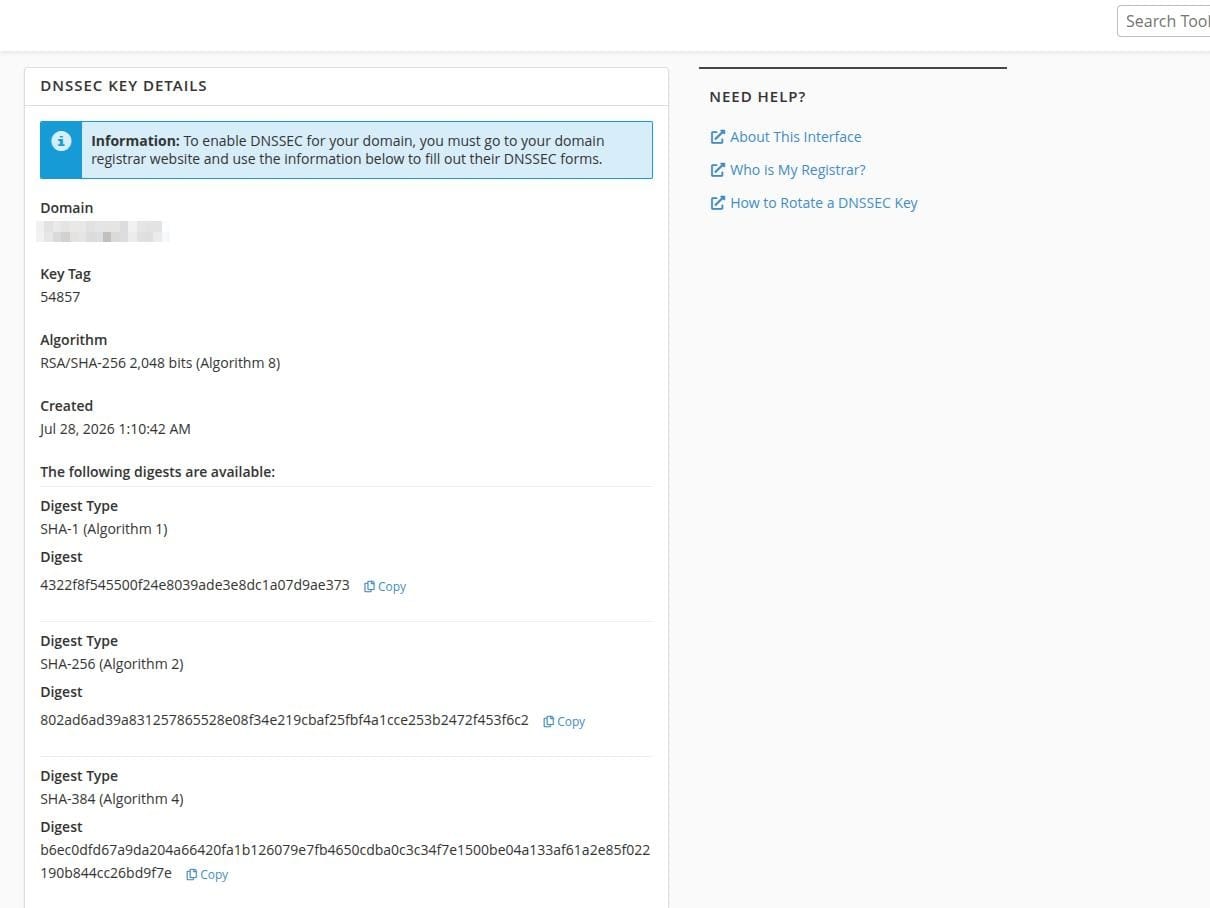
Empat data tersebut akan digunakan saat mengaktifkan DNSSEC pada sisi registrar.
Tahap ini cukup krusial. Pastikan tidak ada karakter yang tertinggal, berubah, atau salah saat menyalin data.
Langkah 7: Tambahkan DS Record di Registrar Domain
Setelah mendapatkan DS Record dari cPanel, langkah berikutnya adalah mendaftarkannya pada registrar domain.
Untuk domain yang dikelola melalui IDwebhost, login ke akun member melalui https://member.idwebhost.com/.
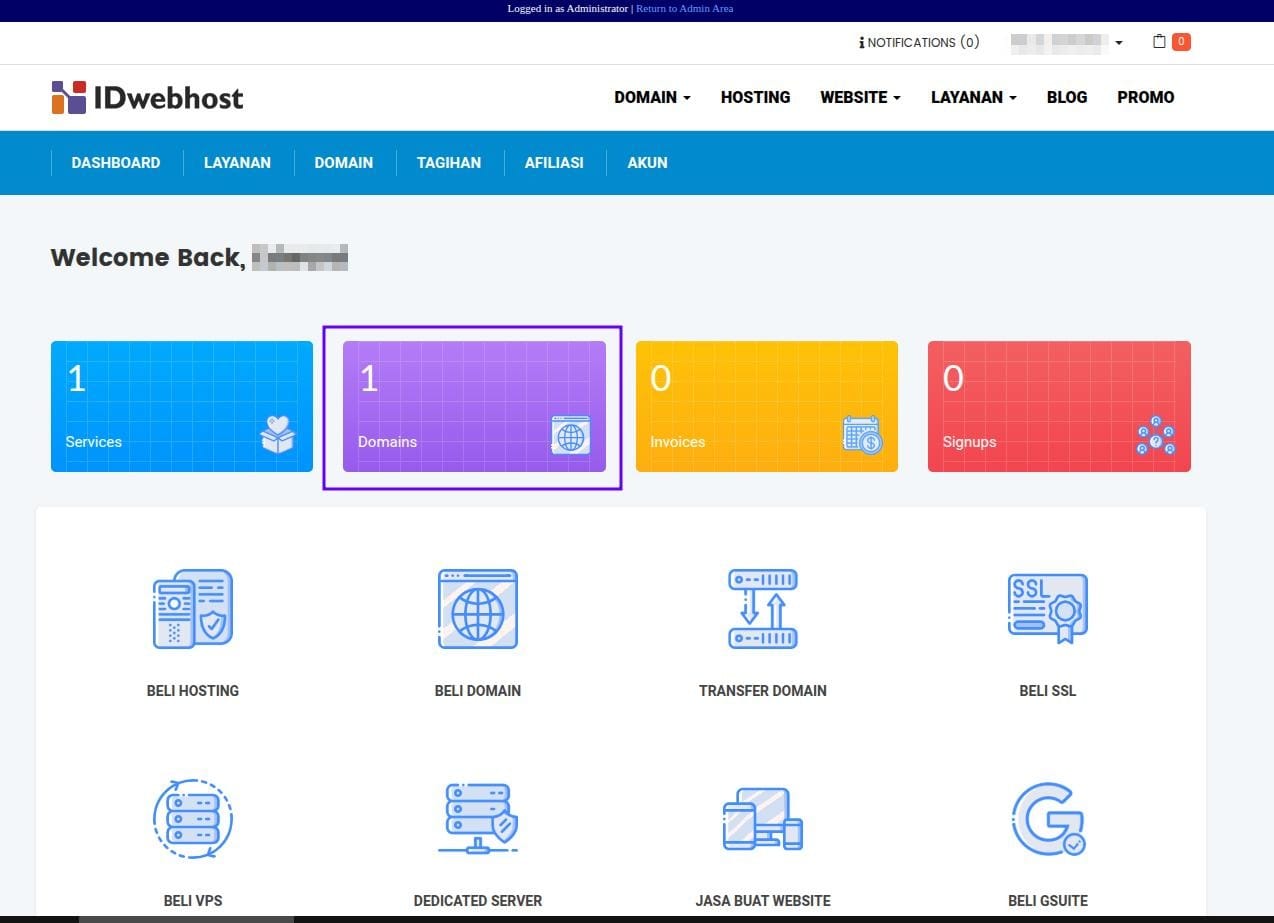
Setelah berhasil login, masuk ke bagian pengelolaan domain.
Kenapa data ini perlu dimasukkan di registrar? Karena registrar berada pada sisi delegasi domain. DS Record yang ditambahkan di sini menjadi penghubung antara domain yang terdaftar dan DNSSEC key yang digunakan pada DNS hosting.
Langkah 8: Pilih Nama Domain
Pada halaman pengelolaan domain, cari nama domain yang ingin dikonfigurasi.
Klik domain tersebut untuk membuka halaman pengaturan dan pengelolaan domain.
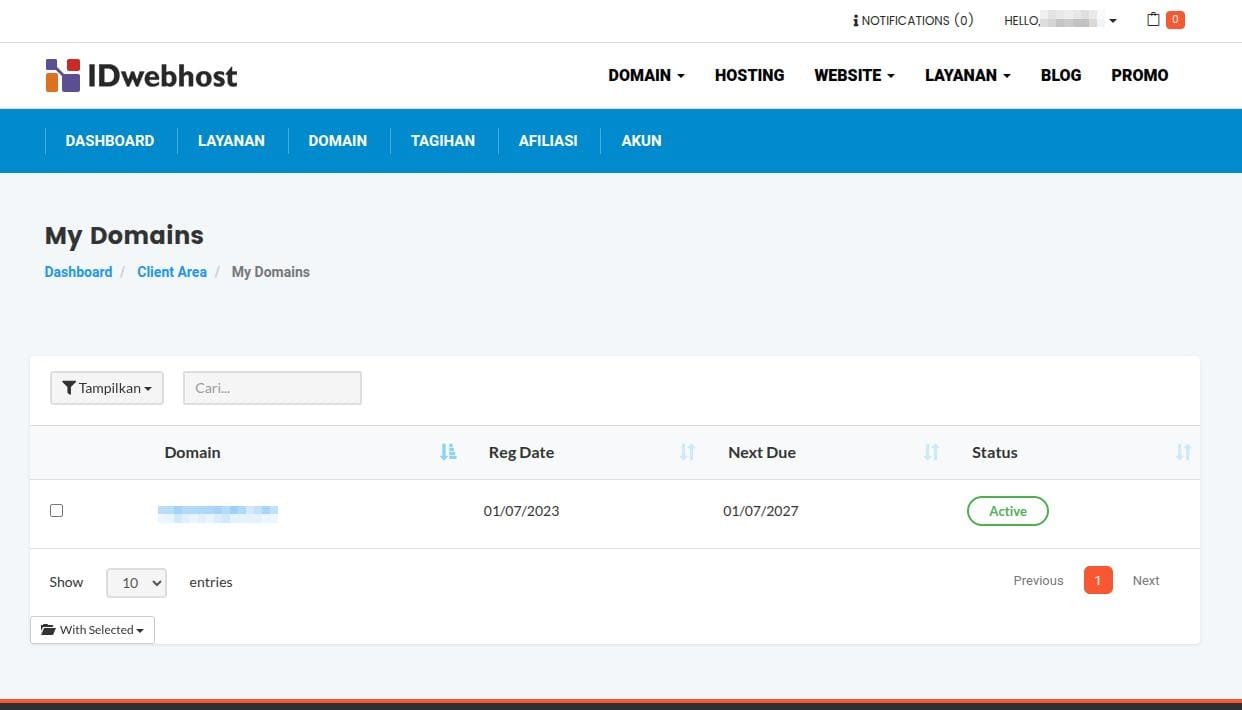
Pastikan domain yang dipilih sama dengan domain yang sebelumnya kamu aktifkan DNSSEC-nya di cPanel. Jangan sampai DS Record dari domain A dimasukkan ke domain B.
Langkah 9: Buka Menu DNSSEC
Setelah masuk ke halaman pengelolaan domain, cari dan pilih menu DNSSEC.
Di bagian ini, kamu dapat memasukkan DS Record yang sebelumnya diperoleh dari cPanel.
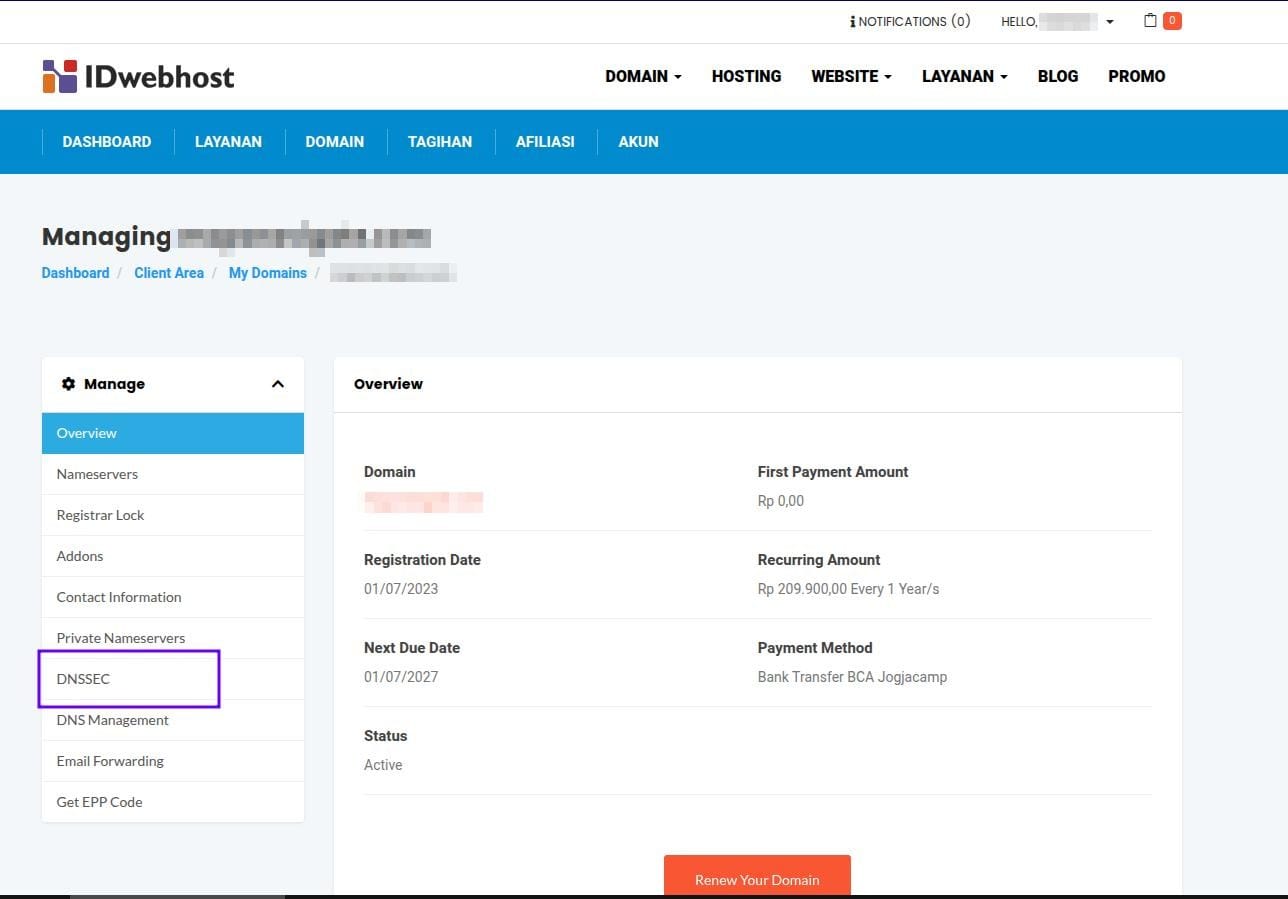
Jika tersedia beberapa kolom, jangan tertukar antara Key Tag, Algorithm, Digest Type, dan Digest. Masing-masing memiliki fungsi berbeda dalam proses validasi DNSSEC.
Langkah 10: Masukkan Data DS Record
Masukkan seluruh data yang diperoleh dari cPanel ke kolom yang sesuai:
- Key Tag
- Algorithm
- Digest Type
- Digest
Sebelum menyimpan, cocokkan kembali setiap nilai dengan data yang ditampilkan cPanel.
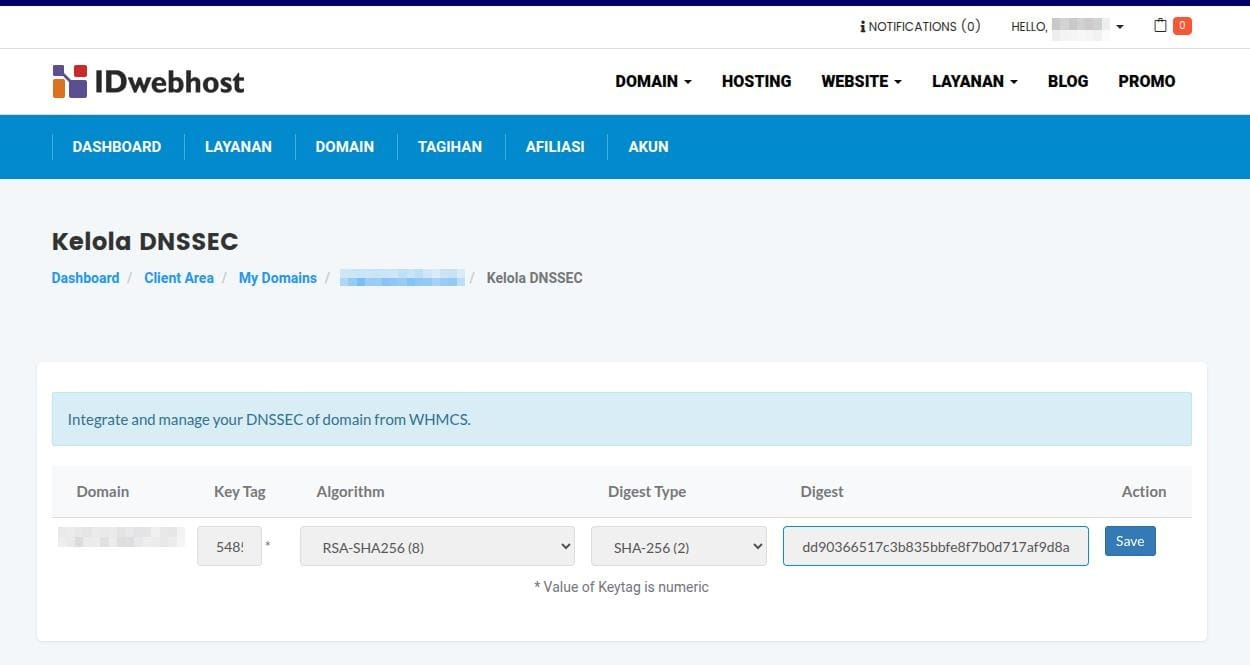
Hal ini penting karena DNSSEC memiliki mekanisme validasi kriptografis. Kesalahan satu karakter pada Digest saja dapat membuat rantai validasi DNSSEC tidak cocok.
Langkah 11: Klik Save
Jika seluruh data sudah dimasukkan dengan benar, klik Save.
DS Record kemudian akan tersimpan pada pengaturan DNSSEC domain.
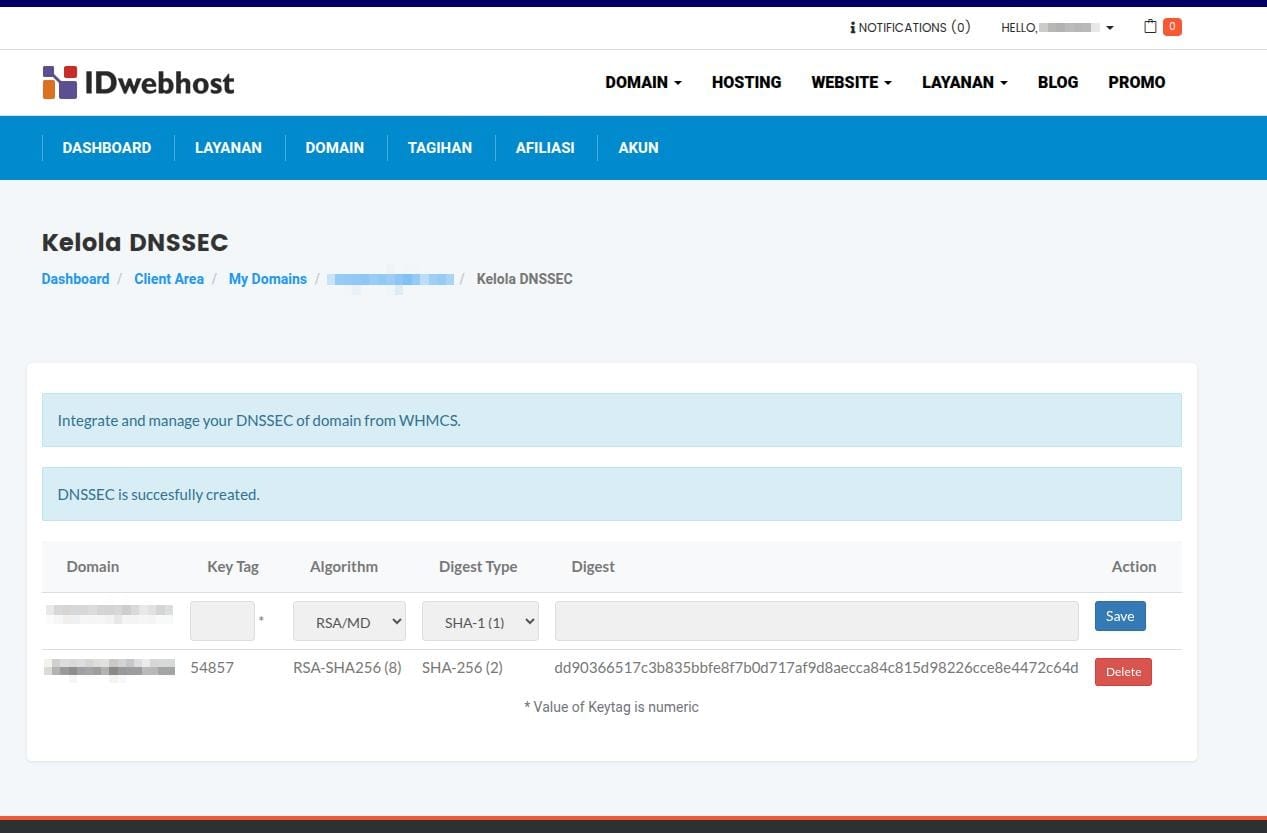
Pada titik ini, konfigurasi dari sisi hosting dan registrar sudah dilakukan. Namun, jangan langsung menganggap DNSSEC sudah aktif sepenuhnya. Kamu masih perlu melakukan verifikasi.
Langkah 12: Verifikasi DNSSEC
Setelah konfigurasi selesai, berikan waktu untuk proses propagasi DNS. Dalam kondisi tertentu, perubahan dapat membutuhkan waktu beberapa jam dan bisa mencapai 24 jam.
Setelah itu, lakukan pengecekan menggunakan layanan pemeriksa DNSSEC atau WHOIS untuk memastikan domain sudah tervalidasi.
Salah satu indikator yang dapat muncul pada informasi WHOIS adalah:
DNSSEC: signedDelegation
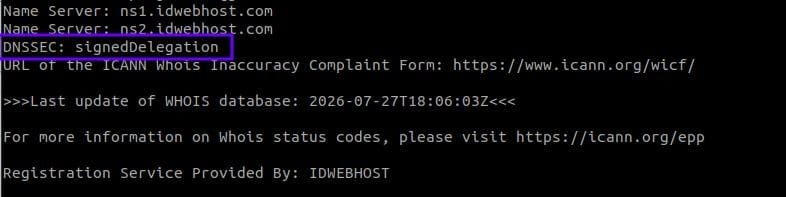
Jika status tersebut sudah muncul, artinya delegasi DNSSEC pada domain telah terdeteksi.
Namun, pengecekan sebaiknya tidak berhenti pada satu indikator saja. Pastikan DNS resolver juga dapat memvalidasi rantai DNSSEC tanpa menghasilkan status validation failure.
Apa Itu DNSSEC dan Fungsinya?
DNSSEC adalah singkatan dari Domain Name System Security Extensions, yaitu sekumpulan ekstensi keamanan yang dirancang untuk melindungi sistem DNS menggunakan tanda tangan kriptografis.
Secara sederhana, DNS bertugas menerjemahkan nama domain seperti contohdomain.com menjadi alamat IP server. Masalahnya, DNS secara tradisional tidak dirancang untuk memastikan bahwa jawaban yang diterima benar-benar berasal dari sumber yang sah.
Di sinilah DNSSEC berperan.
DNSSEC menambahkan mekanisme autentikasi pada data DNS sehingga resolver dapat memeriksa apakah respons DNS tersebut valid dan tidak mengalami manipulasi.
Mencegah DNS Spoofing
DNS spoofing terjadi ketika penyerang mencoba memberikan respons DNS palsu sehingga pengguna diarahkan ke alamat yang tidak semestinya.
DNSSEC membantu mengatasi risiko tersebut dengan menyediakan mekanisme validasi kriptografis. Resolver dapat memeriksa apakah data DNS yang diterima sesuai dengan informasi yang telah ditandatangani.
Melindungi dari Cache Poisoning
DNS cache poisoning memanfaatkan cache resolver untuk menyimpan informasi DNS yang telah dimanipulasi.
Dengan DNSSEC, resolver dapat memvalidasi keaslian data DNS sebelum mempercayainya. Jika tanda tangan kriptografis tidak cocok, data tersebut dapat dianggap tidak valid.
Menambah Lapisan Keamanan Domain
DNSSEC bukan pengganti SSL/TLS, firewall, WAF, atau sistem keamanan website lainnya. Fungsinya lebih spesifik, yaitu melindungi integritas dan autentikasi data DNS.
Karena itu, DNSSEC sebaiknya dipandang sebagai lapisan keamanan tambahan dalam infrastruktur domain.
Meningkatkan Kepercayaan terhadap Resolusi DNS
Ketika DNSSEC dikonfigurasi dengan benar, resolver yang mendukung validasi DNSSEC dapat memastikan bahwa informasi DNS yang diterimanya sesuai dengan data yang sah.
Dengan begitu, risiko pengguna mendapatkan respons DNS yang telah dimanipulasi dapat dikurangi.
Kesimpulan
Cara setting DNSSEC di cPanel pada dasarnya terdiri dari dua tahap utama: membuat DNSSEC di cPanel untuk mendapatkan DS Record, lalu memasukkan DS Record tersebut pada registrar domain. Setelah itu, tunggu propagasi dan lakukan verifikasi untuk memastikan status DNSSEC sudah valid.
Kalau kamu menemukan kendala saat mengikuti panduan ini, jangan ragu meminta bantuan tim teknis. Kamu juga bisa memilih layanan hosting IDwebhost sesuai kebutuhan website, sehingga pengelolaan hosting, domain, dan DNS bisa berjalan lebih praktis.
Dengan konfigurasi yang tepat, DNSSEC dapat menjadi lapisan keamanan tambahan untuk membantu menjaga integritas resolusi DNS domain kamu.