
Table of contents
Menggunakan custom SSL adalah kebutuhan utama website bisnis yang memerlukan tingkat validasi dan jaminan keamanan lebih tinggi dibanding sertifikat SSL gratis.
Jika kamu sedang mencari cara instal custom SSL di aaPanel, panduan ini akan membantu langkah demi langkahnya. Custom SSL merupakan sertifikat keamanan yang dibeli dari penyedia seperti Sectigo atau DigiCert, bukan SSL gratis bawaan hosting.
Meski aaPanel mendukung Let's Encrypt, banyak bisnis memilih custom SSL karena menawarkan validasi, perlindungan, dan tingkat kepercayaan yang lebih tinggi.
Langkah-Langkah Instal Custom SSL di aaPanel
Berikut panduan lengkap untuk melakukan instalasi SSL manual di aaPanel agar website dapat diakses melalui koneksi HTTPS yang aman.
Langkah 1: Login ke Dashboard Admin aaPanel
Langkah pertama adalah masuk ke dashboard administrasi aaPanel.
- Buka browser dan akses URL aaPanel menggunakan IP server serta port yang digunakan, misalnya: http://ip-server-anda:8888/login
- Jika menggunakan port custom, sesuaikan URL dengan konfigurasi server yang telah dibuat.
- Masukkan username dan password aaPanel.
- Isi kode verifikasi tambahan apabila fitur keamanan tersebut diaktifkan.
- Klik tombol login untuk masuk ke dashboard.
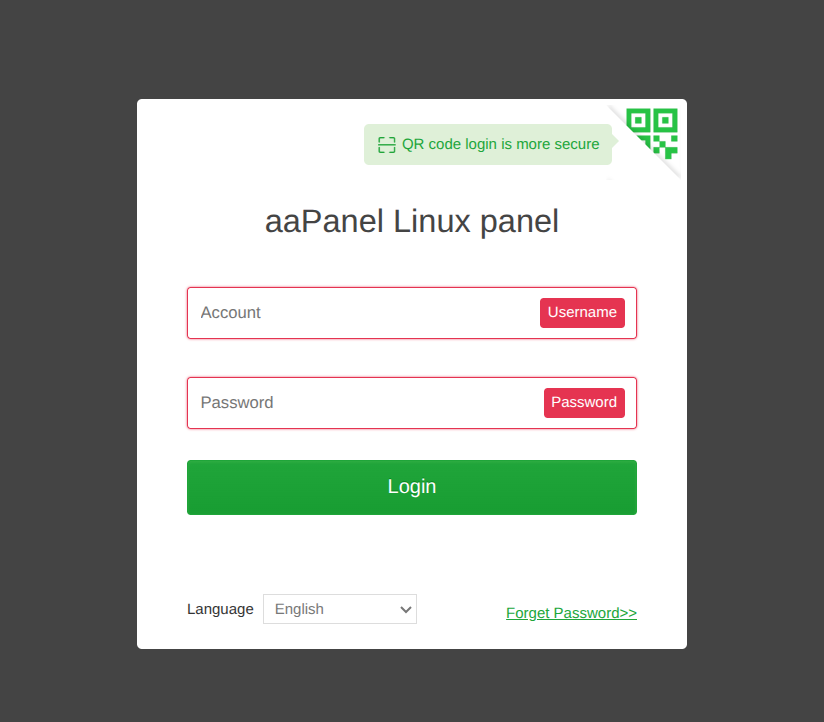
Pastikan akun yang digunakan memiliki hak akses administrator agar seluruh pengaturan SSL dapat dilakukan tanpa kendala permission.
Langkah 2: Masuk ke Menu Manajemen Website
Setelah berhasil login, kamu akan diarahkan ke halaman utama dashboard aaPanel.
- Perhatikan menu navigasi di sisi kiri layar.
- Klik menu Website.
- Tunggu hingga daftar domain dan subdomain yang dikelola server ditampilkan.
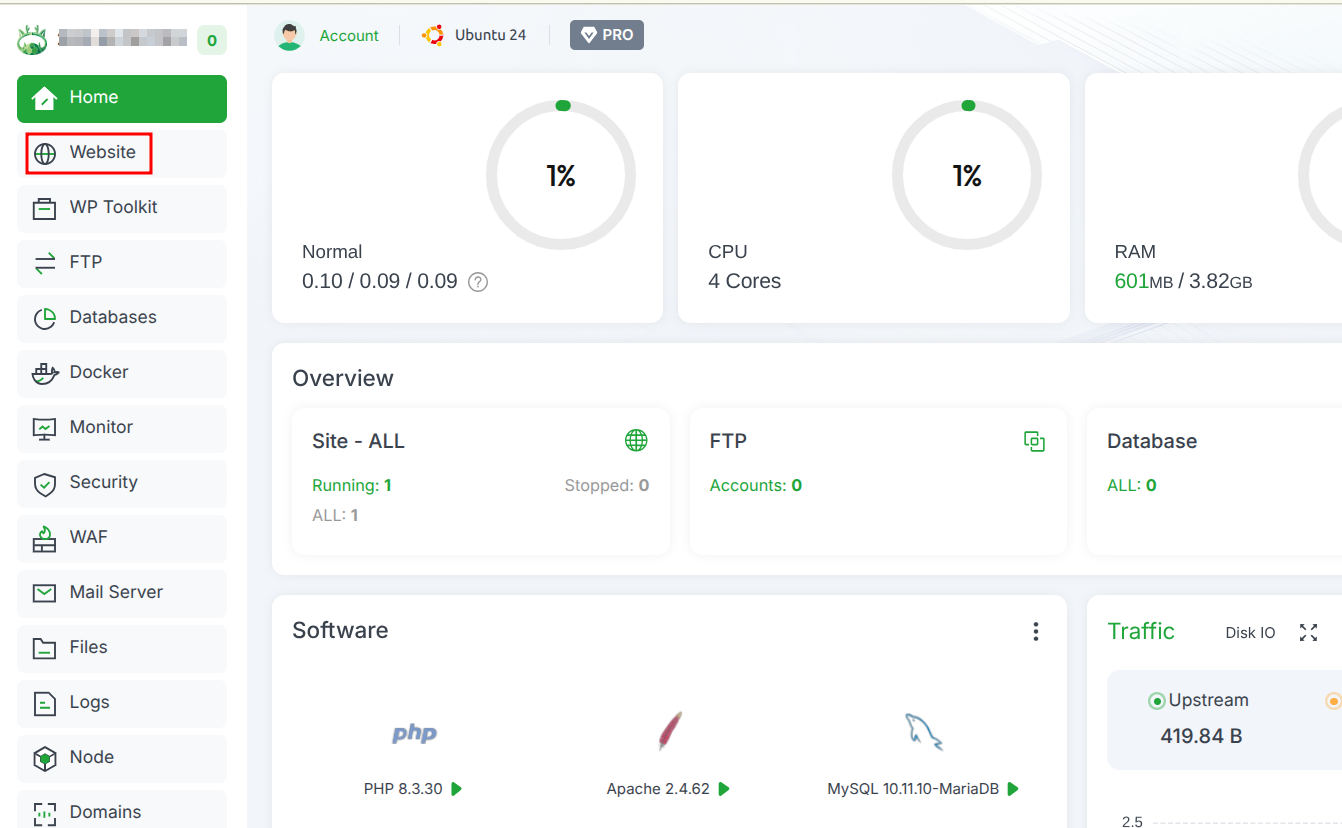
Menu ini menjadi pusat pengelolaan website, termasuk pengaturan SSL, redirect, reverse proxy, hingga konfigurasi PHP.
Langkah 3: Pilih Nama Domain Target
Pada tahap ini, tentukan domain yang akan dipasangkan sertifikat SSL custom.
- Cari nama domain yang ingin dikonfigurasi dari daftar website yang tersedia.
- Klik nama domain tersebut.
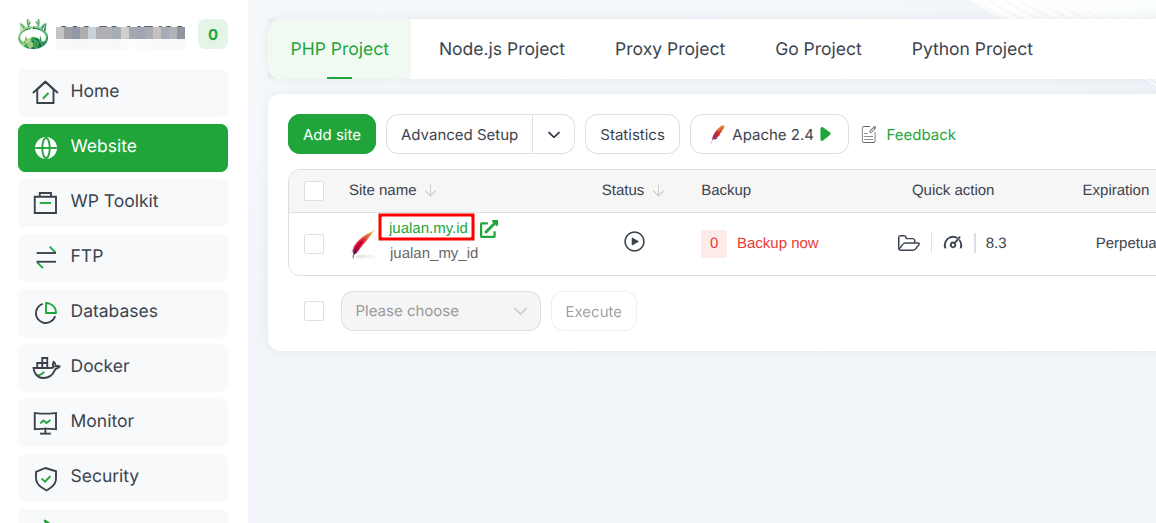
- Sistem akan menampilkan jendela pop-up berisi pengaturan khusus untuk domain yang dipilih.
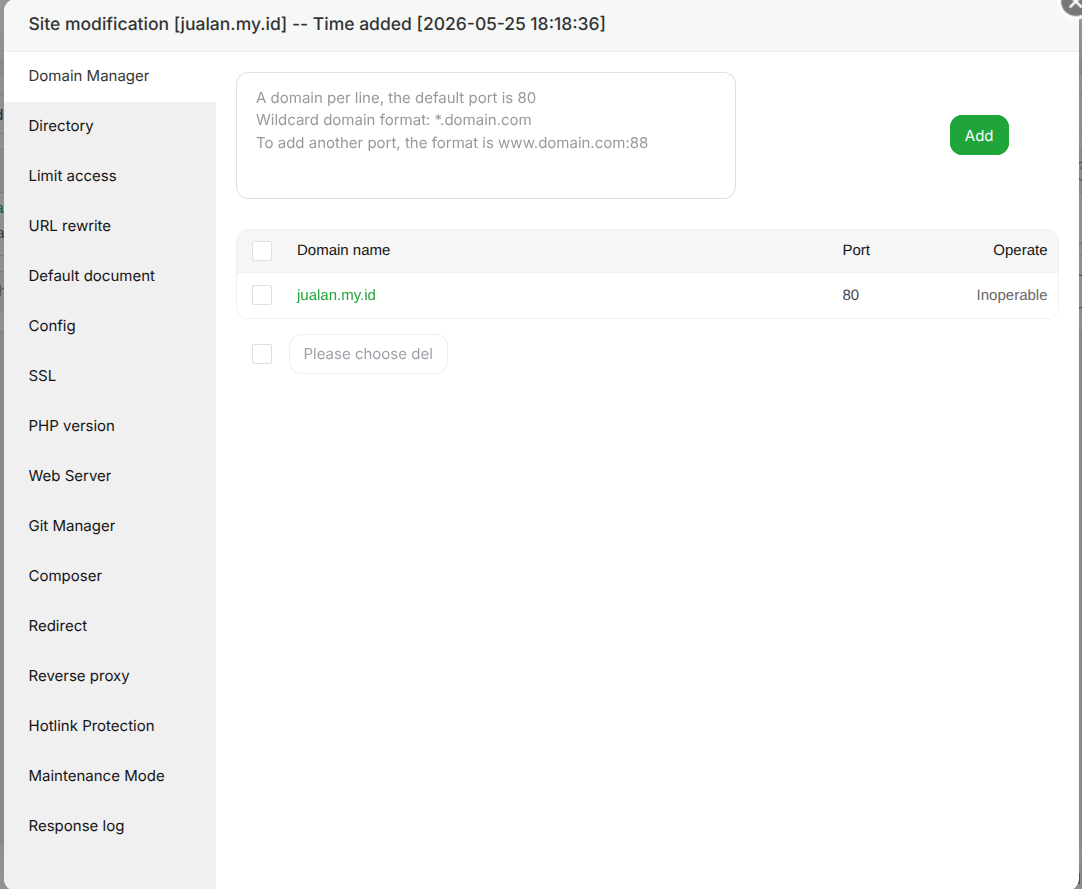
Di dalam pop-up ini tersedia berbagai konfigurasi website, termasuk pengaturan SSL.
Langkah 4: Arahkan ke Tab Menu SSL
Setelah masuk ke pengaturan domain, langkah berikutnya adalah membuka halaman konfigurasi SSL.
- Cari tab SSL pada menu pengaturan domain.
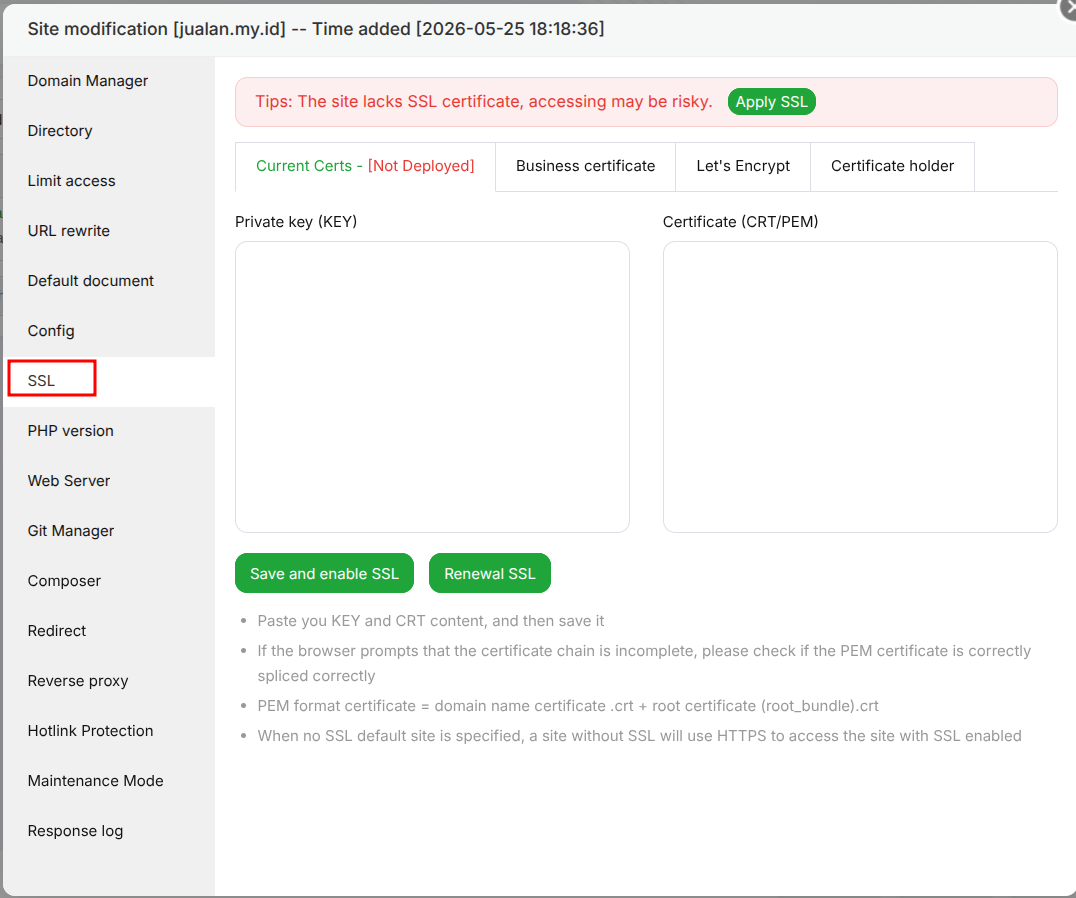
- Klik tab tersebut untuk membuka halaman manajemen sertifikat SSL.
- Pastikan kamu berada di halaman SSL sebelum melanjutkan ke tahap berikutnya.
Menu ini berfungsi sebagai pusat pengelolaan seluruh sertifikat SSL yang digunakan website, baik SSL gratis dari Let's Encrypt maupun sertifikat custom yang diinstal secara manual.
Langkah 5: Masukkan Private Key dan Certificate (CRT)
Tahap ini merupakan inti dari proses instalasi custom SSL di aaPanel. Pastikan seluruh file sertifikat yang diperoleh dari penyedia SSL sudah tersedia sebelum memulai.
- Pada halaman SSL, pilih bagian Current Certs.
- Pastikan status masih menunjukkan Not Deployed jika sertifikat belum pernah dipasang.
- Siapkan file Private Key, SSL Certificate, dan CA Bundle yang diberikan oleh penyedia SSL.
Isi Kolom Private Key (KEY)
- Buka file dengan ekstensi .key menggunakan text editor seperti Notepad, Notepad++, atau Visual Studio Code.
- Salin seluruh isi file, termasuk bagian berikut:
--—BEGIN PRIVATE KEY--— hingga --—END PRIVATE KEY--—)
- Tempelkan seluruh isi tersebut ke kolom Private Key (KEY) di aaPanel.
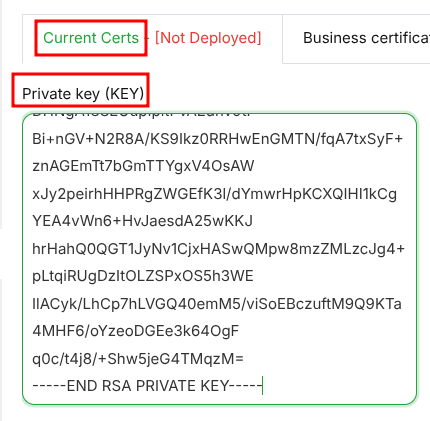
Isi Kolom Certificate (CRT/PEM)
- Buka file sertifikat SSL utama yang berformat .crt atau .pem.
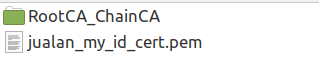
- Salin seluruh isi sertifikat utama.
- Buka file CA Bundle atau Intermediate Certificate.
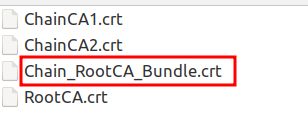
- Tempelkan isi CA Bundle tepat di bawah sertifikat utama.
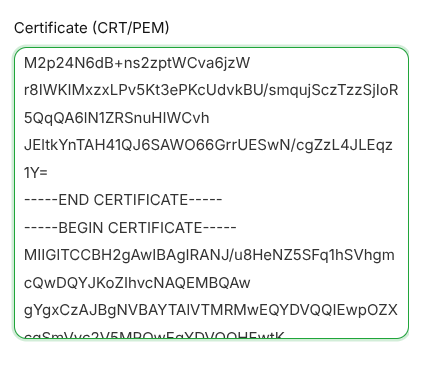
Urutan yang benar adalah:
- Sertifikat utama (SSL Certificate)
- CA Bundle / Intermediate Certificate
- Setelah digabungkan, salin seluruh isi file tersebut.
- Tempelkan ke kolom Certificate (CRT/PEM) di aaPanel.
Simpan Konfigurasi SSL
- Pastikan kolom Private Key dan Certificate sudah terisi dengan benar.
- Klik tombol Save and Enable SSL.
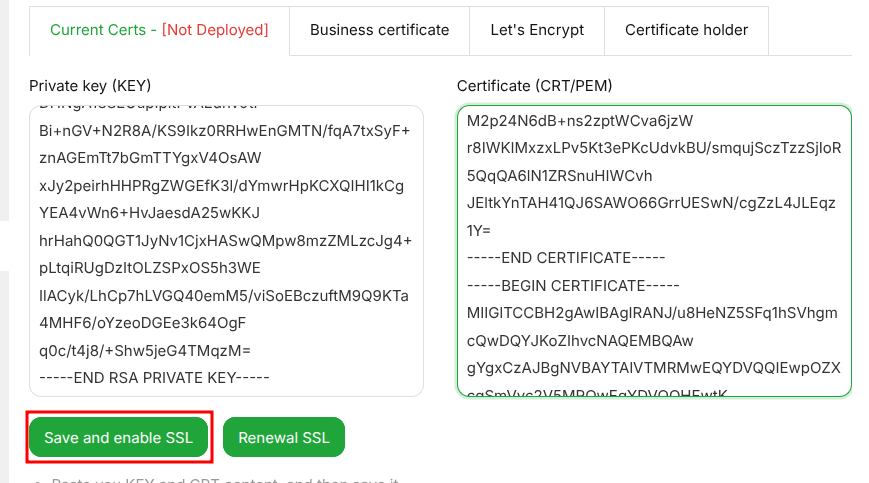
- Tunggu proses validasi otomatis dari aaPanel.
Sistem akan memeriksa apakah Private Key dan sertifikat SSL yang dimasukkan saling cocok.
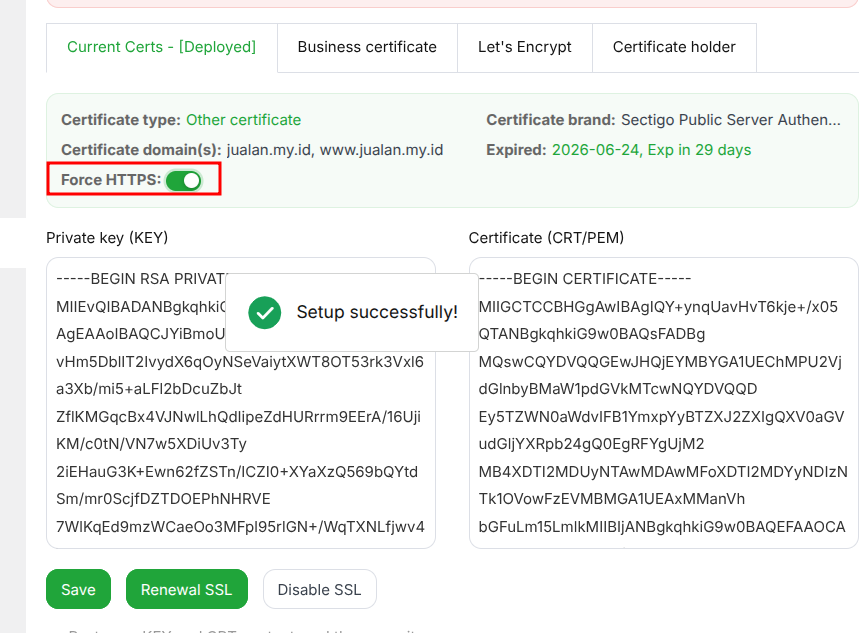
Jika berhasil, akan muncul notifikasi:
Deployment Successful!
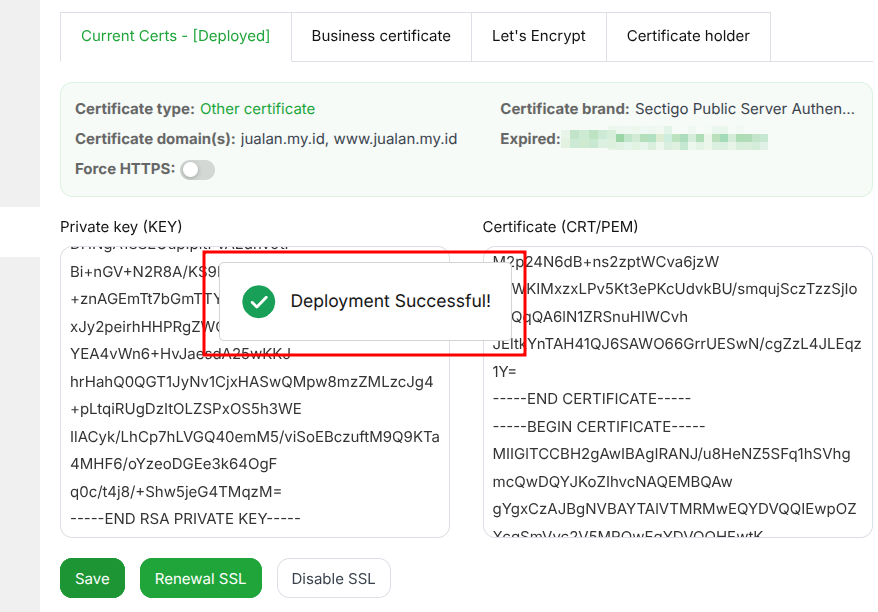
Pesan tersebut menandakan bahwa instalasi custom SSL telah berhasil dilakukan.
Catatan penting: Saat menyalin Private Key maupun Certificate, pastikan tidak ada karakter tambahan, spasi berlebih, atau baris kosong yang tidak diperlukan. Kesalahan satu karakter saja dapat menyebabkan proses deployment gagal.
Langkah 6: Verifikasi dan Uji Akses HTTPS
Setelah SSL berhasil dipasang, lakukan pengujian untuk memastikan website sudah berjalan melalui koneksi terenkripsi.
- Buka tab baru pada browser.
- Akses website menggunakan protokol HTTPS, misalnya: https://domainanda.com
- Periksa ikon yang muncul pada address bar browser.
- Pastikan tidak ada peringatan keamanan seperti Not Secure.
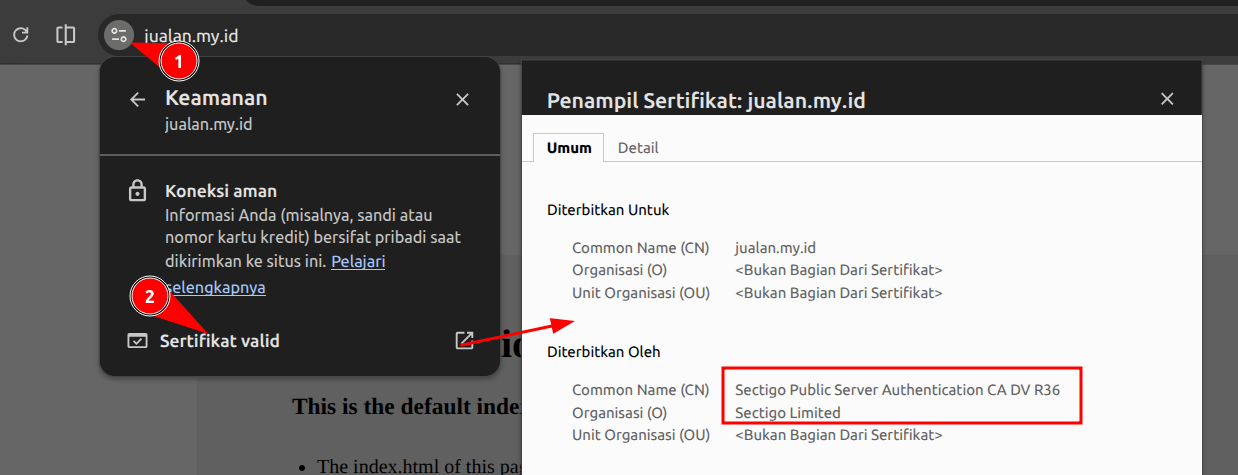
Jika ikon gembok (lock icon) muncul dengan normal, berarti instalasi SSL telah berhasil dan website sudah menggunakan koneksi HTTPS yang aman.
Untuk pengecekan yang lebih mendalam, kamu juga dapat menggunakan layanan SSL checker online guna memastikan certificate chain telah terbaca sempurna.
Tips Mengaktifkan Force HTTPS
Setelah SSL aktif, ada satu langkah tambahan yang sering terlupakan, yaitu mengaktifkan fitur Force HTTPS.
Fitur ini tersedia pada halaman pengaturan SSL di aaPanel dan berfungsi untuk mengarahkan seluruh akses HTTP ke HTTPS secara otomatis.
Dengan Force HTTPS, pengunjung yang masih mengakses:
http://domainanda.com
akan langsung diarahkan ke:
https://domainanda.com
Selain meningkatkan keamanan, pengaturan ini juga membantu menghindari duplikasi URL serta memastikan seluruh halaman website menggunakan koneksi terenkripsi secara konsisten.
Keuntungan Instal Custom SSL di aaPanel
Meskipun Let's Encrypt sudah cukup untuk banyak kebutuhan website, penggunaan custom SSL menawarkan beberapa keuntungan tambahan yang layak dipertimbangkan, terutama untuk website bisnis dan aplikasi produksi.
#1. Masa Berlaku Lebih Panjang
Sertifikat SSL premium umumnya memiliki masa aktif hingga satu tahun.
Hal ini membuat proses manajemen sertifikat menjadi lebih sederhana karena tidak perlu melakukan perpanjangan setiap 90 hari seperti pada Let's Encrypt.
Risiko website kehilangan SSL akibat kegagalan auto-renewal pun menjadi lebih kecil.
#2. Meningkatkan Kepercayaan Pengunjung
Sertifikat dengan tipe Organization Validation (OV) maupun Extended Validation (EV) menyertakan proses verifikasi identitas perusahaan.
Informasi perusahaan yang telah diverifikasi dapat dilihat melalui detail sertifikat sehingga meningkatkan kredibilitas website di mata pengunjung maupun calon pelanggan.
#3. Memiliki Garansi Keamanan Tambahan
Sebagian besar penyedia SSL premium menawarkan financial warranty atau garansi finansial apabila terjadi kegagalan validasi sertifikat yang menyebabkan kerugian pada pengguna.
Nilainya bervariasi mulai dari puluhan ribu hingga jutaan dolar tergantung jenis sertifikat yang digunakan.
#4. Mendukung Validasi yang Lebih Ketat
Let's Encrypt hanya memverifikasi kepemilikan domain.
Sementara itu, SSL premium mendukung validasi organisasi dan identitas bisnis yang memberikan tingkat kepercayaan lebih tinggi, terutama untuk website perusahaan, layanan keuangan, hingga platform e-commerce.
#5. Memudahkan Pengelolaan Multi-Domain dan Wildcard
Bagi developer yang mengelola banyak subdomain, penggunaan Wildcard SSL menjadi solusi yang jauh lebih praktis.
Satu sertifikat dapat digunakan untuk mengamankan seluruh subdomain dalam satu domain utama sehingga konfigurasi reverse proxy maupun aplikasi multi-tenant di aaPanel menjadi lebih efisien.
Kesimpulan
Cara instal custom SSL di aaPanel sebenarnya tidak serumit yang dibayangkan. Selama Private Key, Certificate, dan CA Bundle dipasang dengan format yang benar, proses deployment dapat diselesaikan hanya dalam beberapa menit.
Selain memberikan perlindungan data yang lebih baik, custom SSL juga membantu meningkatkan kepercayaan pengunjung, mendukung SEO, dan memastikan website terlihat profesional di mata pengguna.
Jika kamu mengalami kendala saat melakukan instalasi custom SSL di aaPanel, baik terkait konfigurasi sertifikat, validasi domain, maupun pengaturan HTTPS, jangan ragu untuk menghubungi Tim Teknis IDwebhost. Dengan dukungan teknis yang berpengalaman, proses implementasi SSL dapat berjalan lebih cepat, aman, dan minim risiko kesalahan konfigurasi.