
Table of contents
Lupa password admin WordPress memang bikin repot, apalagi kalau fitur Lost your password? tidak mengirim email reset. Kondisi ini sering terjadi saat alamat email admin sudah tidak aktif, konfigurasi email belum beres, atau inbox masuk ke spam.
Kabar baiknya, kamu tetap bisa mengubah password langsung dari cPanel tanpa perlu masuk ke database MySQL. Cara ini lebih aman dan jauh lebih praktis, terutama kalau kamu belum terbiasa mengelola database secara manual.
Pada tutorial ini, kamu akan belajar cara mengubah password admin WordPress dari cPanel lewat dua metode yang paling umum dipakai, yaitu WordPress Manager by Softaculous dan WordPress Management (WP Toolkit). Tinggal pilih metode yang tersedia di hosting kamu, lalu ikuti langkahnya sampai selesai.
Dengan begitu, kamu bisa kembali masuk ke dashboard dan melanjutkan pengelolaan website tanpa harus panik atau menunggu email reset yang belum tentu datang.
Semua langkahnya bisa dilakukan langsung dari cPanel dalam beberapa menit saja. Toolkit). Tinggal pilih metode yang tersedia pada layanan hosting yang kamu gunakan.
Cara Ganti Password Admin WordPress Lewat WordPress Manager by Softaculous
Jika cPanel kamu menggunakan WordPress Manager by Softaculous, proses mengganti password admin bisa dilakukan tanpa harus masuk ke dashboard WordPress terlebih dahulu.
Fitur ini memang dirancang untuk membantu pengelolaan website WordPress secara lebih praktis, termasuk mengatur akun administrator.
Ikuti langkah-langkah berikut.
Langkah 1: Masuk ke WordPress Manager by Softaculous
Login terlebih dahulu ke akun cPanel hosting.
Setelah berhasil masuk, gunakan kolom pencarian untuk menemukan menu WordPress Manager by Softaculous, kemudian buka halaman tersebut.
Apabila instalasi WordPress belum muncul pada daftar website, jangan panik. Biasanya hal ini terjadi karena instalasi belum terdeteksi oleh sistem.
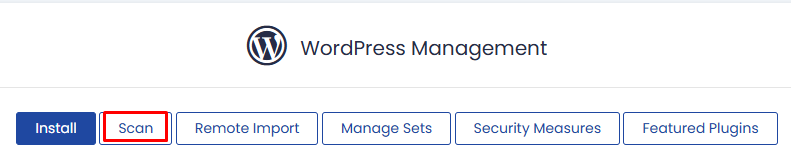
Gunakan fitur Scan agar Softaculous melakukan pemindaian ulang terhadap seluruh instalasi WordPress di akun hosting.
Langkah 2: Pilih Menu Manage Users
Setelah daftar website tampil, cari domain yang password adminnya ingin diubah.
Klik tombol Manage Users pada website tersebut untuk membuka daftar pengguna WordPress yang tersimpan.
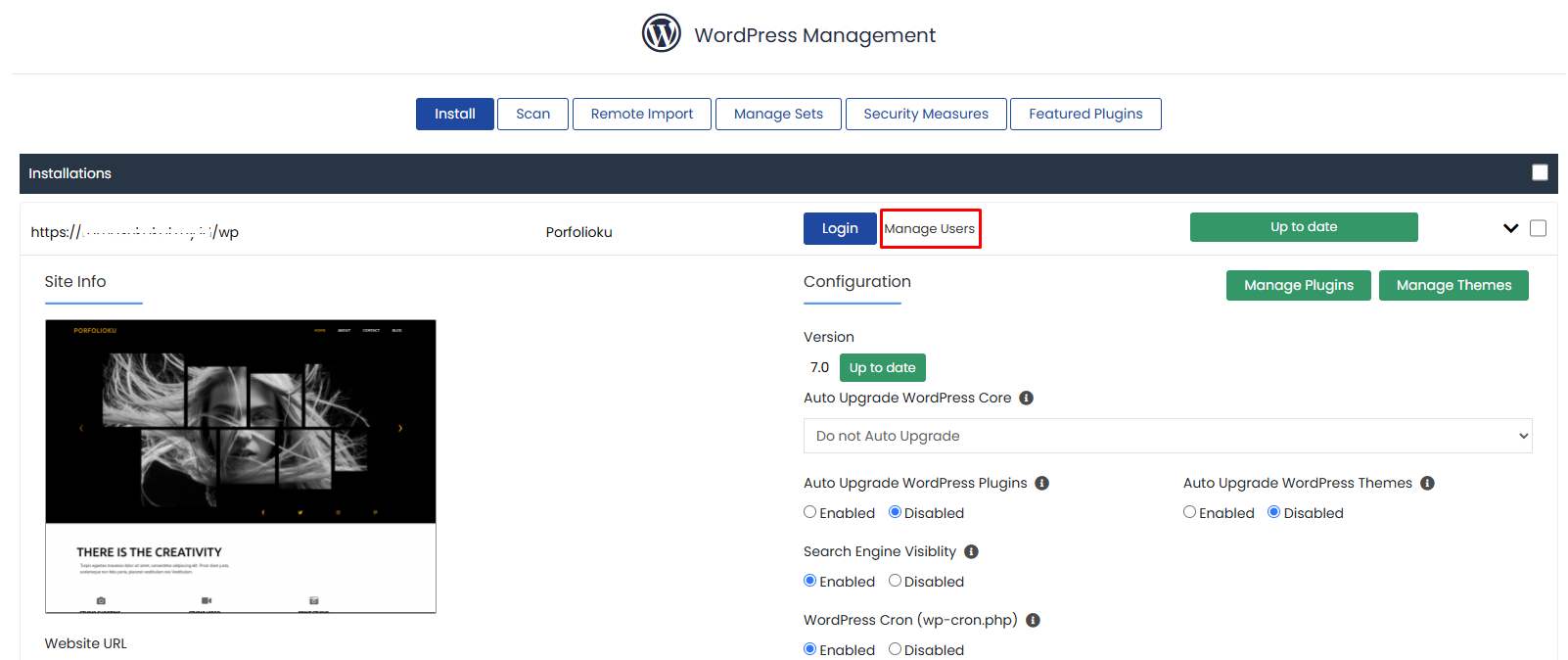
Tahap ini cukup membantu ketika dalam satu akun hosting terdapat beberapa website WordPress sekaligus karena kamu bisa memilih website yang tepat sebelum melakukan perubahan password.
Langkah 3: Pilih Username dan Masukkan Password Baru
Masuk ke tab Change Password.
Selanjutnya pilih username administrator yang ingin diubah passwordnya.
Masukkan password baru pada kolom yang tersedia. Gunakan kombinasi password yang kuat agar akun administrator lebih aman dari percobaan login tidak sah.
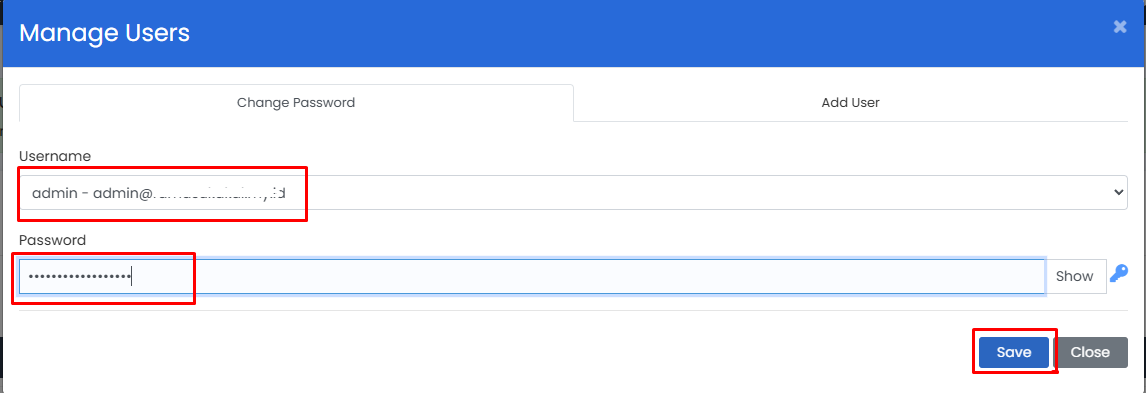
Jika sudah yakin, klik tombol Save.
Langkah 4: Pastikan Proses Berhasil
Apabila seluruh proses berjalan normal, akan muncul notifikasi bertuliskan:
Password changed successfully
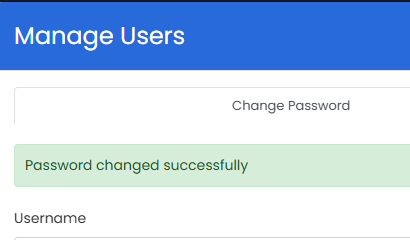
Artinya password administrator WordPress sudah berhasil diperbarui.
Langkah 5: Coba Login ke Dashboard WordPress
Sebagai langkah terakhir, buka tab baru pada browser lalu akses halaman login WordPress melalui alamat:
domainkamu.com/wp-admin
Masukkan username administrator dan password yang baru dibuat.
Jika berhasil masuk ke dashboard, berarti proses reset password telah selesai dilakukan.
Cara Ganti Password Admin WordPress Lewat WordPress Management (WP Toolkit)
Beberapa versi cPanel terbaru menggunakan WordPress Management (WP Toolkit) sebagai alat utama untuk mengelola website WordPress.
Tampilannya lebih modern dan hampir seluruh pengaturan penting dapat dilakukan dari satu dashboard, termasuk mengganti password administrator tanpa perlu login ke WordPress.
Berikut langkah-langkahnya.
Langkah 1: Buka Menu WordPress Management (WP Toolkit)
Login ke cPanel, kemudian cari menu WordPress Management (WP Toolkit).
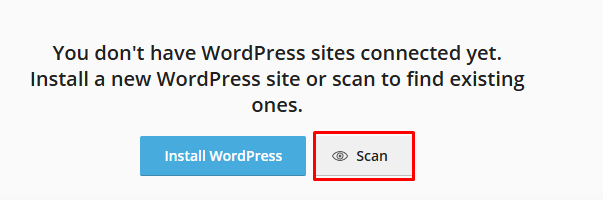
Sama seperti metode sebelumnya, apabila website belum muncul pada daftar instalasi, jalankan terlebih dahulu fitur Scan agar WP Toolkit mendeteksi seluruh instalasi WordPress di akun hosting.
Langkah 2: Pilih Website yang Akan Dikelola
Setelah daftar website muncul, klik nama domain yang ingin diubah password administratornya.

Langkah ini akan membuka halaman detail pengelolaan website WordPress tersebut.
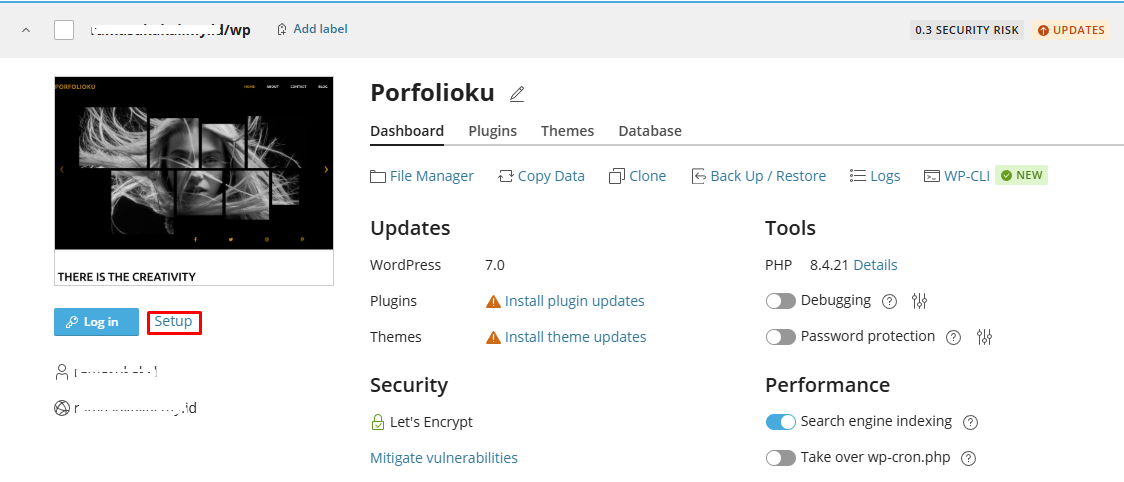
Langkah 3: Masuk ke Menu Setup
Pada halaman detail website, perhatikan beberapa menu yang tersedia.
Pilih menu Setup untuk membuka pengaturan akun administrator WordPress.
Langkah 4: Isi Password Baru
Cari bagian New Password.
Di sini tersedia dua pilihan yang bisa digunakan, yaitu:
- Mengetik password baru secara manual.
- Menggunakan tombol Generate untuk membuat password acak dengan tingkat keamanan yang tinggi.
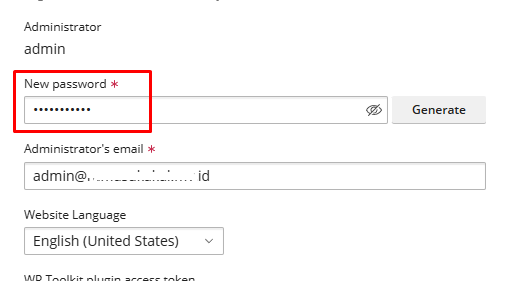
Jika memungkinkan, gunakan password hasil generate kemudian simpan pada password manager agar tidak mudah lupa di kemudian hari.
Langkah 5: Simpan Perubahan
Klik tombol Change untuk menyimpan password baru.
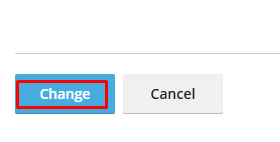
Setelah proses selesai, buka halaman login WordPress melalui:
domainkamu.com/wp-admin
Masukkan username administrator beserta password baru untuk memastikan perubahan berhasil diterapkan.
Mana Metode yang Sebaiknya Dipilih?
Secara fungsi, kedua metode di atas sama-sama digunakan untuk mengganti password administrator WordPress tanpa perlu masuk ke dashboard.
Perbedaannya hanya terletak pada fitur yang tersedia di cPanel hosting.
Jika hosting kamu menggunakan WordPress Manager by Softaculous, gunakan metode pertama.
Sedangkan apabila cPanel sudah menggunakan WP Toolkit, ikuti langkah pada metode kedua.
Keduanya sama-sama aman, cepat, dan jauh lebih sederhana dibandingkan melakukan reset password langsung melalui database MySQL menggunakan phpMyAdmin.
Tips Setelah Berhasil Reset Password Admin WordPress
Setelah berhasil masuk kembali ke dashboard WordPress, ada beberapa hal yang sebaiknya langsung dilakukan agar akun tetap aman.
Gunakan Password yang Kuat
Hindari menggunakan password yang mudah ditebak seperti tanggal lahir, nama website, atau kombinasi angka sederhana.
Gunakan kombinasi huruf besar, huruf kecil, angka, dan simbol agar password lebih sulit ditebak.
Bersihkan Cache Browser
Dalam beberapa kasus, browser masih menyimpan sesi login lama sehingga halaman login terlihat bermasalah meskipun password sudah berhasil diubah.
Jika mengalami kondisi tersebut, bersihkan cache browser atau buka halaman login menggunakan mode Incognito lalu coba login kembali.
Simpan Password di Password Manager
Kalau sering mengelola lebih dari satu website WordPress, password manager bisa sangat membantu.
Selain mengurangi risiko lupa password, cara ini juga memungkinkan setiap website menggunakan password yang berbeda sehingga keamanan akun menjadi lebih baik.
Kesimpulan
Lupa password admin WordPress memang bisa membuat panik, apalagi ketika website harus segera dikelola. Untungnya, kamu tidak perlu langsung masuk ke database MySQL atau melakukan konfigurasi yang rumit.
Melalui WordPress Manager by Softaculous maupun WordPress Management (WP Toolkit) di cPanel, proses mengganti password administrator bisa dilakukan hanya dalam beberapa langkah. Kedua metode tersebut sama-sama praktis, aman, dan cocok digunakan ketika fitur Lost your password? tidak dapat mengirim email reset.
Jika setelah mengikuti tutorial ini kamu masih mengalami kendala, tidak perlu khawatir. Tim Teknis IDwebhost siap membantu mengecek permasalahan yang terjadi, mulai dari proses reset password hingga memastikan website WordPress kamu dapat diakses kembali dengan normal.
Dengan begitu, kamu bisa lebih fokus mengelola website tanpa harus pusing menghadapi kendala teknis.