
Table of contents
Pernah membuka website WordPress, tetapi justru menemukan pesan Error Establishing a Database Connection? Error ini membuat website tidak dapat diakses secara normal. Jangan panik, kamu bisa mengatasinya dengan memeriksa konfigurasi database, hak akses pengguna, hingga resource hosting. Berikut panduan langkah demi langkah untuk mengidentifikasi dan memperbaikinya.
Apa Artinya Error Establishing a Database Connection?
Error Establishing a Database Connection adalah pesan yang muncul ketika WordPress gagal terhubung ke database. Database berfungsi menyimpan berbagai informasi website, mulai dari artikel, halaman, akun pengguna, komentar, hingga pengaturan tema dan plugin.
WordPress membutuhkan koneksi database untuk menampilkan konten kepada pengunjung. Ketika koneksi tersebut bermasalah, website biasanya tidak dapat menampilkan halaman seperti biasa dan justru memperlihatkan pesan error tersebut.
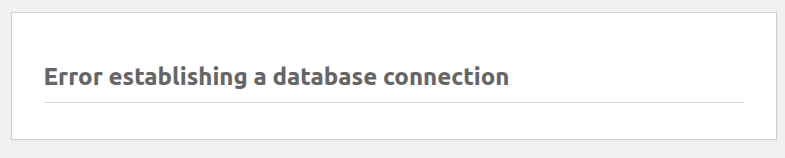
Namun, error ini tidak selalu berarti database rusak. Penyebabnya bisa berupa kesalahan konfigurasi, hak akses database yang belum sesuai, gangguan server, atau keterbatasan resource hosting.
Sebelum melakukan perbaikan, penting untuk mengetahui kemungkinan penyebabnya agar kamu bisa menentukan langkah penanganan yang tepat.
Penyebab Error Establishing a Database Connection
Ada beberapa faktor yang dapat menyebabkan WordPress gagal terhubung ke database. Berikut penjelasannya.
Username atau Password Database Salah
WordPress menggunakan informasi koneksi yang tersimpan dalam file wp-config.php untuk mengakses database MySQL atau MariaDB.
Contohnya:
define( 'DB_NAME', 'nama_database' );
define( 'DB_USER', 'username_database' );
define( 'DB_PASSWORD', 'password_database' );
define( 'DB_HOST', 'localhost' );
Jika username atau password tidak sesuai, koneksi akan gagal. Masalah ini sering muncul setelah migrasi website, perubahan password database, atau penyesuaian konfigurasi hosting.
Nama Database Tidak Sesuai
Selain username dan password, nama database juga harus sesuai dengan database yang digunakan website.
Periksa konfigurasi:
define( 'DB_NAME', 'nama_database' );
Jika nama yang tercantum dalam konfigurasi berbeda atau database tidak ditemukan, WordPress tidak dapat mengambil data yang dibutuhkan.
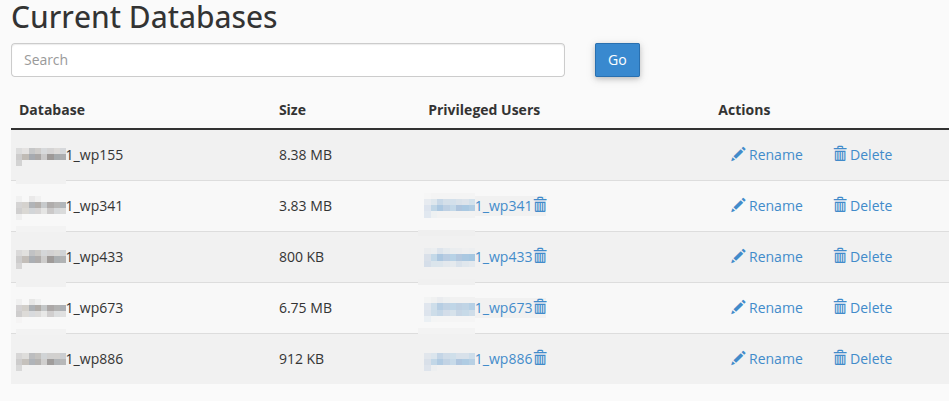
Pada hosting dengan cPanel, informasi database dapat diperiksa melalui menu MySQL Databases.
User Database Tidak Memiliki Hak Akses
Database user harus memiliki izin untuk mengakses database yang digunakan WordPress. Meskipun nama database dan password sudah benar, koneksi tetap bisa bermasalah jika pengguna tersebut belum ditambahkan ke database atau hak aksesnya belum sesuai.
Database Server Mengalami Gangguan
Error juga bisa terjadi ketika layanan MySQL atau MariaDB mengalami gangguan, berhenti berjalan, atau tidak dapat menerima koneksi baru.
Pada layanan hosting, kondisi ini biasanya membutuhkan pemeriksaan lebih lanjut oleh administrator server atau tim teknis penyedia hosting.
Database Mengalami Kerusakan
Tabel database WordPress dapat mengalami kerusakan akibat gangguan server atau konflik tertentu. Jika kerusakan memengaruhi tabel yang dibutuhkan WordPress, website bisa mengalami error saat mencoba mengakses data.
Koneksi Database Mencapai Batas Maksimum
Website dengan trafik tinggi atau proses aplikasi yang berjalan bersamaan dapat menggunakan banyak koneksi database. Ketika jumlah koneksi mencapai batas yang tersedia, permintaan baru mungkin gagal diproses.
Kondisi ini dapat berkaitan dengan penggunaan resource hosting, query yang berat, atau plugin yang membebani database.
Cara Mengatasi Error Establishing a Database Connection
Setelah mengetahui penyebabnya, kamu bisa melakukan pemeriksaan berikut secara berurutan. Sebelum mengubah konfigurasi atau memperbaiki database, buat backup file website dan database terlebih dahulu jika memungkinkan.
#1. Periksa File wp-config.php
Langkah pertama adalah memastikan konfigurasi koneksi database WordPress sudah benar.
- Login ke cPanel hosting.
- Buka File Manager.
- Cari file wp-config.php pada direktori instalasi WordPress.
- Buka file tersebut dan periksa konfigurasi berikut.
define( 'DB_NAME', 'nama_database' );
define( 'DB_USER', 'username_database' );
define( 'DB_PASSWORD', 'password_database' );
define( 'DB_HOST', 'localhost' );
Pastikan DB_NAME, DB_USER, dan DB_PASSWORD sesuai dengan informasi database yang digunakan.
Sementara itu, nilai DB_HOST harus mengikuti konfigurasi server hosting. Jangan langsung mengganti localhost jika belum mengetahui alamat database yang benar. Jika perlu, konfirmasikan nilai tersebut kepada penyedia hosting.
Simpan perubahan hanya setelah memastikan informasi yang dimasukkan sudah tepat.
#2. Pastikan Database Masih Tersedia
Berikutnya, periksa apakah database yang digunakan WordPress masih tersedia.
- Login ke cPanel.
- Buka menu MySQL Databases.
- Cari nama database yang tercantum dalam wp-config.php.
- Pastikan database tersebut memang tersedia.
Jika database tidak ditemukan, jangan langsung membuat database baru. Data website mungkin masih tersimpan dalam database lain. Periksa konfigurasi dan pastikan database yang digunakan sudah benar sebelum mengambil tindakan lebih lanjut.
#3. Periksa Hak Akses Database User
Masih melalui menu MySQL Databases, periksa apakah database user sudah terhubung ke database yang sesuai.
Jika belum, gunakan bagian Add User To Database untuk menambahkan pengguna ke database yang benar. Setelah itu, berikan hak akses yang diperlukan sesuai kebutuhan WordPress.
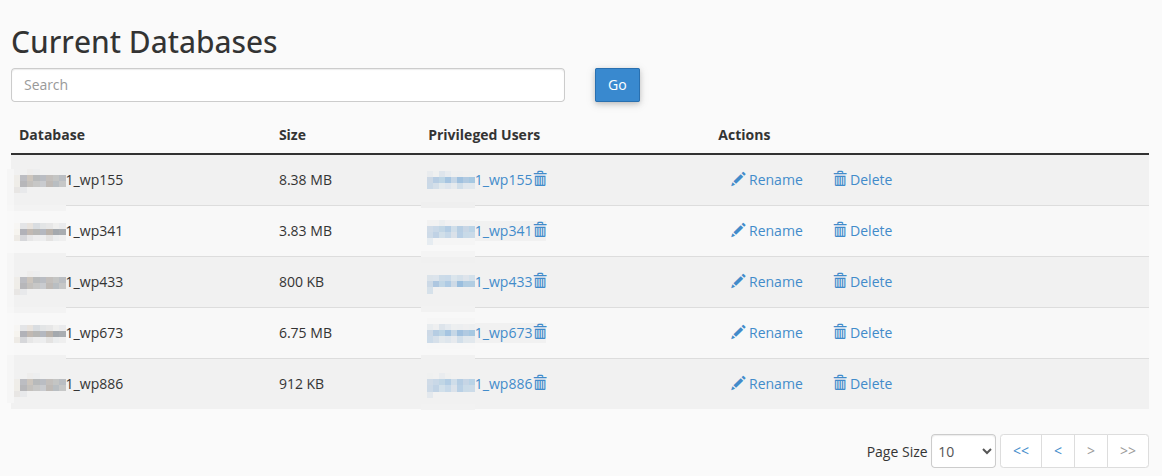
Langkah ini penting karena kredensial yang benar saja tidak cukup apabila pengguna database tidak memiliki izin untuk mengaksesnya.
#4. Periksa Database melalui phpMyAdmin
Kamu juga bisa memeriksa database melalui phpMyAdmin.
- Buka cPanel.
- Pilih phpMyAdmin.
- Cari database yang digunakan WordPress.
- Periksa apakah database dan tabel-tabelnya dapat dibuka.
Jika database bisa diakses dan tabel WordPress terlihat, database kemungkinan masih tersedia. Selanjutnya, periksa konfigurasi koneksi atau kondisi server.
Sebaliknya, jika phpMyAdmin juga mengalami error, kamu perlu melakukan pemeriksaan lebih lanjut. Hindari menghapus tabel atau menjalankan perintah perbaikan tanpa backup.
#5. Periksa Plugin dan Tema
Plugin atau tema tertentu dapat menjalankan query database yang berat atau mengalami masalah setelah pembaruan. Jika error muncul setelah memasang atau memperbarui plugin, komponen tersebut perlu diperiksa.
Jika dashboard WordPress tidak dapat diakses, kamu bisa menonaktifkan plugin sementara melalui File Manager:
- Buka direktori wp-content.
- Cari folder plugins.
- Ubah namanya menjadi plugins-disabled.
- Periksa kembali website.
Jika website kembali normal, ada kemungkinan masalah berkaitan dengan plugin. Namun, langkah ini menonaktifkan seluruh plugin, bukan mengidentifikasi penyebabnya secara langsung. Lakukan pemeriksaan lanjutan sebelum mengaktifkan plugin kembali.
#6. Periksa Resource Hosting
Jika error sering muncul saat trafik meningkat, periksa penggunaan resource hosting. Beberapa indikator yang perlu diperhatikan meliputi CPU, Physical Memory, I/O, Entry Processes, Number of Processes, dan koneksi MySQL.
Apabila penggunaan resource sering mencapai batas, website bisa kesulitan memproses permintaan baru. Kamu dapat mengoptimalkan query, mengevaluasi plugin, dan menerapkan caching yang sesuai.
Jika resource masih mencukupi tetapi error terus terjadi, hubungi tim teknis hosting untuk memeriksa kondisi server database.
#7. Gunakan Fitur Repair Database Jika Diperlukan
Jika terdapat indikasi kerusakan database, WordPress menyediakan fitur perbaikan yang dapat dicoba setelah backup dibuat.
Tambahkan baris berikut pada wp-config.php:
define( 'WP_ALLOW_REPAIR', true );
Kemudian akses alamat berikut dengan mengganti domainanda.com menggunakan domain website kamu:
https://domainanda.com/wp-admin/maint/repair.php
Pilih Repair Database atau Repair and Optimize Database sesuai kebutuhan. Setelah proses selesai, segera hapus baris WP_ALLOW_REPAIR dari wp-config.php. Halaman perbaikan ini tidak memerlukan login WordPress, sehingga tidak boleh dibiarkan aktif.
Perlu diperhatikan, fitur ini tidak menyelesaikan semua jenis kegagalan koneksi. Jika masalah berasal dari kredensial, hak akses, atau layanan database yang berhenti, penyebab tersebut harus ditangani terlebih dahulu.
Tips Mencegah Error Establishing a Database Connection
Agar masalah serupa tidak sering terjadi, terapkan beberapa langkah pencegahan berikut.
- Jaga ketepatan konfigurasi database. Periksa kembali wp-config.php setelah migrasi website atau perubahan password database.
- Lakukan backup berkala. Simpan cadangan file dan database sebelum memperbarui WordPress atau mengubah konfigurasi penting.
- Rawat database secara rutin. Evaluasi data yang tidak diperlukan dan lakukan optimasi jika memang dibutuhkan.
- Gunakan plugin dan tema tepercaya. Pilih komponen dari sumber resmi dan evaluasi dampaknya sebelum menerapkannya pada website utama.
- Terapkan caching. Konfigurasi caching yang sesuai dapat mengurangi permintaan berulang ke database.
- Pantau resource hosting. Evaluasi kebutuhan hosting seiring pertumbuhan trafik dan aktivitas website.
Kesimpulan
Error Establishing a Database Connection dapat disebabkan oleh konfigurasi database yang salah, hak akses yang belum sesuai, kerusakan tabel, gangguan server, atau keterbatasan resource hosting. Mulailah dengan memeriksa wp-config.php, memastikan database tersedia, dan mengecek hak akses sebelum melakukan perbaikan lanjutan.
Jika kamu sudah mencoba langkah-langkah di atas tetapi website masih mengalami error, jangan ragu meminta bantuan tim teknis IDwebhost agar penyebabnya dapat diperiksa lebih lanjut.
Untuk mendukung performa dan stabilitas website, kamu juga bisa mempertimbangkan Hosting untuk WordPress dari IDwebhost sesuai kebutuhan website. Dengan konfigurasi yang tepat, pemeliharaan rutin, dan dukungan teknis yang sesuai, kamu dapat mengurangi risiko gangguan koneksi database dan menjaga website tetap berjalan optimal.