
Table of contents
Banyak pengguna ingin mengakses server lokal dari internet untuk website, CCTV, NAS, game server, atau aplikasi internal. Masalahnya, IP publik dari ISP sering berubah tanpa pemberitahuan. Di sinilah Dynamic DNS cPanel menjadi solusi praktis agar domain tetap mengarah ke server lokal meski IP berganti secara otomatis.
Apa Itu Dynamic DNS?
Ketika pertama kali membangun server lokal di rumah atau kantor, banyak pengguna mengira cukup mengarahkan domain ke alamat IP publik yang dimiliki. Sayangnya, kondisi di lapangan tidak selalu semudah itu.
Sebagian besar layanan internet rumahan menggunakan IP publik dinamis (dynamic IP). Artinya, alamat IP tersebut bisa berubah kapan saja karena modem direstart, gangguan jaringan, pemeliharaan ISP, atau kebijakan penyedia layanan internet.
Misalnya, hari ini server lokal kamu menggunakan IP:
103.10.10.10
Lalu beberapa hari kemudian ISP menggantinya menjadi:
36.88.100.50
Jika DNS domain masih menyimpan IP lama, maka layanan yang sebelumnya bisa diakses akan langsung tidak dapat dijangkau dari internet.
Di sinilah fungsi Dynamic DNS (DDNS) dibutuhkan.
Dynamic DNS adalah layanan yang secara otomatis memperbarui record DNS setiap kali alamat IP publik berubah. Dengan begitu, domain atau subdomain yang kamu gunakan akan selalu mengarah ke IP terbaru tanpa perlu melakukan perubahan manual.
Sebagai contoh:
- Domain: server.domainanda.com
- IP awal: 103.10.10.10
- IP baru: 36.88.100.50
Saat IP berubah, Dynamic DNS akan langsung memperbarui record DNS sehingga server.domainanda.com tetap dapat diakses seperti biasa.
Tanpa DDNS, kamu harus login ke panel DNS setiap kali IP berubah dan memperbarui record secara manual. Untuk penggunaan jangka panjang, tentu cara tersebut kurang praktis dan cukup merepotkan.
Karena itulah cPanel menyediakan fitur Dynamic DNS bawaan yang dapat membantu proses pembaruan DNS berjalan otomatis.
Langkah-Langkah Menggunakan Fitur Dynamic DNS di cPanel
Setelah memahami cara kerja Dynamic DNS, sekarang saatnya masuk ke proses konfigurasi. Secara umum, prosesnya cukup sederhana dan bisa dilakukan langsung melalui cPanel.
Langkah 1: Persiapan Sebelum Menggunakan Dynamic DNS
Sebelum mulai membuat Dynamic DNS, pastikan beberapa kebutuhan berikut sudah tersedia:
#1. Akun cPanel Aktif
Pastikan kamu memiliki akun cPanel yang masih aktif dan dapat diakses.
#2. Domain Dikelola Melalui cPanel
Fitur Dynamic DNS akan bekerja lebih optimal jika domain yang digunakan memang dikelola melalui akun cPanel tersebut.
#3. Akses ke Menu Dynamic DNS
Pastikan fitur Dynamic DNS tersedia pada akun hosting yang digunakan.
#4. Server Lokal atau Perangkat Tujuan
Server yang ingin diakses dari internet bisa berupa:
- Home server
- NAS (Network Attached Storage)
- CCTV
- Web server lokal
- Game server
- Aplikasi internal perusahaan
#5. Konfigurasi Port Forwarding
Jika server berada di balik router, pastikan port yang diperlukan sudah diarahkan menggunakan fitur Port Forwarding.
Sebagai contoh:
- Port 80 untuk website HTTP
- Port 443 untuk HTTPS
- Port 8080 untuk aplikasi tertentu
- Port khusus sesuai kebutuhan layanan
Tanpa port forwarding, domain memang dapat mengarah ke IP yang benar, tetapi layanan tetap tidak bisa diakses dari luar jaringan.
Langkah 2: Panduan Membuat Dynamic DNS di cPanel
#1. Login ke cPanel
Masuk ke akun cPanel menggunakan username dan password yang dimiliki.
Contoh URL login:
https://domainanda.com:2083
atau
https://hostname-server:2083
Setelah berhasil login, kamu akan masuk ke dashboard utama cPanel.
#2. Buka Menu Dynamic DNS
Pada halaman utama cPanel:
- Ketik Dynamic DNS pada kolom pencarian.
- Klik menu Dynamic DNS.
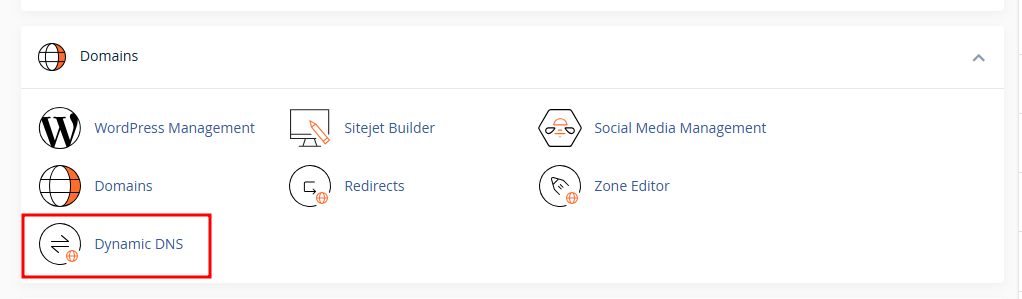
Di halaman ini akan ditampilkan daftar hostname Dynamic DNS yang pernah dibuat sebelumnya.
#3. Membuat Dynamic DNS Baru
Klik tombol Create atau Create Dynamic DNS.
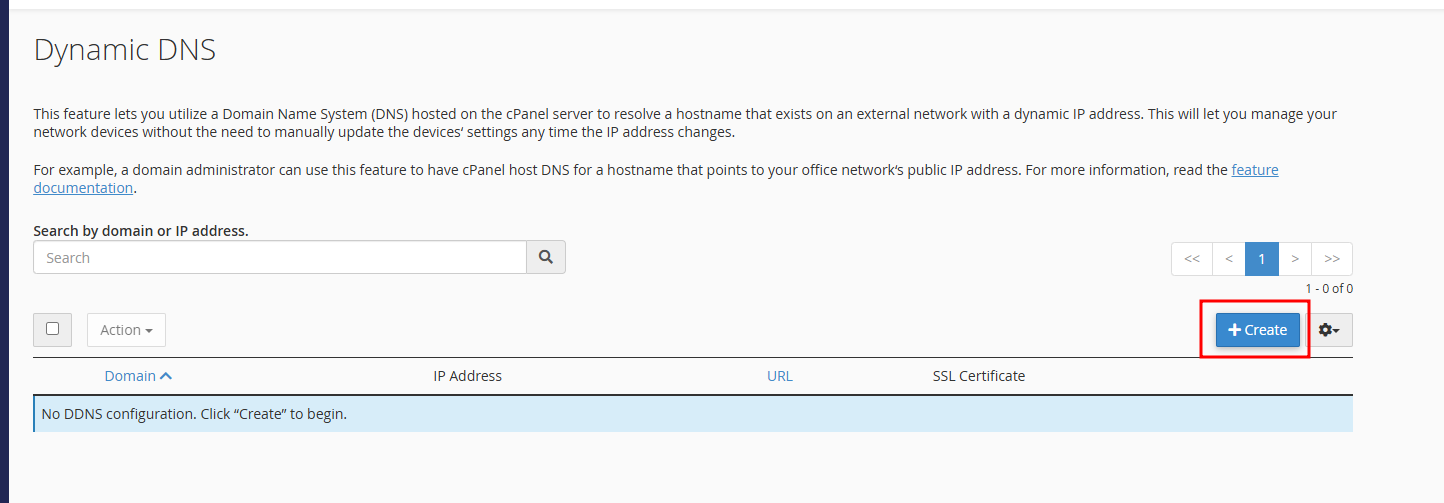
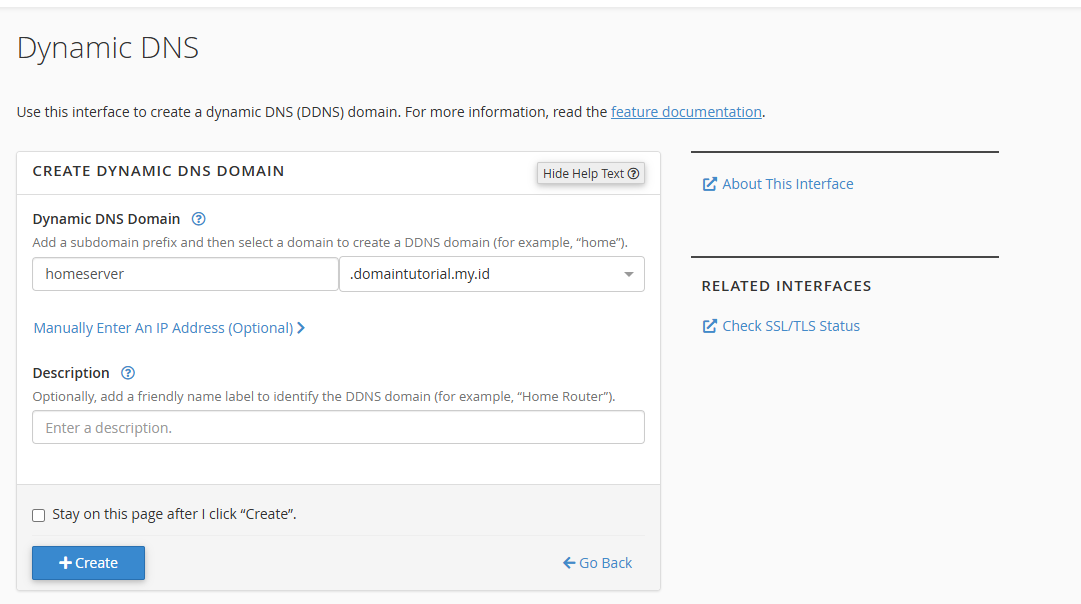
Masukkan hostname yang diinginkan.
Contoh hostname yang dibuat:
homeserver.domaintutorial.my.id
Setelah proses selesai, cPanel akan otomatis membuat:
- Subdomain khusus DDNS
- URL pembaruan (Update URL)
- Token autentikasi yang digunakan untuk memperbarui IP
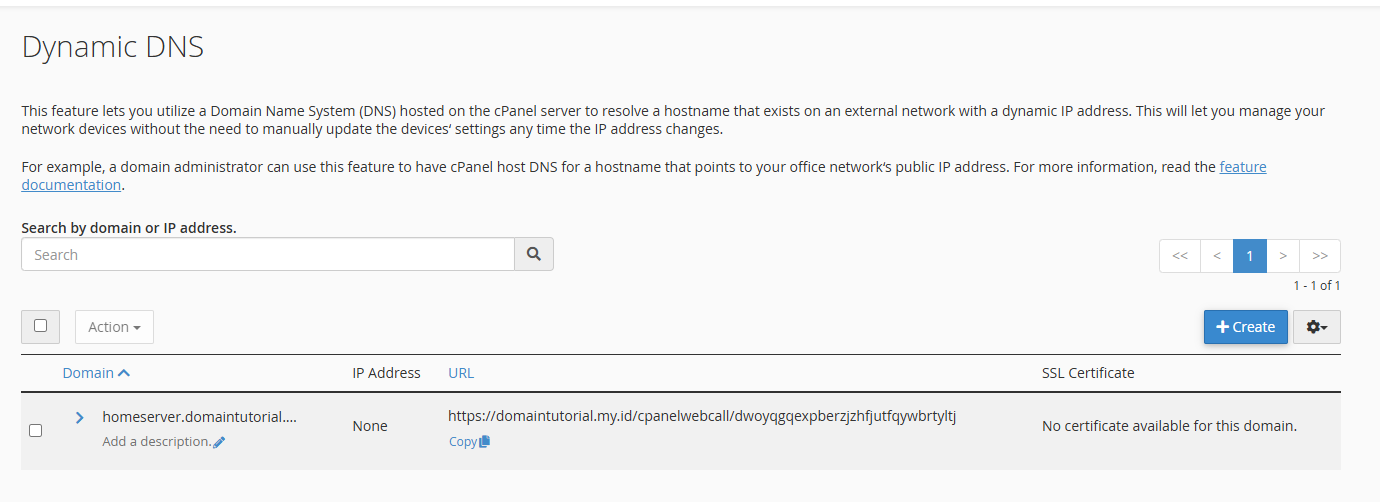
Simpan URL tersebut karena akan digunakan pada langkah berikutnya.
Langkah 3: Cara Mengatur Pembaruan IP Otomatis
Agar Dynamic DNS dapat bekerja dengan baik, server lokal harus mengirimkan informasi IP terbaru secara berkala ke cPanel.
Ada beberapa metode yang dapat digunakan.
Metode 1: Menggunakan Browser
Metode ini cocok untuk pengujian awal.
Buka URL update yang diberikan cPanel.
Contoh:
https://domaintutorial.my.id/cpanelwebcall/dwoyqgqexpberzjzhfjutfqywbrtyltj
Saat URL dibuka, cPanel akan mendeteksi IP publik yang digunakan dan memperbarui record DNS secara otomatis.
Metode ini cukup berguna untuk memastikan konfigurasi sudah berjalan dengan benar, tetapi kurang ideal untuk penggunaan jangka panjang karena harus dilakukan manual.
Metode 2: Menggunakan Cron Job Linux
Untuk penggunaan yang lebih profesional, pembaruan IP dapat dijalankan otomatis menggunakan cron job.
Contoh perintah:
curl -k "https://domaintutorial.my.id/cpanelwebcall/dwoyqgqexpberzjzhfjutfqywbrtyltj"
Tambahkan ke cron agar berjalan setiap 5 menit:
*/5 * * * * curl -k "https://domaintutorial.my.id/cpanelwebcall/dwoyqgqexpberzjzhfjutfqywbrtyltj" >/dev/null 2>&1
Konfigurasi tersebut akan menjalankan pembaruan setiap lima menit.
Dalam praktiknya, interval lima menit sudah cukup untuk sebagian besar kebutuhan home server maupun aplikasi internal.
Langkah 4: Mengarahkan Domain ke Server Lokal
Setelah Dynamic DNS aktif, hostname yang dibuat akan selalu mengikuti perubahan IP publik terbaru.
Misalnya kamu membuat hostname:
homeserver.domaintutorial.my.id
Maka record yang diperbarui otomatis adalah:
Sebagai contoh jika Anda membuat Dynamic DNS dengan hostname:
homeserver.domaintutorial.my.id
Bukan domain utama.
Karena itu terdapat beberapa opsi konfigurasi yang bisa digunakan:
Opsi 1: Menggunakan Subdomain Dynamic DNS (Direkomendasikan)
Metode ini paling aman dan paling sering digunakan.
Contoh:
homeserver.domaintutorial.my.id → IP publik server lokal
Pengguna mengakses server melalui:
https://homeserver.domaintutorial.my.id
Keuntungan pendekatan ini adalah website utama tetap berjalan normal pada domain utama tanpa terganggu konfigurasi DDNS.
Opsi 2: Domain Utama Mengarah ke Dynamic DNS
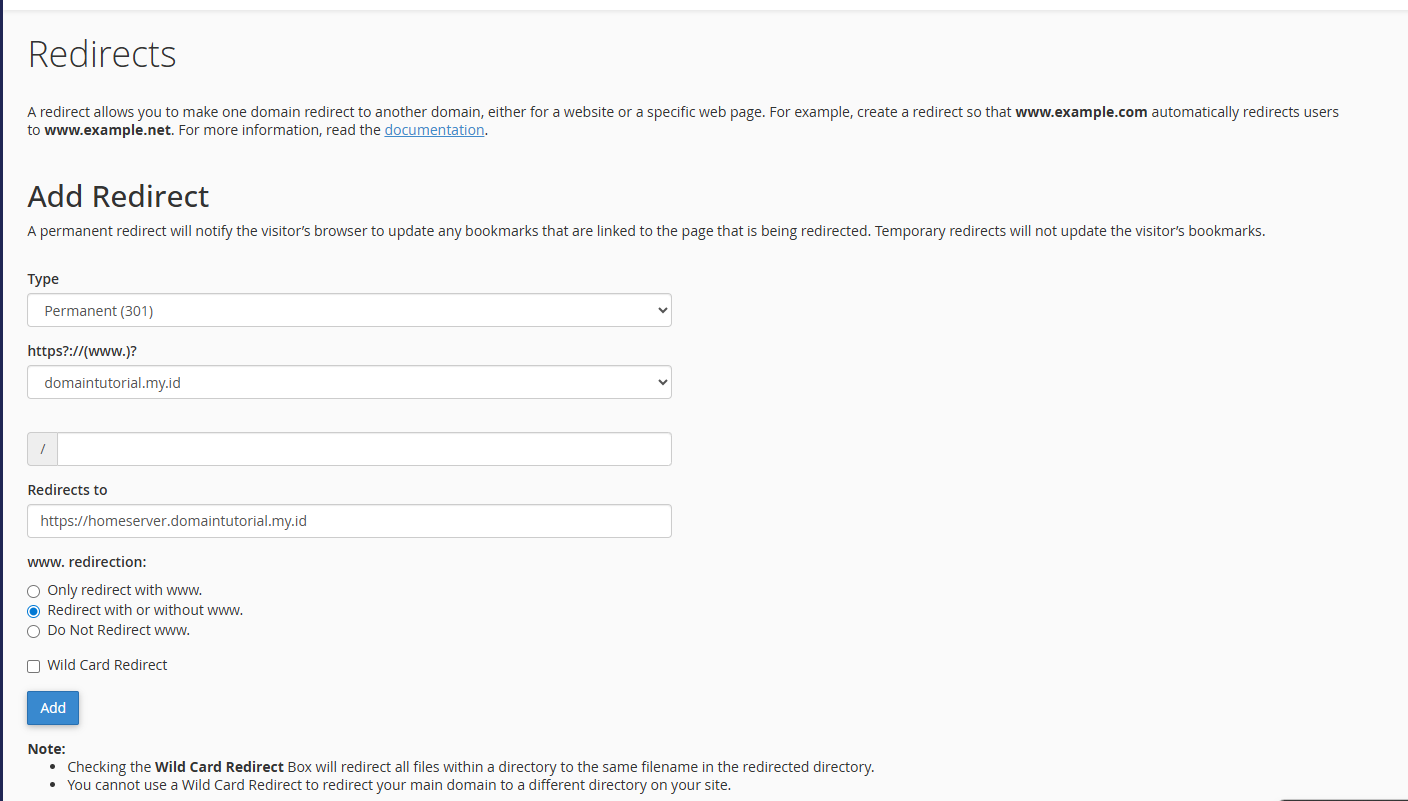
Jika ingin domain utama mengarah ke server lokal, kamu dapat membuat pengalihan menuju hostname Dynamic DNS.
Contoh:
Jika Anda ingin:
domaintutorial.my.id → server lokal
atau
www.domaintutorial.my.id → server lokal
maka buat record DNS berikut:
Untuk domain utama
Arahkan:
domaintutorial.my.id
ke
homeserver.domaintutorial.my.id
menggunakan fitur Redirect di hosting atau web server.
Contoh menggunakan menu Redirect di cPanel
Untuk Subdomain WWW
Pendekatan yang lebih sederhana biasanya menggunakan record CNAME.
Contoh konfigurasi:
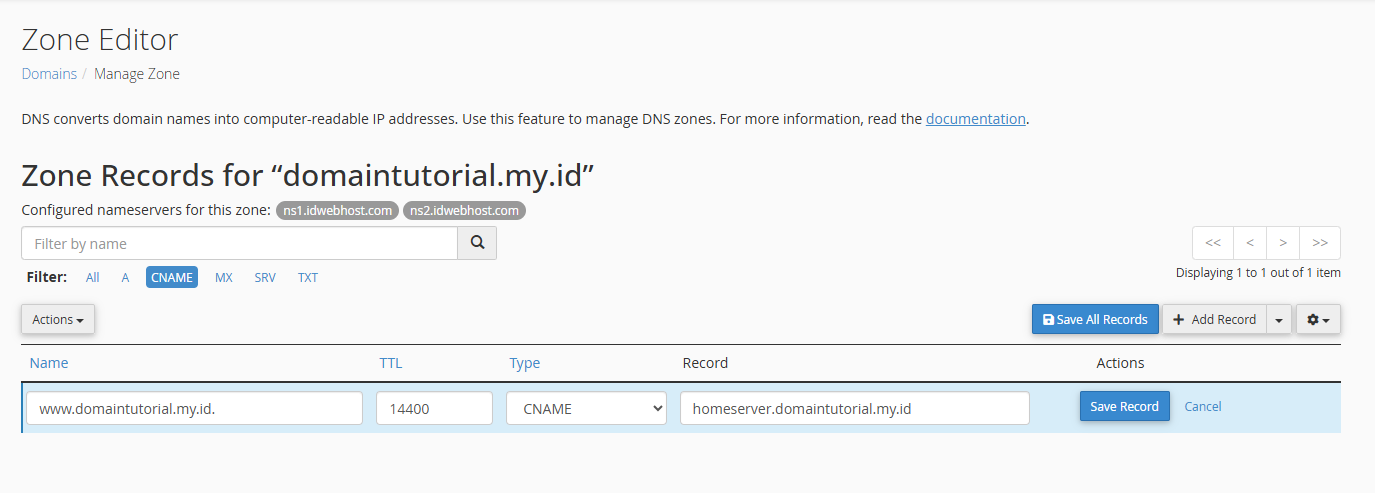
Sehingga:
www.domaintutorial.my.id
akan selalu mengikuti IP dari:
homeserver.domaintutorial.my.id
Ketika IP publik berubah:
203.0.113.10
↓
36.88.100.50
DDNS akan memperbarui record:
homeserver.domaintutorial.my.id
dan otomatis:
www.domaintutorial.my.id
ikut mengarah ke IP yang baru karena menggunakan CNAME.
Keuntungan Menggunakan Dynamic DNS cPanel
Bagi pengguna yang sering mengelola server lokal, fitur ini menawarkan banyak kemudahan yang sering kali baru terasa setelah digunakan dalam jangka panjang.
Beberapa keuntungan yang bisa kamu dapatkan antara lain:
Tidak Bergantung pada Layanan DDNS Pihak Ketiga
Semua pengaturan dilakukan langsung melalui cPanel sehingga tidak perlu membuat akun tambahan pada layanan Dynamic DNS eksternal.
Terintegrasi dengan Domain yang Dimiliki
Karena menggunakan domain sendiri, alamat yang digunakan terlihat lebih profesional dibandingkan hostname bawaan layanan DDNS gratis.
Pembaruan IP Berjalan Otomatis
Begitu IP berubah, sistem dapat memperbarui record DNS tanpa campur tangan manual.
Cocok untuk Berbagai Kebutuhan
Fitur ini banyak digunakan untuk:
- Home server
- NAS
- CCTV online
- Game server
- Remote desktop
- Aplikasi internal kantor
Mengurangi Risiko Downtime
Salah satu masalah paling sering dialami pengguna IP dinamis adalah layanan tiba-tiba tidak bisa diakses karena IP berubah. Dynamic DNS membantu meminimalkan masalah tersebut dengan proses pembaruan yang berlangsung otomatis.
Kesimpulan
Dynamic DNS cPanel merupakan solusi praktis untuk menghubungkan domain dengan server lokal yang menggunakan IP publik dinamis. Ketika ISP mengubah alamat IP, fitur ini akan memperbarui record DNS secara otomatis sehingga layanan tetap dapat diakses menggunakan nama domain yang sama.
Proses konfigurasinya juga relatif mudah, mulai dari membuat hostname Dynamic DNS di cPanel, menjalankan URL pembaruan secara berkala, hingga mengarahkan domain atau subdomain ke server lokal yang digunakan.
Jika kamu berencana membangun home server, CCTV online, NAS, game server, maupun aplikasi internal yang bisa diakses dari internet, Dynamic DNS dapat menjadi solusi yang sangat membantu tanpa harus berlangganan layanan DDNS tambahan.
Apabila menemui kendala saat konfigurasi atau membutuhkan bantuan teknis lebih lanjut, jangan ragu menghubungi Tim Teknis IDwebhost. Dengan pendampingan yang tepat, proses implementasi Dynamic DNS di cPanel bisa berjalan lebih cepat, aman, dan sesuai kebutuhan infrastruktur yang kamu gunakan.