
Table of contents
Menggunakan email dengan domain sendiri di iPhone memungkinkan kamu mengakses email bisnis langsung dari aplikasi Mail bawaan iOS tanpa perlu login berulang kali ke webmail. Pada panduan ini, kamu akan mempelajari cara setting email webmail di iPhone menggunakan protokol IMAP, mulai dari persiapan data server hingga proses sinkronisasi dan troubleshooting jika terjadi kendala.
Persiapan Sebelum Memulai Konfigurasi
Sebelum melakukan konfigurasi email di iPhone, pastikan seluruh parameter akun email sudah tersedia. Tahap ini sangat penting karena iOS akan melakukan validasi langsung ke mail server saat proses penambahan akun. Jika salah satu parameter tidak sesuai, proses verifikasi biasanya akan gagal.
Informasi konfigurasi email dapat diperoleh melalui cPanel atau panel hosting yang digunakan. Pada layanan hosting IDwebhost, data tersebut dapat dilihat melalui menu Email Accounts, kemudian pilih Connect Devices pada akun email yang ingin dikonfigurasi.
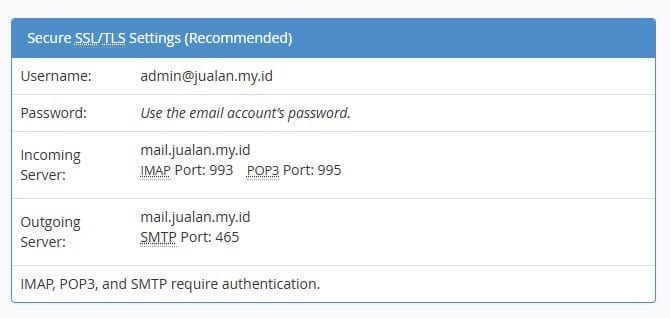
Alternatif lainnya, kamu dapat meminta informasi mail server kepada tim Customer Support IDwebhost.
Berikut data yang perlu dipersiapkan:
- Alamat Email Lengkap: (Contoh: [email protected])
- Password Email: Pastikan kamu mengingat password yang valid.
- Server Surat Masuk (Incoming Server): Biasanya berupa mail.domainanda.com atau nama server hosting Anda.
- Server Surat Keluar (Outgoing Server): Biasanya sama dengan server masuk, yaitu mail.domainanda.com.
- Jenis Protokol: Sangat disarankan menggunakan IMAP (bukan POP3) agar email di iPhone dan di server webmail tetap sinkron.
Jenis Protokol Email
Terdapat dua pilihan protokol yang umum digunakan:
- IMAP (Internet Message Access Protocol)
- POP3 (Post Office Protocol)
Untuk penggunaan pada smartphone atau iPhone, IMAP sangat direkomendasikan karena seluruh aktivitas email akan tersinkronisasi dengan server.
Sebagai contoh:
- Email yang dibaca di iPhone akan tetap berstatus terbaca saat dibuka melalui webmail.
- Email yang dihapus melalui laptop juga akan terhapus pada aplikasi Mail iPhone.
- Folder Sent, Draft, Trash, dan Inbox tetap konsisten di seluruh perangkat.
Karena alasan tersebut, hampir seluruh implementasi email bisnis modern menggunakan IMAP sebagai standar sinkronisasi.
Langkah-Langkah Sinkronisasi Webmail di iPhone
Jika seluruh informasi akun email sudah tersedia, proses konfigurasi dapat dimulai.
Langkah 1: Membuka Menu Penambahan Akun Email
Buka aplikasi Settings pada iPhone.
Masuk ke menu:
Mail → Accounts → Add Account
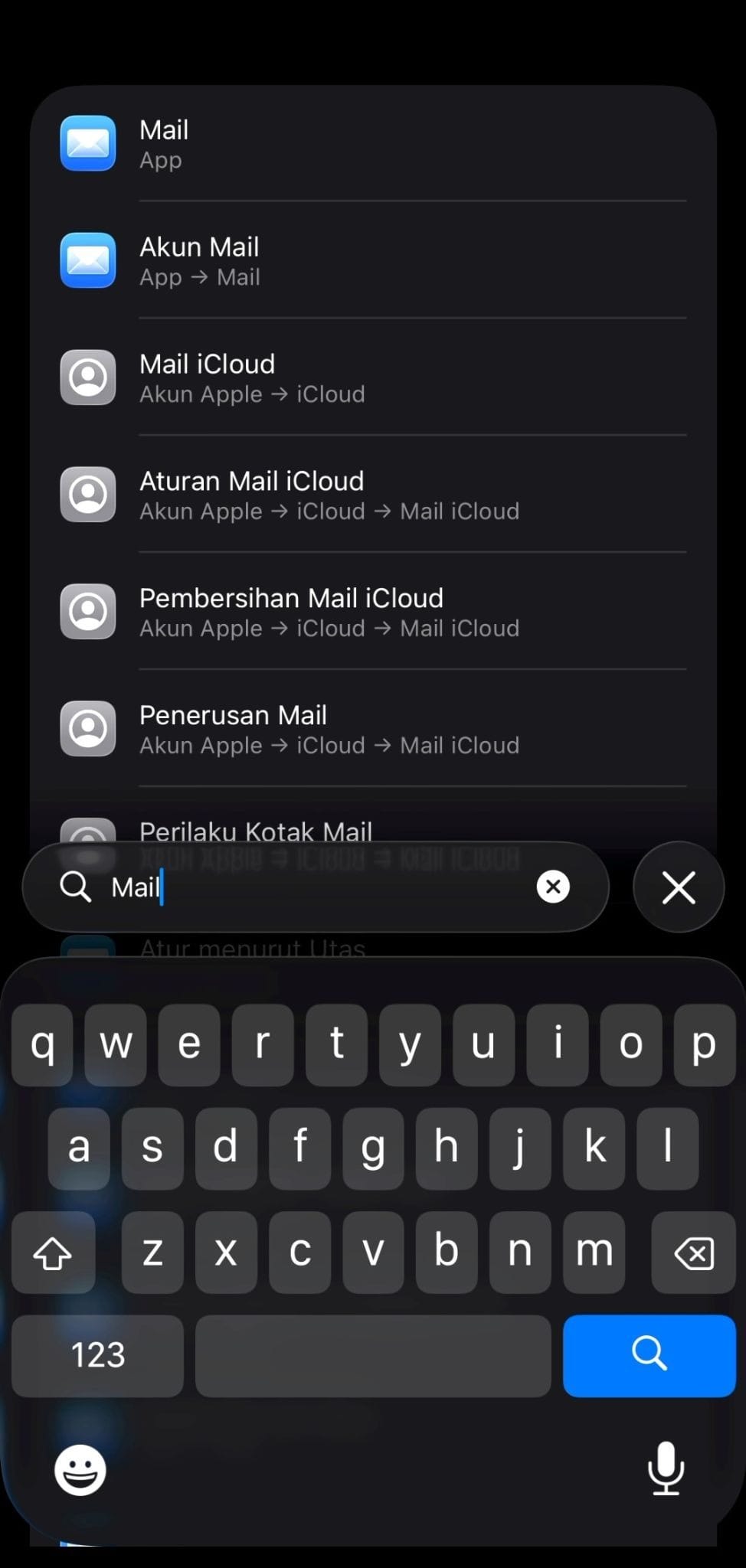
Pada beberapa versi iOS terbaru, struktur menu dapat sedikit berbeda, tetapi tetap berada di bawah pengaturan Mail.
Setelah masuk ke halaman penambahan akun, pilih opsi untuk menambahkan akun email baru.
Langkah 2: Pilih Opsi Add Other Account
iOS akan menampilkan daftar layanan email populer seperti:
- iCloud
- Microsoft Exchange
- Yahoo
- AOL
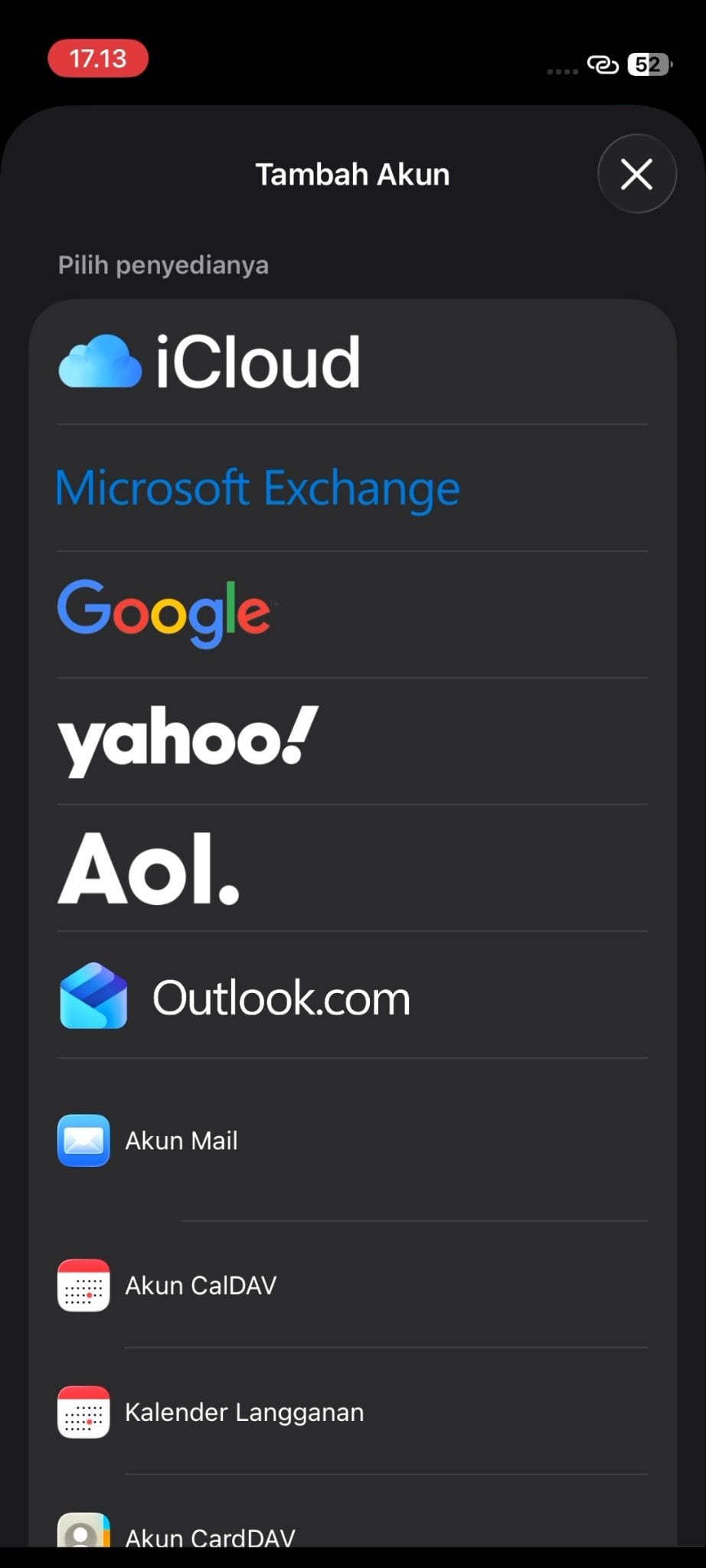
Karena email yang digunakan berasal dari hosting dengan domain sendiri, pilih:
Other → Add Mail Account
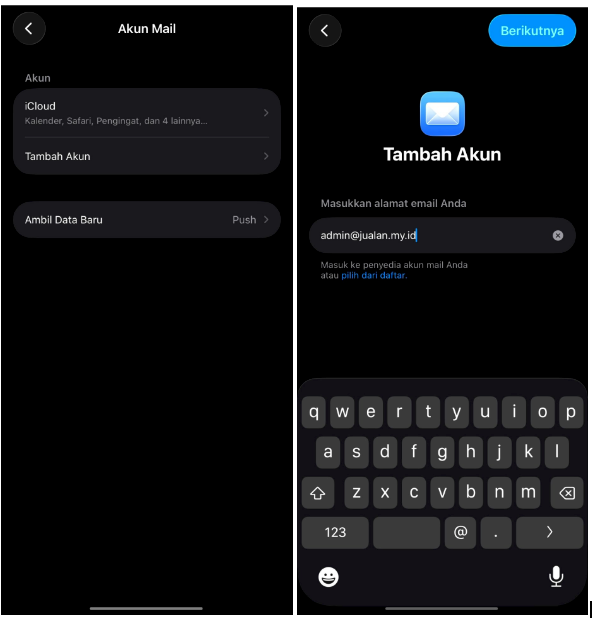
Opsi ini memungkinkan konfigurasi manual menggunakan parameter mail server yang dimiliki.
Langkah 3: Input Informasi Akun Email
Pada halaman berikutnya, isi identitas akun email.
- Name (Nama): Isi dengan nama lengkap kamu (akan muncul sebagai nama pengirim).
- Email: Masukkan alamat email webmail lengkap kamu.
- Password (Kata Sandi): Masukkan kata sandi akun email tersebut.
- Description (Deskripsi): Berikan nama deskripsi bebas untuk akun ini, misalnya Email Kantor atau Akun Webmail.
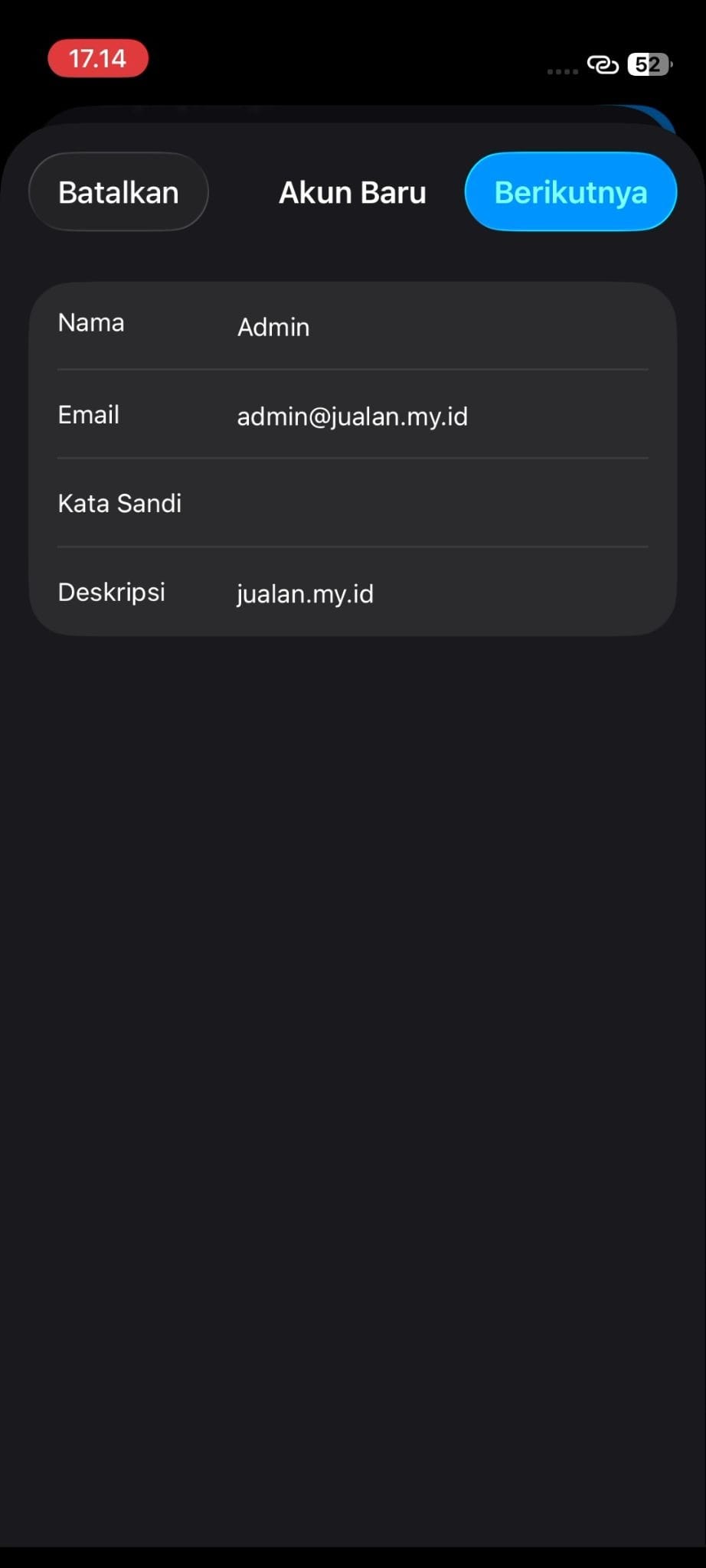
Setelah seluruh kolom terisi, klik Next.
Pada tahap ini iOS akan mencoba mendeteksi konfigurasi email secara otomatis. Jika tidak ditemukan, sistem akan meminta konfigurasi manual.
Langkah 4: Konfigurasi Server IMAP
Pastikan tab IMAP dipilih pada bagian atas layar.
Selanjutnya isi parameter server berikut.
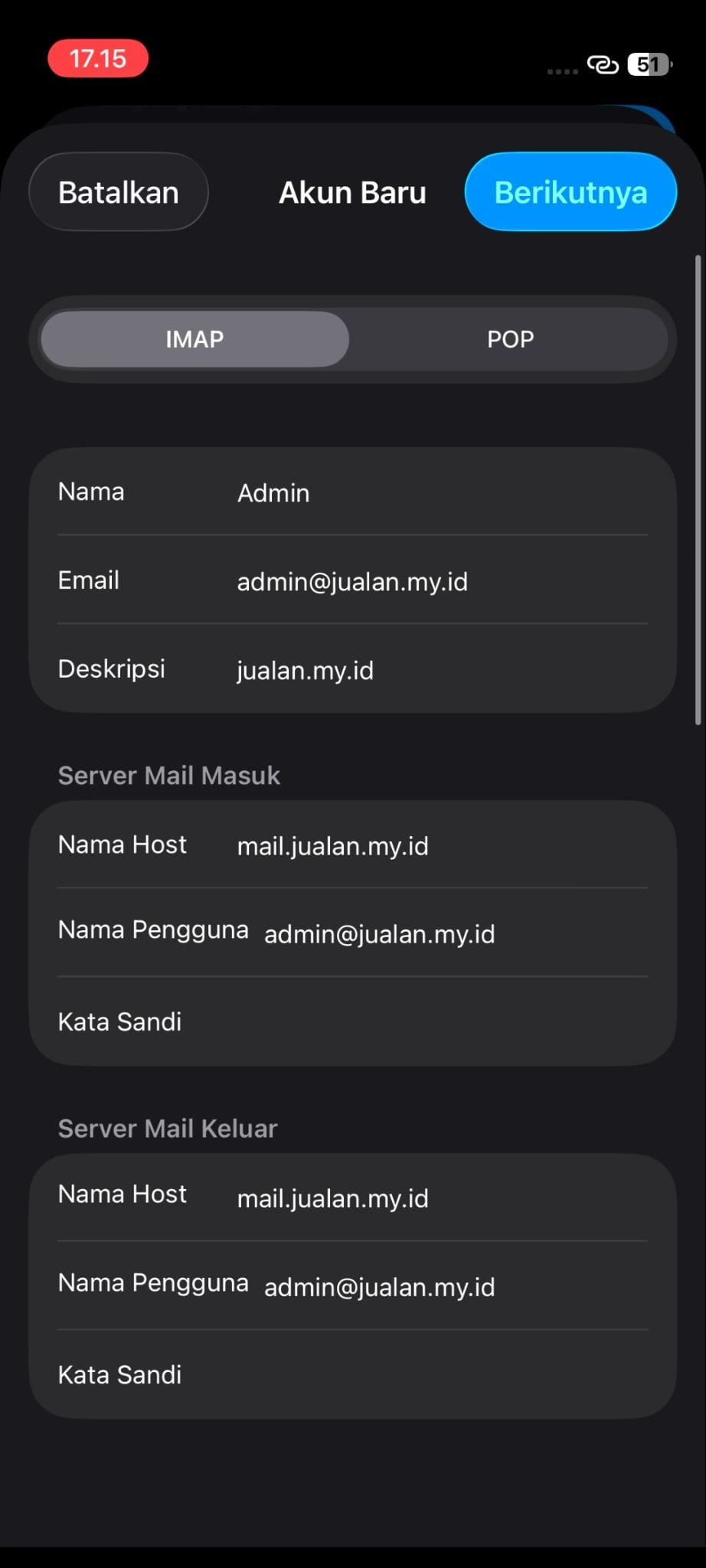
- Incoming Mail Server (Server Mail Masuk):
- Host Name (Nama Host): Masukkan server masuk kamu (contoh: mail.domainanda.com atau nama server hosting emailnya yang diberikan).
- User Name (Nama Pengguna): Wajib masukkan alamat email lengkap kamu, bukan hanya nama depannya saja.
- Password (Kata Sandi): Bila tidak terisi otomatis silakan diisikan.
- Outgoing Mail Server (Server Mail Keluar):
- Host Name (Nama Host): Masukkan server keluar (contoh: mail.domainanda.com atau nama server hosting emailnya yang diberikan).
- User Name (Nama Pengguna): Masukkan kembali alamat email lengkap.
- Password (Kata Sandi): Masukkan kembali kata sandi email.
Catatan Penting Mengenai SMTP Authentication
Pada banyak kasus, pengguna mengabaikan kolom Username dan Password pada bagian SMTP karena terdapat label Optional.
Secara teknis, sebagian besar mail server modern menggunakan mekanisme SMTP Authentication untuk mencegah penyalahgunaan server sebagai spam relay.
Artinya, walaupun kolom tersebut ditandai opsional oleh iOS, kredensial tetap harus diisi agar proses pengiriman email dapat dilakukan dengan sukses.
Jika tidak diisi, gejala yang sering muncul adalah:
- Email gagal terkirim.
- Muncul pesan "Cannot Send Mail".
- Email tertahan pada folder Outbox.
Langkah 5: Verifikasi Koneksi ke Mail Server
Setelah seluruh parameter dimasukkan, klik Next.
iPhone akan melakukan beberapa proses verifikasi, antara lain:
- Resolusi hostname server.
- Koneksi ke layanan IMAP.
- Validasi username dan password.
- Pengecekan sertifikat SSL/TLS.
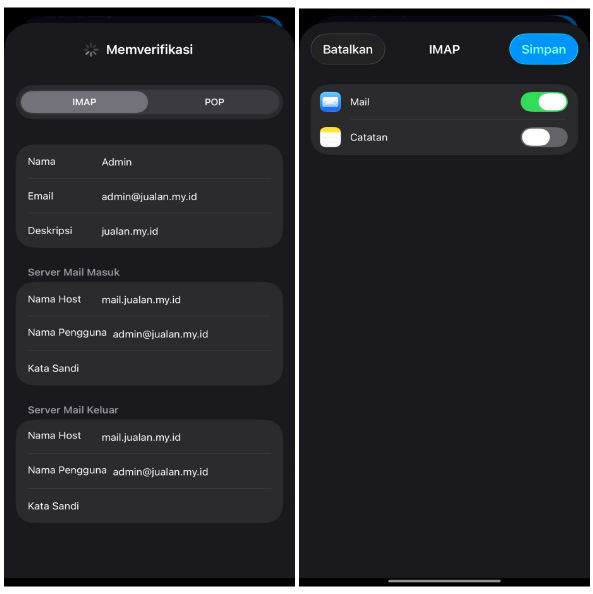
Apabila hostname dan kredensial benar, proses validasi biasanya hanya berlangsung beberapa detik.
Pada kondisi tertentu, iOS dapat menampilkan peringatan sertifikat SSL yang belum dikenali.
Jika server memang berasal dari layanan hosting yang valid, pilih:
Trust atau Continue
untuk melanjutkan proses.
Setelah verifikasi berhasil, aktifkan opsi Mail, kemudian klik Save.
Sampai tahap ini akun email sudah berhasil ditambahkan ke iPhone.
Tahap Akhir: Uji Sinkronisasi Email
Setelah konfigurasi selesai, buka aplikasi Mail bawaan iPhone.
Akun email baru akan muncul pada daftar mailbox.
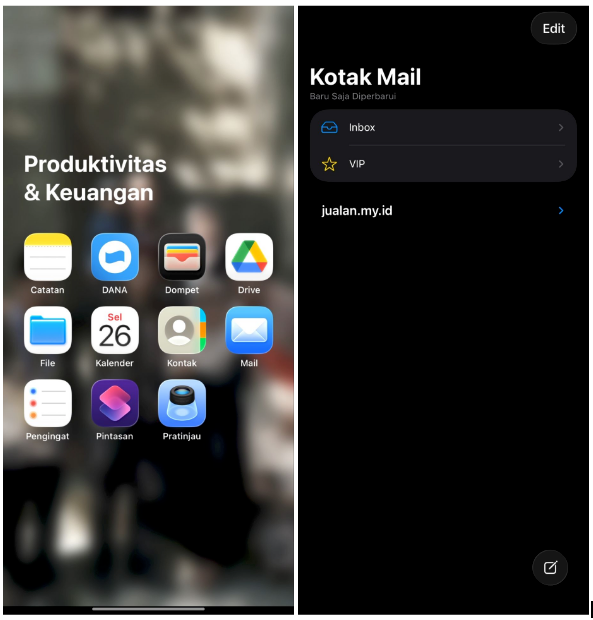
Lakukan pengujian berikut:
- Uji Pengiriman Email (SMTP)
Kirim email ke akun eksternal, misalnya Gmail. Periksa apakah email berhasil diterima tanpa masuk ke folder spam. - Uji Penerimaan Email (IMAP)
Balas email tersebut dari Gmail ke alamat email hosting. Pastikan email masuk ke Inbox iPhone dalam beberapa detik atau menit. - Uji Sinkronisasi Antar Perangkat
Buka email yang sama melalui webmail. Pastikan status email yang sudah dibaca di iPhone ikut berubah menjadi "Read" pada webmail.
Jika sinkronisasi berjalan normal, berarti konfigurasi IMAP telah berhasil dilakukan.

Troubleshooting Konfigurasi Email Webmail di iPhone
Meskipun parameter sudah diisi dengan benar, beberapa kendala teknis masih dapat terjadi.
Error "Cannot Verify Server Identity"
Biasanya disebabkan oleh:
- Sertifikat SSL belum valid.
- Hostname server tidak sesuai dengan Common Name SSL.
- Menggunakan hostname yang berbeda dengan konfigurasi SSL server.
Solusinya adalah memastikan hostname yang digunakan sesuai dengan informasi yang diberikan penyedia hosting.
Error "IMAP Server Not Responding"
Penyebab umum:
- Hostname salah.
- Port IMAP tidak aktif.
- Firewall memblokir koneksi.
Lakukan pengecekan ulang pada nama host, username, dan password.
Tidak Bisa Mengirim Email
Periksa konfigurasi SMTP:
- Hostname SMTP
- Username SMTP
- Password SMTP
- Status autentikasi SMTP
Sebagian besar kasus terjadi karena kolom autentikasi SMTP tidak diisi.
Login Selalu Ditolak
Kemungkinan penyebab:
- Password salah.
- Akun email terkunci.
- Password baru belum diperbarui pada perangkat.
Lakukan reset password melalui cPanel jika diperlukan.
Kesimpulan
Cara setting email webmail di iPhone pada dasarnya melibatkan konfigurasi koneksi IMAP dan SMTP agar perangkat dapat berkomunikasi dengan mail server hosting secara aman.
Selama parameter seperti hostname, username, password, dan autentikasi SMTP diisi dengan benar, proses sinkronisasi biasanya dapat diselesaikan dalam hitungan menit.
Untuk kebutuhan email bisnis yang lebih profesional, penggunaan layanan Email Hosting dari IDwebhost dapat menjadi pilihan yang tepat. Selain menyediakan infrastruktur email yang stabil, pengguna juga memperoleh kemudahan konfigurasi, dukungan teknis yang responsif, serta sistem keamanan yang membantu menjaga komunikasi bisnis tetap aman dan terpercaya.