
Table of contents
Ingin toko online Desty Store menggunakan nama domain sendiri? Cara custom domain di Desty Store bisa dilakukan dengan mengatur DNS domain dan mengikuti instruksi yang tersedia di dashboard toko. Panduan ini membahas persiapan, langkah konfigurasi DNS melalui IDwebhost atau cPanel, hingga cara memeriksa koneksi domain.
Kenapa Custom Domain di Desty Store?
Custom domain adalah proses menghubungkan domain milik sendiri dengan toko online yang kamu buat menggunakan Desty Store. Dengan pengaturan ini, pelanggan dapat mengakses toko melalui alamat domain pilihanmu tanpa harus menggunakan alamat bawaan platform.
Misalnya, kamu memiliki domain tokosaya.com. Setelah domain berhasil dihubungkan ke Desty Store, pelanggan cukup mengetikkan alamat tersebut di browser untuk mengunjungi toko online-mu.
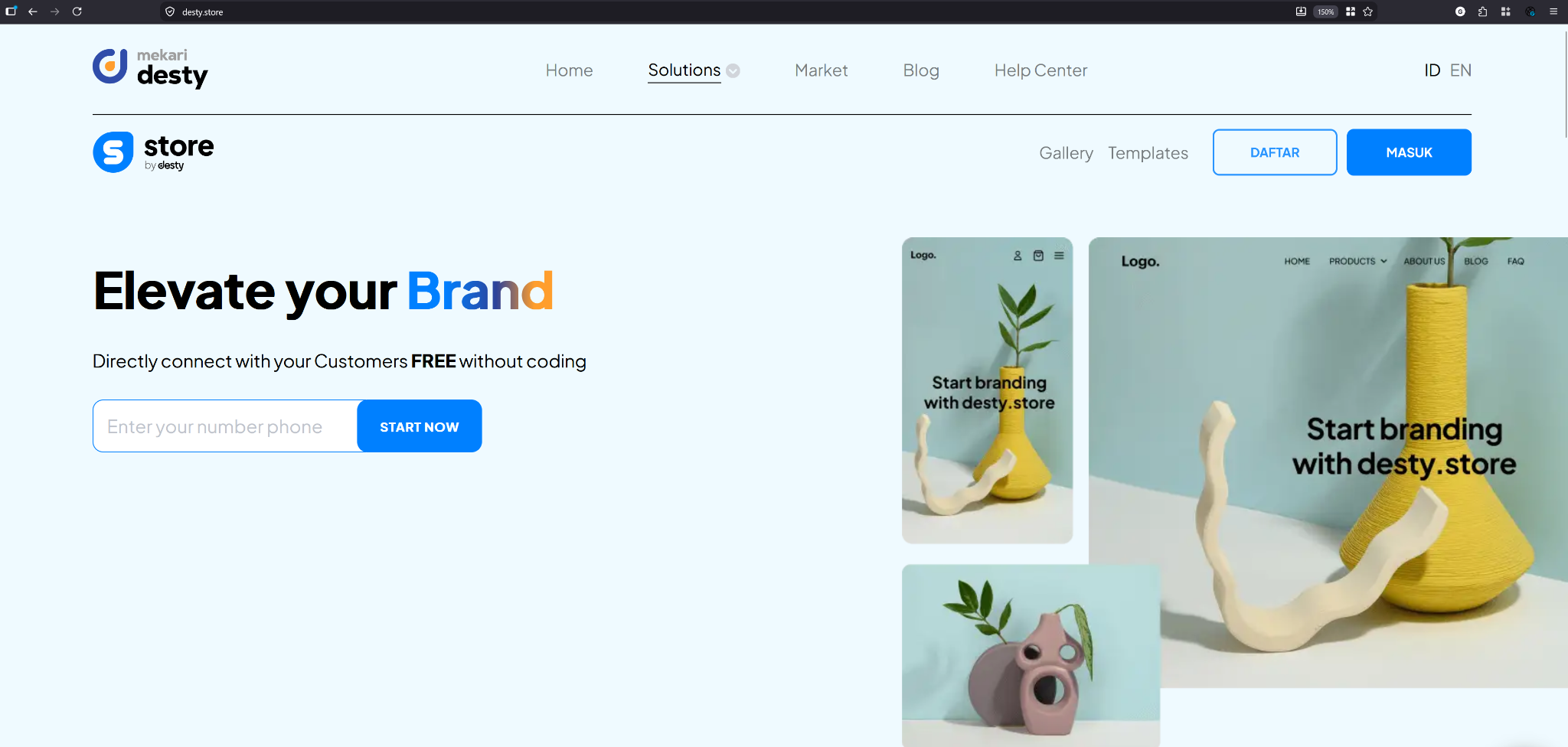
Ada beberapa alasan mengapa custom domain layak dipertimbangkan:
- Membangun identitas merek: nama domain yang sesuai dengan nama bisnis membantu pelanggan mengenali toko dengan lebih mudah.
- Memudahkan akses pelanggan: alamat toko lebih ringkas sehingga praktis dibagikan melalui media sosial, WhatsApp, atau materi promosi.
- Meningkatkan kepercayaan: domain sendiri membuat identitas toko terlihat lebih konsisten dan profesional.
- Mendukung branding jangka panjang: kamu dapat mempertahankan nama domain sebagai identitas bisnis meskipun strategi pemasaran berkembang.
Persiapan Sebelum Custom Domain di Desty Store
Sebelum memulai konfigurasi, pastikan kamu sudah menyiapkan beberapa hal berikut:
- Domain aktif. Pastikan domain yang akan digunakan belum kedaluwarsa dan statusnya tidak bermasalah.
- Akses dashboard Desty Store. Kamu perlu membuka pengaturan toko yang akan dihubungkan dengan domain.
- Akses pengelolaan DNS. Siapkan akun penyedia domain atau hosting tempat DNS domain dikelola.
- Informasi DNS dari Desty Store. Data ini akan digunakan sebagai acuan saat menambahkan record.
- Catatan DNS yang sudah ada. Simpan konfigurasi sebelumnya untuk mengantisipasi kesalahan atau kebutuhan pemulihan.
Jika domain kamu terdaftar di IDwebhost dan hanya menggunakan layanan domain, pengaturan DNS dapat dilakukan melalui Member Area IDwebhost. Sementara itu, jika DNS dikelola melalui hosting dengan cPanel, kamu dapat menggunakan menu Zone Editor.
Panduan Custom Domain di Desty Store: Step-by-Step
Berikut langkah-langkah untuk menghubungkan domain sendiri ke toko online Desty Store. Ikuti urutannya agar konfigurasi lebih mudah diperiksa jika terjadi kendala.
Langkah 1: Login ke Akun Desty Store
Buka Desty Store, kemudian login menggunakan akun yang kamu gunakan untuk mengelola toko online.
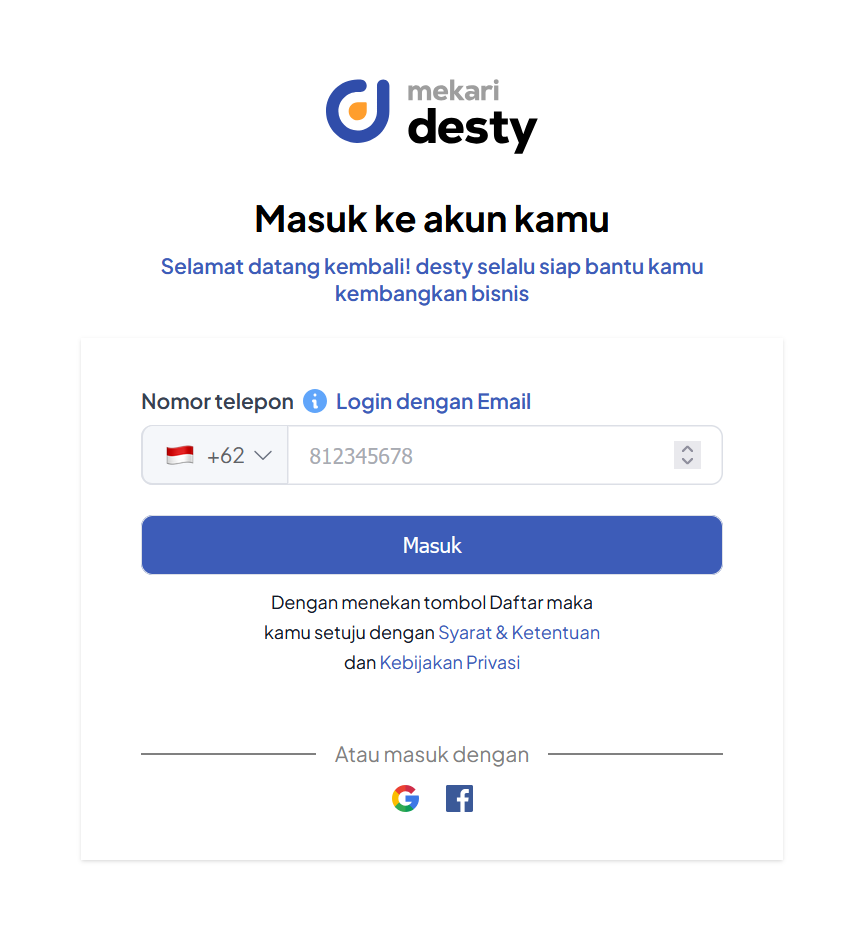
Setelah berhasil masuk, pilih toko yang ingin dihubungkan dengan domain sendiri. Jika memiliki beberapa toko, pastikan kamu membuka toko yang benar sebelum melanjutkan konfigurasi.
Langkah 2: Buka Pengaturan Domain
Masuk ke menu pengaturan toko, kemudian buka bagian Detail Toko. Cari opsi Gunakan Domain Custom untuk memulai proses penghubungan domain.
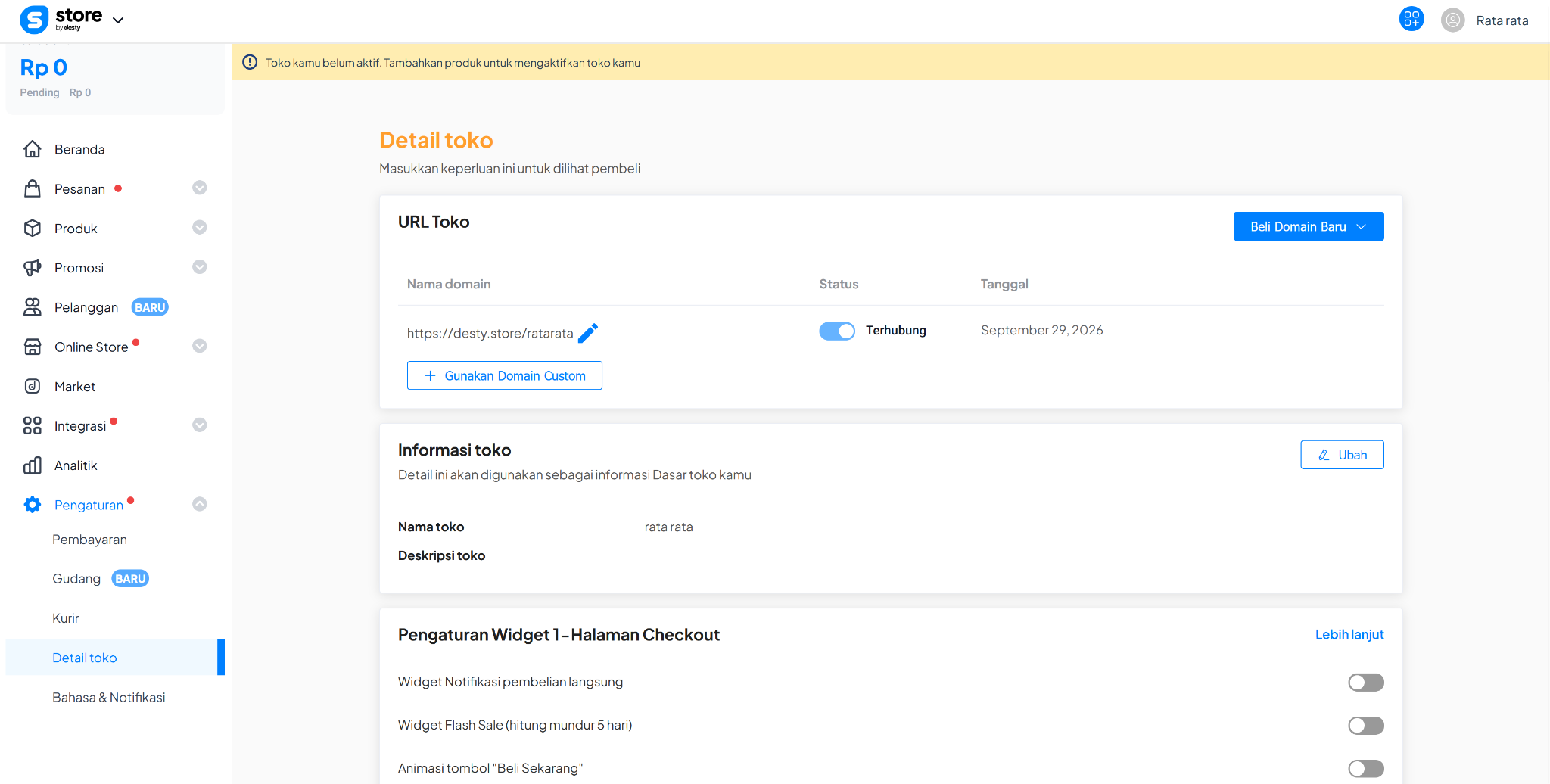
Jika posisi menu berubah karena pembaruan antarmuka, periksa pengaturan toko dan petunjuk resmi Desty Store yang tersedia pada akunmu.
Langkah 3: Masukkan Nama Domain
Masukkan nama domain yang ingin digunakan, misalnya ratarata.web.id. Periksa kembali ejaan domain sebelum melanjutkan.
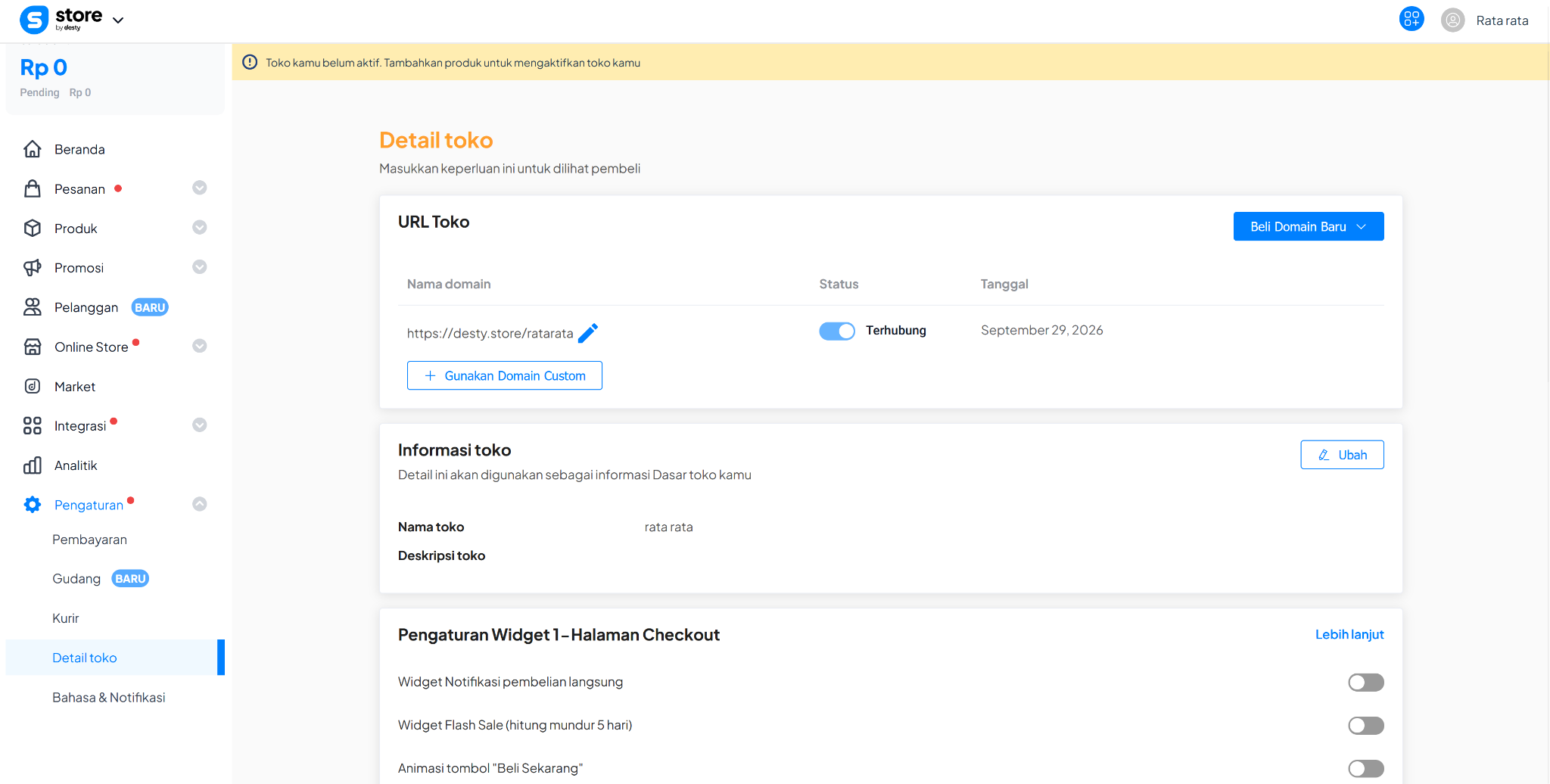
Pastikan tidak ada karakter tambahan atau kesalahan penulisan. Setelah itu, ikuti instruksi yang muncul pada dashboard Desty Store.
Langkah 4: Catat DNS Record dari Desty Store
Setelah memasukkan domain, perhatikan informasi DNS yang diberikan oleh Desty Store. Data ini biasanya memuat beberapa komponen berikut:
- Type: jenis record DNS, seperti A atau CNAME.
- Name/Host: nama domain atau subdomain yang akan dikonfigurasi.
- Value/Target: alamat IP atau hostname tujuan.
- TTL: durasi cache DNS sebelum informasi diperbarui, jika kolom ini tersedia.
Salin setiap nilai dengan teliti. Jangan menggunakan nilai contoh dari artikel lain karena kebutuhan DNS setiap layanan dapat berbeda.
Langkah 5: Login ke Member Area IDwebhost
Jika domain kamu terdaftar di IDwebhost dan DNS dikelola melalui layanan ini, buka Member Area IDwebhost melalui member.idwebhost.com.
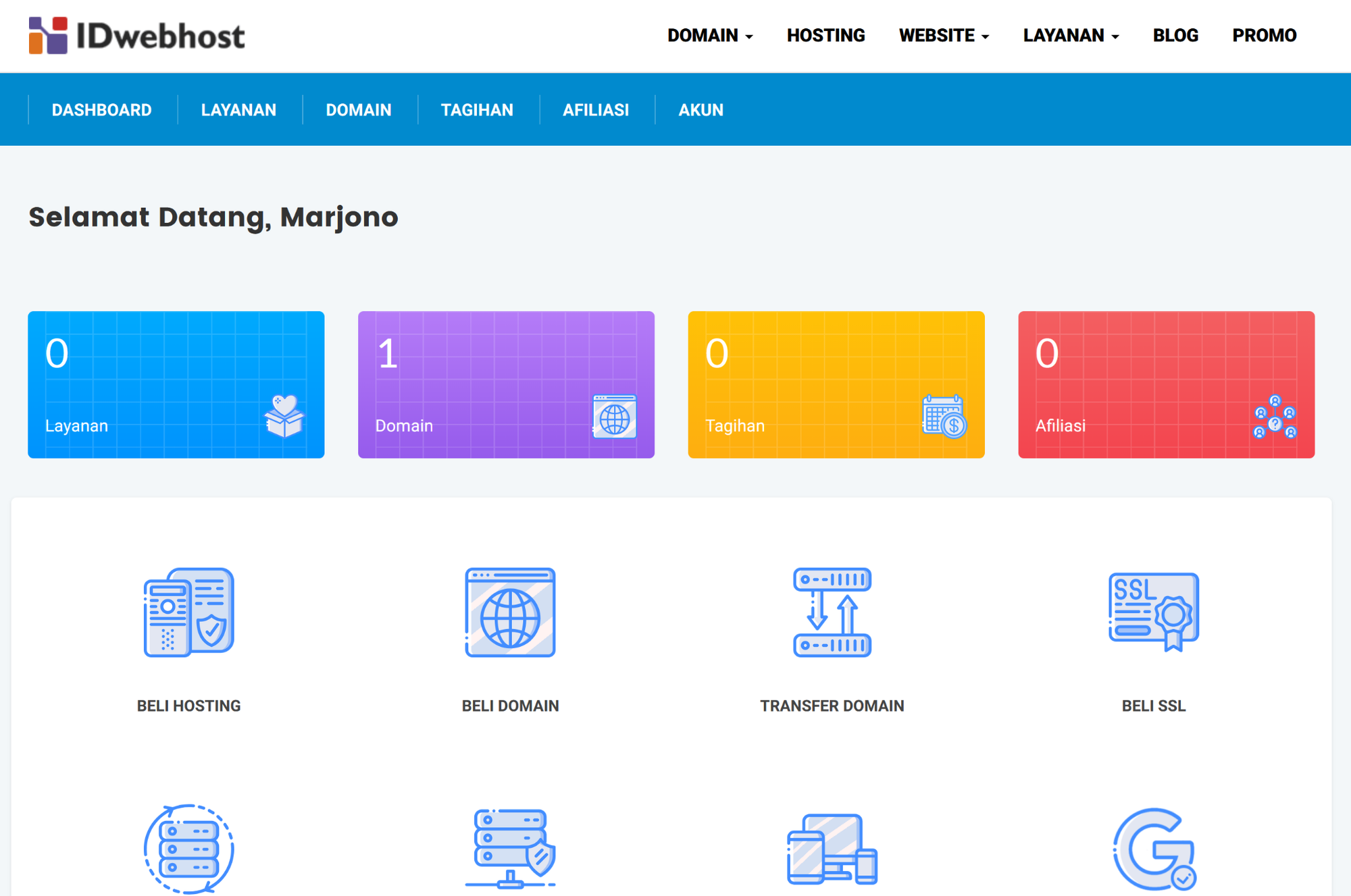
Login menggunakan akun yang memiliki akses ke domain tersebut. Setelah masuk, pilih menu Domain, lalu klik nama domain yang ingin dihubungkan ke Desty Store.
Selanjutnya, buka menu Kelola DNS. Pada halaman ini, kamu dapat melihat dan mengatur DNS record domain sesuai kebutuhan.
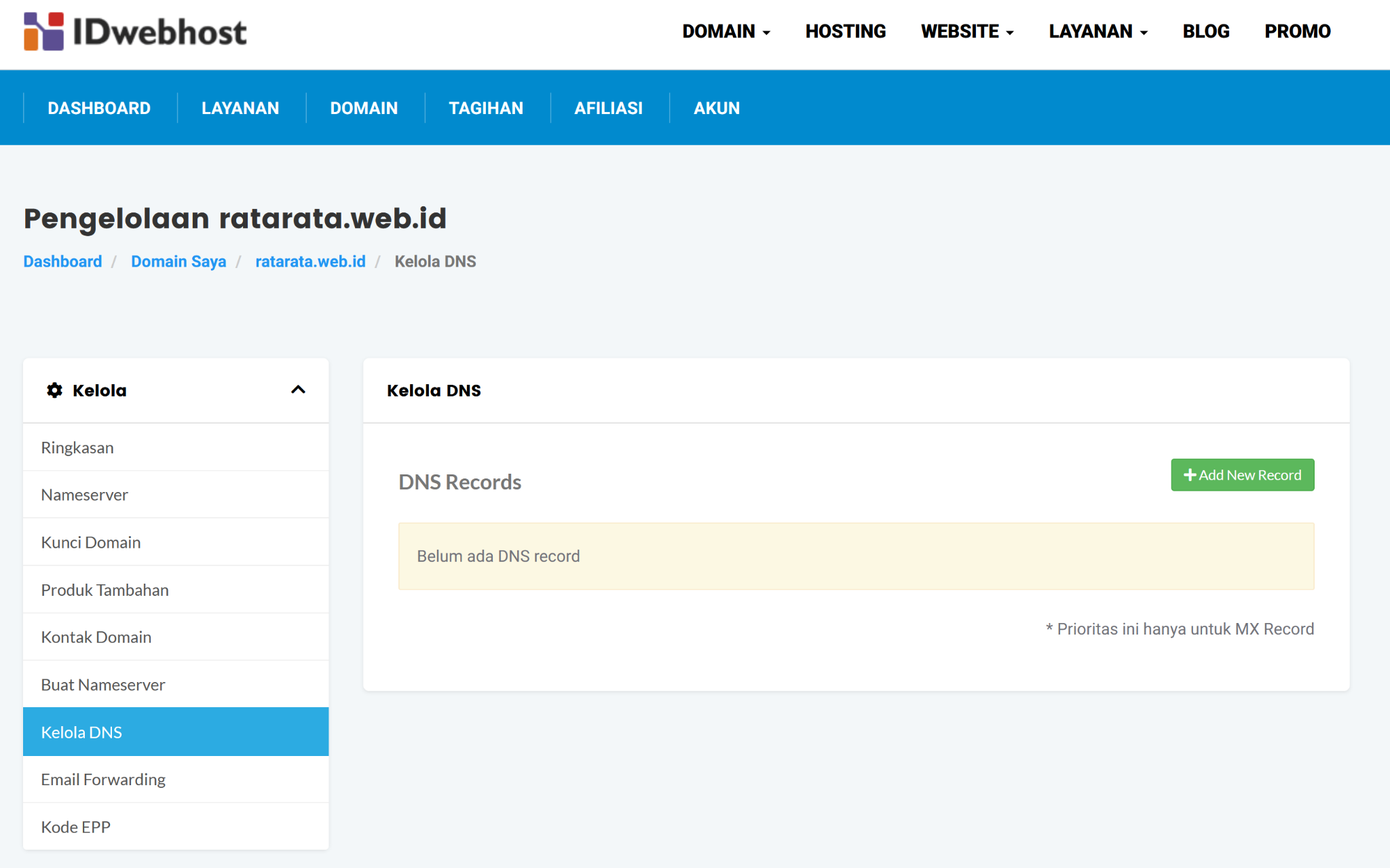
Langkah 6: Tambahkan A Record atau CNAME di IDwebhost
Jika Desty Store meminta A Record, tambahkan record dengan mengisi kolom sesuai informasi yang diberikan. A Record mengarahkan hostname ke alamat IPv4 tertentu.
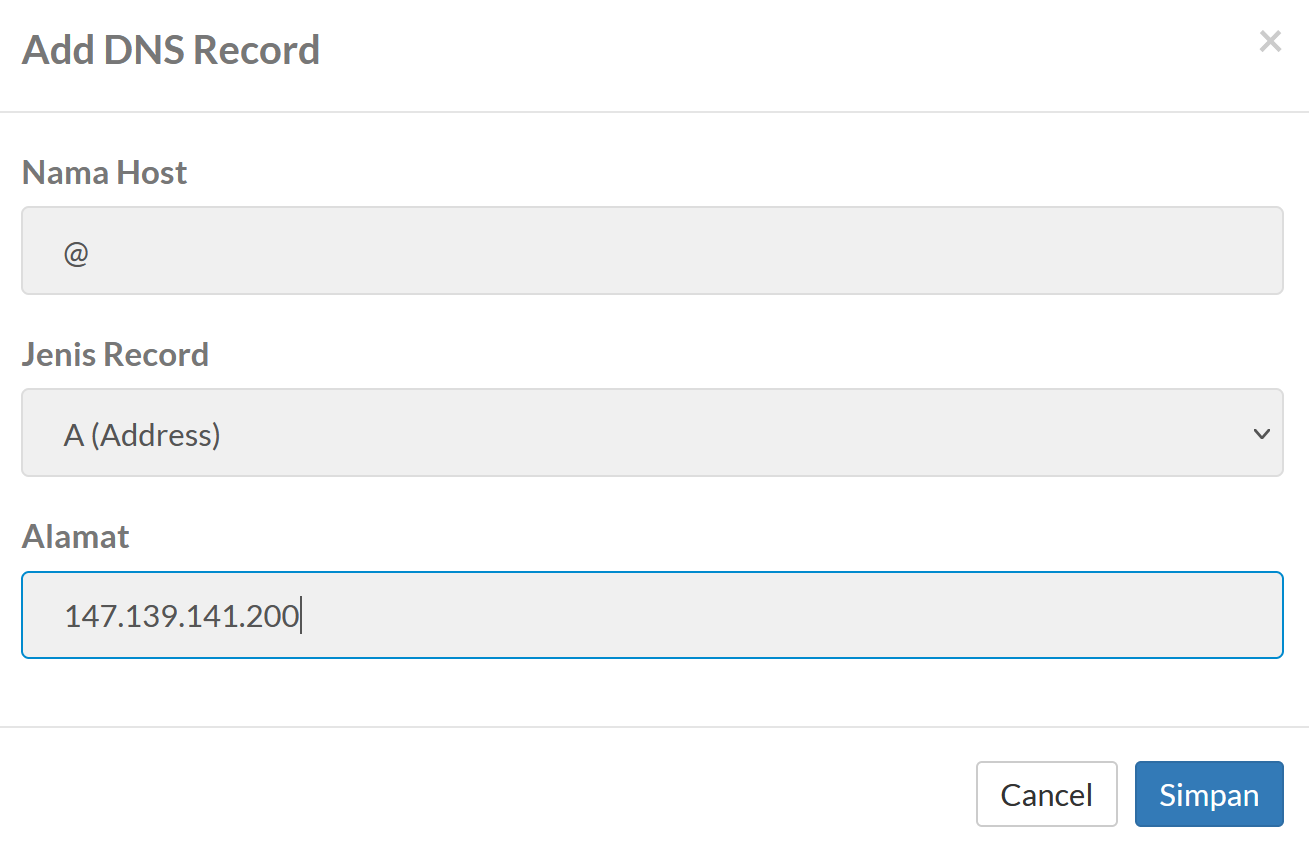
Jika Desty Store meminta CNAME, pilih jenis record CNAME dan masukkan Name/Host serta Value/Target sesuai instruksi. CNAME mengarahkan suatu hostname ke hostname lainnya.
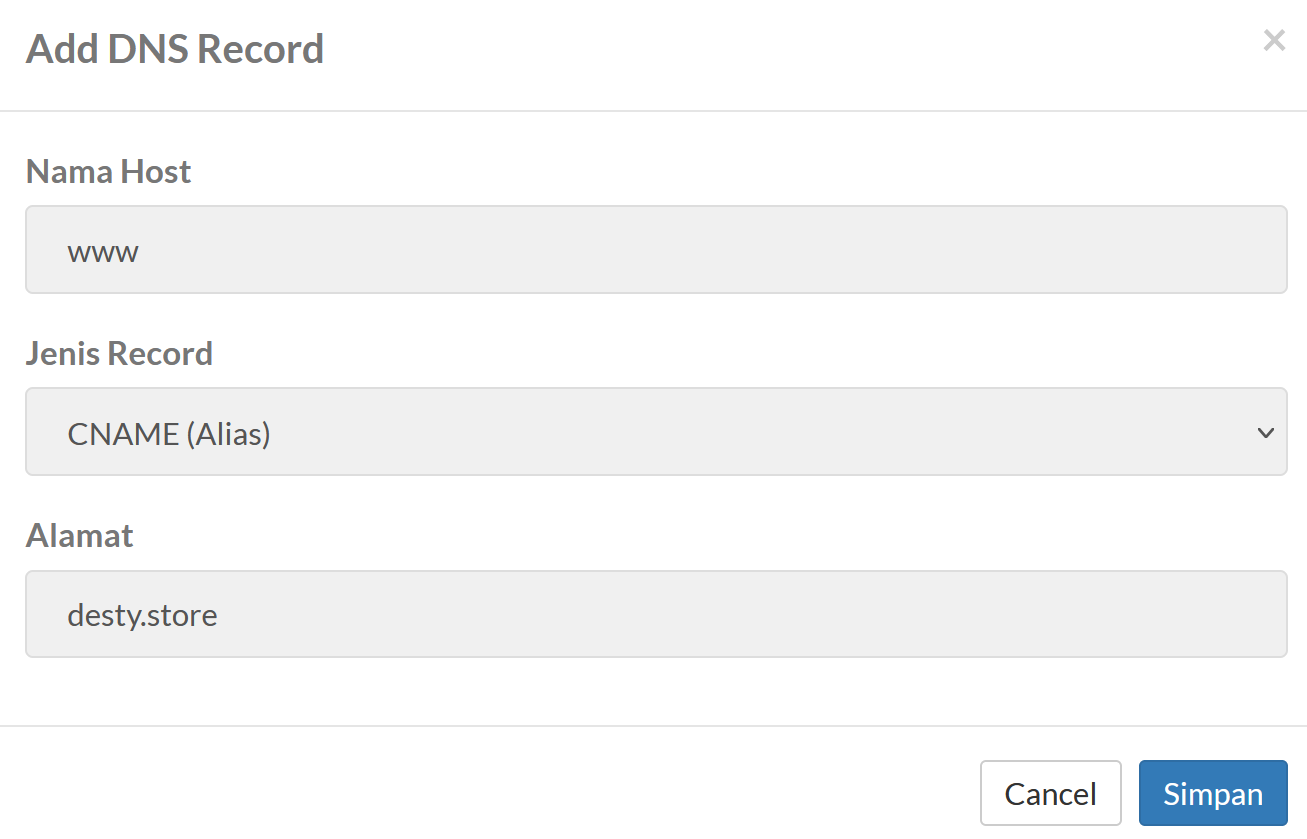
Simpan perubahan setelah seluruh data diperiksa. Jika dashboard IDwebhost menyediakan format atau kolom berbeda, sesuaikan pengisian dengan petunjuk pada panel tersebut.
Langkah 7: Alternatif: Atur DNS Melalui cPanel
Jika DNS domain kamu dikelola melalui cPanel, ikuti langkah berikut untuk menambahkan DNS record yang dibutuhkan Desty Store.
#1. Login ke cPanel
Login ke akun cPanel menggunakan akses yang diberikan oleh penyedia hosting. Setelah berhasil masuk, cari menu Zone Editor pada bagian Domains.
#2. Pilih domain yang akan dihubungkan
Pada halaman Zone Editor, kamu akan melihat daftar domain yang tersedia di akun cPanel.
Temukan domain yang sebelumnya dimasukkan ke Desty Store, kemudian klik Manage untuk melihat daftar DNS record yang tersedia.
#3. Periksa DNS record yang sudah ada
Sebelum menambahkan DNS record baru, periksa terlebih dahulu record yang sudah tersedia. Langkah ini penting untuk menghindari konflik dengan konfigurasi yang dibutuhkan Desty Store.
Jika terdapat record dengan Name/Host yang sama, periksa kembali instruksi DNS dari Desty Store sebelum mengubah atau menambahkan record. Hindari menghapus record yang masih digunakan oleh layanan lain.
#4. Tambahkan DNS record
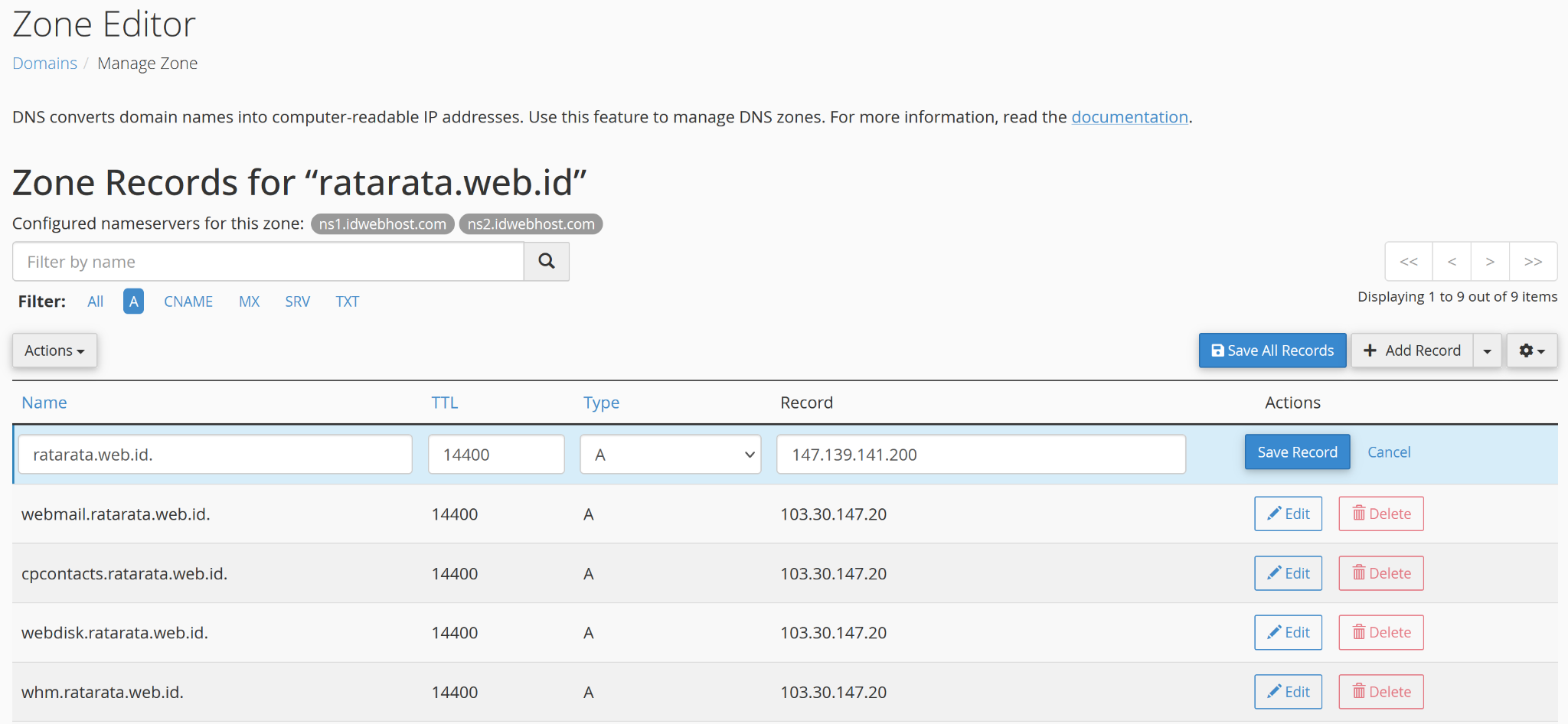
Jika Desty Store meminta penambahan record baru, klik + Add Record. Pilih jenis DNS record sesuai instruksi yang diberikan, kemudian isi kolom berikut:
- Name: masukkan nama domain atau hostname sesuai informasi dari Desty Store.
- TTL: gunakan nilai TTL sesuai instruksi atau pengaturan yang tersedia.
- Record/Value: masukkan alamat IP atau hostname tujuan sesuai jenis record yang diminta.
Jika Desty Store meminta A Record, pilih jenis record tersebut dan masukkan nilai yang diberikan.
Jika yang diminta adalah CNAME, pilih CNAME dan isi hostname tujuan sesuai instruksi.
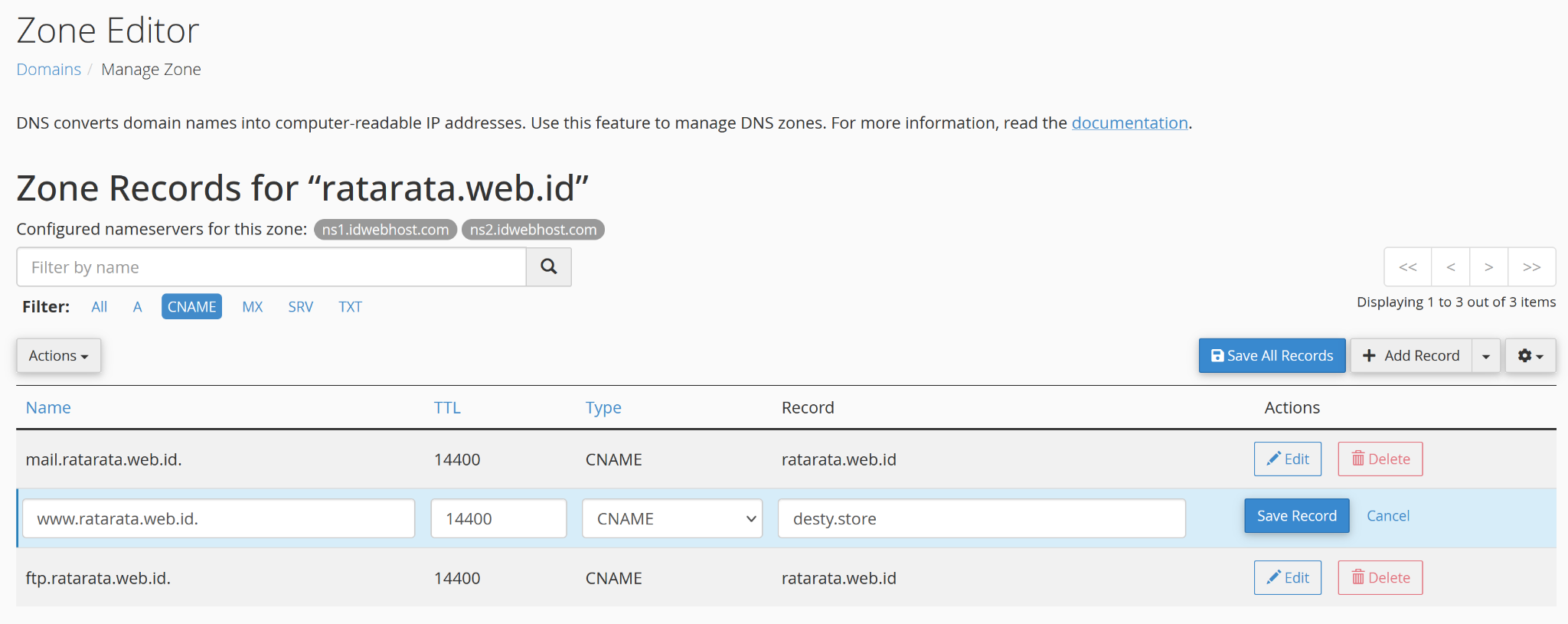
Periksa kembali seluruh nilai sebelum menyimpan perubahan. Setelah yakin data sudah benar, klik Save Record.
#5. Pastikan jenis record sudah sesuai
A Record digunakan untuk mengarahkan hostname ke alamat IPv4 tertentu, sedangkan CNAME digunakan untuk mengarahkan suatu hostname ke hostname lainnya.
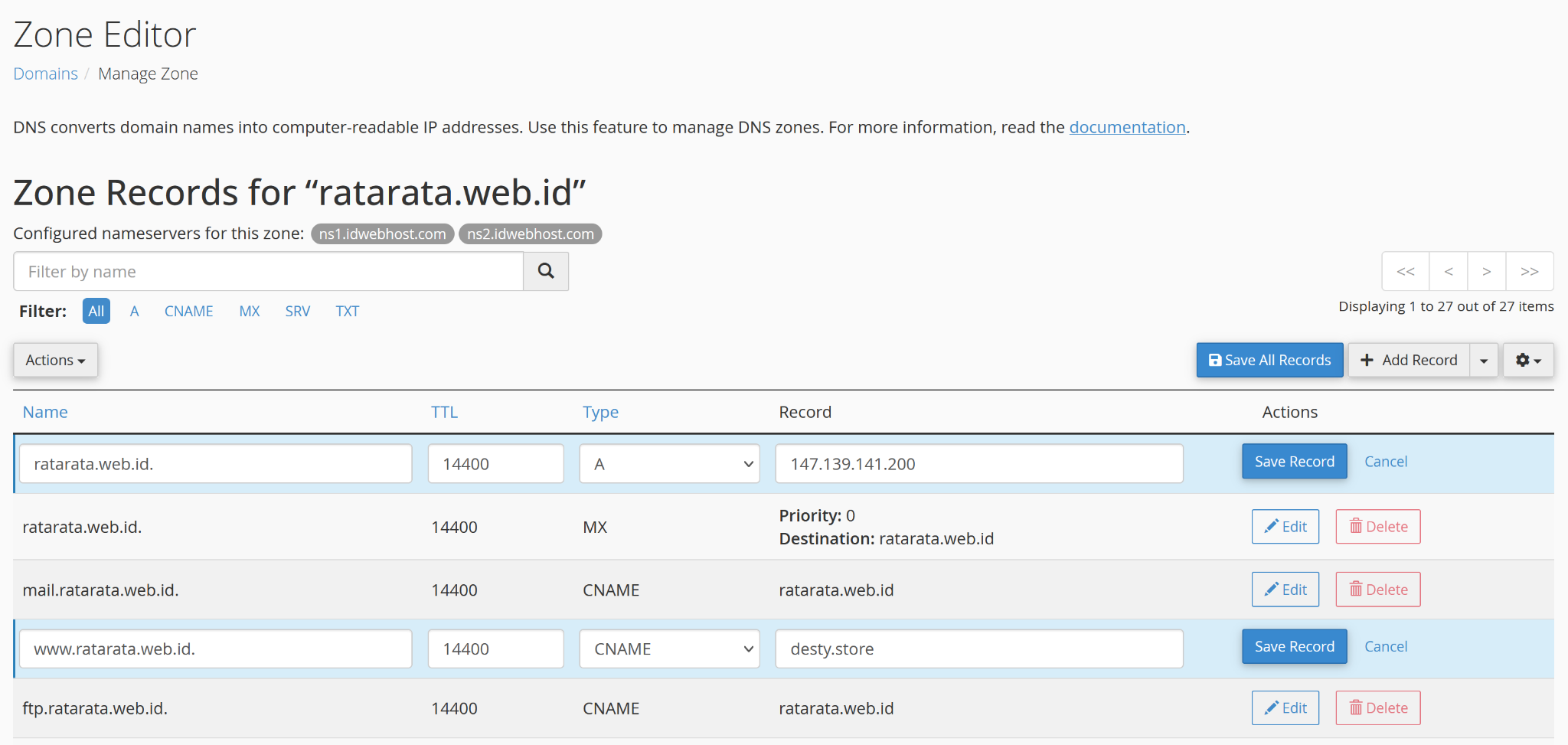
Kebutuhan record dapat berbeda sesuai konfigurasi Desty Store. Karena itu, gunakan nilai DNS yang ditampilkan pada dashboard Desty Store dan jangan menggantinya dengan nilai dari contoh atau sumber lain.
Setelah seluruh record berhasil disimpan, lanjutkan ke tahap propagasi DNS dan verifikasi domain di Desty Store.
Langkah 8: Tunggu Propagasi DNS
Setelah DNS disimpan, perubahan memerlukan waktu untuk dikenali oleh berbagai DNS resolver di internet. Proses ini disebut propagasi DNS.
Selama proses berlangsung, domain mungkin belum langsung mengarah ke toko Desty Store. Waktu pembaruan bervariasi, bergantung pada TTL, cache DNS, dan konfigurasi domain.
Kamu dapat memeriksa perkembangan record melalui layanan pengecekan DNS seperti WhatsMyDNS. Pilih jenis record yang sesuai, lalu masukkan nama domain untuk melihat hasil pemeriksaan dari berbagai lokasi.
Langkah 9: Verifikasi Custom Domain di Desty Store
Setelah konfigurasi DNS selesai, kembali ke dashboard Desty Store dan periksa status domain custom.
Jika record sudah sesuai dan perubahan DNS terdeteksi, domain dapat dihubungkan dengan toko online. Selanjutnya, buka domain melalui browser untuk memastikan alamat tersebut mengarah ke toko yang benar.
Jika domain belum bisa diakses, periksa kembali jenis record, Name/Host, Value/Target, serta nameserver yang digunakan. Pastikan juga tidak ada konfigurasi lama yang bertentangan dengan pengaturan baru.
Apabila Desty Store menyediakan status verifikasi atau instruksi tambahan, ikuti petunjuk tersebut sampai proses penghubungan selesai.
Tips Agar Custom Domain Berjalan Lancar
Supaya konfigurasi tidak menimbulkan masalah, perhatikan beberapa hal berikut:
- Periksa status domain. Pastikan domain aktif dan tidak mendekati masa kedaluwarsa tanpa rencana perpanjangan.
- Salin data DNS secara akurat. Kesalahan satu karakter pada target atau hostname dapat membuat domain gagal terhubung.
- Simpan konfigurasi lama. Dokumentasikan DNS record sebelum melakukan perubahan.
- Jangan menghapus record sembarangan. Record tertentu mungkin digunakan untuk email bisnis, verifikasi layanan, atau subdomain.
- Pastikan DNS dikelola di tempat yang benar. Periksa nameserver domain sebelum menentukan panel yang akan digunakan.
- Berikan waktu untuk propagasi. Jangan langsung mengubah konfigurasi berulang kali ketika perubahan belum terdeteksi.
- Cocokkan domain di setiap panel. Nama domain pada Desty Store harus sesuai dengan domain yang dikonfigurasi melalui penyedia DNS.
Jika semua langkah sudah dilakukan tetapi domain tetap tidak terhubung, periksa kembali instruksi DNS di dashboard Desty Store. Kamu juga dapat menghubungi dukungan penyedia domain IDwebhost atau Desty Store dengan menyertakan nama record dan hasil pengecekan DNS agar kendala lebih mudah ditelusuri.
Kesimpulan
Cara custom domain di Desty Store dilakukan dengan memasukkan domain pada pengaturan toko, mencatat DNS record yang diberikan, kemudian mengonfigurasikannya melalui panel pengelolaan DNS. Jika domain dikelola di IDwebhost, kamu bisa menggunakan Member Area melalui menu Kelola DNS. Jika DNS dikelola melalui cPanel, gunakan Zone Editor untuk menambahkan atau menyesuaikan record.
Setelah perubahan disimpan, tunggu propagasi DNS dan periksa kembali status domain di dashboard Desty Store. Pastikan setiap record sesuai instruksi agar domain dapat terhubung tanpa mengganggu layanan lain.
Agar toko online memiliki alamat yang mudah diingat pelanggan, pilih domain yang singkat, relevan dengan nama bisnis, dan mudah ditulis. Kamu bisa mempertimbangkan layanan Domain Murah dari IDwebhost untuk mendapatkan nama domain yang sesuai dengan identitas toko online. Dengan domain sendiri, branding toko Desty Store dapat terlihat lebih konsisten dan lebih mudah dikenali saat kamu mempromosikan produk melalui berbagai kanal digital.