
Table of contents
Kamu sedang mencari cara membuat jurnal baru sekaligus melakukan konfigurasi awal Open Journal System (OJS) 3.3? Panduan ini membahas langkah-langkahnya secara lengkap, mulai dari membuat jurnal hingga pengaturan dasar agar siap digunakan untuk proses publikasi ilmiah secara profesional.
Cara Membuat Jurnal Baru pada OJS 3.3
Setelah instalasi OJS 3.3 selesai dilakukan, tahap berikutnya adalah membuat jurnal baru. Proses ini hanya dapat dilakukan menggunakan akun Site Administrator, karena akun dengan role lain tidak memiliki hak untuk membuat jurnal baru pada satu instalasi OJS.
Supaya prosesnya berjalan lancar, ikuti langkah-langkah berikut.
Langkah 1: Login sebagai Site Administrator
Masuk ke halaman administrator OJS menggunakan akun Site Administrator.
Setelah berhasil login, buka menu:
Administration → Hosted Journals → Create Journal
Kemudian klik tombol Create Journal.
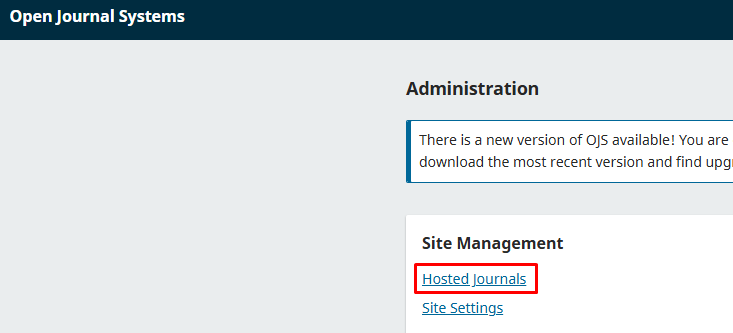
Selanjutnya OJS akan menampilkan formulir pembuatan jurnal baru yang berisi identitas dasar jurnal.
Catatan
Seluruh kolom yang memiliki tanda bintang merah (*) wajib diisi sebelum jurnal dapat disimpan.
Langkah 2: Lengkapi Informasi Dasar Jurnal
Tahap ini menentukan identitas jurnal yang nantinya tampil pada website maupun hasil pencarian mesin pencari. Karena itu, sebaiknya isi setiap kolom dengan informasi yang jelas dan konsisten.
Berikut penjelasan masing-masing kolom.
#1. Journal Title
Masukkan nama lengkap jurnal.
Sebaiknya gunakan nama yang spesifik sehingga calon pembaca dapat langsung memahami fokus penelitian yang dipublikasikan. Nama jurnal yang terlalu umum sering kali sulit dibedakan dengan jurnal lain.
Contoh yang lebih baik:
- Journal of Tropical Agricultural Technology
- Indonesian Journal of Artificial Intelligence
dibandingkan hanya menggunakan nama seperti:
- Science Journal
- Research Journal
#2. Journal Initials
Isi singkatan jurnal.
Gunakan singkatan yang mudah diingat dan tetap konsisten pada seluruh identitas jurnal.
Sebagai contoh:
- IJAI
- JTAT
- JLT
#3. Journal Abbreviation
Kolom ini bersifat opsional.
Biasanya digunakan sebagai bentuk singkat nama jurnal yang nantinya dipakai pada sitasi atau kebutuhan administrasi.
#4. Journal Description
Isi deskripsi singkat mengenai jurnal.
Praktik yang sering digunakan adalah membuat paragraf pertama tidak lebih dari sekitar 150 kata. Alasannya sederhana, karena bagian awal deskripsi sering digunakan Google sebagai cuplikan (snippet) pada hasil pencarian.
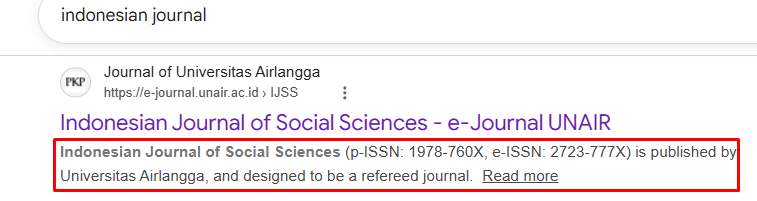
Dengan deskripsi yang singkat dan langsung menjelaskan fokus jurnal, tampilan di hasil pencarian akan terlihat lebih rapi serta tidak mudah terpotong.
Setelah paragraf pertama, kamu dapat menambahkan informasi yang lebih lengkap mengenai ruang lingkup, bidang penelitian, maupun target publikasi jurnal.
#1. Path
Path merupakan URL unik jurnal.
Contohnya:
https://domainkamu.com/index.php/JLT

Pada contoh tersebut, JLT merupakan nilai Path.
Agar mudah diingat, gunakan sekitar 3–5 karakter saja.
Pastikan Path tidak sama dengan jurnal lain yang sudah ada pada server.
#2. Primary Locale
Pilih bahasa utama jurnal.
Untuk jurnal ilmiah internasional, umumnya menggunakan English sebagai bahasa utama.
Enable this journal to appear publicly on the site
Centang opsi ini agar jurnal dapat diakses oleh publik.
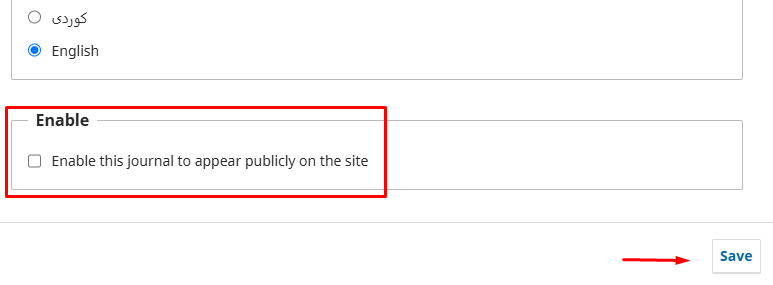
Jika tidak diaktifkan, pengunjung harus login terlebih dahulu sebelum dapat membuka halaman jurnal.
Langkah 3: Simpan Jurnal
Apabila seluruh informasi telah terisi, klik Save.
Sampai tahap ini proses pembuatan jurnal sudah selesai.
OJS akan otomatis membuat alamat jurnal berdasarkan Path yang telah ditentukan.
Sebagai contoh:
https://journal.domainkamu.com/index.php/JLT/
Coba buka alamat tersebut melalui browser untuk memastikan jurnal berhasil dibuat dan dapat diakses dengan baik.
Panduan Konfigurasi Jurnal Baru di OJS 3.3
Setelah jurnal berhasil dibuat, pekerjaan belum selesai. Masih ada beberapa konfigurasi dasar yang perlu dilakukan agar tampilan jurnal terlihat profesional sekaligus siap menerima artikel dari penulis.
Langkah 1: Menyesuaikan Identitas Jurnal
Masuk ke menu:
Administration → Nama Jurnal → Settings → Journal → Masthead → Journal Identity
Isi seluruh identitas jurnal sesuai dengan informasi yang telah dimasukkan saat membuat jurnal.
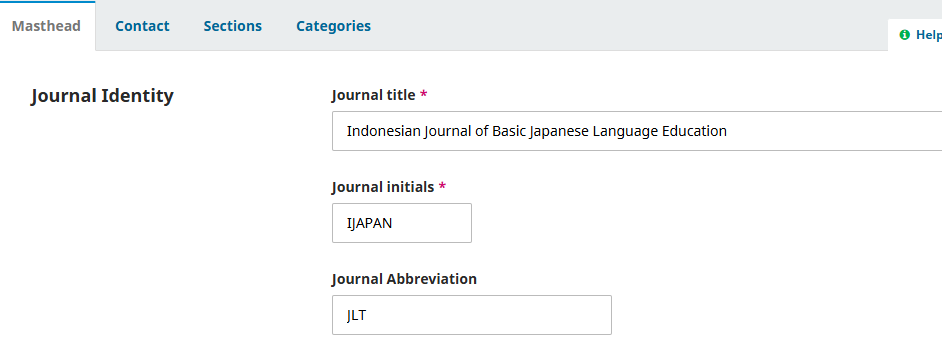
Langkah ini menjaga konsistensi data sehingga identitas jurnal tampil seragam pada seluruh halaman.
Langkah 2: Melengkapi Informasi Penerbit
Masih pada menu Settings → Journal, buka bagian Publishing Details.
Lengkapi informasi berikut.
- Publisher : contoh ini menggunakan nama publisher IJAPAN
- Website URL : URL dari Jurnal kita tadi https://journal.vibescoding.my.id/index.php/JLT/
- Online ISSN : baca note di bawah
- Print ISSN (jika tersedia)
Apabila jurnal belum memiliki ISSN, kolom Online ISSN maupun Print ISSN dapat dikosongkan terlebih dahulu.
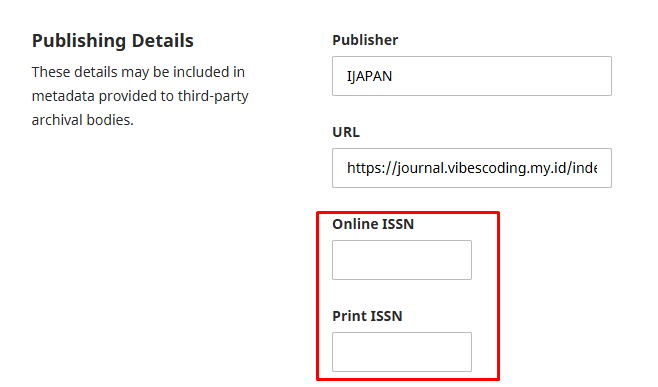
Informasi tersebut bisa ditambahkan setelah proses pengajuan ISSN selesai dilakukan.
Langkah 3: Mengisi Journal Summary
Masih pada menu Settings → Journal, buka tab Journal Summary.
Bagian ini berfungsi sebagai ringkasan jurnal yang akan tampil pada halaman utama.
Biasanya berisi informasi seperti:
- deskripsi jurnal
- fokus penelitian
- ruang lingkup jurnal
- bidang keilmuan yang diterbitkan
Gunakan deskripsi yang sama dengan Journal Description agar identitas jurnal tetap konsisten.
Langkah 4: Menambahkan Editorial Team
Berikutnya buka tab Editorial Team.
Isi susunan pengelola jurnal secara lengkap, misalnya:
- Editor-in-Chief
- Managing Editor
- Associate Editor
- Editorial Board
- Reviewer
- OJS Administrator atau Technical Support
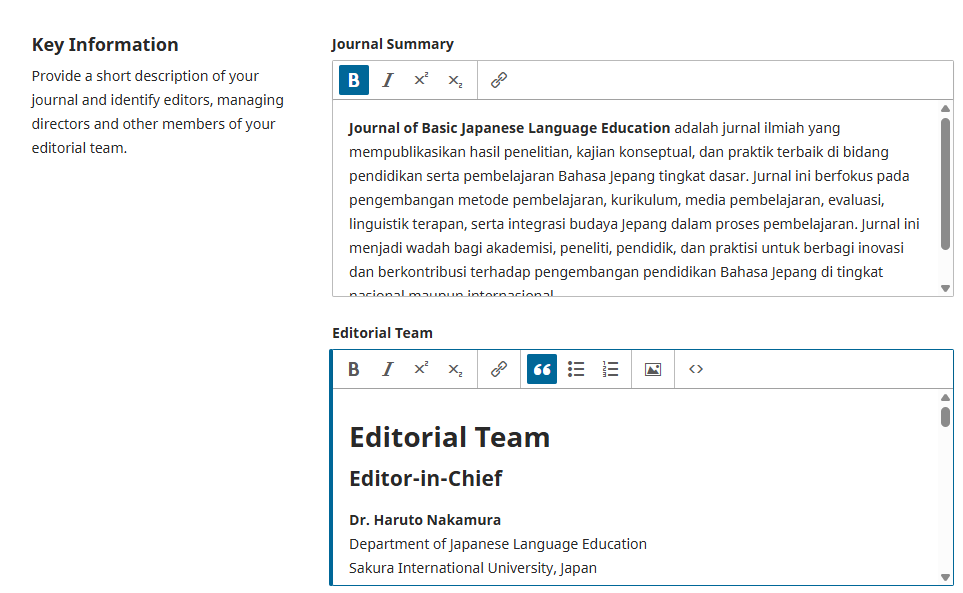
Halaman ini penting karena menunjukkan kredibilitas jurnal kepada calon penulis maupun pembaca.
Langkah 5: Melengkapi Halaman About the Journal
Masih pada menu Settings → Journal, buka bagian About the Journal.
Halaman ini biasanya memuat informasi penting seperti:
- Deskripsi jurnal
- Aims and Scope
- Focus and Scope
- Peer Review Process
- Open Access Policy
- Publication Frequency
- Publication Ethics
- Copyright Notice
- Privacy Statement
Semakin lengkap informasi pada halaman About, semakin mudah pengunjung memahami tata kelola jurnal yang kamu miliki.
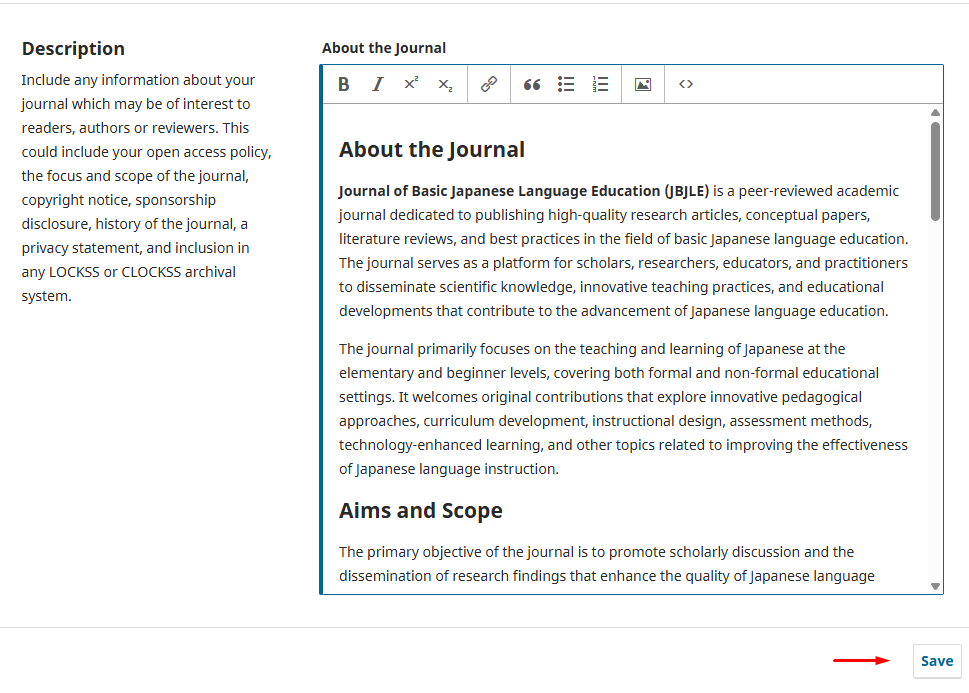
Jangan lupa klik Save setelah seluruh informasi selesai diisi.
Langkah 6: Mengatur Search Indexing
Agar jurnal lebih mudah dikenali mesin pencari seperti Google, lakukan konfigurasi metadata.
Masuk ke menu:
Settings Wizard → Journal Settings → Search Indexing
Lengkapi informasi berikut.
- Description (Meta Description) berisi ringkasan jurnal yang mengandung kata kunci utama secara alami.
- Custom Tags dapat diisi jika diperlukan sebagai metadata tambahan.
Metadata yang baik membantu halaman jurnal tampil lebih relevan di hasil pencarian.
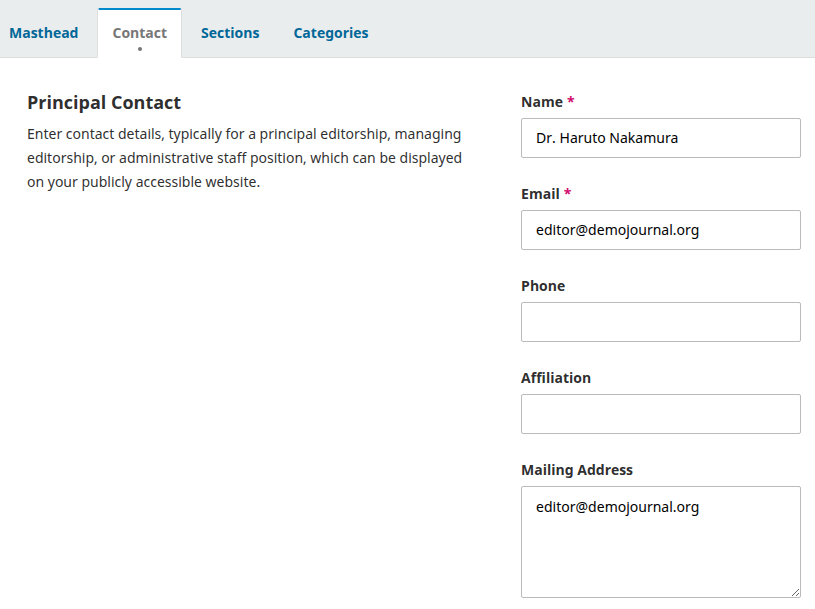
Langkah 7: Mengisi Principal Contact
Masih pada menu pengaturan jurnal, isi data kontak utama.
Informasi yang wajib diisi antara lain:
- Nama
Sedangkan informasi berikut bersifat opsional:
- Nomor telepon
- Afiliasi
- Alamat
Kontak ini akan ditampilkan sebagai narahubung resmi jurnal sehingga sebaiknya menggunakan alamat email aktif.
Langkah 8: Mengisi Technical Support Contact
Terakhir, isi informasi administrator sistem pada bagian Technical Support Contact.
Minimal lengkapi:
- Name
Kontak ini berguna apabila pengguna mengalami kendala teknis saat menggunakan sistem jurnal.
Sampai tahap ini konfigurasi dasar jurnal telah selesai dan OJS sudah siap digunakan untuk mengelola proses publikasi.
Konfigurasi Tambahan yang Sering Digunakan
Selain pengaturan dasar, ada beberapa konfigurasi lain yang hampir selalu dilakukan saat mengelola jurnal.
Langkah 1: Cara Mengubah Tema Jurnal
Jika ingin menggunakan tema tambahan, upload folder tema ke Document Root website OJS.
Setelah folder berhasil diunggah dan diekstrak, aktifkan tema melalui menu:
Settings → Website → Plugins
Centang tema yang akan digunakan.
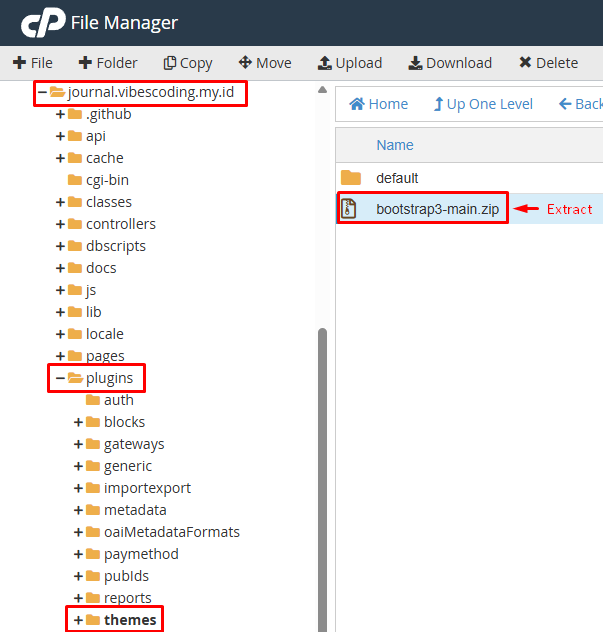
Selanjutnya buka:
Settings → Website → Appearance → Theme
Pilih tema yang sudah diaktifkan, misalnya Manuscript, kemudian klik Save.
Mengganti tema dapat memberikan tampilan jurnal yang lebih modern sekaligus meningkatkan pengalaman pengunjung saat menjelajahi website.
Langkah 2: Cara Mengubah Logo, Thumbnail, dan Homepage Image
Agar identitas jurnal semakin profesional, tambahkan logo resmi.
Masuk ke menu:
Settings → Website → Appearance → Setup
Kemudian unggah gambar pada bagian:
- Logo
- Thumbnail
- Homepage Image
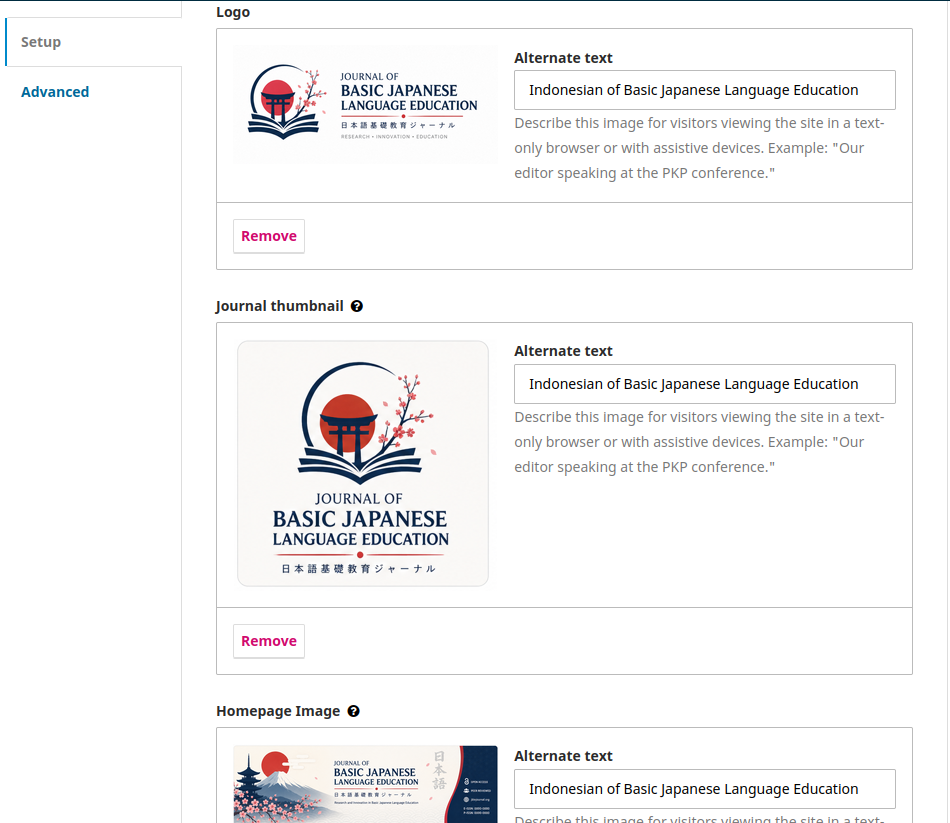
Setelah itu isi seluruh kolom Alternative Text (Alt Text).
Selain membantu aksesibilitas, Alt Text juga mendukung optimasi SEO gambar sehingga mesin pencari lebih mudah memahami isi visual pada website jurnal.
Kesimpulan
Membuat jurnal baru di OJS 3.3 sebenarnya tidak terlalu rumit apabila dilakukan secara bertahap. Mulai dari pembuatan jurnal, pengisian identitas, konfigurasi penerbit, metadata, hingga pengaturan kontak, seluruh tahapan tersebut menjadi fondasi agar sistem siap menerima submission, menjalankan proses peer review, dan menerbitkan artikel ilmiah secara online.
Agar jurnal semakin profesional, jangan lupa melengkapi identitas penting seperti ISSN, DOI, Publication Ethics, Privacy Statement, serta kebijakan Open Access sesuai standar pengelolaan jurnal ilmiah.
Jika selama proses konfigurasi OJS 3.3 kamu mengalami kendala, tidak perlu khawatir. Tim Teknis IDwebhost siap membantu proses instalasi, konfigurasi, maupun troubleshooting sehingga pengelolaan jurnal dapat berjalan lebih lancar dan kamu bisa lebih fokus mengembangkan kualitas publikasi ilmiah.