
 admin
Table of contents
Pernah mengalami kegagalan saat mengunggah gambar ke WordPress, padahal ukuran file sudah sesuai ketentuan? Alih-alih berhasil, proses upload justru menampilkan pesan “Failed to write file to disk”. Error ini juga bisa muncul ketika kamu mencoba menginstal plugin atau memperbarui tema WordPress.
Masalah tersebut bukan sekadar gangguan pada proses upload. Pesan error ini menandakan bahwa server hosting gagal menulis atau menyimpan file ke dalam direktori website. Akibatnya, file yang kamu unggah tidak dapat diproses sebagaimana mestinya.
Kabar baiknya, masalah ini umumnya berkaitan dengan dua hal, yaitu kapasitas penyimpanan hosting yang sudah mencapai batas atau pengaturan hak akses folder yang tidak sesuai.
Sebelum mengubah konfigurasi website, ada baiknya kamu memeriksa kondisi hosting terlebih dahulu. Dengan begitu, perbaikannya bisa dilakukan secara tepat tanpa mengubah pengaturan lain yang sebenarnya tidak bermasalah.
Berikut tiga langkah untuk mengatasi error Failed to Write File to Disk di WordPress melalui cPanel.
Mengapa Error Failed to Write File to Disk Terjadi?
Setiap kali kamu mengunggah gambar, dokumen, atau file lainnya melalui dashboard WordPress, sistem akan meneruskan file tersebut ke server hosting untuk disimpan.
Secara default, file media WordPress disimpan di direktori wp-content/uploads. Sementara itu, file plugin dan tema berada di direktori wp-content/plugins dan wp-content/themes.
Agar proses penyimpanan berhasil, server harus memiliki ruang penyimpanan yang cukup dan izin akses yang sesuai untuk menulis file ke direktori tersebut.
Jika salah satu syarat ini tidak terpenuhi, WordPress bisa menampilkan pesan error Failed to Write File to Disk.
Ada dua penyebab utama yang perlu kamu periksa:
1. Kapasitas disk space atau inode hosting penuh
Setiap paket hosting memiliki batas penggunaan sumber daya, termasuk kapasitas penyimpanan (disk space) dan jumlah file (inode).
Disk space membatasi total ukuran data yang bisa disimpan, sedangkan inode membatasi jumlah file dan direktori dalam akun hosting.
Artinya, meskipun ukuran penyimpanan masih tersedia, proses upload tetap bisa gagal apabila jumlah inode sudah mencapai batas maksimal.
2. Pengaturan file permissions tidak sesuai
Setiap file dan folder di server memiliki hak akses atau permissions. Pengaturan ini menentukan apakah pengguna atau proses tertentu boleh membaca, menulis, dan menjalankan file.
Jika folder wp-content atau uploads tidak memberikan izin menulis kepada proses PHP yang menjalankan WordPress, server tidak dapat menyimpan file baru di dalamnya.
Setelah mengetahui kedua kemungkinan tersebut, sekarang kamu bisa mulai melakukan pengecekan secara bertahap.
3 Langkah Mengatasi Failed to Write File to Disk di WordPress
Sebelum memulai, pastikan kamu memiliki akses login ke cPanel hosting. Sebaiknya lakukan backup website terlebih dahulu, terutama jika kamu berencana mengubah konfigurasi file dan folder.
Langkah 1: Periksa Disk Space dan Inode Hosting
Pemeriksaan kapasitas penyimpanan menjadi langkah pertama yang perlu dilakukan. Jangan langsung mengubah permissions sebelum memastikan bahwa hosting masih memiliki ruang untuk menyimpan file baru.
Ikuti panduan berikut:
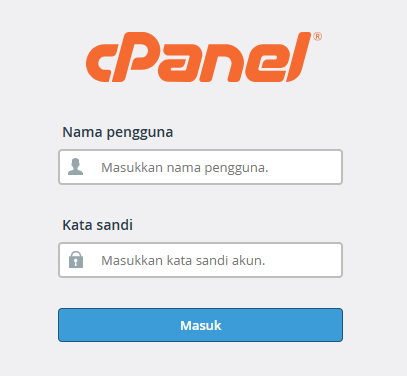
1. Login ke akun cPanel hosting melalui alamat https://namadomain.com/cpanel. Ganti namadomain.com dengan domain website milikmu.
2. Setelah berhasil masuk, perhatikan bagian Statistics yang biasanya berada di sisi kanan halaman utama cPanel.
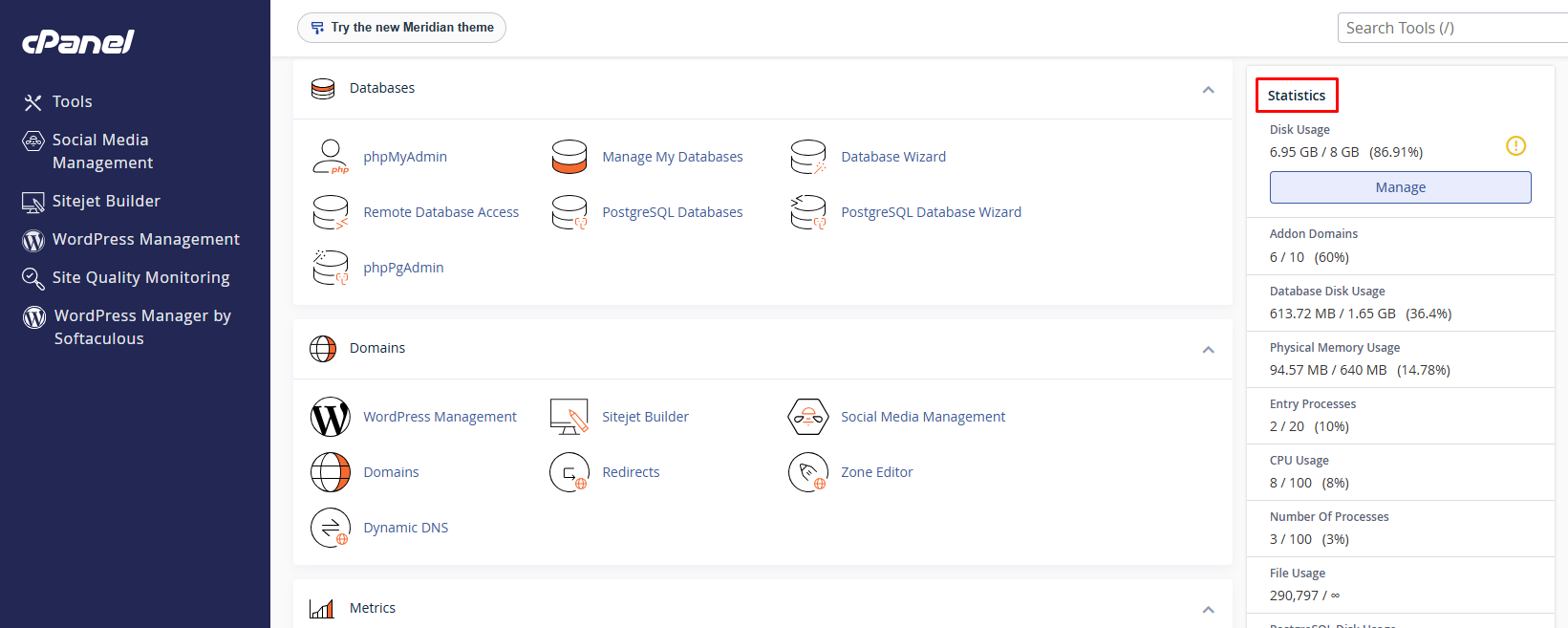
3. Cari informasi Disk Usage dan File Usage (atau Inodes, tergantung tampilan cPanel).
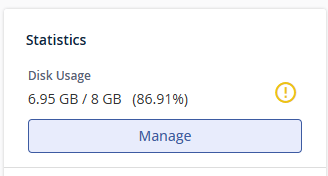
Periksa persentase penggunaan kedua indikator tersebut.
Berikut fungsi masing-masing indikator:
- Disk Usage: Menunjukkan total kapasitas penyimpanan yang sudah digunakan oleh file, database, email, dan data lainnya.
- File Usage/Inodes: Menunjukkan jumlah file dan direktori yang tersimpan dalam akun hosting.
Jika salah satu indikator sudah mencapai 100%, kemungkinan besar inilah penyebab gagalnya proses upload.
Bagaimana cara mengatasinya?
Kamu bisa mulai dengan mengidentifikasi file yang sudah tidak dibutuhkan. Beberapa data yang bisa diperiksa antara lain:
- File backup website lama yang sudah tersimpan di tempat lain.
- File ZIP hasil instalasi atau migrasi website yang tidak lagi digunakan.
- Plugin dan tema WordPress yang sudah tidak aktif dan tidak diperlukan.
- File cache sementara yang dapat dibuat ulang oleh sistem.
- File log berukuran besar yang sudah tidak dibutuhkan.
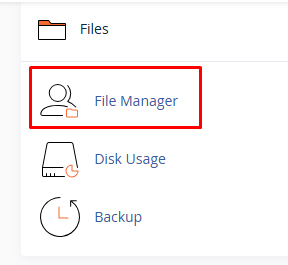
Gunakan File Manager di cPanel untuk memeriksa direktori penyimpanan sebelum menghapus file. Hindari menghapus file sistem WordPress, database, atau file konfigurasi penting tanpa mengetahui fungsinya.
Jika kapasitas hosting memang sudah tidak mencukupi kebutuhan website, pertimbangkan untuk meningkatkan paket hosting dengan ruang penyimpanan yang lebih besar.
Apabila disk space dan inode masih tersedia, lanjutkan ke pemeriksaan berikutnya.
Langkah 2: Perbaiki File Permissions Folder WordPress
Jika kapasitas penyimpanan hosting masih mencukupi, penyebab berikutnya yang perlu diperiksa adalah pengaturan hak akses folder atau file permissions.
Setiap folder dan file WordPress memiliki aturan permission yang menentukan apakah sistem dapat membaca, menulis, atau menjalankan file tersebut.
Dalam instalasi WordPress standar, pengaturan permission yang umum digunakan adalah:
- Folder/direktori: 755.
- File/berkas: 644.
Pada beberapa konfigurasi server, folder juga dapat menggunakan permission 775 sesuai kebutuhan akses dan pengaturan server. Namun, jika tidak ada instruksi khusus dari penyedia hosting, gunakan 755 sebagai pengaturan awal.
Cara Mengubah Hak Akses via File Manager cPanel
Untuk memperbaiki permission folder uploads, kamu bisa mengikuti langkah-langkah berikut:
1. Login ke akun cPanel hosting.
2. Buka menu File Manager.
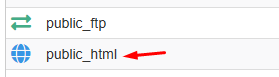
3. Masuk ke direktori utama website. Pada instalasi WordPress yang umum, direktori ini berada di dalam folder public_html.
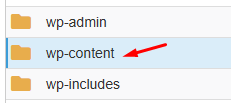
4. Cari folder wp-content, kemudian buka folder tersebut.
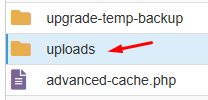
5. Temukan direktori uploads. Jika folder belum tersedia, buat folder baru dengan memilih opsi + Folder, lalu masukkan nama uploads.
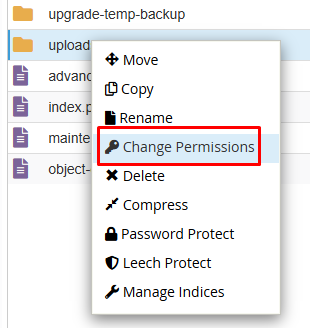
6. Klik kanan folder uploads, kemudian pilih Change Permissions atau Permissions.
7. Atur nilai numerik (Permission Value) menjadi 755.
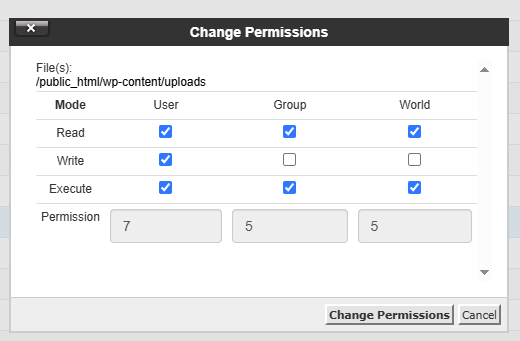
8. Pastikan pengaturan izin aksesnya sesuai dengan rincian berikut:
- User/Owner: Read, Write, Execute (centang semua).
- Group: Read, Execute.
- World/Other: Read, Execute.
- Klik Change Permissions untuk menyimpan perubahan.
Setelah selesai, periksa juga folder induknya, yaitu wp-content, serta folder plugins dan themes. Pastikan direktori-direktori tersebut menggunakan permission yang sesuai, umumnya 755.
Perlu diperhatikan bahwa pengaturan permission folder berbeda dengan file. Jika folder umumnya menggunakan 755, file WordPress biasanya menggunakan permission 644.
Langkah 3: Uji Kembali Proses Upload di WordPress
Setelah memeriksa kapasitas penyimpanan dan memperbaiki permission folder, langkah berikutnya adalah memastikan apakah masalah sudah teratasi.
Kamu bisa melakukan pengujian langsung melalui dashboard WordPress.
Ikuti langkah-langkah berikut:
- Login ke dashboard admin WordPress.
- Pilih menu Media > Add New atau Media > Tambah Baru.
- Pilih gambar yang sebelumnya gagal diunggah.
- Tunggu hingga proses upload selesai.
- Periksa apakah gambar berhasil masuk ke Media Library.
Jika proses upload berhasil tanpa menampilkan pesan error, berarti kendala sebelumnya kemungkinan sudah teratasi.
Untuk memastikan hasilnya, kamu juga bisa mencoba mengunggah file gambar lain dengan ukuran yang berbeda.
Kesimpulan
Error Failed to Write File to Disk di WordPress umumnya terjadi karena server hosting tidak dapat menyimpan file baru. Dua hal pertama yang perlu kamu periksa adalah kapasitas disk space dan inode, serta pengaturan permissions pada folder WordPress.
Melalui tiga langkah di atas, kamu bisa melakukan pengecekan secara sistematis tanpa harus langsung mengubah konfigurasi website secara keseluruhan.
Namun, jika error masih muncul setelah semua langkah dilakukan, jangan ragu untuk meminta bantuan tim teknis IDwebhost. Sampaikan pesan error yang muncul beserta langkah perbaikan yang sudah dicoba agar proses pengecekan di sisi server bisa dilakukan dengan lebih tepat.
Untuk mendukung kebutuhan website WordPress yang terus berkembang, pastikan juga menggunakan layanan hosting dengan sumber daya yang memadai. Hosting untuk WordPress dari IDwebhost dapat menjadi pilihan untuk membantu pengelolaan website yang lebih praktis dengan dukungan lingkungan hosting yang dirancang untuk kebutuhan WordPress.
Dengan kapasitas hosting yang sesuai dan dukungan teknis yang tepat, kamu bisa lebih fokus mengembangkan website tanpa harus terlalu lama terganggu oleh kendala teknis.