
Table of contents
Cara Mengaktifkan 2FA di WordPress sering dianggap ribet, padahal justru langkah ini bisa jadi benteng utama website dari serangan login ilegal. Artikel ini akan memandu kamu memahami konsepnya sekaligus praktik langsung, agar keamanan website WordPress bisa ditingkatkan tanpa konfigurasi yang membingungkan.
Sekilas tentang Plugin Two-Factor di WordPress
Nah pada artikel ini, kita akan mempelajari cara mengaktifkan plugin Two-Factor di WordPress dengan langkah-langkah yang mudah dipahami, sehingga website menjadi lebih aman dari ancaman akses tidak sah dari pihak yang tidak bertanggungjawab.
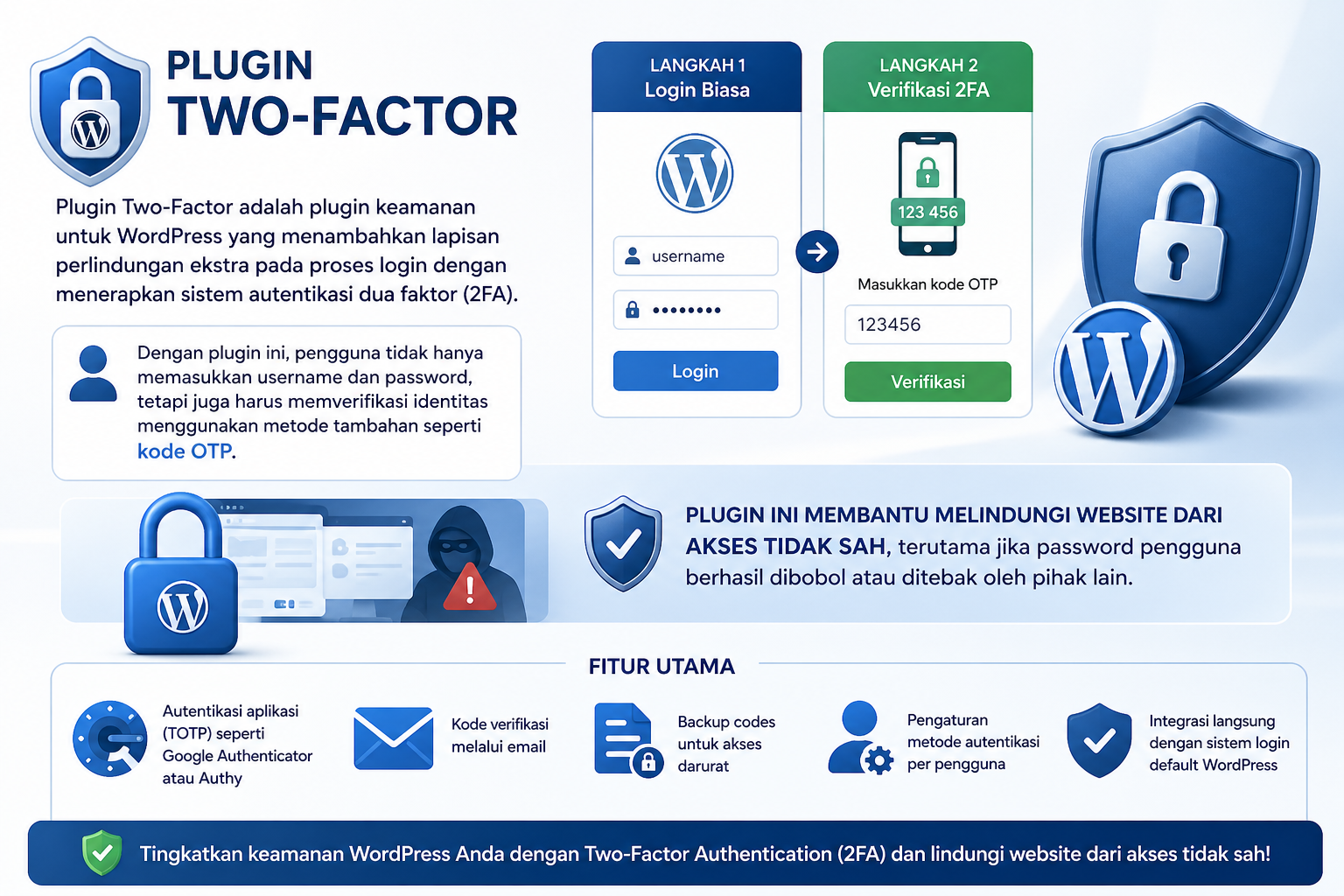
Plugin Two-Factor adalah plugin keamanan WordPress yang menambahkan lapisan perlindungan ekstra pada proses login melalui sistem autentikasi dua faktor (2FA).
Artinya, login tidak cukup hanya dengan username dan password, tapi juga perlu verifikasi tambahan seperti kode OTP.
Dalam praktiknya, plugin ini cukup sering digunakan di berbagai project WordPress karena ringan, tidak overkill, dan dikembangkan langsung oleh kontributor resmi WordPress.org.
Ini penting, karena dari sisi keamanan dan kompatibilitas, plugin resmi cenderung lebih terjamin dibanding plugin pihak ketiga yang tidak jelas maintainernya.
Langkah-langkah Aktifkan 2FA di WordPress
Sebelum mulai konfigurasi, pastikan plugin sudah terpasang dengan benar. Prosesnya cukup sederhana dan tidak membutuhkan skill teknis yang kompleks.
Cara Install Plugin Two-Factor
Sebelum masuk ke konfigurasi, pastikan plugin sudah terpasang dengan benar. Proses ini biasanya hanya butuh beberapa menit, bahkan untuk pengguna yang baru pertama kali mengelola WordPress.
- Login ke dashboard WordPress melalui /wp-admin
- Masuk ke menu Plugins > Add New
- Ketik “Two-Factor” pada kolom pencarian
- Pilih plugin resmi dari WordPress.org
- Klik Install Now, lalu tunggu proses instalasi selesai
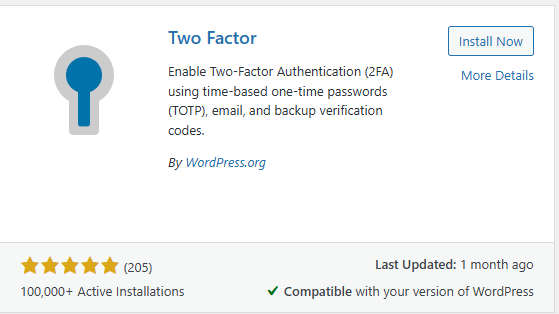
- Klik Activate untuk mengaktifkan plugin
Pastikan kamu memilih plugin yang benar-benar berasal dari repository resmi. Ini penting untuk menghindari risiko plugin berbahaya atau tidak terawat. Setelah aktif, plugin langsung siap digunakan tanpa perlu konfigurasi kompleks.
Setting dan Mengaktifkan Two-Factor (2FA)
Setelah plugin aktif, tahap berikutnya adalah konfigurasi. Di sini, kamu akan menentukan bagaimana sistem 2FA bekerja pada akun WordPress yang digunakan.
Langkah 1: Konfigurasi Awal Plugin
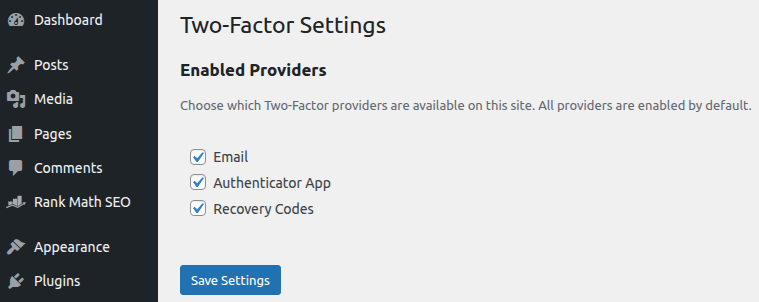
Masuk ke menu: Settings > Two-Factor
Di tahap ini, biarkan pengaturan default terlebih dahulu. Konfigurasi bawaan sudah cukup aman untuk penggunaan awal. Klik Save Settings agar sistem menyimpan preferensi tersebut.
Langkah 2: Masuk ke Profil User
Akses menu: Users > Profile
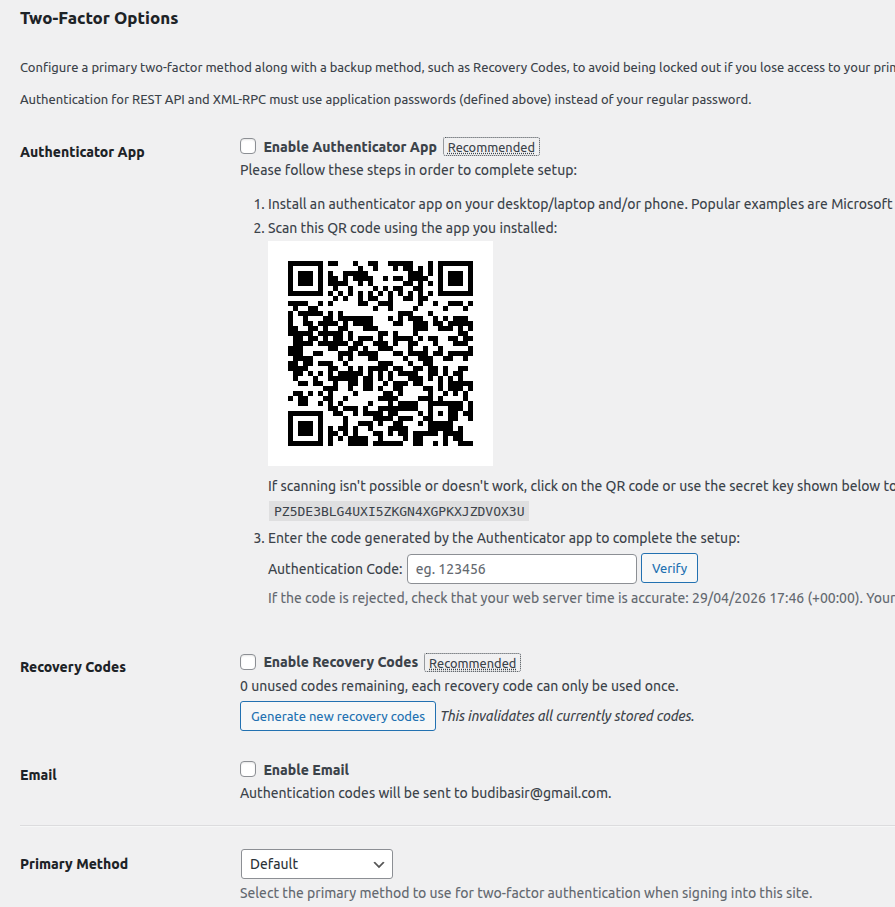
Scroll ke bagian Two-Factor Options. Bagian ini sering terlewat, padahal di sinilah inti pengaturan autentikasi berada.
Langkah 3: Pilih Metode Autentikasi
Centang opsi Authenticator
Pilihan yang tersedia:
- Authenticator App
Menggunakan aplikasi seperti Google Authenticator atau Authy untuk menghasilkan kode OTP. Metode ini paling direkomendasikan karena cepat, tidak bergantung pada email, dan lebih aman untuk penggunaan harian. - Recovery Codes
Kode cadangan yang bisa digunakan jika kamu kehilangan akses ke aplikasi authenticator. Sebaiknya disimpan di tempat aman sebagai backup. - Email
Kode OTP dikirim ke email administrator. Praktis, tapi biasanya lebih lambat dan kurang optimal dibanding authenticator app.
Untuk setup awal, cukup gunakan Authenticator App, lalu tambahkan Recovery Codes sebagai opsi cadangan agar akses tetap aman.
Langkah 4: Setup Authenticator App
- Buka aplikasi Authenticator di HP
- Scan QR Code dari dashboard
- Masukkan kode OTP yang muncul
- Klik Verify
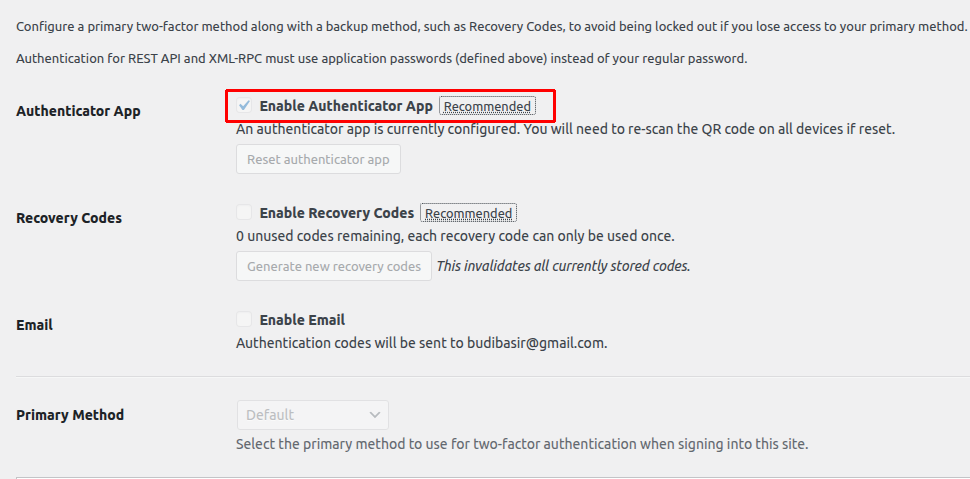
Jika berhasil, sistem akan menandai autentikasi sebagai aktif.
Langkah 5: Simpan dan Uji Login
Klik Update Profile, lalu lakukan revalidasi:

- Masukkan ulang kode OTP
- Klik Verify
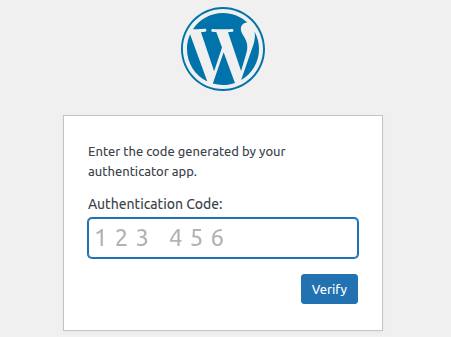
Jika berhasil login kembali, berarti 2FA sudah aktif dan siap melindungi akun WordPress kamu.
Kenapa WordPress Butuh 2FA?
Mengandalkan password saja di era sekarang itu seperti mengunci pintu rumah tapi jendelanya terbuka. Secara teknis terlihat aman, tapi tetap mudah ditembus.
2FA bekerja dengan dua lapisan:
- Something you know → username & password
- Something you have → kode OTP dari perangkat
Password Saja Sudah Tidak Cukup
Password sering jadi titik lemah utama keamanan website. Banyak pengguna masih memakai kombinasi sederhana atau menggunakannya di banyak akun.
Serangan brute force dan kebocoran data membuat password saja tidak cukup. Dengan 2FA, akses tetap terkunci karena membutuhkan kode OTP tambahan.
WordPress adalah Target Utama Hacker
WordPress sangat populer, sehingga jadi target utama hacker. Serangan otomatis sering memanfaatkan celah umum untuk mengambil alih website.
Mulai dari deface hingga malware bisa terjadi. Website kecil pun sering disasar karena dianggap lebih lemah dari sisi keamanan.
Melindungi Data Bisnis dan User
Website yang menyimpan data user memiliki risiko besar jika terjadi kebocoran. Dampaknya bisa merusak reputasi bisnis. Dengan 2FA, akses dashboard lebih aman sehingga data pengguna tetap terlindungi dan kepercayaan bisa dijaga.
Implementasi Mudah, Dampak Besar
2FA mudah diterapkan tanpa skill teknis tinggi. Cukup dengan plugin, fitur ini langsung aktif. Proses cepat ini memberikan peningkatan keamanan signifikan tanpa konfigurasi yang rumit.
Memberikan Rasa Aman Saat Mengelola Website
Dengan 2FA, risiko login ilegal berkurang drastis. Pengelolaan website jadi lebih tenang karena akses lebih terkontrol dan ancaman keamanan bisa diminimalkan sejak awal.
Kesimpulan
Mengaktifkan 2FA di WordPress bukan lagi opsi tambahan, tapi sudah menjadi kebutuhan dasar, terutama jika website kamu menyimpan data penting atau memiliki banyak user.
Dengan plugin Two-Factor, proses setup bisa dilakukan dalam hitungan menit tanpa konfigurasi rumit. Kombinasi password + OTP memberikan perlindungan yang jauh lebih kuat dibanding login standar.
Kalau ingin keamanan WordPress yang lebih optimal, tidak cukup hanya di level login saja. Performa server, proteksi malware, hingga kestabilan hosting juga punya peran besar.
Di sinilah pentingnya menggunakan layanan hosting yang memang dirancang khusus untuk WordPress. IDwebhost menyediakan berbagai paket Hosting untuk WordPress yang sudah dioptimasi dari sisi keamanan, kecepatan, dan kemudahan pengelolaan, baik untuk blog personal, company profile, hingga website bisnis skala besar.
Dengan fondasi hosting yang tepat dan keamanan berlapis seperti 2FA, kamu bisa menjalankan website dengan lebih tenang dan fokus ke growth tanpa distraksi masalah teknis.