
Table of contents
Membangun website menggunakan Cloudflare Pages memang praktis. Setelah proses deployment selesai, website langsung bisa diakses melalui subdomain pages.dev. Namun, jika website akan digunakan untuk portofolio, landing page, dokumentasi, maupun website bisnis, menggunakan domain sendiri tentu menjadi pilihan yang lebih profesional.
Kabar baiknya, kamu bisa mempelajari cara menambahkan domain ke Cloudflare Pages di artikel ini tanpa konfigurasi server yang rumit. Selama project sudah berhasil di-deploy dan domain berada di Cloudflare, prosesnya hanya memerlukan beberapa langkah melalui dashboard.
Pada tutorial ini, kamu akan mempelajari prosesnya secara lengkap, mulai dari persiapan, konfigurasi DNS, hingga aktivasi SSL agar website dapat diakses menggunakan domain milik sendiri melalui HTTPS.
Persiapan Sebelum Menambahkan Domain ke Cloudflare Pages
Sebelum masuk ke tahap konfigurasi, pastikan beberapa kebutuhan berikut sudah tersedia:
- Akun Cloudflare.
- Project Cloudflare Pages yang sudah berhasil di-deploy.
- Nama domain yang akan digunakan.
- Domain sudah ditambahkan ke akun Cloudflare dengan status Active.
Apabila domain masih menggunakan layanan DNS dari penyedia lain, sebaiknya pindahkan pengelolaan DNS ke Cloudflare terlebih dahulu.
Dengan begitu, Cloudflare dapat membuat record DNS yang dibutuhkan secara otomatis sehingga proses konfigurasi menjadi jauh lebih sederhana.
Setelah seluruh persiapan selesai, kamu bisa langsung mulai menghubungkan domain ke project Cloudflare Pages.
Cara Menambahkan Domain ke Cloudflare Pages
Secara umum, proses ini terdiri dari memilih project, menambahkan custom domain, menghubungkan DNS, kemudian menunggu proses verifikasi hingga domain aktif.
Langkah 1: Login ke Dashboard Cloudflare
Masuk ke dashboard Cloudflare melalui alamat berikut.
https://dash.cloudflare.com
Login menggunakan akun Cloudflare milikmu, kemudian pilih akun yang berisi project Cloudflare Pages yang akan dikonfigurasi.
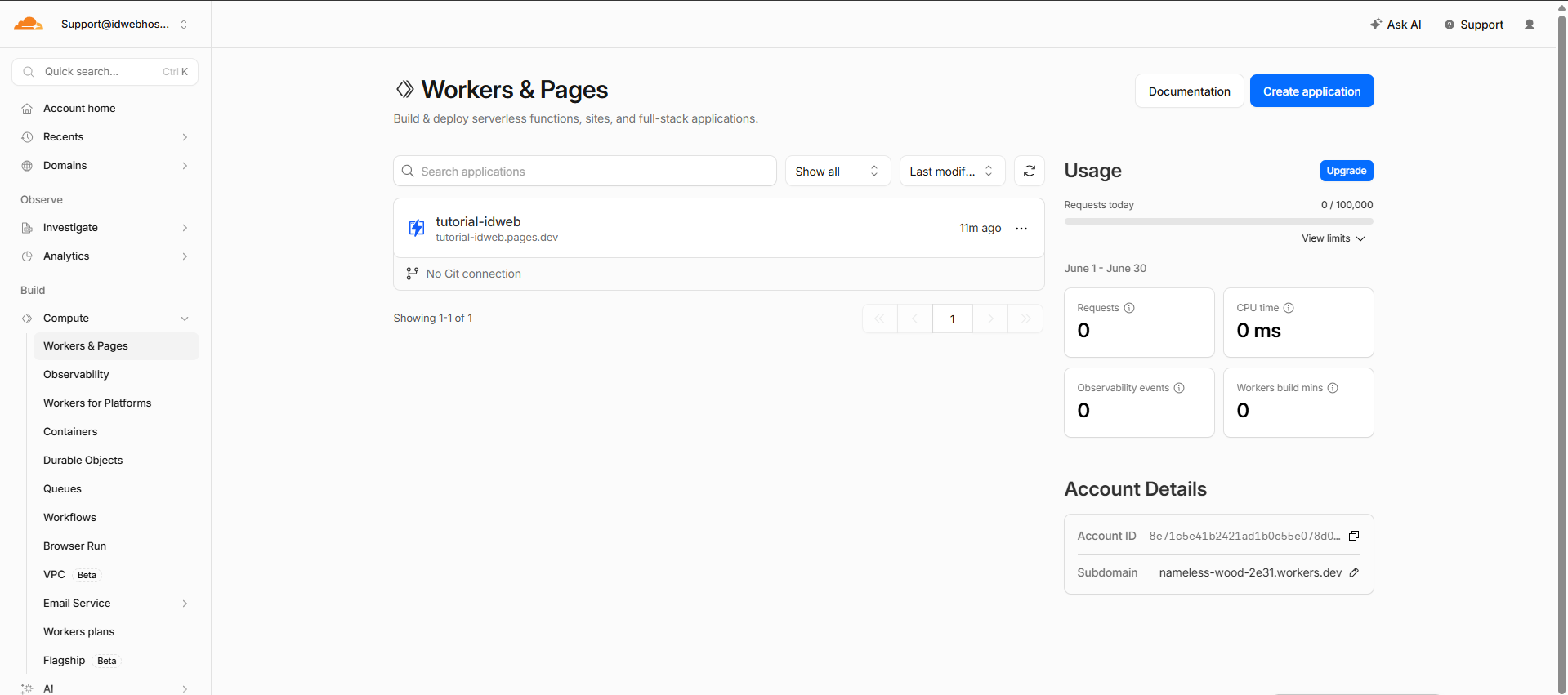
Jika dalam satu akun terdapat beberapa website, pastikan kamu memilih akun yang sesuai agar tidak salah melakukan pengaturan domain.
Langkah 2: Buka Project Cloudflare Pages
Setelah berhasil login, buka menu Workers & Pages pada sidebar sebelah kiri.
Selanjutnya pilih project Pages yang ingin dihubungkan dengan custom domain.
Pada halaman project, kamu akan menemukan beberapa menu seperti:
- Deployments
- Metrics
- Settings
- Custom Domains
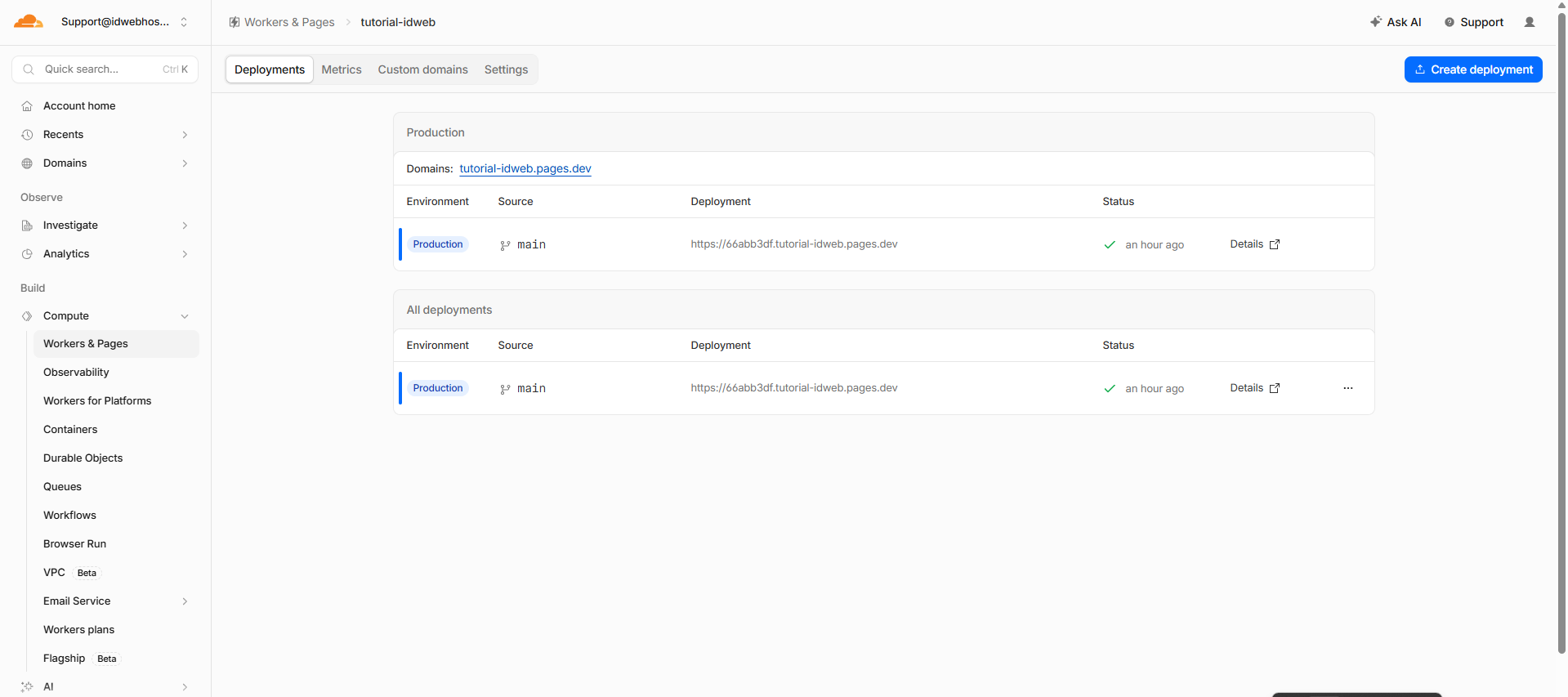
Semua pengaturan domain nantinya dilakukan melalui menu Custom Domains.
Langkah 3: Tambahkan Custom Domain
Masuk ke menu Custom Domains, kemudian klik tombol Set up a custom domain atau Add a custom domain.
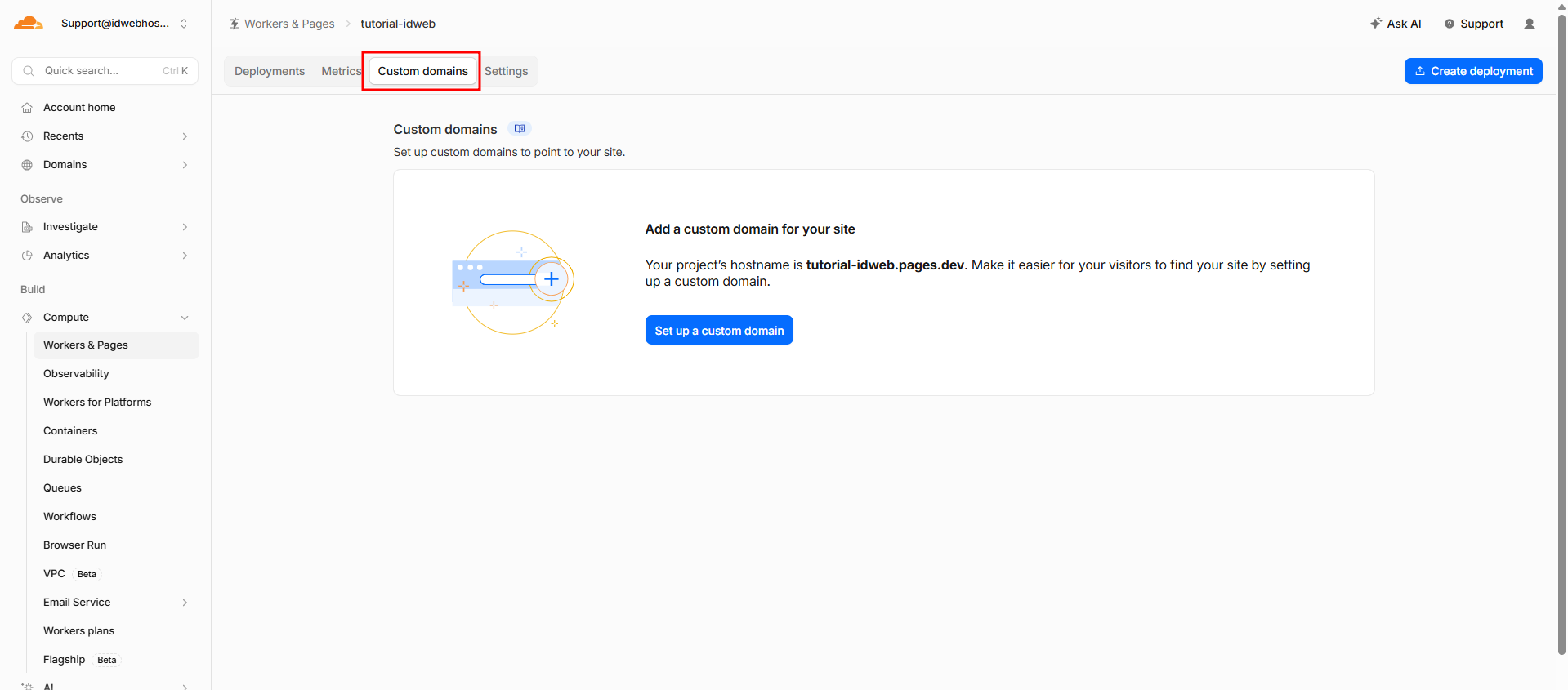
Selanjutnya masukkan nama domain yang akan digunakan, misalnya:
tutorialkita.web.id
Klik Continue untuk melanjutkan.
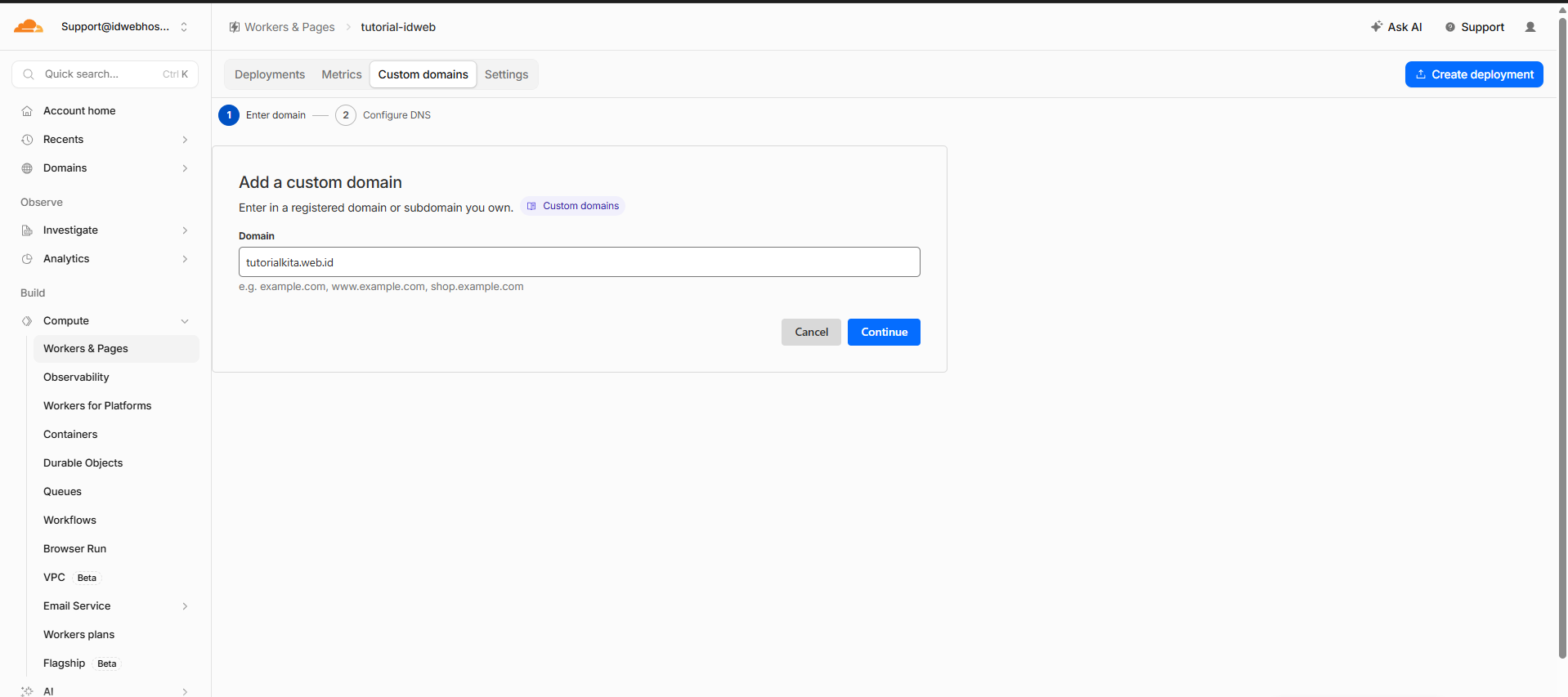
Pada tahap ini Cloudflare akan melakukan pengecekan apakah domain tersebut sudah berada pada akun Cloudflare yang sama atau masih dikelola melalui akun lain.
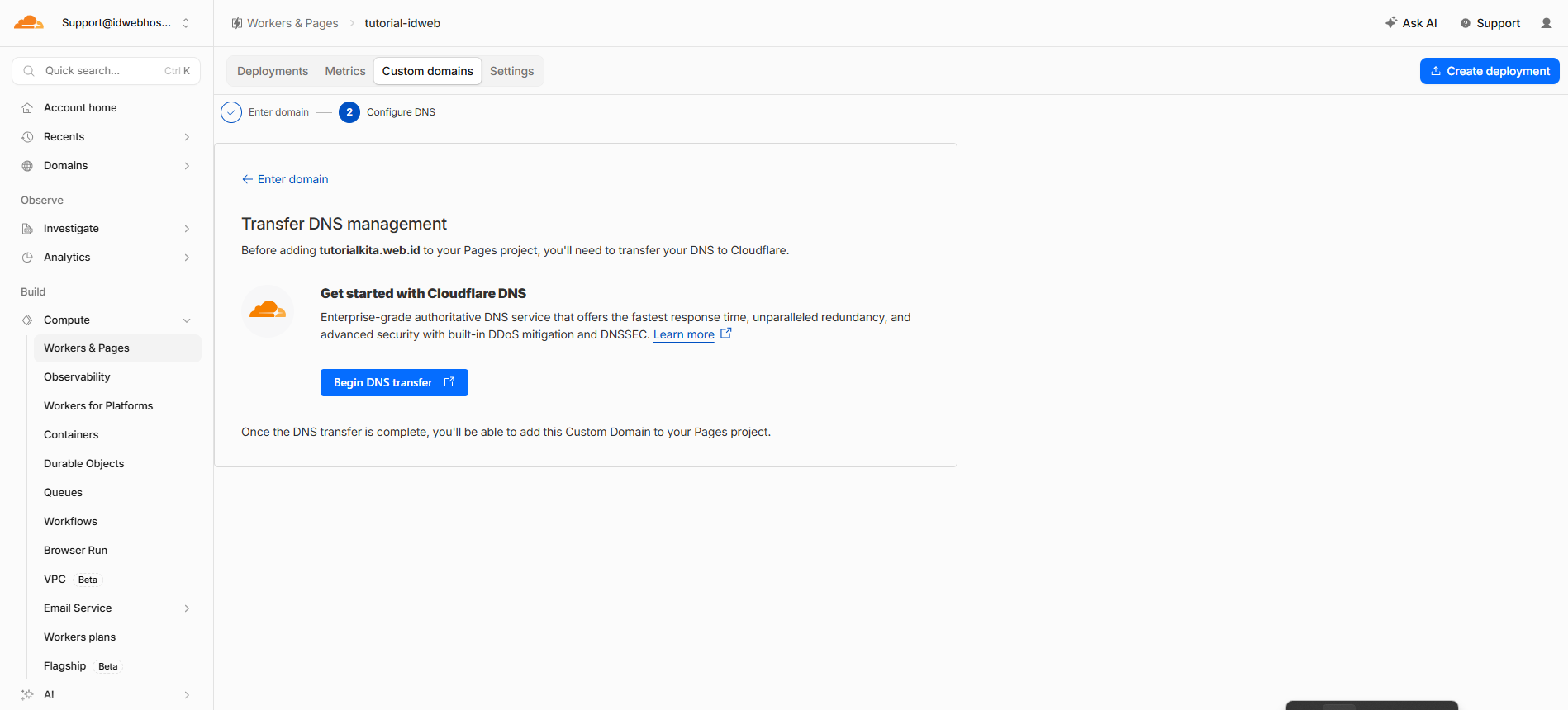
Jika domain sudah aktif di akun yang sama, biasanya proses akan langsung berlanjut ke tahap berikutnya.
Langkah 4: Hubungkan Domain dan Konfigurasi DNS
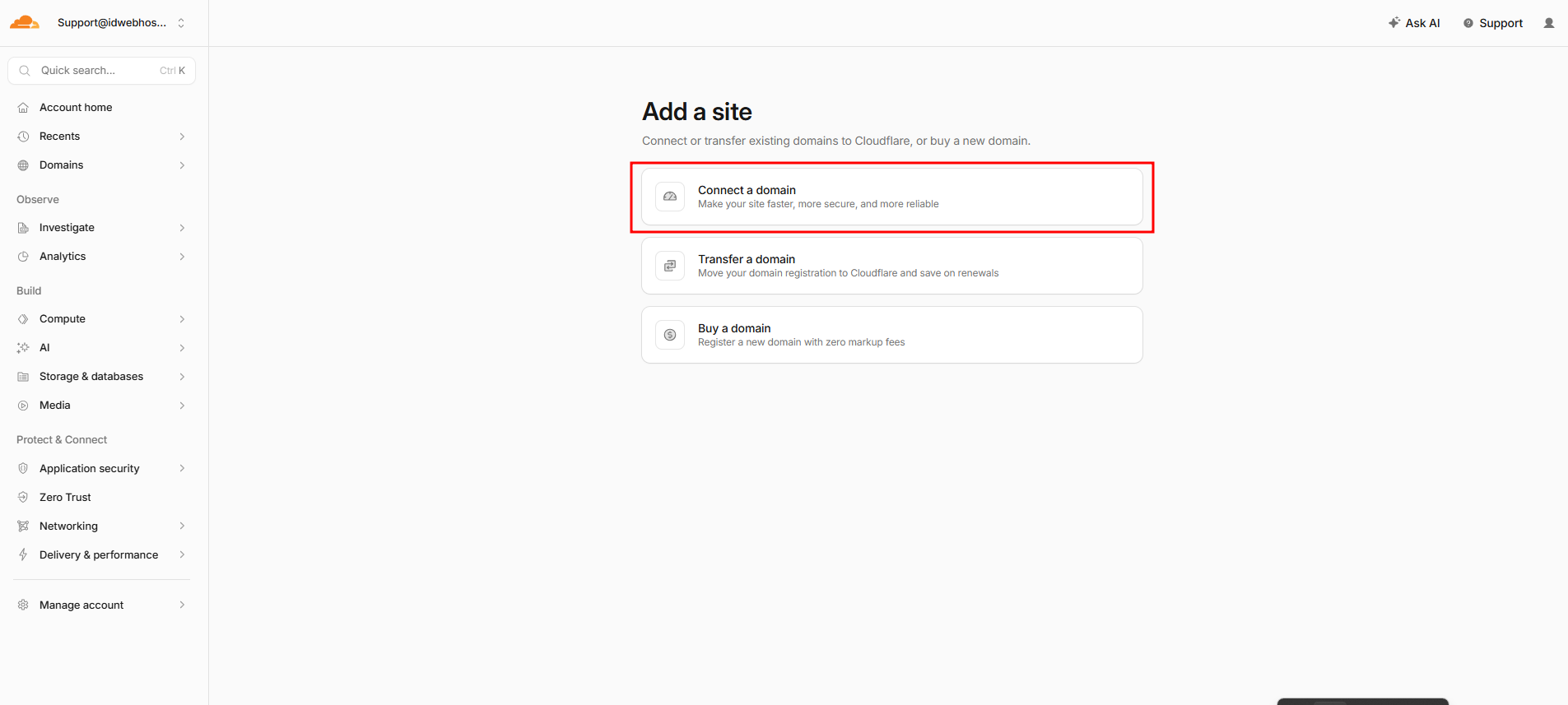
Apabila domain belum berada di akun Cloudflare yang sama, Cloudflare akan menampilkan opsi untuk menghubungkan domain.
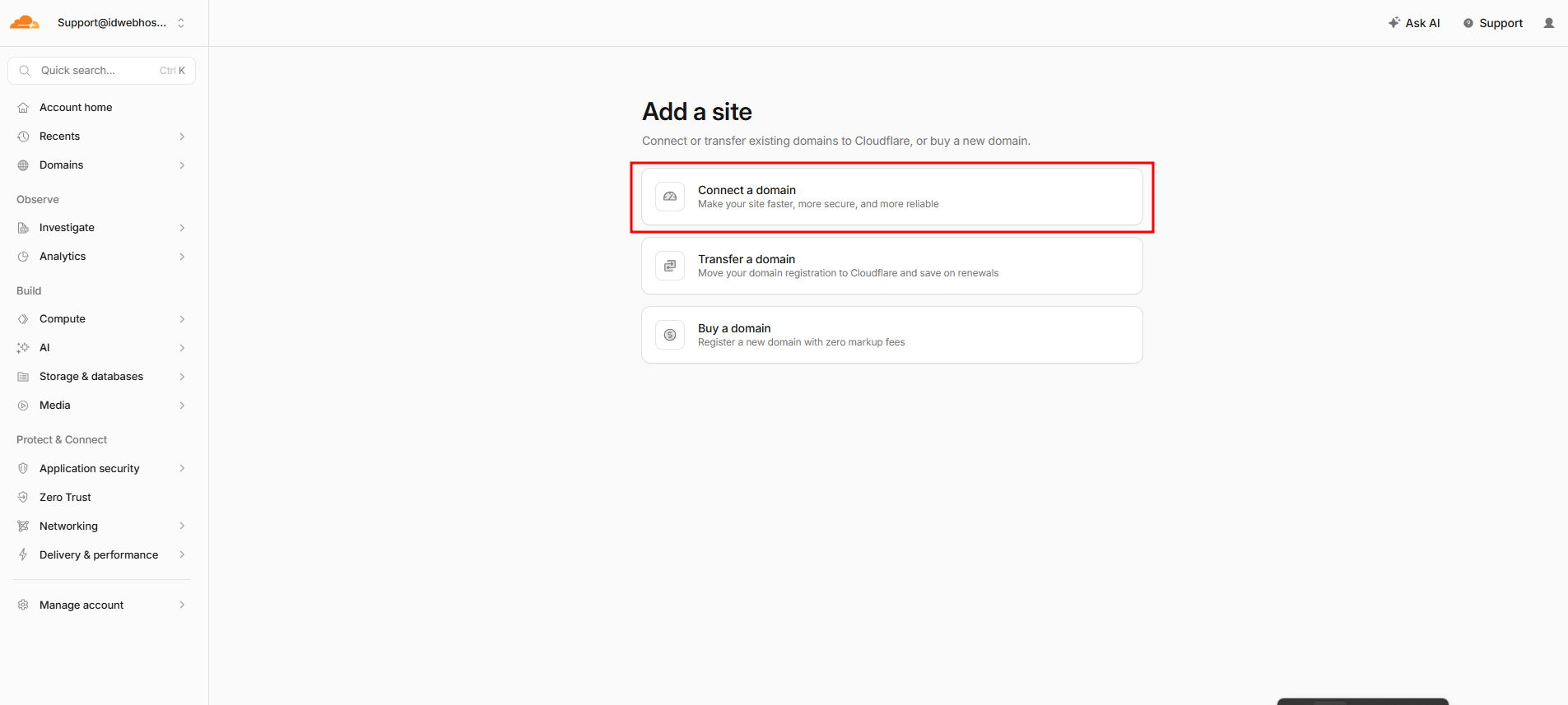
Klik Connect Your Domain, lalu masukkan nama domain yang akan digunakan.
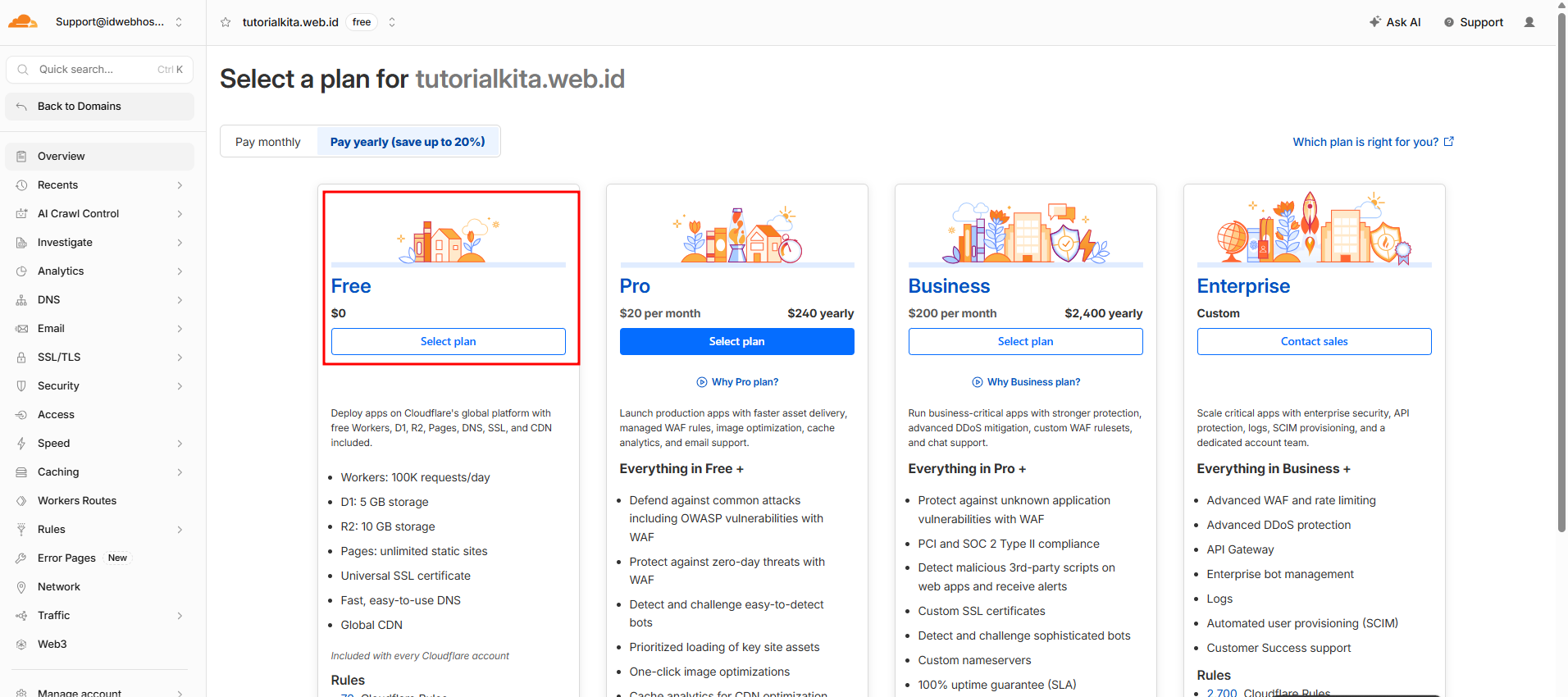
Selanjutnya pilih paket layanan Cloudflare. Untuk sebagian besar website statis, paket Free sudah lebih dari cukup karena telah menyediakan berbagai fitur penting seperti CDN global, SSL gratis, proteksi DDoS dasar, dan manajemen DNS.
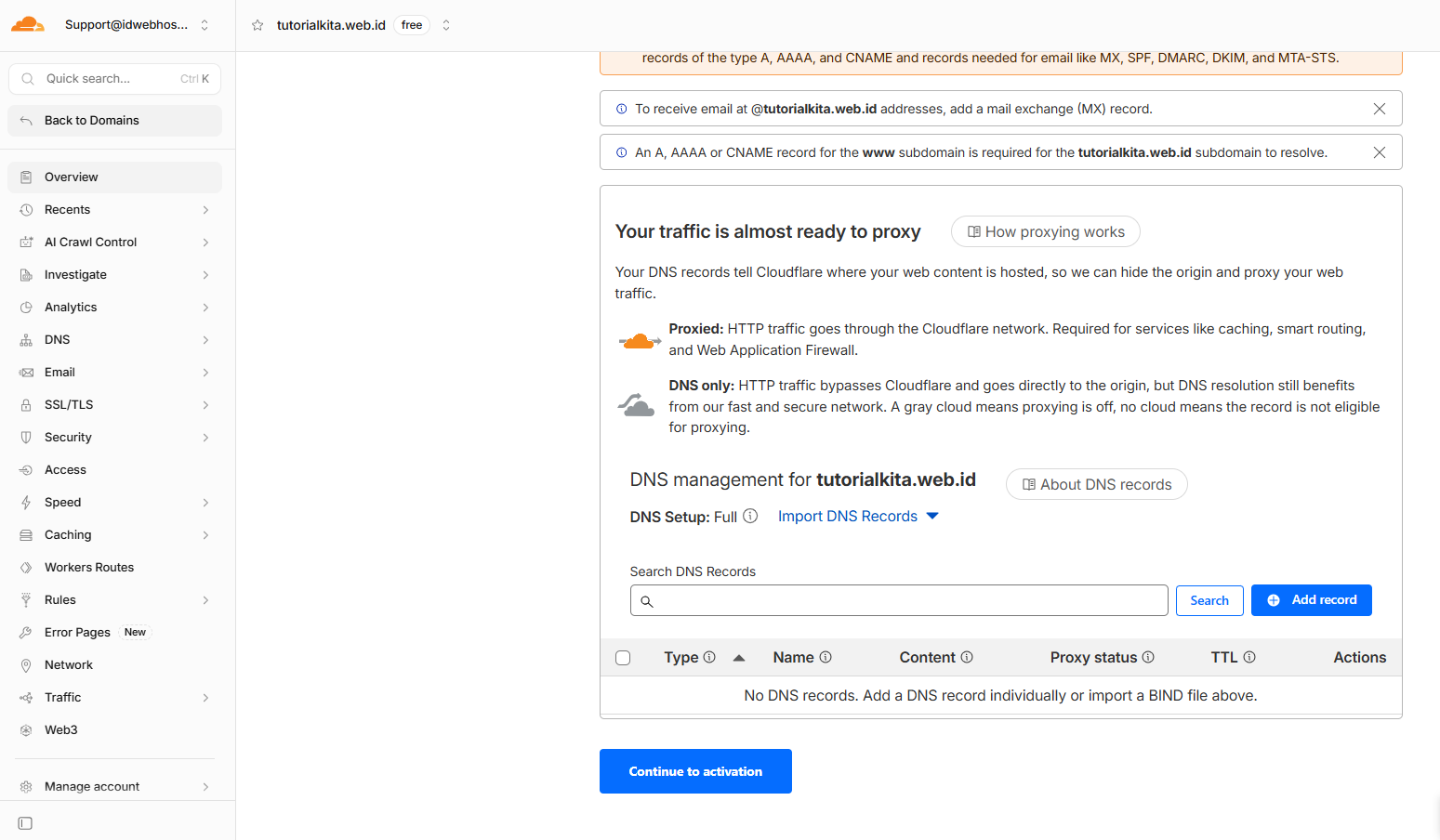
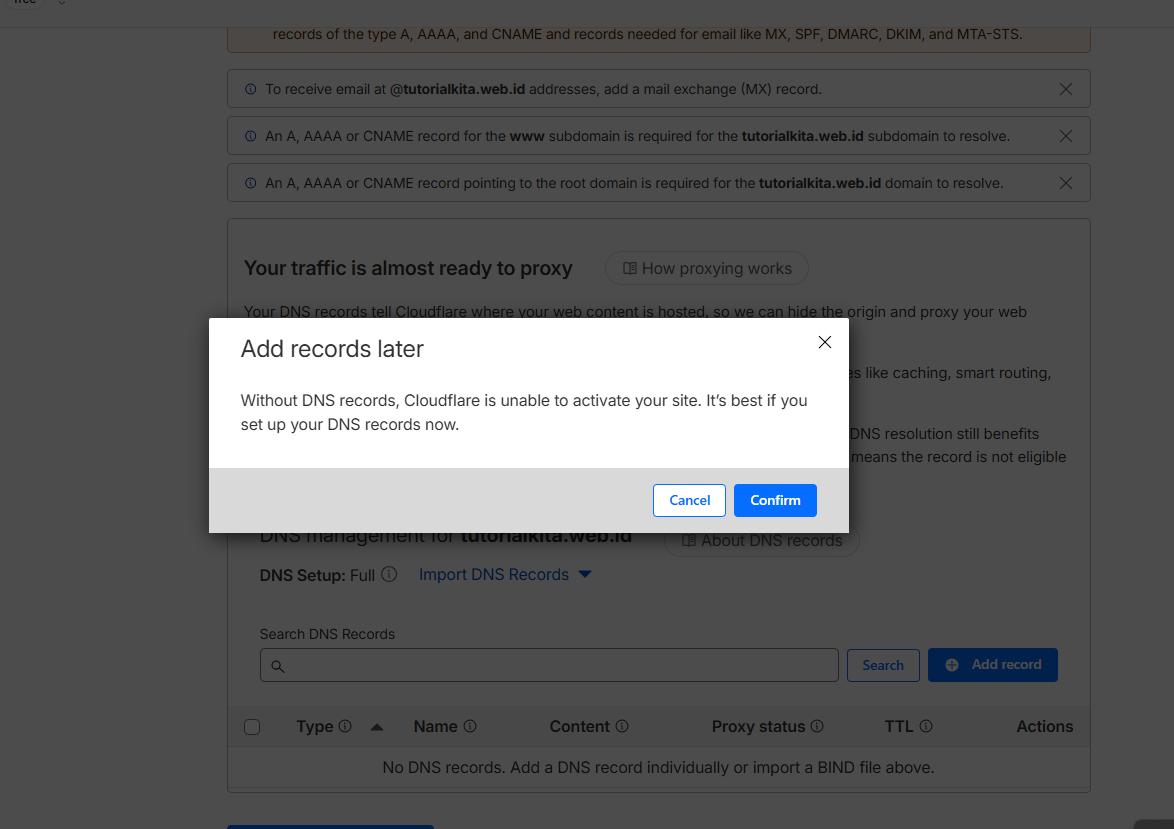
Setelah itu klik Continue to activation, kemudian pilih Confirm.
Kemudian klik Confirm
Kamu akan diminta melakukan setting name server sesuai dengan yang muncul di halaman tersebut.
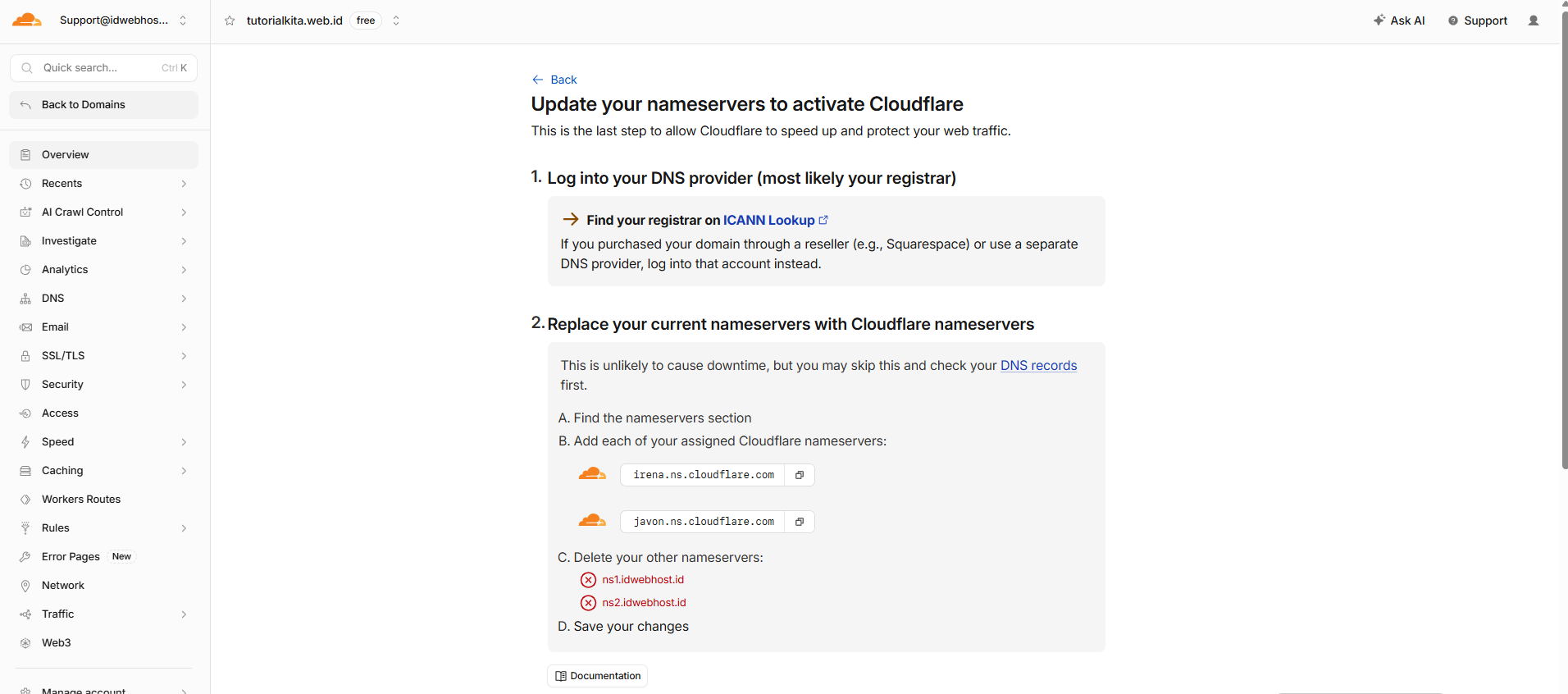
Pada tahap berikutnya Cloudflare akan memberikan dua buah nameserver yang harus dipasang pada domain.
Jika domain terdaftar di IDwebhost, proses penggantian nameserver dapat dilakukan melalui Member Area.
Langkahnya sebagai berikut.
- Login ke dashboard Member Area IDwebhost.
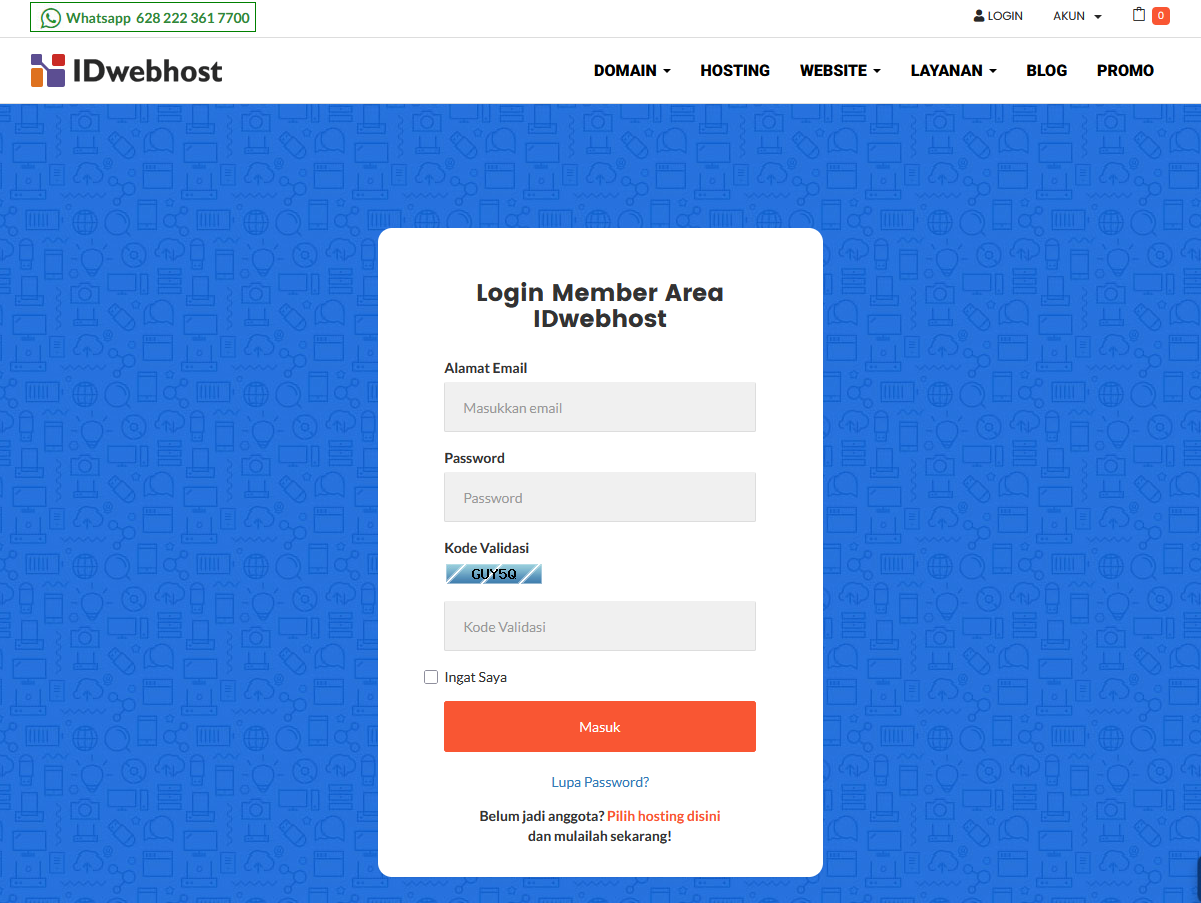
- Masuk ke menu Domains.
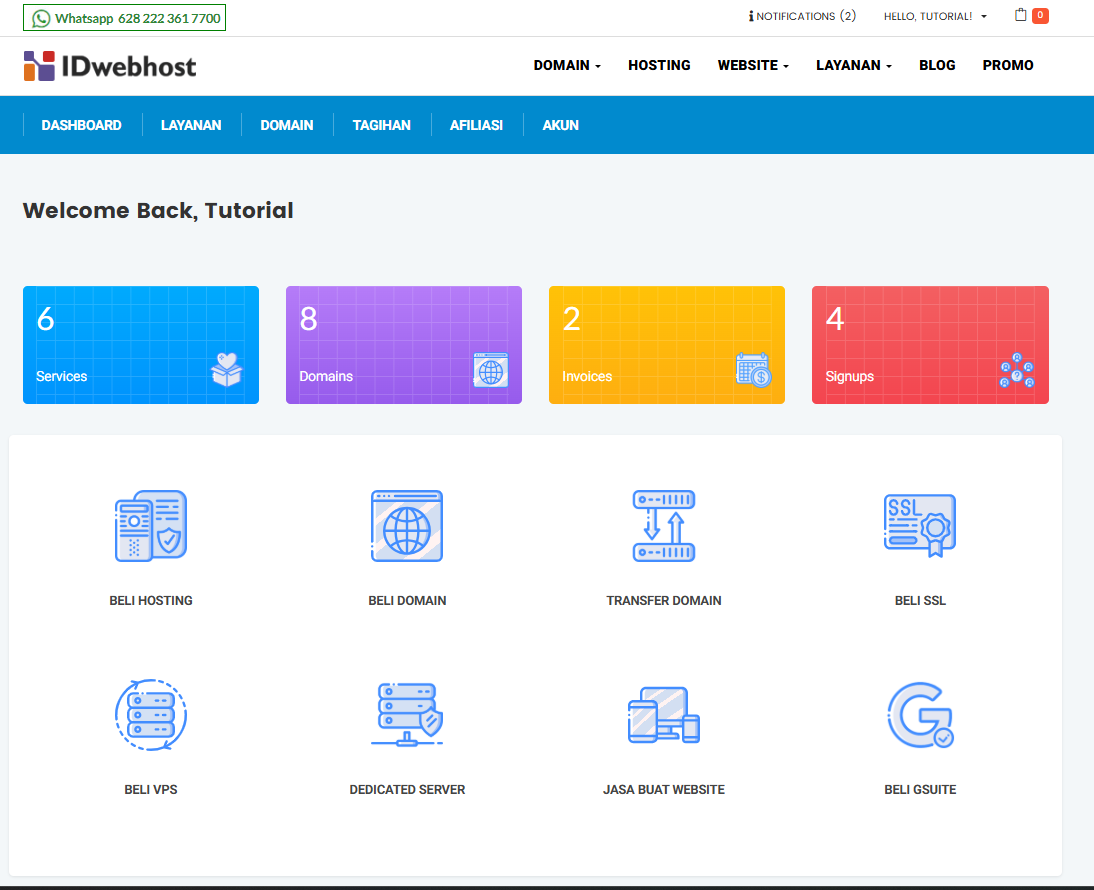
- Pilih domain yang ingin dikonfigurasi.
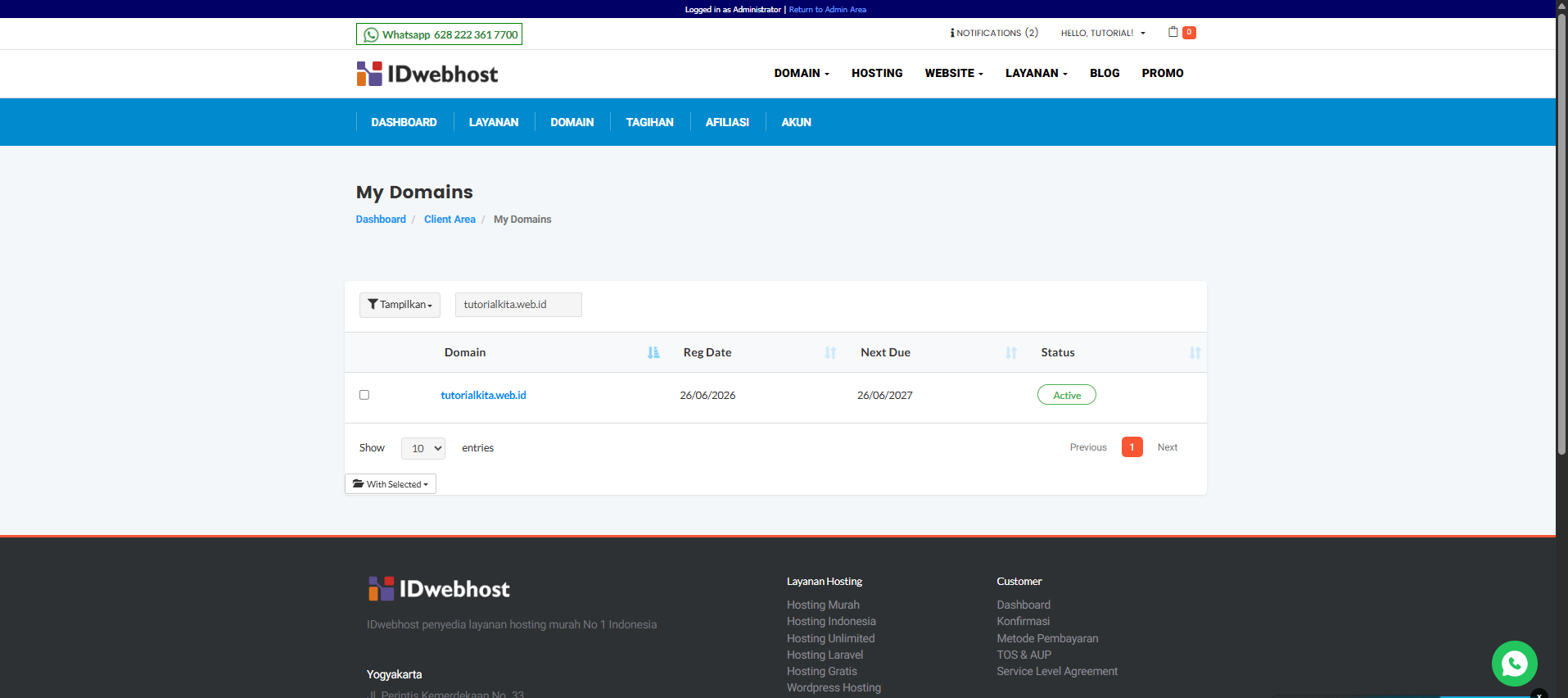
- Buka menu Nameservers.
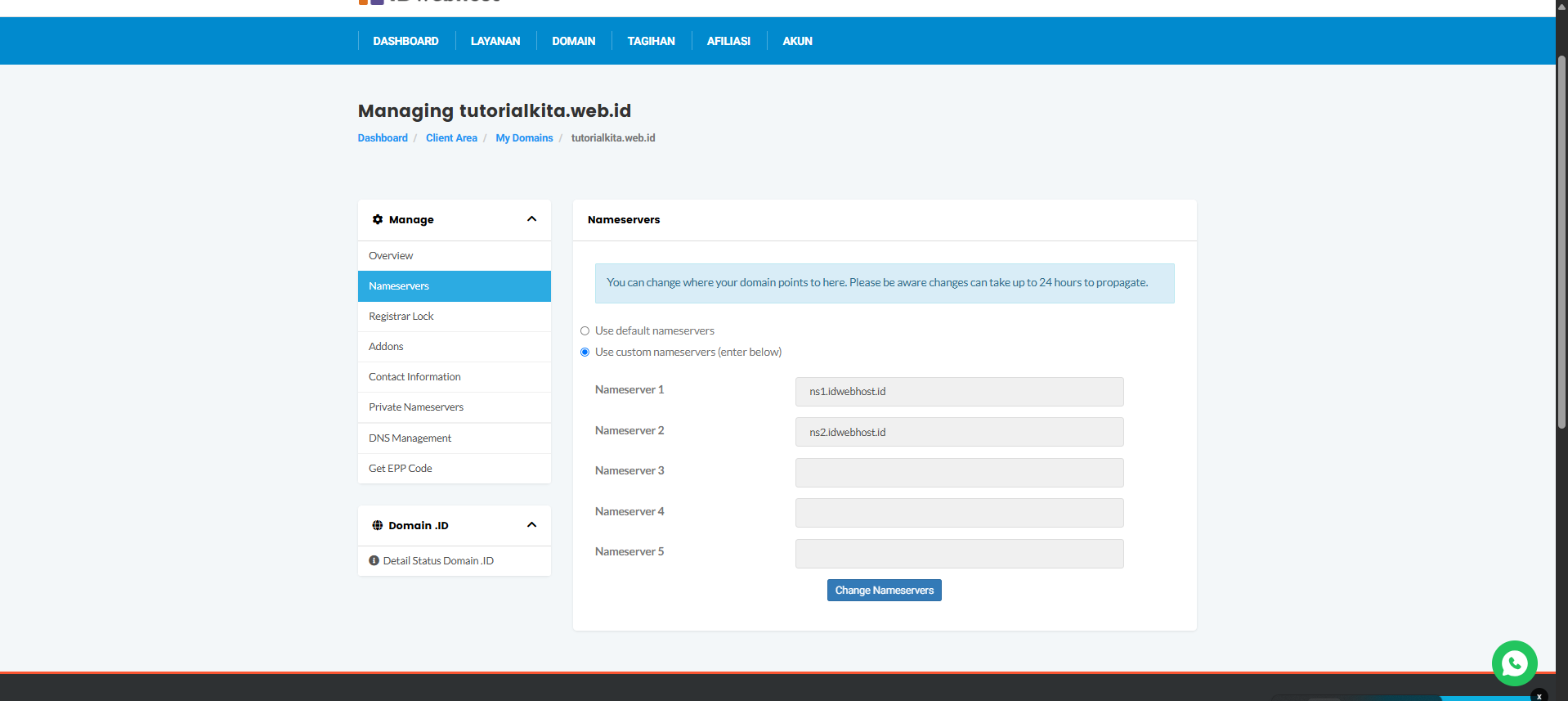
- Masukkan nameserver yang diberikan oleh Cloudflare.
- Klik Change Nameservers untuk menyimpan perubahan.
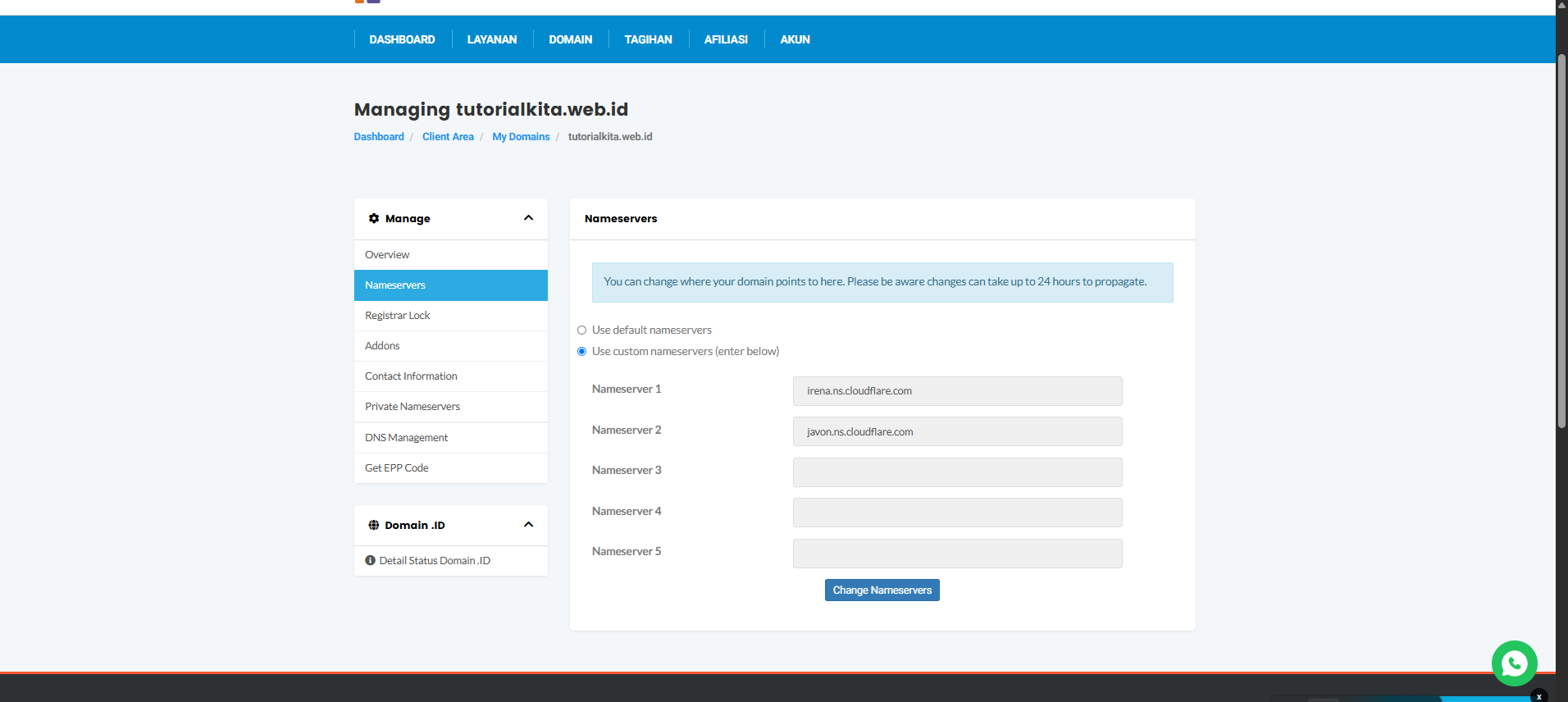
Setelah nameserver berhasil diperbarui, kembali ke dashboard Cloudflare.
Klik I updated my nameservers.
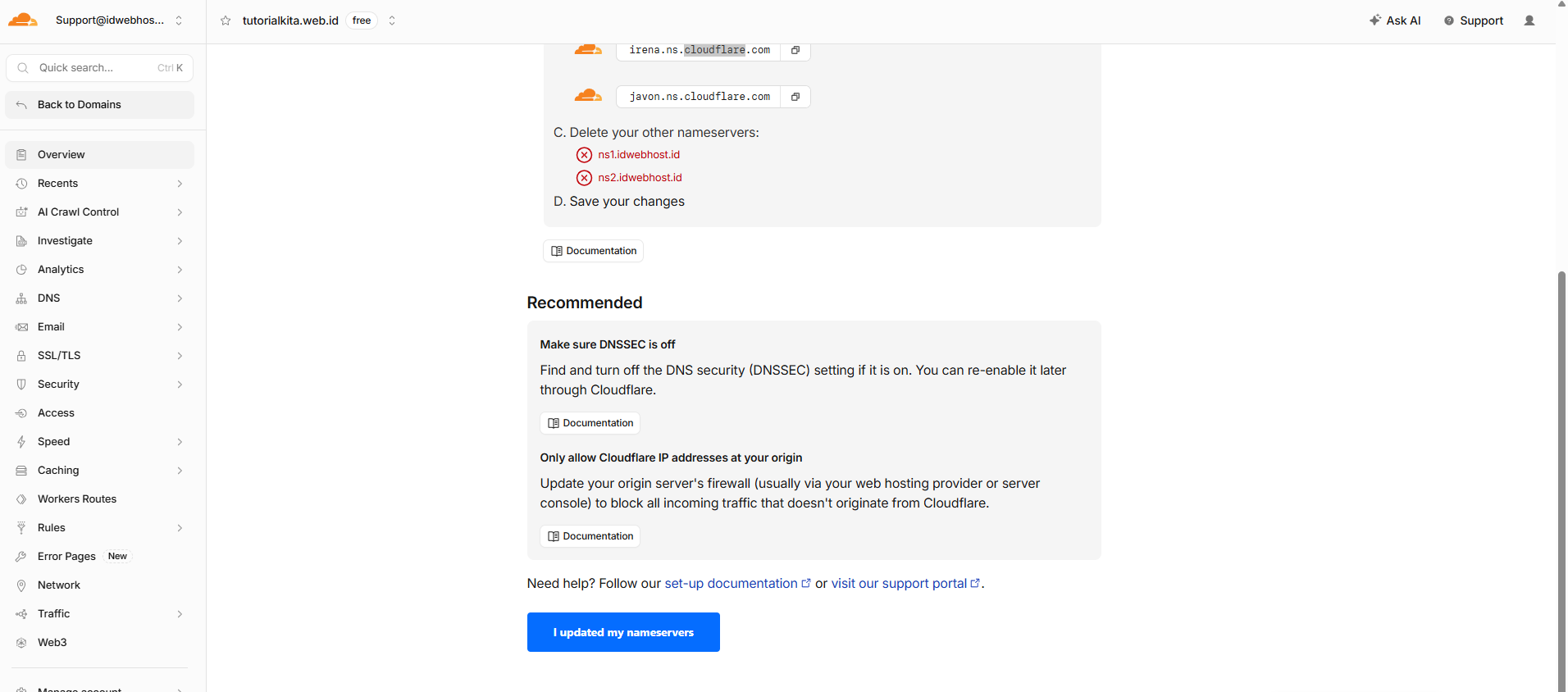
Perlu diketahui bahwa propagasi nameserver tidak selalu berlangsung instan. Pada beberapa kasus perubahan dapat terdeteksi hanya dalam hitungan menit, tetapi tidak jarang juga membutuhkan waktu beberapa jam tergantung registrar dan proses propagasi DNS.
Pilih Check nameserver now secara berkala
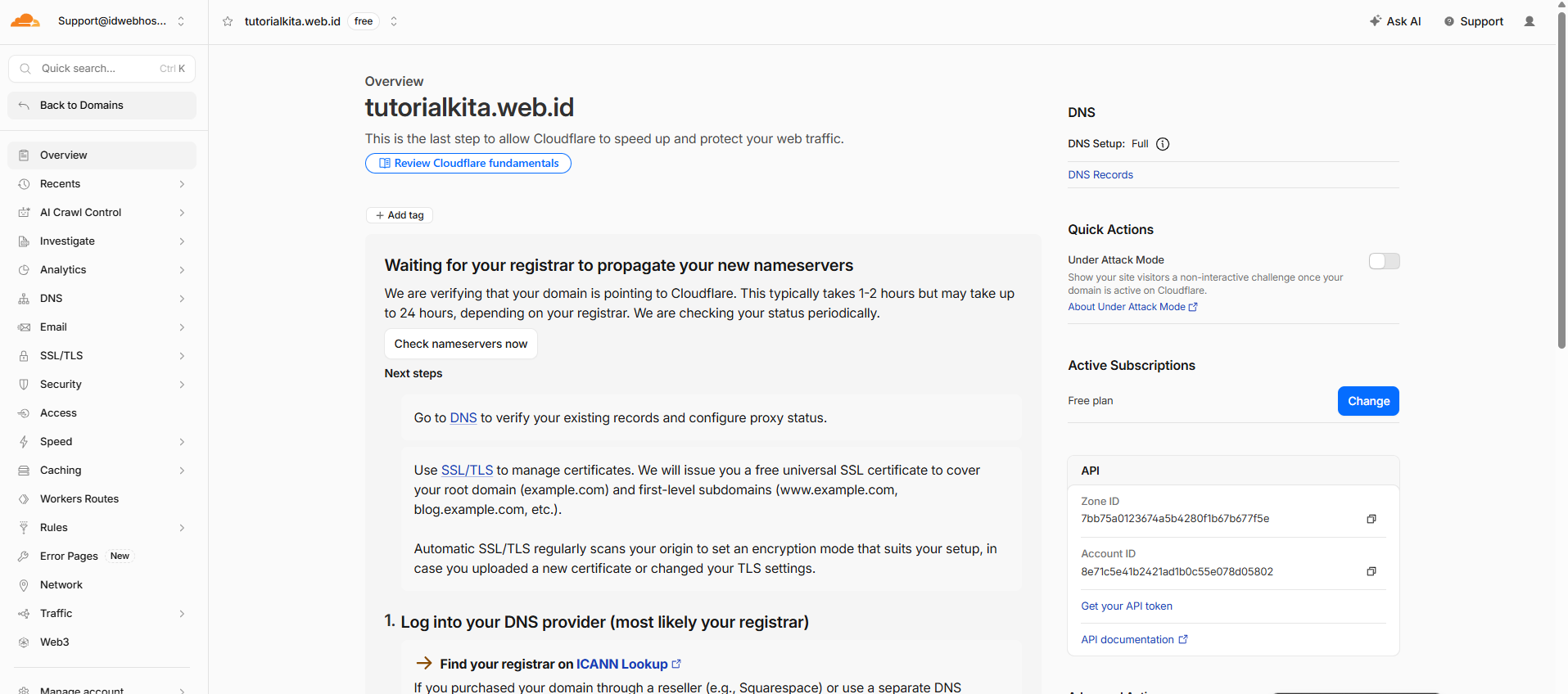
Apabila nameserver sudah berhasil diverifikasi, status domain akan berubah menjadi aktif, dengan tampilan seperti berikut:
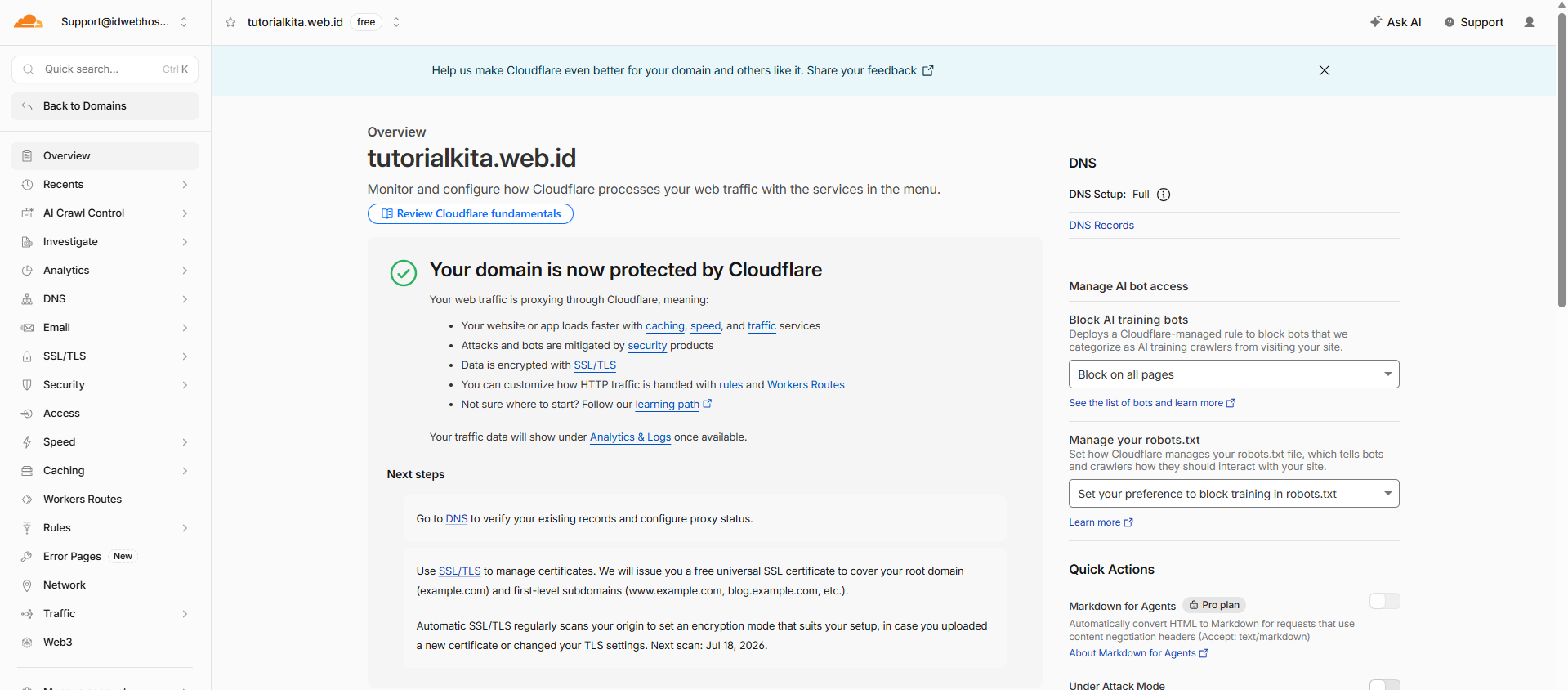
Selanjutnya pilih Go to DNS.
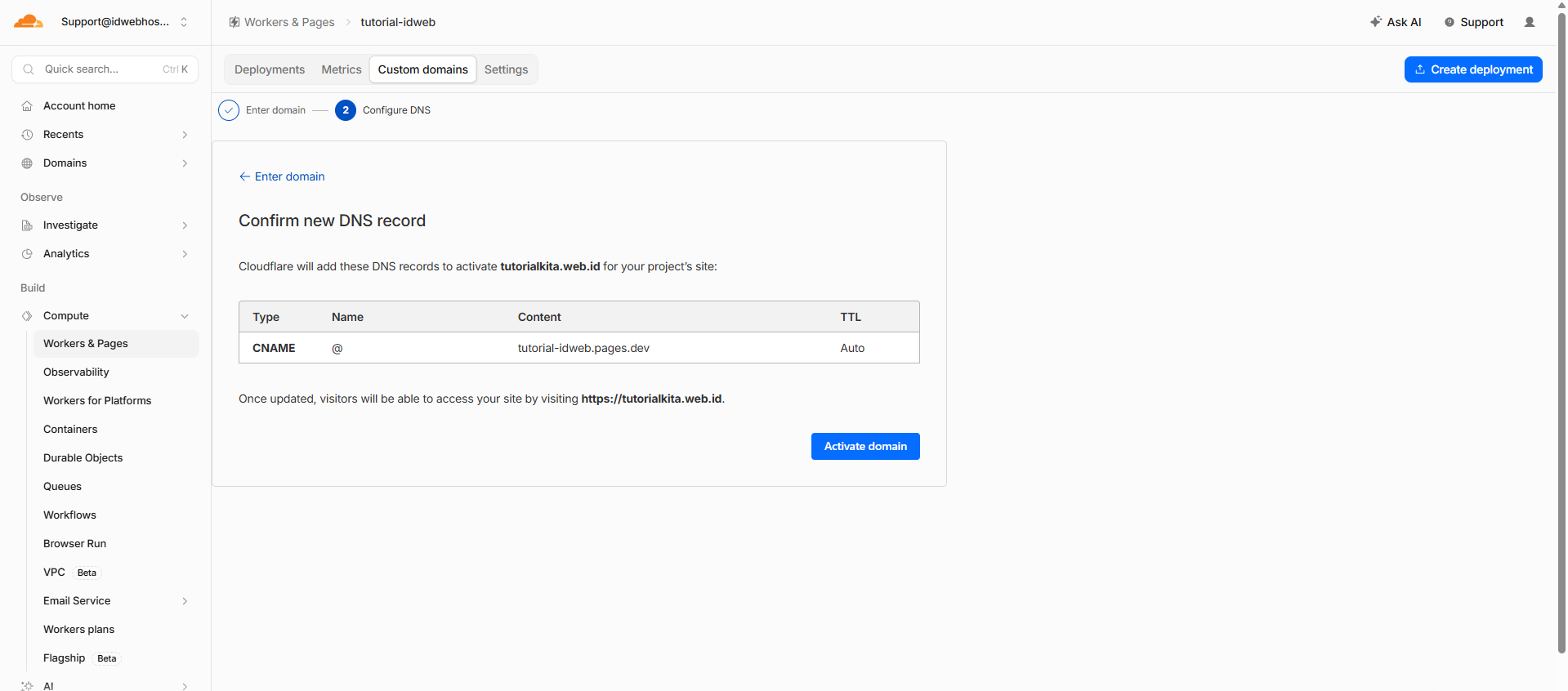
Cloudflare akan menampilkan halaman Confirm new DNS records.
Salah satu keuntungan menggunakan Cloudflare adalah proses ini dilakukan secara otomatis. Cloudflare akan membuat record DNS yang diperlukan tanpa kamu harus menambahkan record A atau CNAME secara manual.
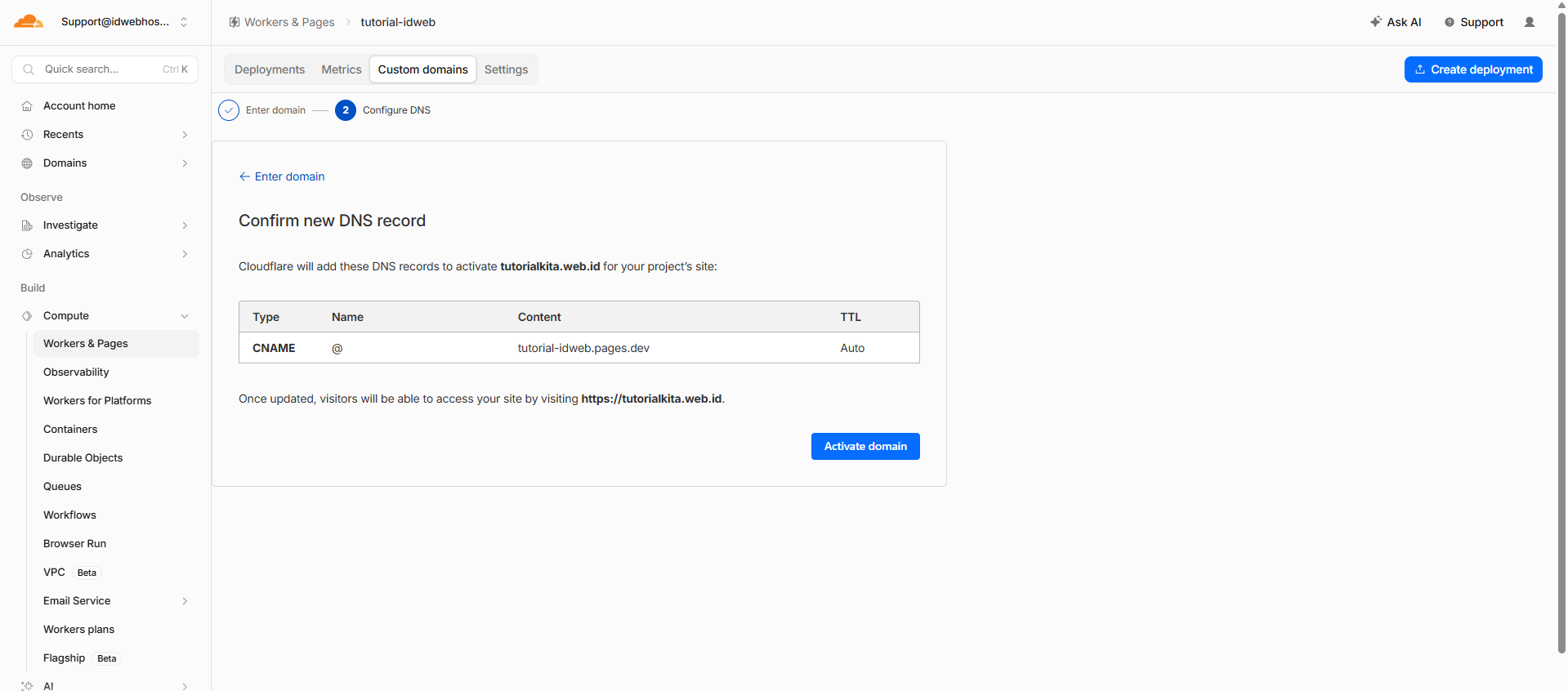
Klik Activate domain untuk menyelesaikan konfigurasi.
Langkah 5: Tunggu Hingga Domain Aktif
Setelah konfigurasi selesai, Cloudflare akan menjalankan beberapa proses di belakang layar, di antaranya:
- Memverifikasi kepemilikan domain.
- Membuat sertifikat SSL.
- Menyebarkan konfigurasi ke jaringan CDN Cloudflare.
Pada kondisi normal proses ini hanya membutuhkan beberapa menit.
Namun apabila terjadi propagasi DNS yang lebih lama, aktivasi dapat berlangsung hingga sekitar 30 menit atau lebih.
Jika semuanya berjalan lancar, status custom domain akan berubah menjadi Active.
Website kini sudah dapat diakses menggunakan domain milik sendiri melalui koneksi HTTPS yang aman.
Tips Setelah Domain Berhasil Ditambahkan
Meskipun domain sudah aktif, ada beberapa pengecekan yang sebaiknya dilakukan agar website benar-benar siap digunakan.
Pastikan SSL Sudah Aktif
Periksa status SSL pada dashboard Cloudflare.
Jika status masih Pending, tunggu hingga sertifikat selesai dibuat sebelum website dipublikasikan kepada pengunjung.
Uji Seluruh Halaman Website
Buka website melalui browser, kemudian pastikan semua halaman dapat dimuat dengan baik.
Selain halaman utama, coba akses halaman lain untuk memastikan routing aplikasi berjalan normal.
Periksa Asset Website
Apabila menggunakan framework modern seperti Next.js, Astro, React, atau Vue, pastikan seluruh file CSS, JavaScript, font, dan gambar berhasil dimuat.
Kesalahan konfigurasi path asset sering menjadi penyebab tampilan website menjadi berantakan setelah domain diganti.
Aktifkan Always Use HTTPS
Masuk ke menu SSL/TLS kemudian aktifkan fitur Always Use HTTPS.
Dengan fitur ini, setiap pengunjung yang masih mengakses website menggunakan HTTP akan otomatis diarahkan ke HTTPS sehingga koneksi menjadi lebih aman.
Atur Redirect Domain WWW
Jika website dapat diakses melalui domain utama dan subdomain www, sebaiknya tentukan salah satu sebagai domain utama.
Pengaturan redirect ini membantu menghindari duplikasi konten yang dapat memengaruhi performa SEO sekaligus memastikan seluruh pengunjung mengakses URL yang konsisten.
Kesimpulan
Cara menambahkan domain ke Cloudflare Pages sebenarnya cukup sederhana, terutama jika domain sudah dikelola menggunakan DNS Cloudflare.
Seluruh proses dapat dilakukan langsung melalui dashboard, mulai dari menambahkan custom domain, menghubungkan nameserver, hingga mengaktifkan SSL tanpa perlu melakukan konfigurasi server yang kompleks.
Selain membuat alamat website terlihat lebih profesional, penggunaan custom domain juga memungkinkan kamu memanfaatkan berbagai fitur unggulan Cloudflare, seperti CDN global, SSL gratis, perlindungan keamanan, serta performa akses yang lebih cepat untuk pengunjung dari berbagai lokasi.
Apabila saat mengikuti tutorial ini kamu mengalami kendala, tidak perlu khawatir. Tim Teknis IDwebhost siap membantu proses konfigurasi domain, pengaturan DNS, hingga memastikan website di Cloudflare Pages dapat diakses dengan normal.
Dengan begitu, kamu bisa lebih fokus mengembangkan website tanpa harus menghabiskan waktu mencari penyebab error pada proses konfigurasi.