
Table of contents
Mengelola VPS tidak selalu harus lewat Command Prompt atau Terminal. Cara menggunakan Termius untuk koneksi SSH ke server di desktop dan mobile bisa dilakukan dengan beberapa langkah sederhana. Artikel ini membahas instalasi, konfigurasi host, login dengan password maupun private key, hingga transfer file lewat SFTP.
Apa Itu Termius?
Termius adalah aplikasi SSH client yang digunakan untuk menghubungkan perangkat ke server melalui protokol SSH. Dibandingkan koneksi SSH manual melalui Command Prompt atau Terminal, Termius menawarkan antarmuka yang lebih praktis untuk menyimpan konfigurasi server dan mengelola beberapa koneksi.
Aplikasi ini dapat digunakan untuk mengakses VPS, cloud server, dedicated server, Linux server, hingga perangkat jaringan yang mendukung SSH. Termius juga tersedia di Windows, macOS, Linux, Android, iOS, dan iPadOS, sehingga server bisa dikelola dari komputer maupun smartphone.
Hal penting yang perlu disiapkan sebelum mulai adalah IP server, username SSH, password atau private key, dan port SSH jika server menggunakan port selain default 22.
Kalau semua data tersebut sudah tersedia, berikut cara menggunakan Termius dari desktop dan mobile.
Cara Menggunakan Termius di Desktop
Untuk contoh ini, panduan menggunakan Termius di Windows. Alurnya kurang lebih sama pada desktop lain, meskipun posisi beberapa menu dapat berbeda.
Langkah 1: Install Termius
Download aplikasi Termius melalui halaman resmi berikut:
Download Termius untuk Windows
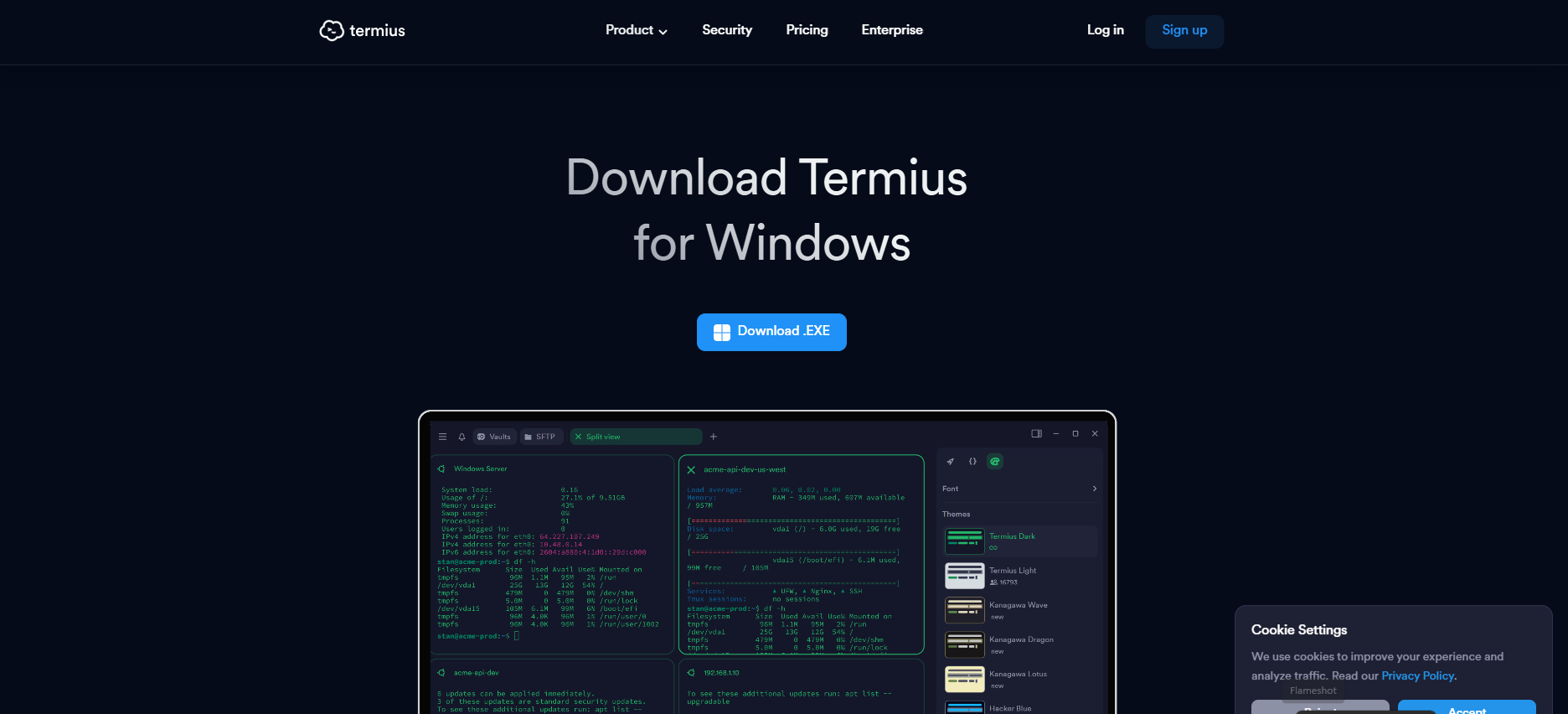
Setelah file .EXE selesai diunduh, buka file tersebut lalu ikuti proses instalasi sampai selesai. Termius memang menyediakan aplikasi desktop khusus Windows, selain versi macOS dan Linux.
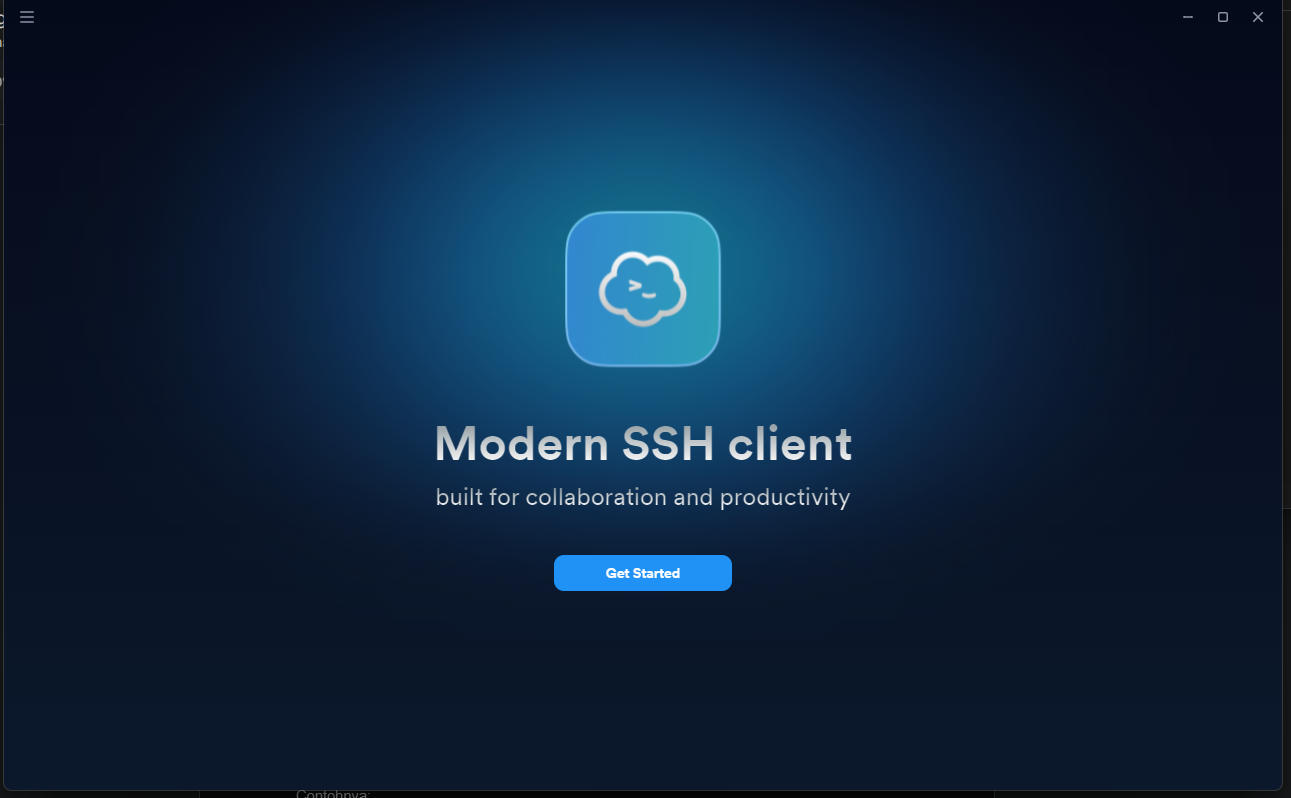
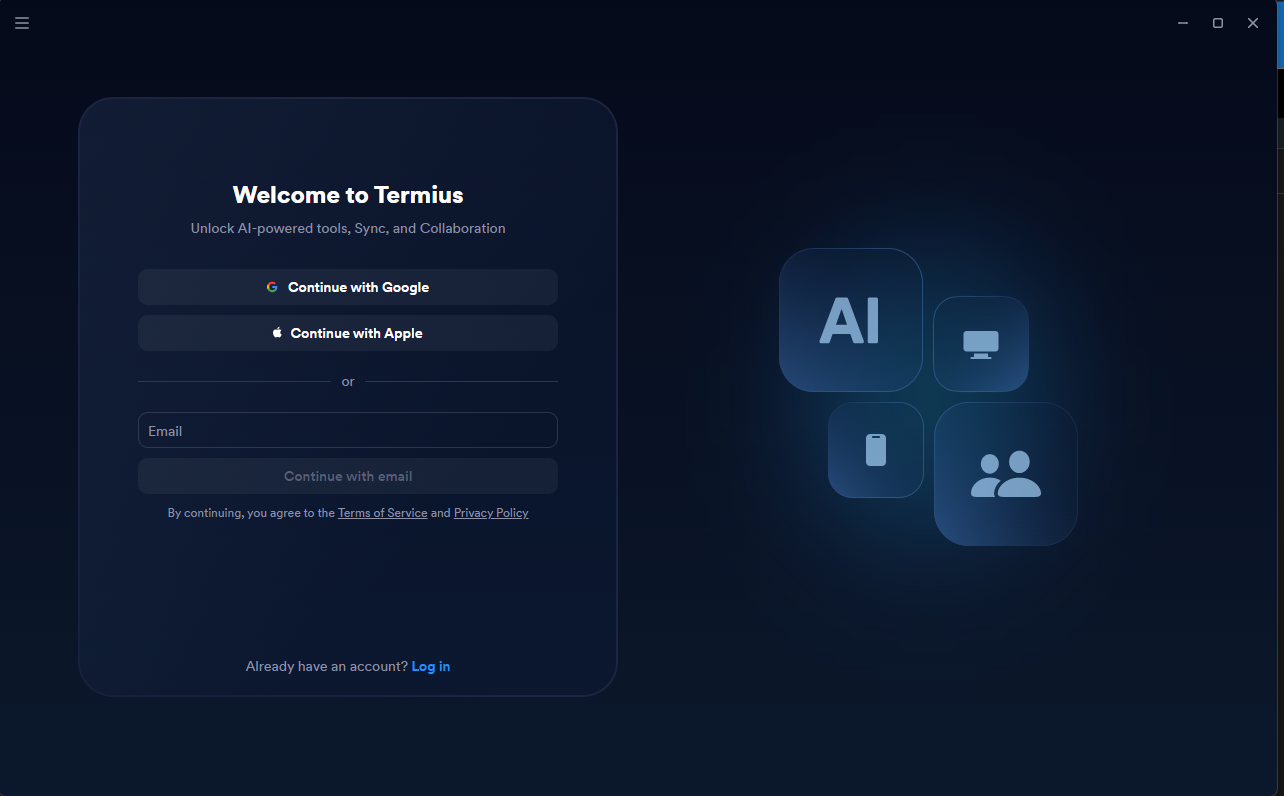
Saat aplikasi pertama kali dibuka, kamu bisa login menggunakan akun Termius atau opsi login yang tersedia, termasuk akun Google.
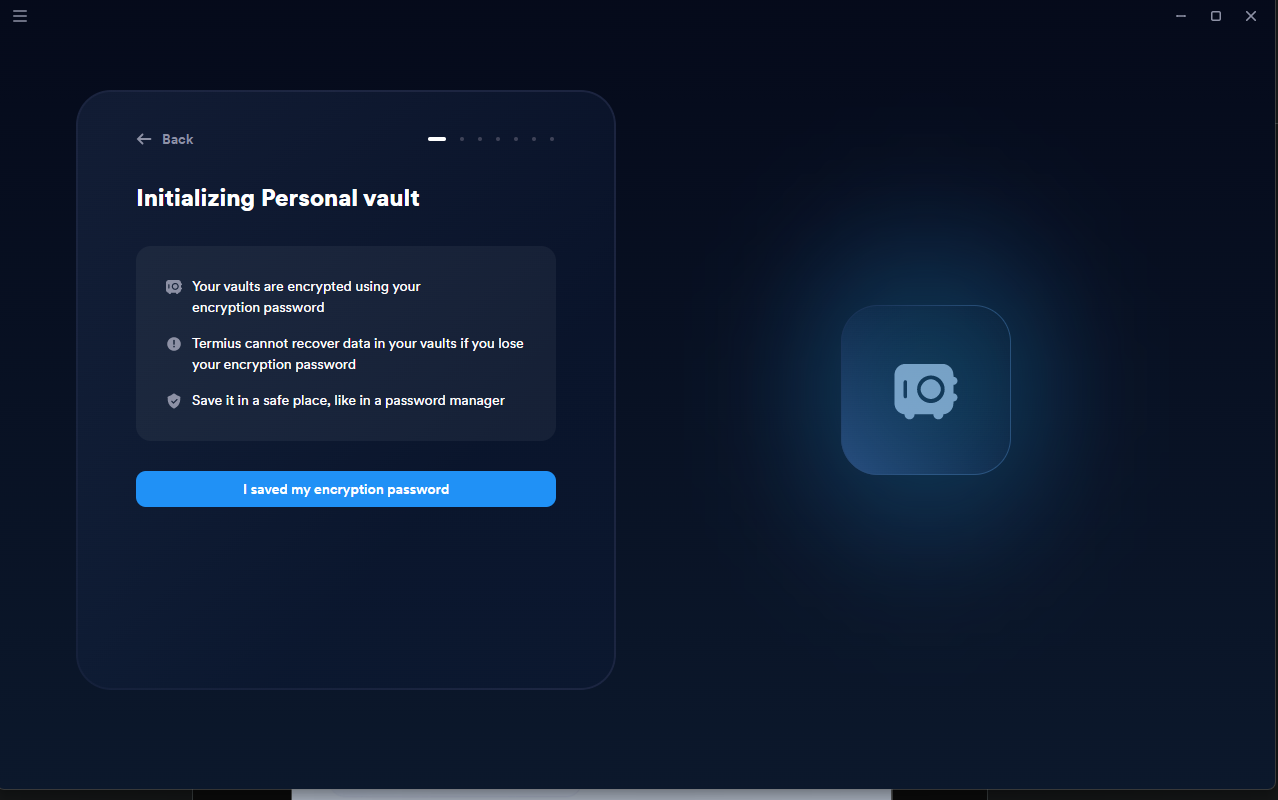
Berikutnya, Termius akan meminta Encryption Password.
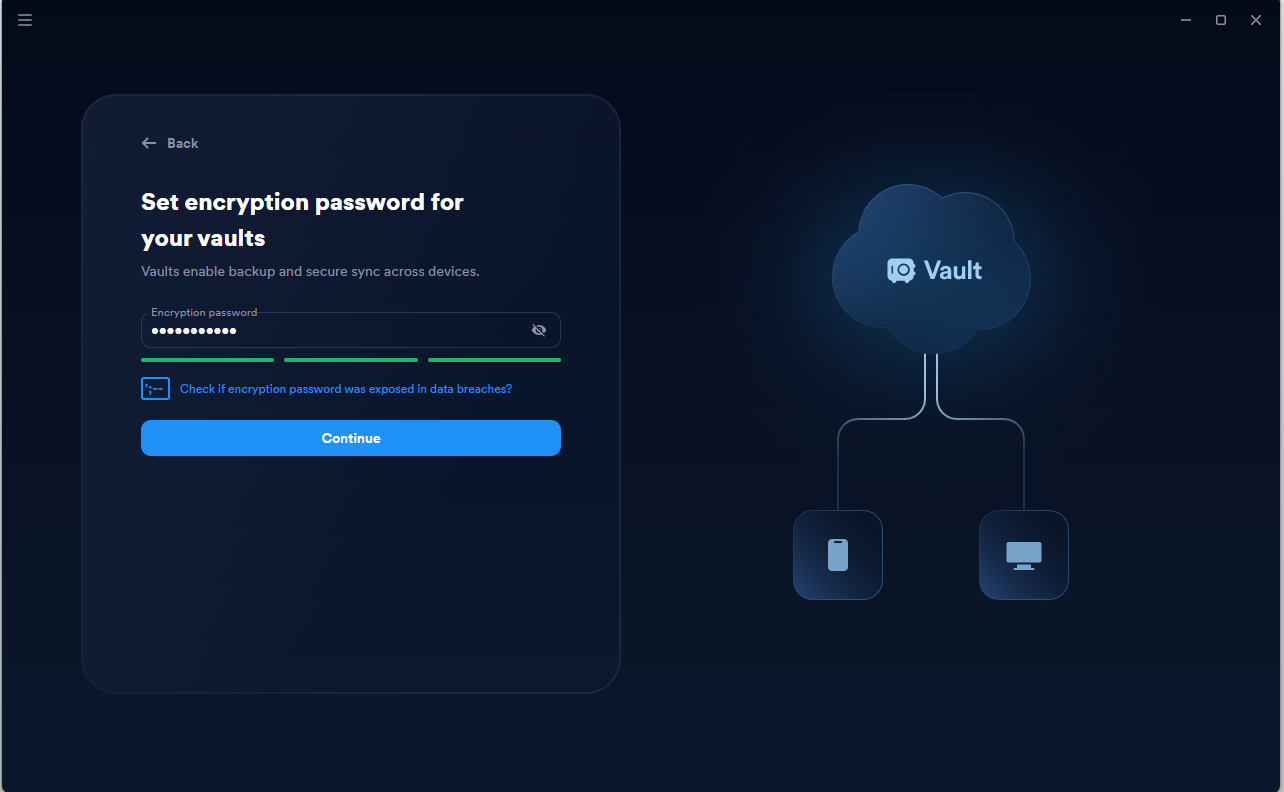
Perlu dibedakan antara encryption password dan password SSH. Encryption Password digunakan untuk mengenkripsi dan melindungi data sensitif yang tersimpan di dalam Termius, bukan untuk login ke VPS.
Buat encryption password yang kuat, kemudian konfirmasi password tersebut.
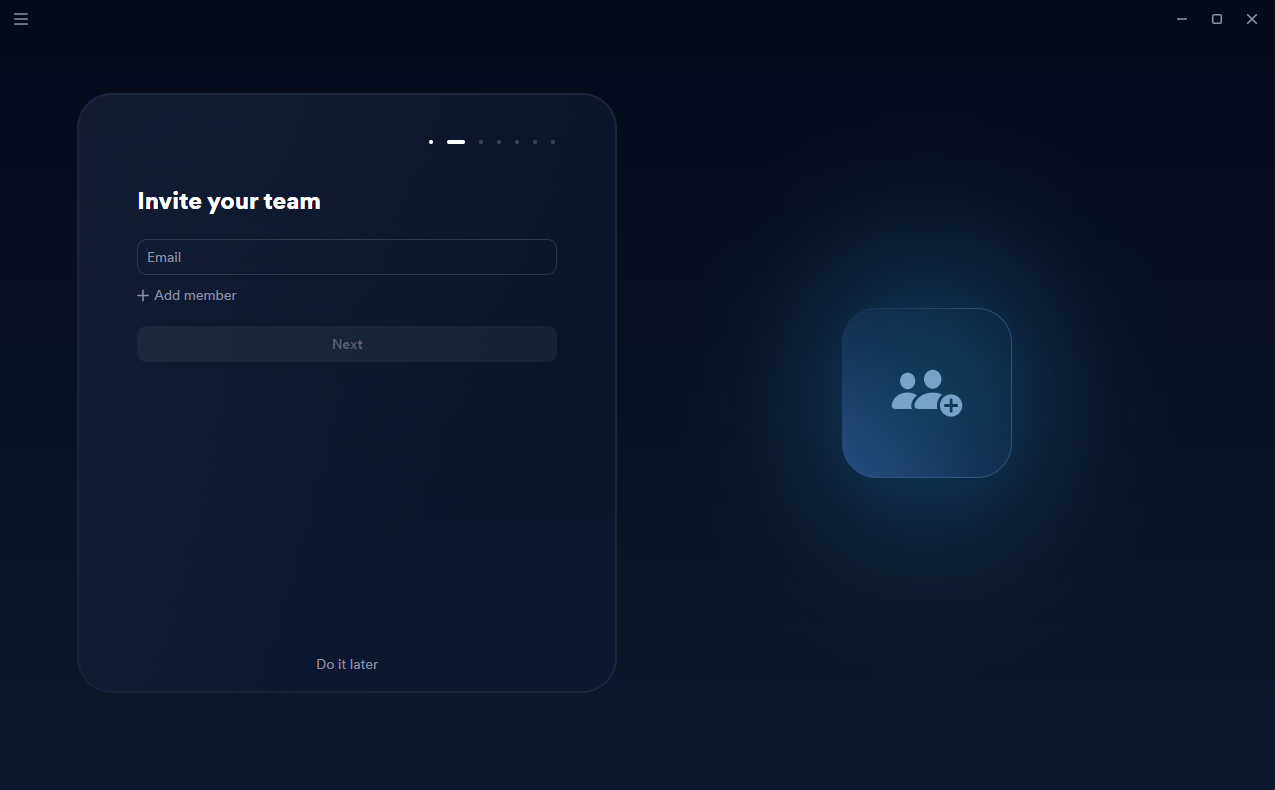
Jika muncul opsi untuk menambahkan tim atau workspace, kamu bisa melewatinya apabila Termius hanya digunakan untuk kebutuhan pribadi.
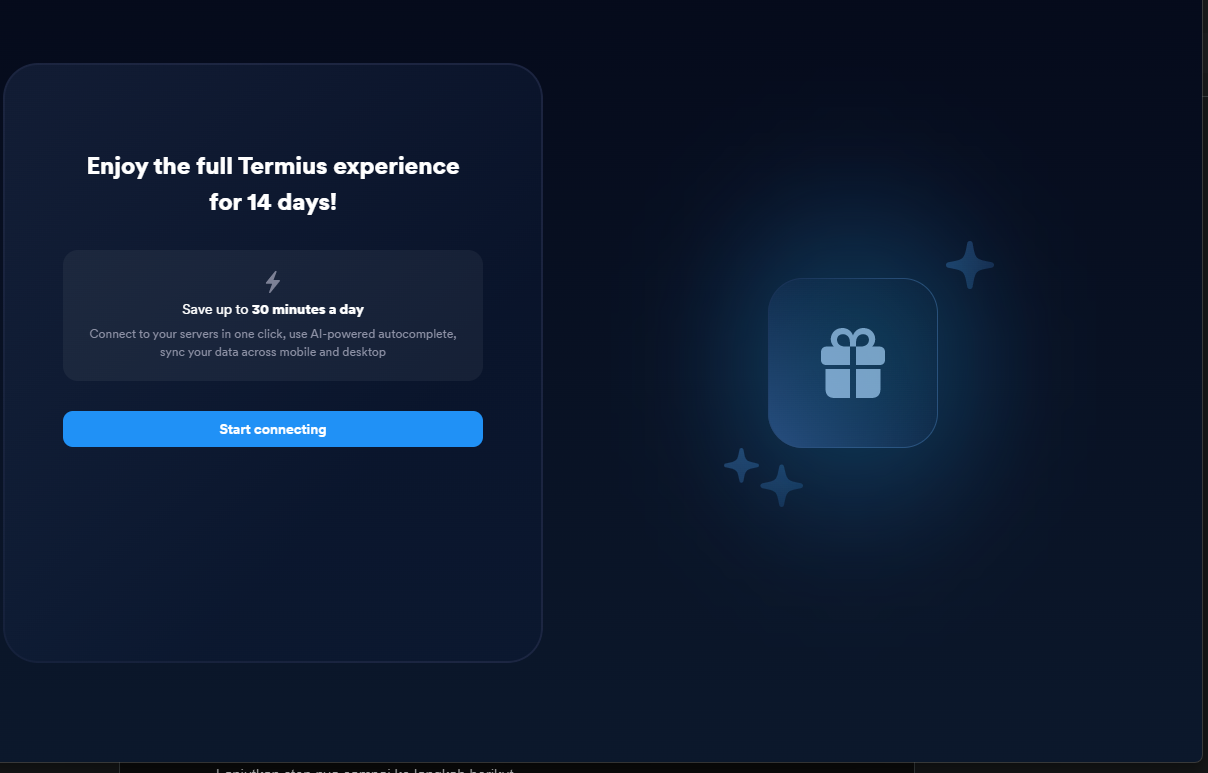
Selanjutnya, kamu bisa menikmati pengalaman menggunakan Termius selama 14 hari.
Langkah 2: Tambahkan Host
Setelah masuk ke aplikasi, buat koneksi server baru melalui menu New Host.
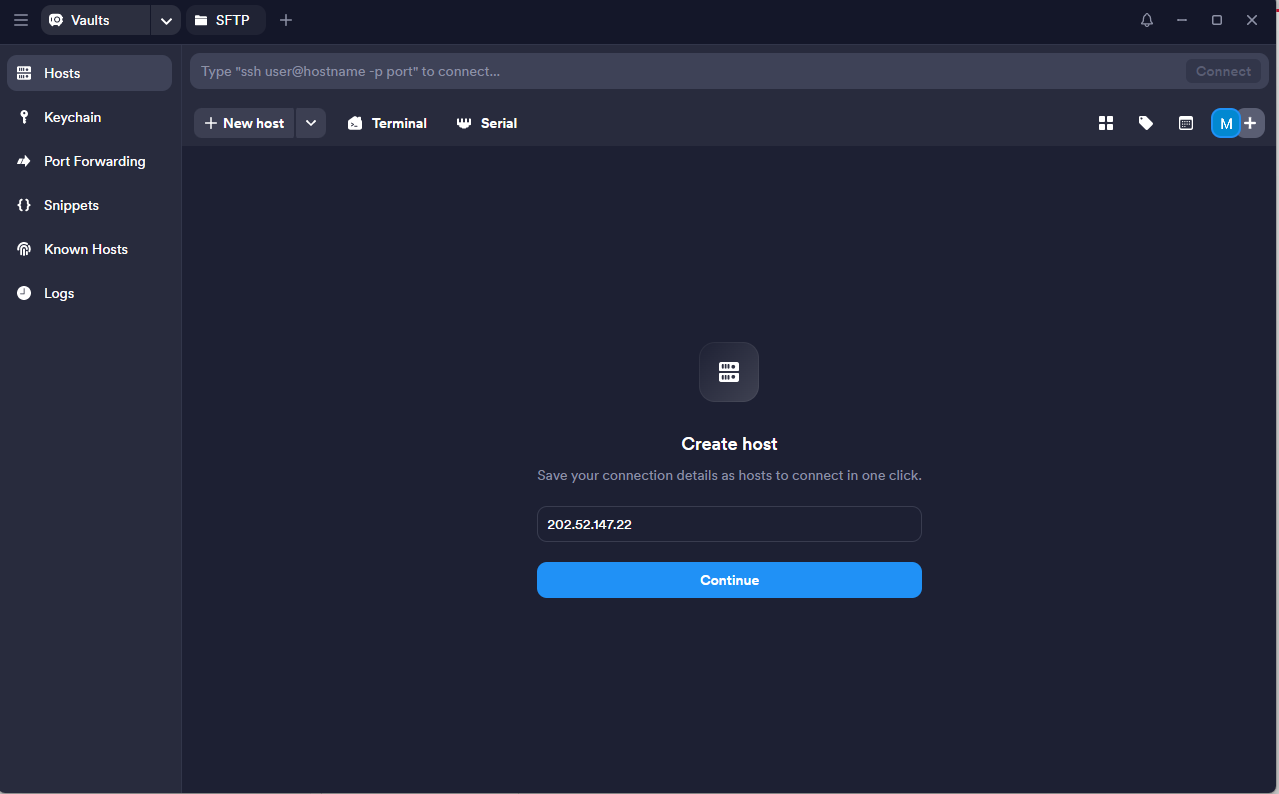
Pada bagian Create Host, isi:
- Address: IP address server.
- Port: biasanya 22 untuk SSH.
- Username: username yang digunakan untuk login, misalnya root.
- Password: password SSH jika server menggunakan autentikasi password.
- Label/Alias: nama untuk membedakan server, misalnya VPS Production.
Contohnya, jika IP VPS adalah 103.xxx.xxx.xxx, masukkan IP tersebut pada kolom Address.
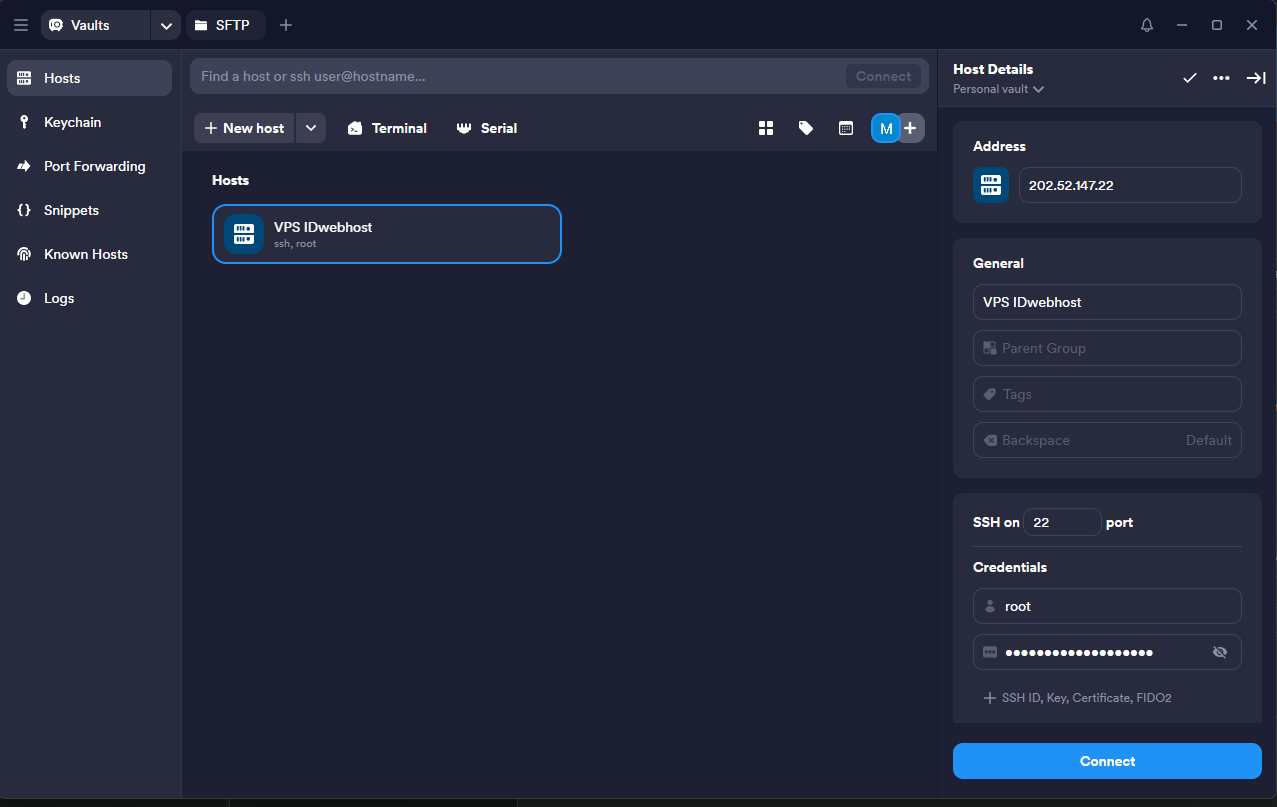
Kalau konfigurasi sudah benar, simpan host tersebut. Termius akan menyimpannya di Vault, sehingga kamu tidak perlu mengetik ulang detail server setiap kali ingin terhubung.
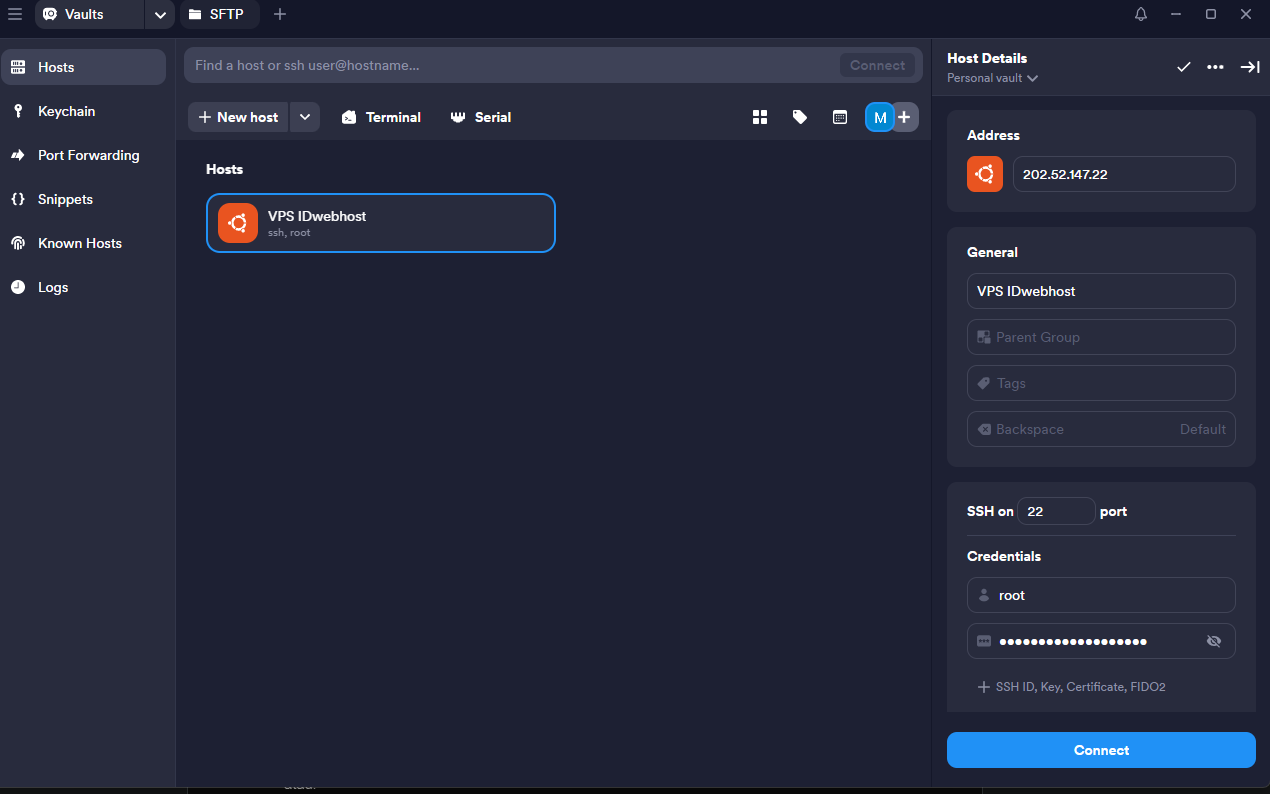
Fitur penyimpanan host seperti ini terasa sangat membantu kalau kamu mengelola beberapa VPS sekaligus. Kamu bisa membuat label seperti Production, Staging, atau Backup supaya tidak salah masuk ke server.
Langkah 3: Connect ke Server
Buka daftar Hosts, kemudian klik host yang baru saja dibuat dan pilih Connect.
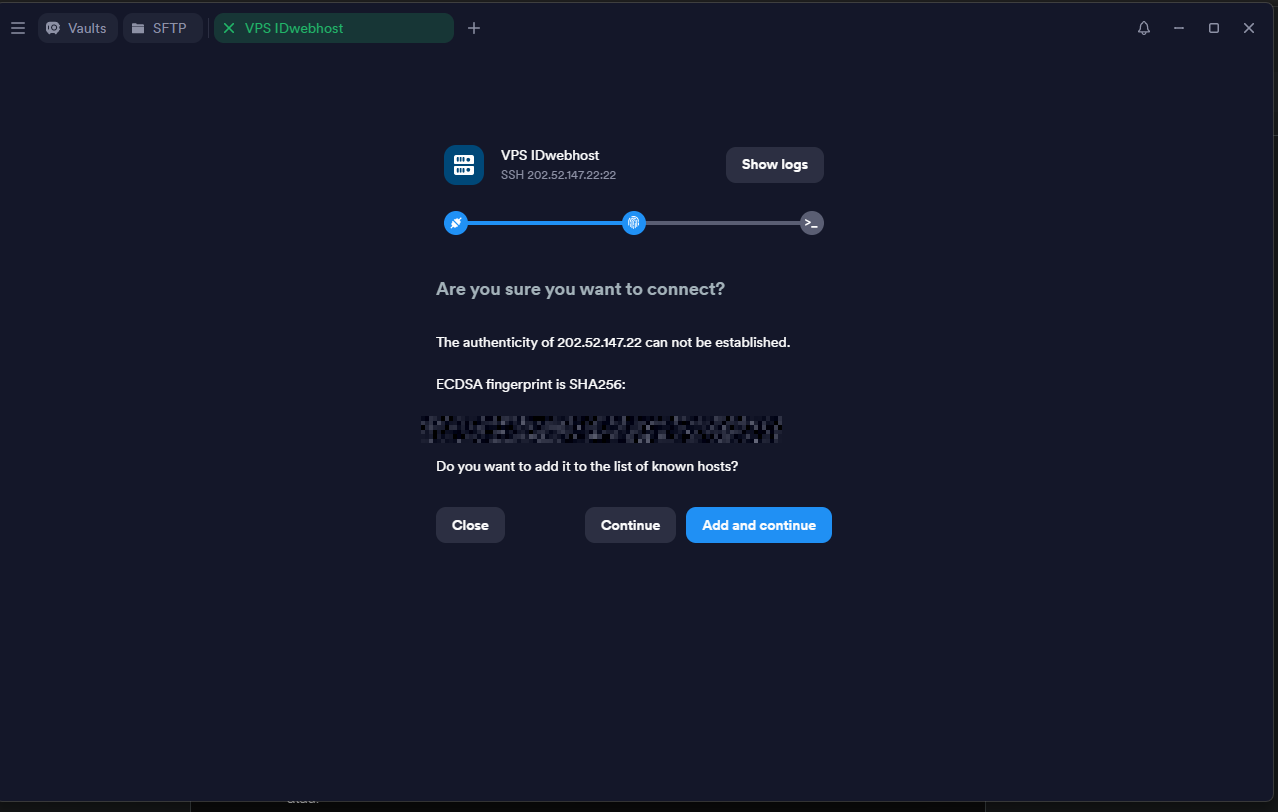
Pada koneksi pertama, Termius mungkin menampilkan peringatan terkait host key di terminal SSH.
Jika kamu sudah memastikan bahwa IP tersebut memang milik server yang ingin diakses, pilih Add and Continue.
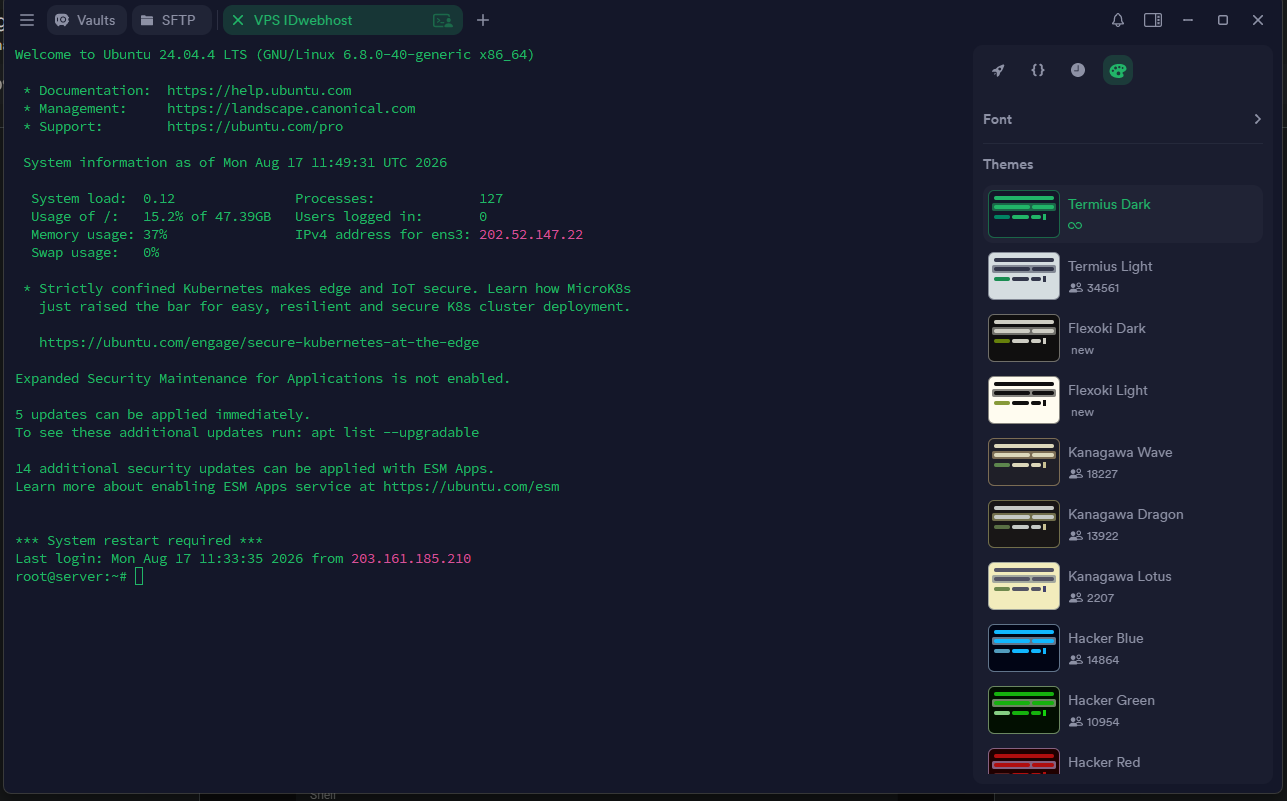
Jika username dan kredensial yang digunakan benar, Termius akan membuka terminal SSH.
Sekarang kamu sudah bisa menjalankan perintah Linux seperti:
ls
cd /var/www
df -h
systemctl status nginx
Untuk mengakhiri sesi SSH, cukup jalankan:
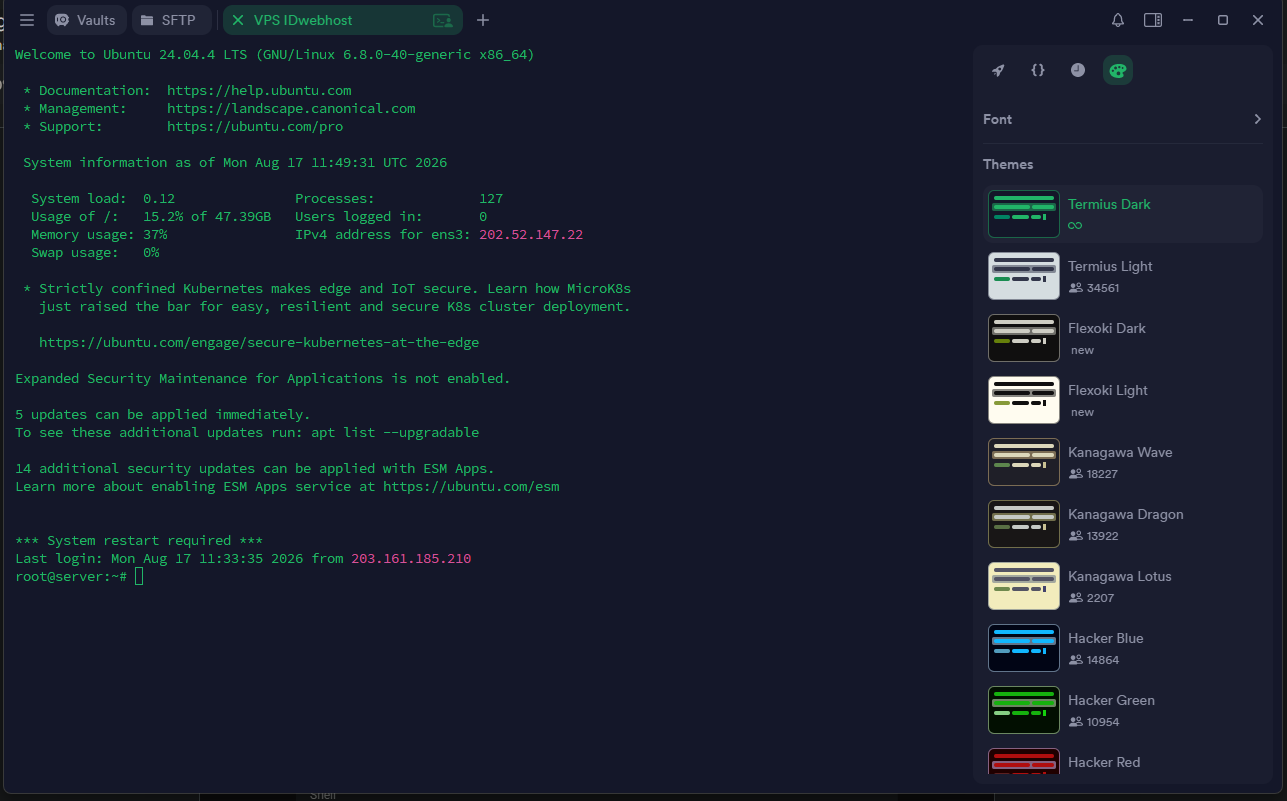
exit
Langkah 4: Login Termius Menggunakan Private Key
Jika VPS menggunakan autentikasi SSH key, kamu tidak perlu memasukkan password SSH. Termius dapat menggunakan private key sebagai metode autentikasi.
Untuk VPS IDwebhost, private key dapat diperoleh melalui akun Member Area. Secara umum, masuk ke menu Services/Layanan, pilih VPS yang digunakan, lalu cari opsi untuk mengunduh private key. Dokumentasi IDwebhost juga menjelaskan penggunaan private key untuk akses SSH ke VPS.
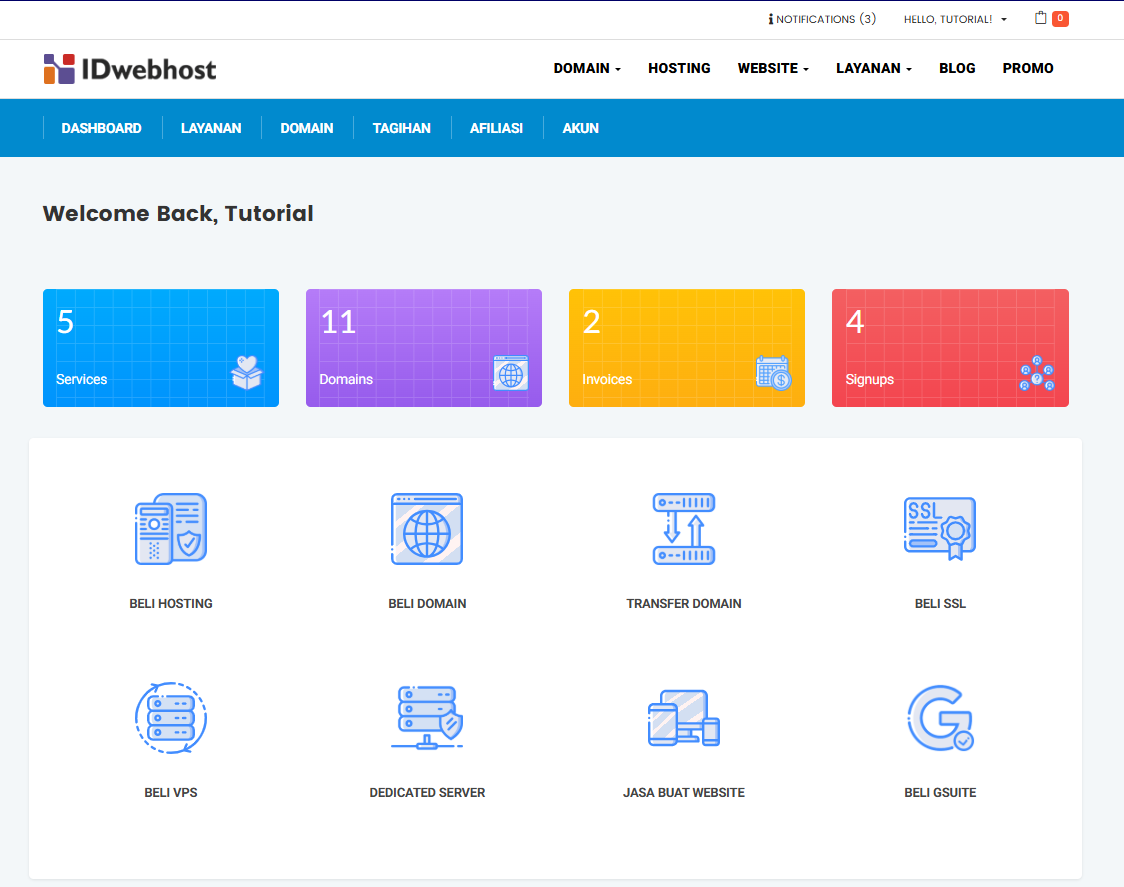
Pilih menu Servis atau Layanan dan pilih layanan VPS yang dimiliki.
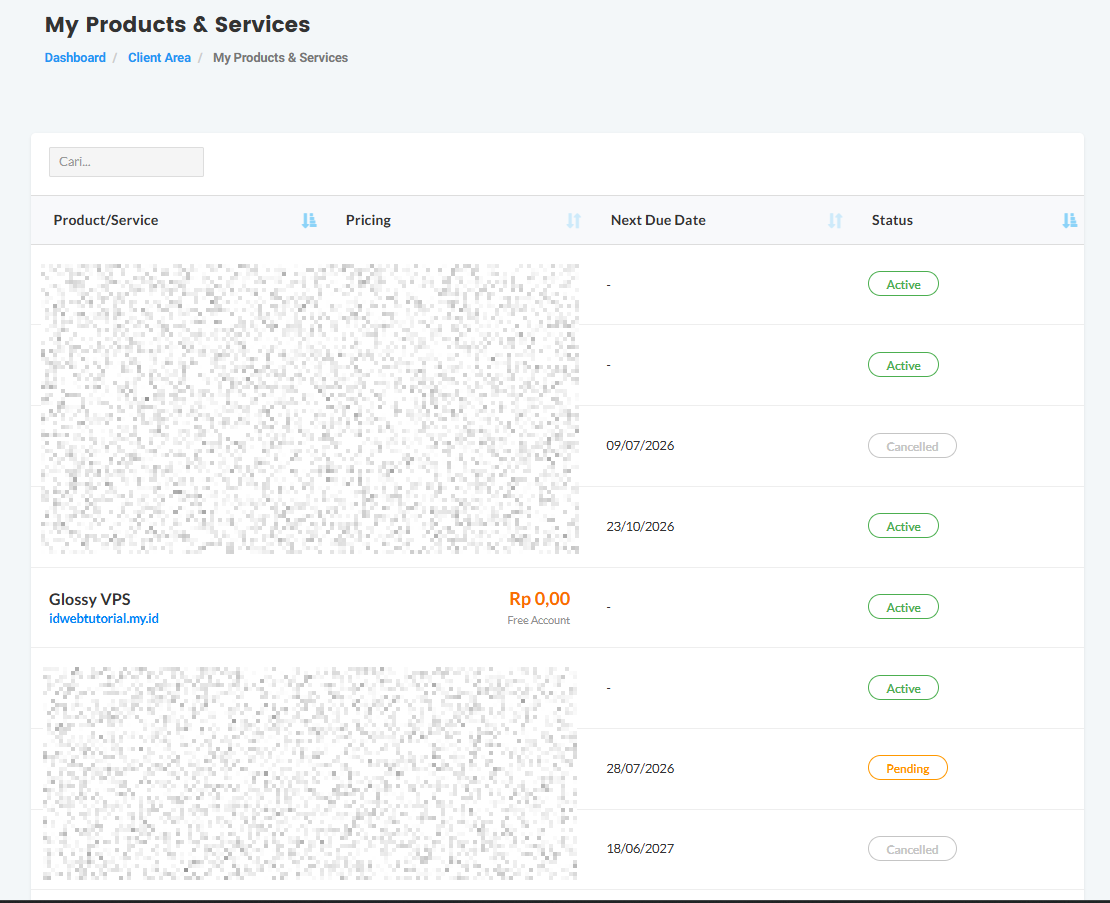
Kemudian download Private Key dari menu yang tersedia.
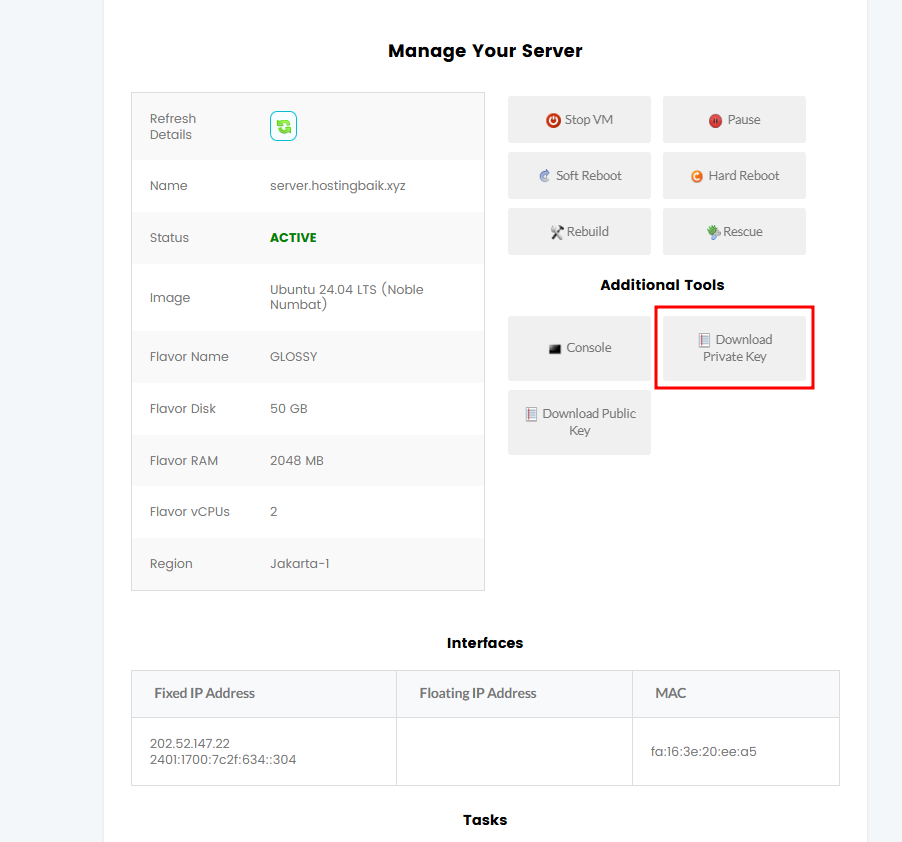
Setelah private key tersedia, lakukan langkah berikut di Termius:
1.Buka Keychains.
- Pilih New Key.
- Pilih Import from key file.
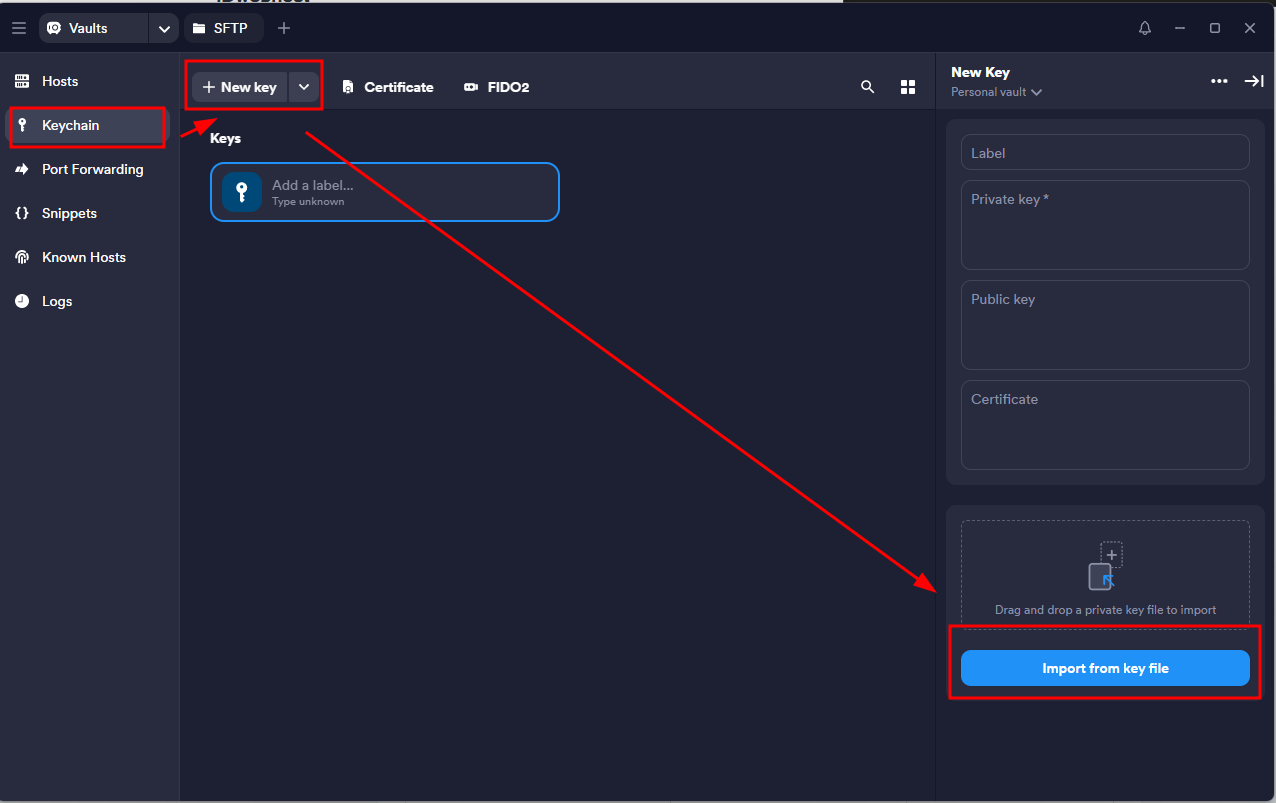
- Upload file private key yang sudah diunduh.
- Setelah key masuk, pilih opsi Export to Host.
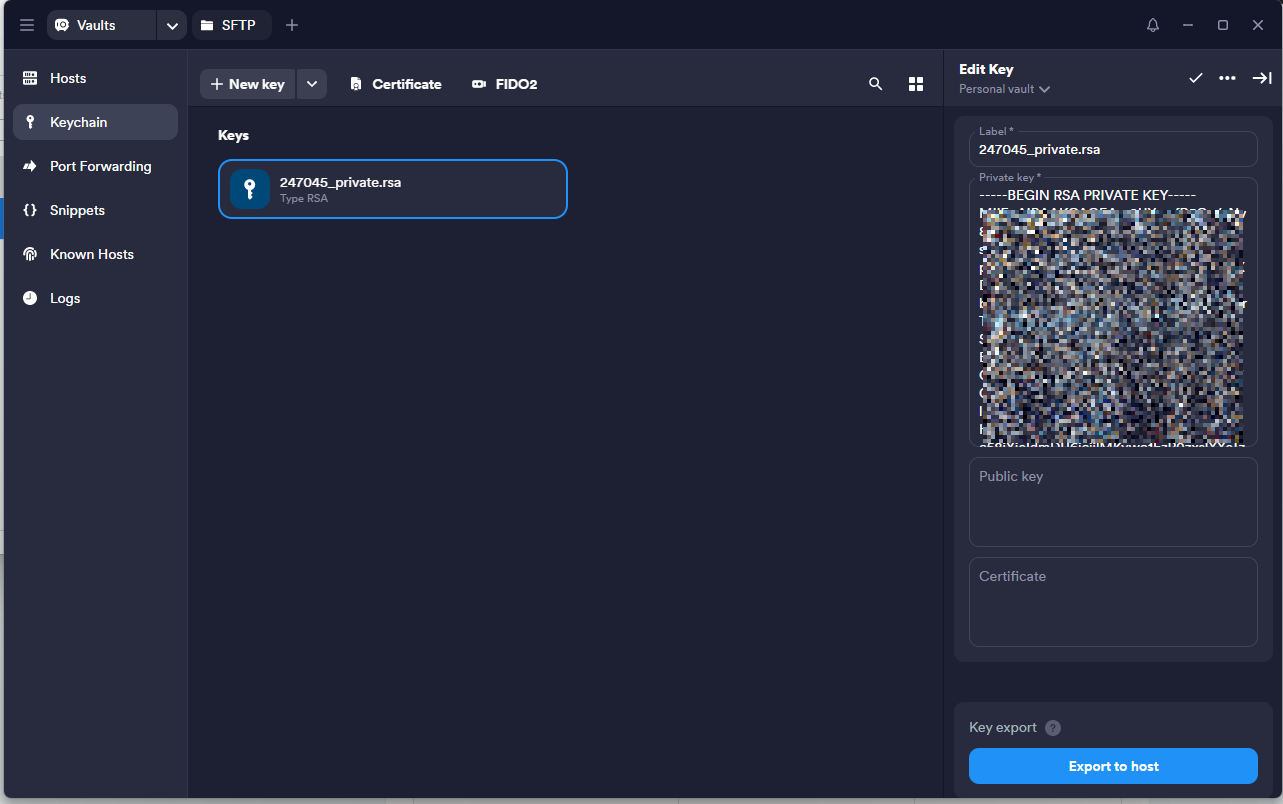
- Buat atau pilih host yang ingin menggunakan key tersebut.
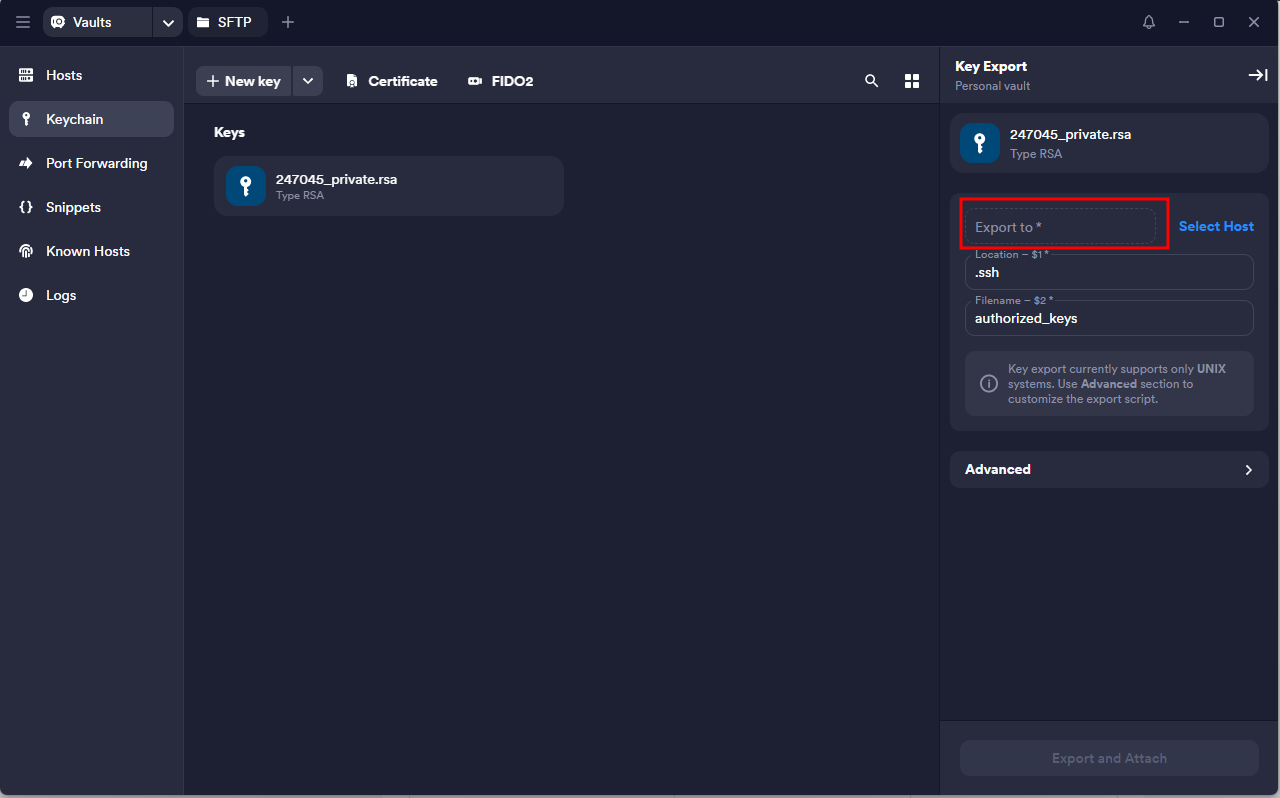
- Klik menu New Host
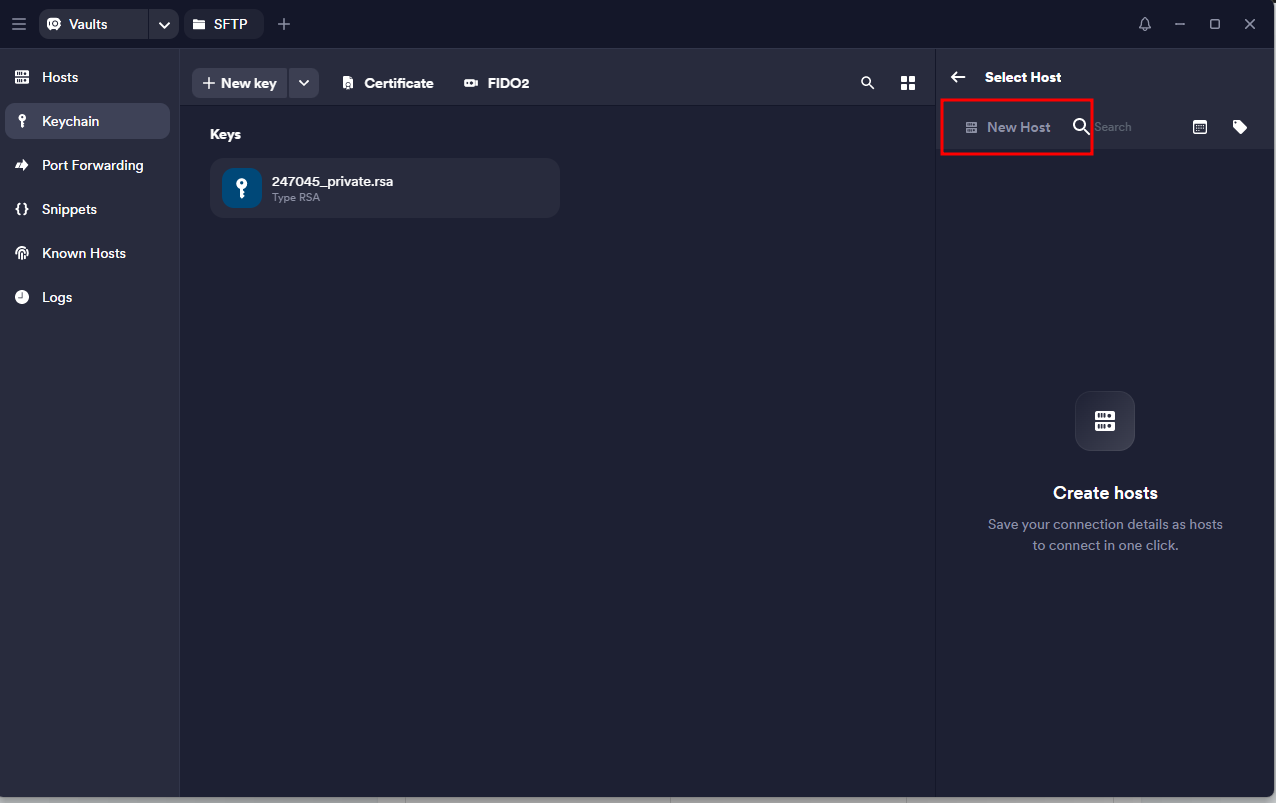
- IP server pada bagian Address.
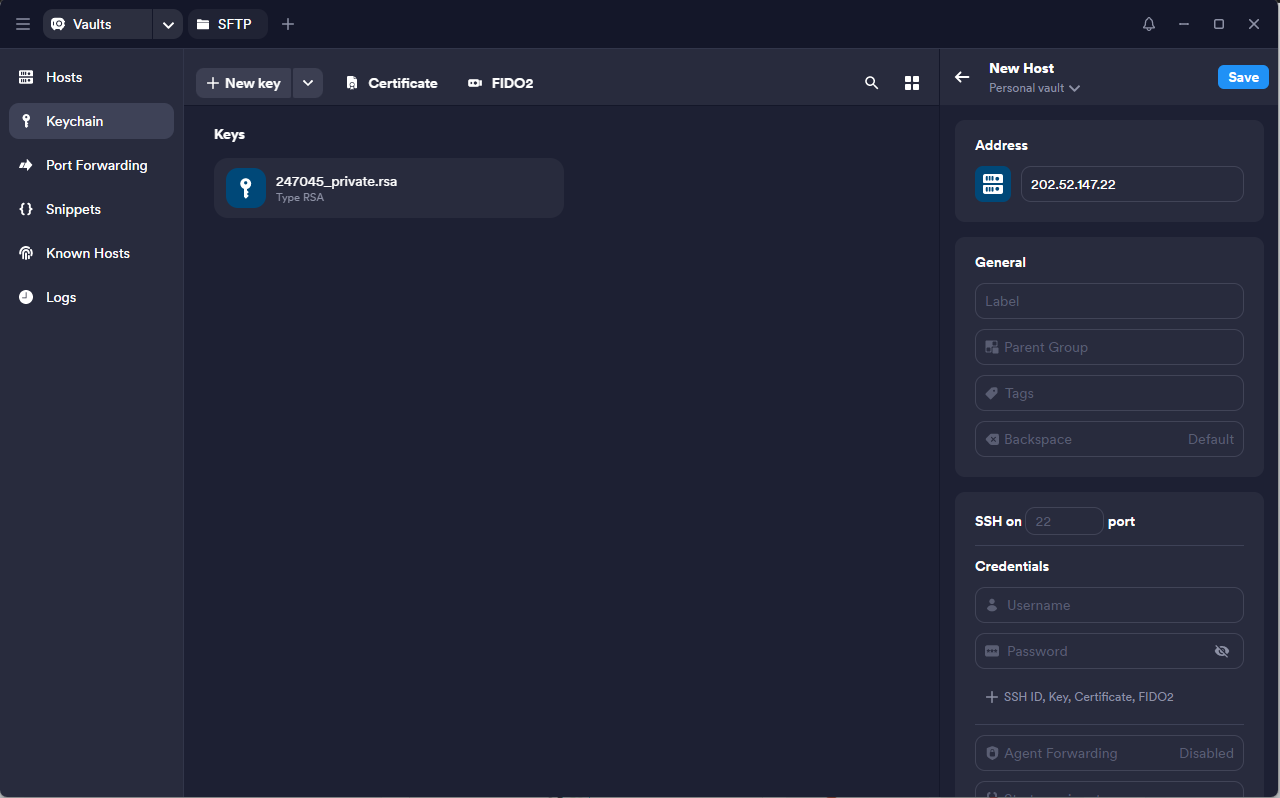
- Setelah itu klik Export and Attach
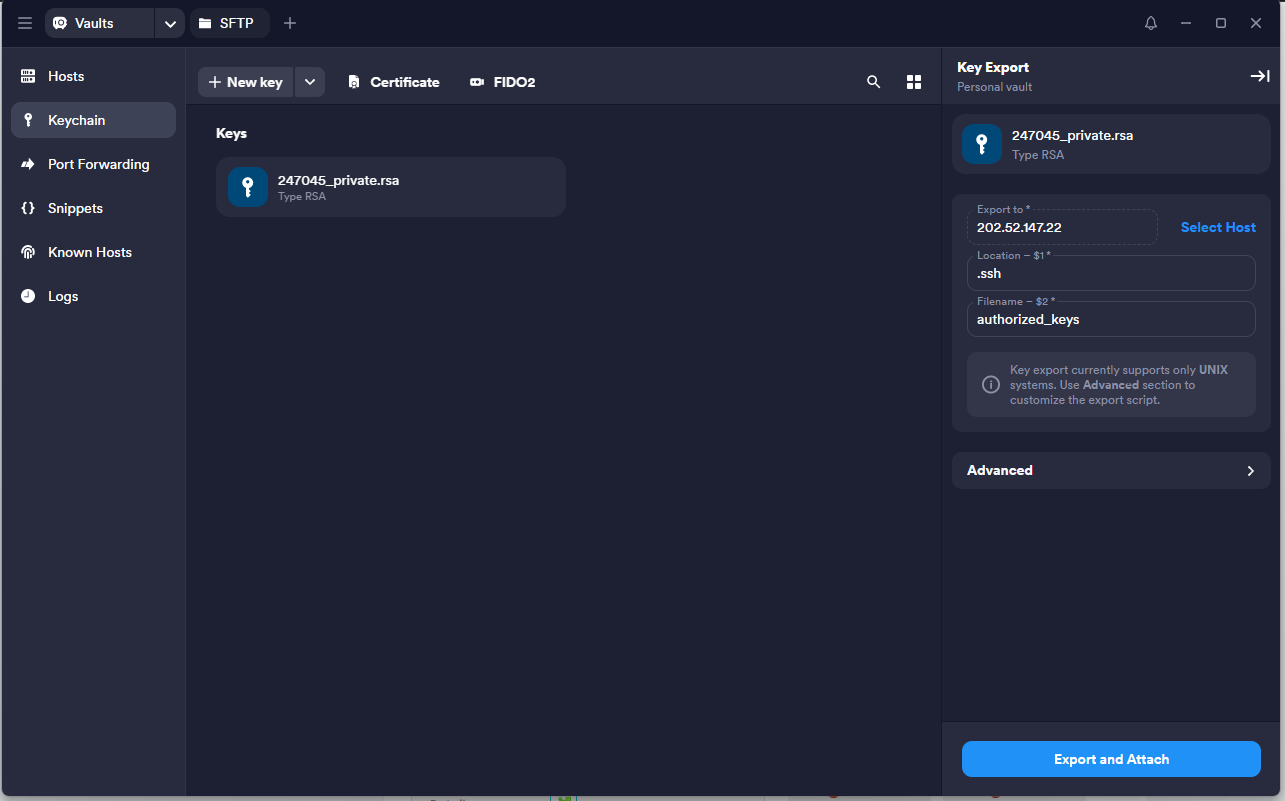
- Isi username SSH, misalnya root.
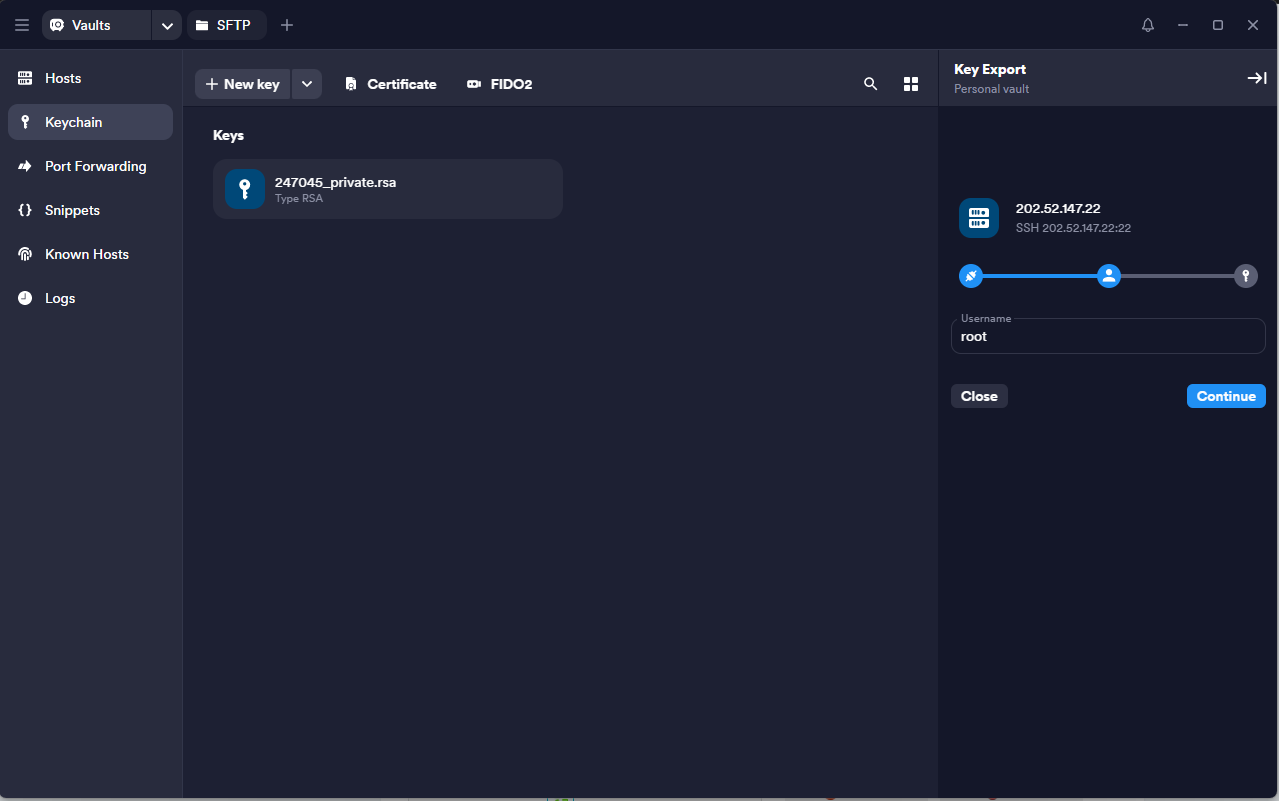
- Pada metode autentikasi, pilih Public Key, klik continue.
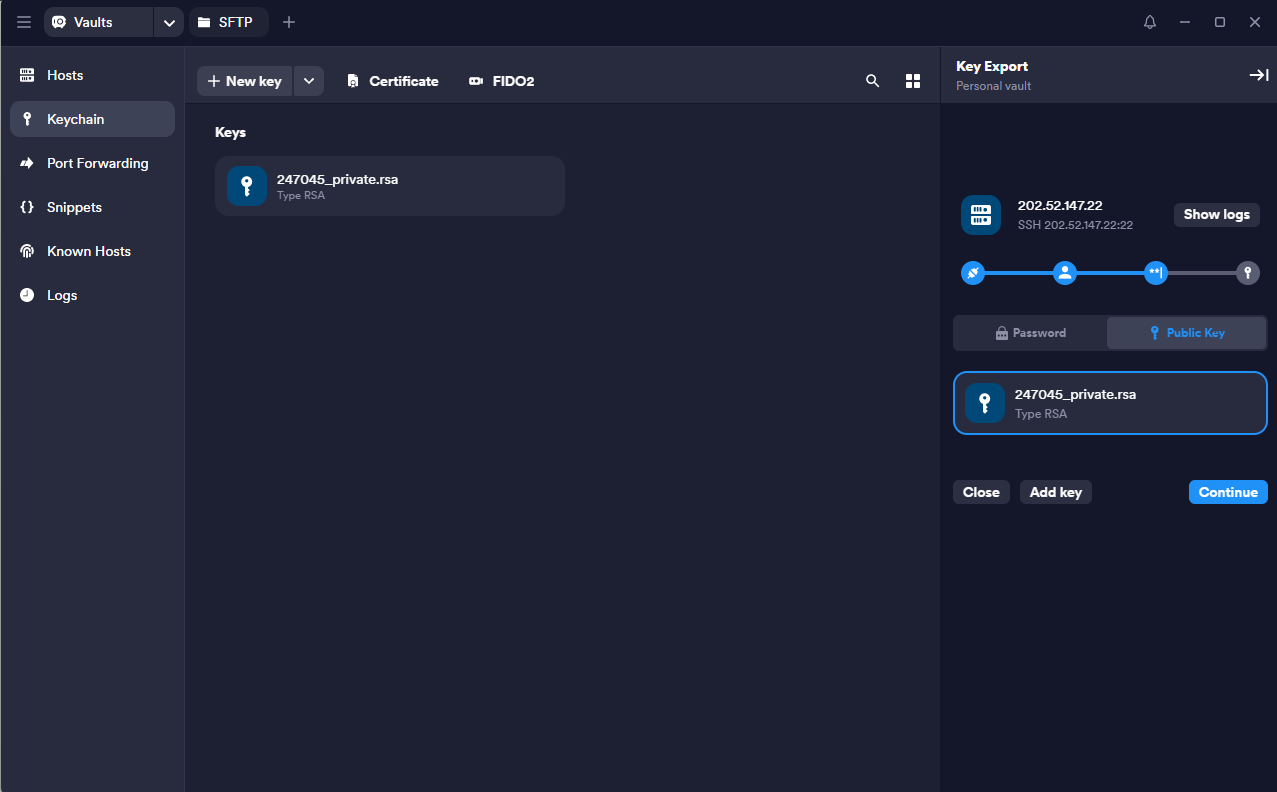
- Pilih private key yang sebelumnya sudah diimpor.
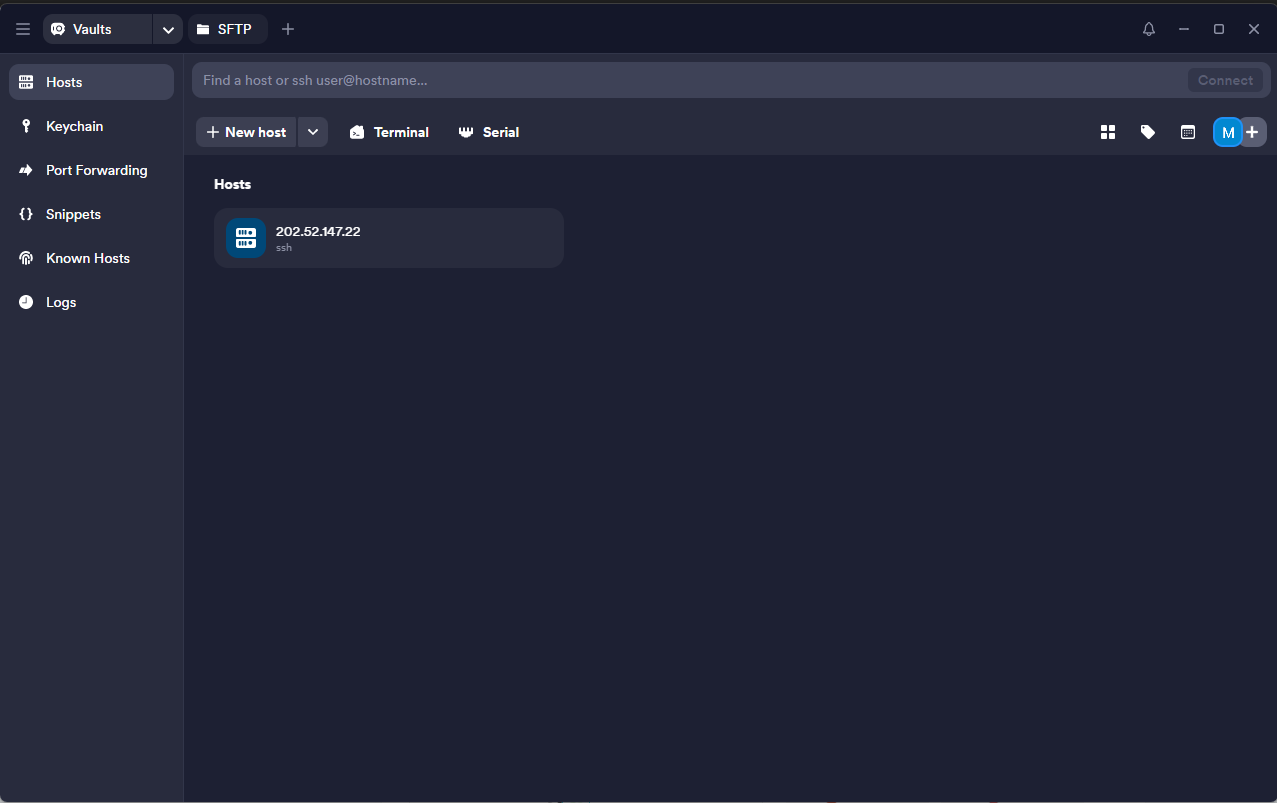
- Simpan konfigurasi.
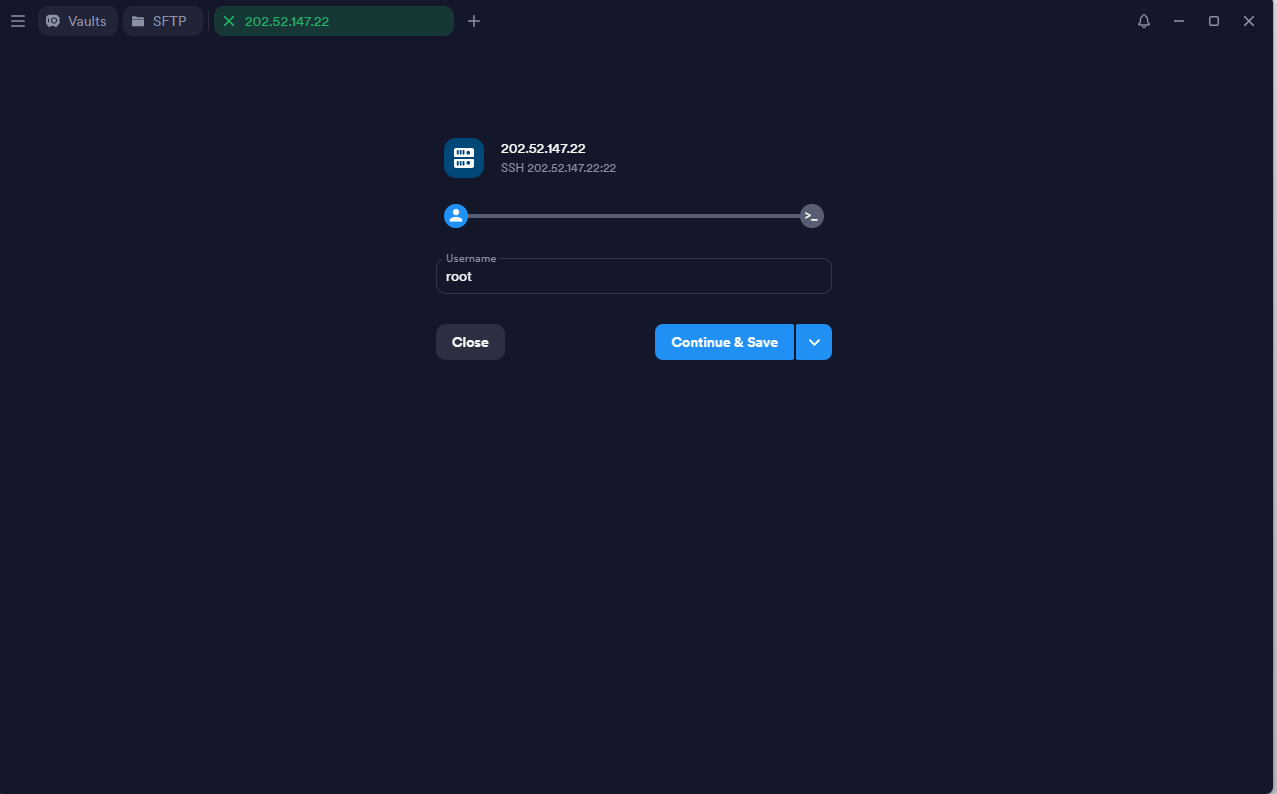
Setelah host tersimpan, buka menu Hosts lalu klik host tersebut untuk melakukan koneksi.
Pada koneksi pertama, Termius mungkin meminta konfirmasi username atau penyimpanan konfigurasi. Setelah disimpan, proses login berikutnya akan lebih praktis.
Catatan keamanan: jangan membagikan private key kepada orang lain dan jangan menyimpannya sembarangan. Private key pada dasarnya adalah kredensial untuk membuktikan bahwa kamu memiliki hak akses ke server.
Langkah 5: Akses SFTP di Termius Desktop
Termius bukan hanya digunakan untuk menjalankan perintah melalui SSH. Aplikasi ini juga menyediakan dukungan SFTP (SSH File Transfer Protocol) untuk memindahkan file antara komputer dan server. Termius menyediakan fitur SFTP dengan mekanisme transfer file yang praktis, termasuk drag and drop.
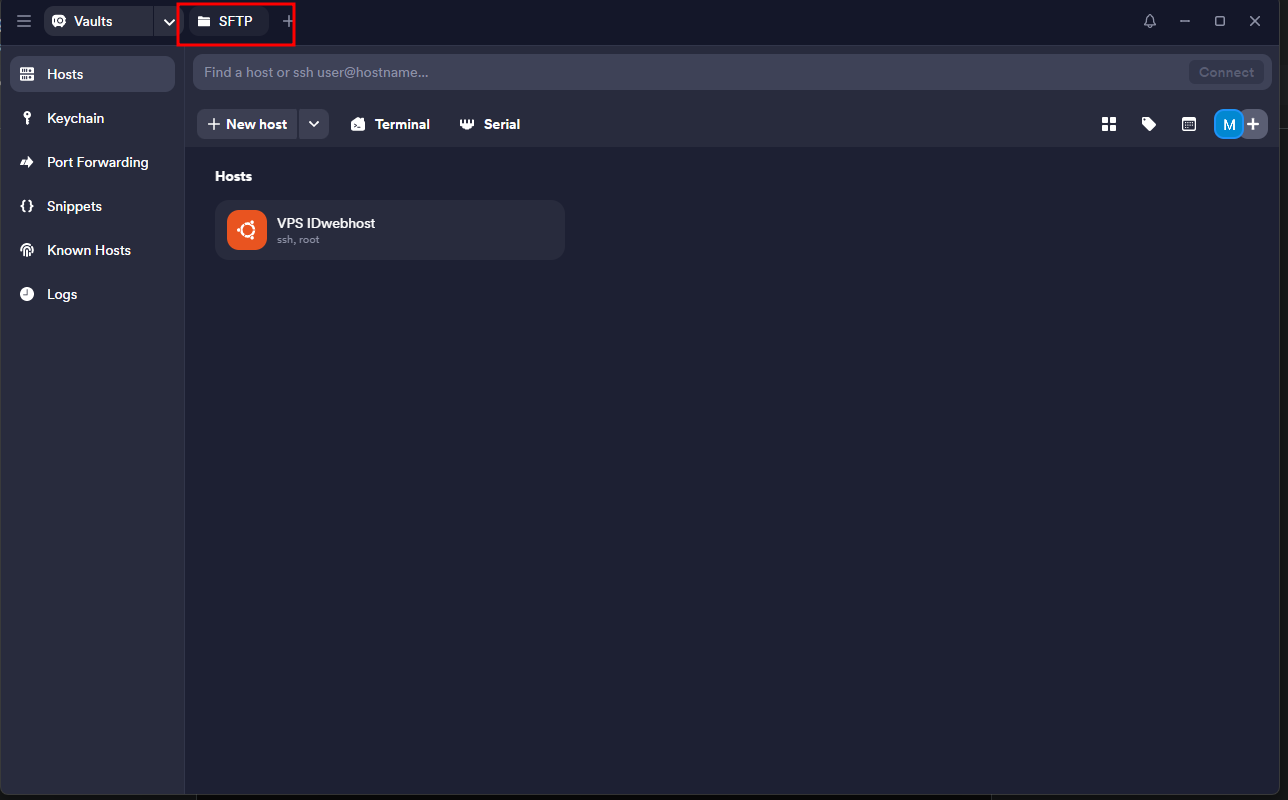
Untuk menggunakannya:
- Buka menu Hosts atau server yang akan diakses melalui SFTP.
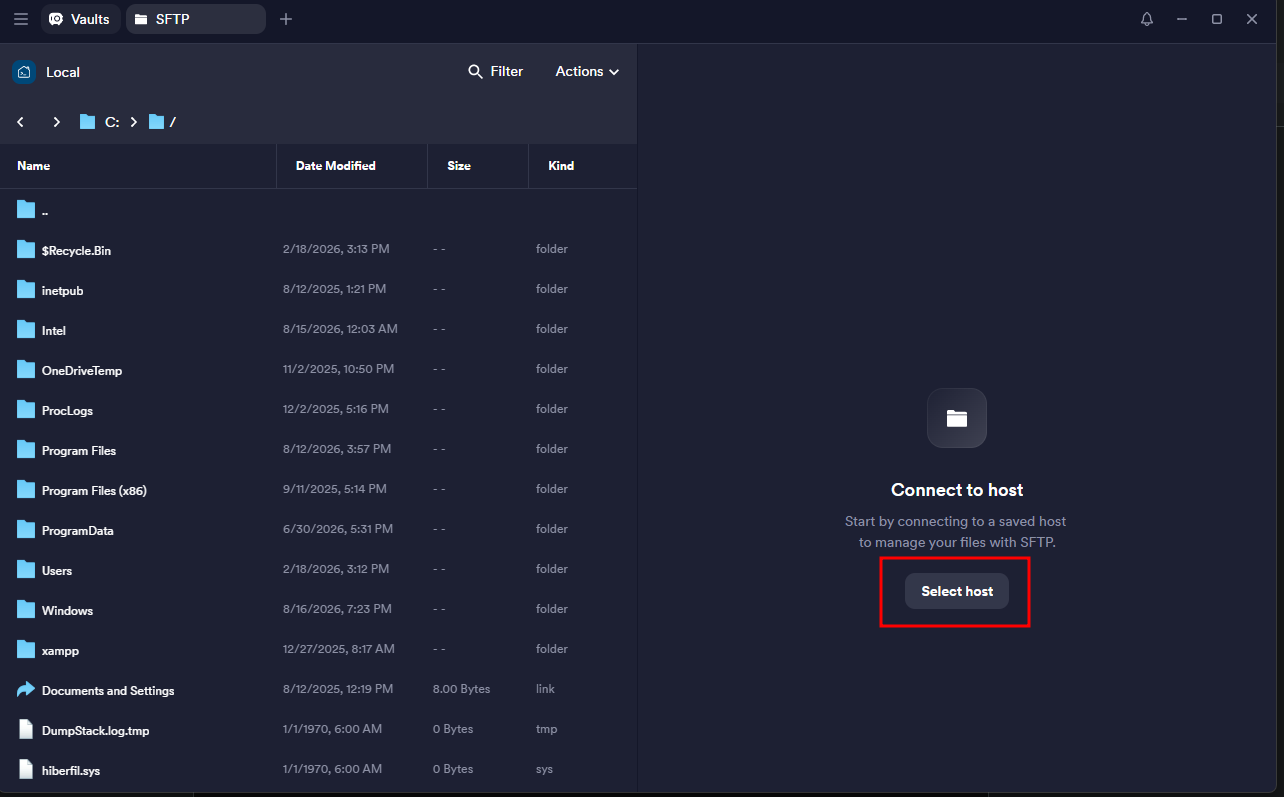
- Host yang telah ditambahkan sebelumnya akan otomatis terbaca. Untuk mengaksesnya, kamu cukup dobel klik saja nama host tersebut.
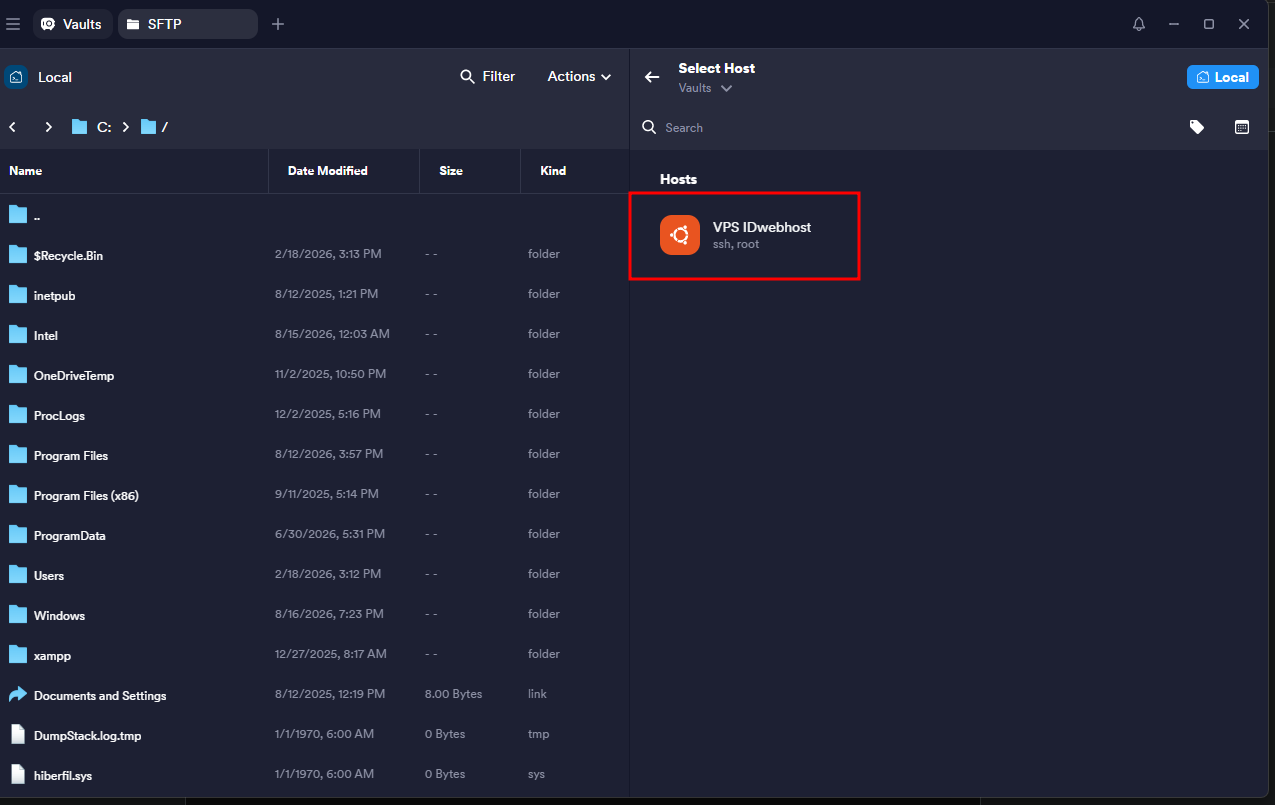
- Termius akan menampilkan file dan folder yang tersedia di server.
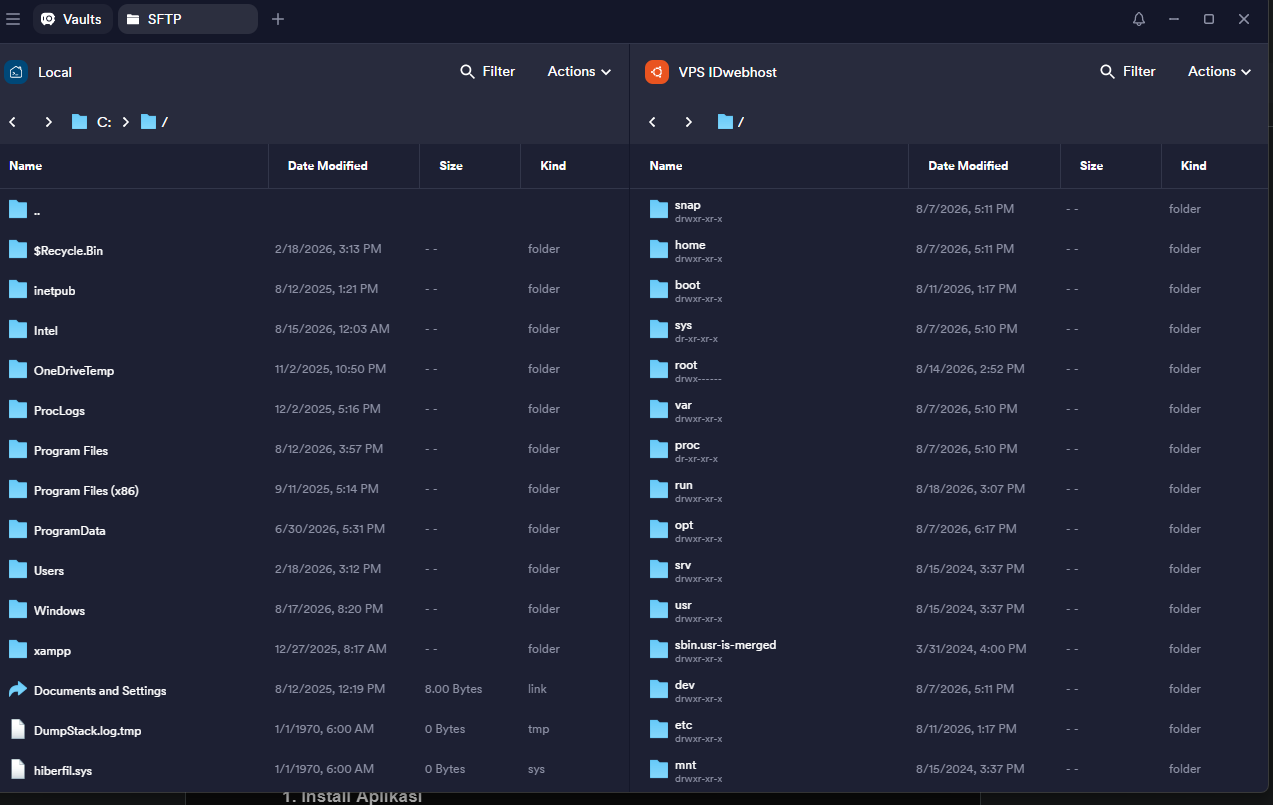
- Pilih file dari komputer yang ingin diunggah.
- Drag and drop file ke lokasi folder server yang dituju.
Begitu juga sebaliknya. File dari server dapat dipindahkan ke komputer dengan proses yang sama.
Fitur ini berguna ketika kamu perlu mengunggah konfigurasi, mengambil backup, atau memindahkan file website tanpa harus menggunakan aplikasi FTP terpisah.
Cara Menggunakan Termius di Mobile Android
Salah satu kelebihan Termius adalah kamu tidak harus selalu berada di depan komputer untuk melakukan pengecekan server. Versi Android menyediakan SSH dan SFTP sehingga tindakan administratif sederhana dapat dilakukan langsung dari smartphone.
Langkah 1: Install Termius di Android
Download Termius melalui halaman resmi Android:
Download Termius untuk Android
Install aplikasinya, kemudian buka Termius.
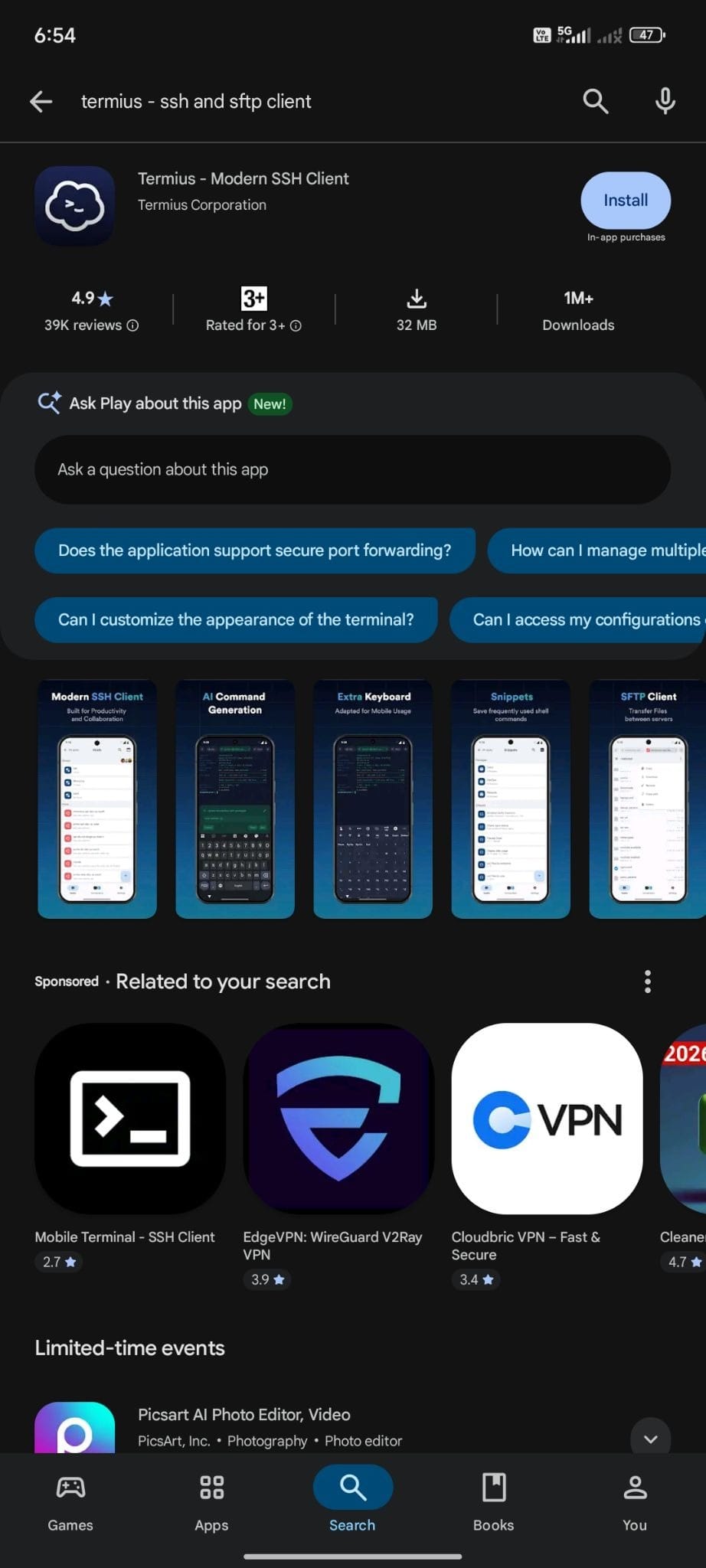
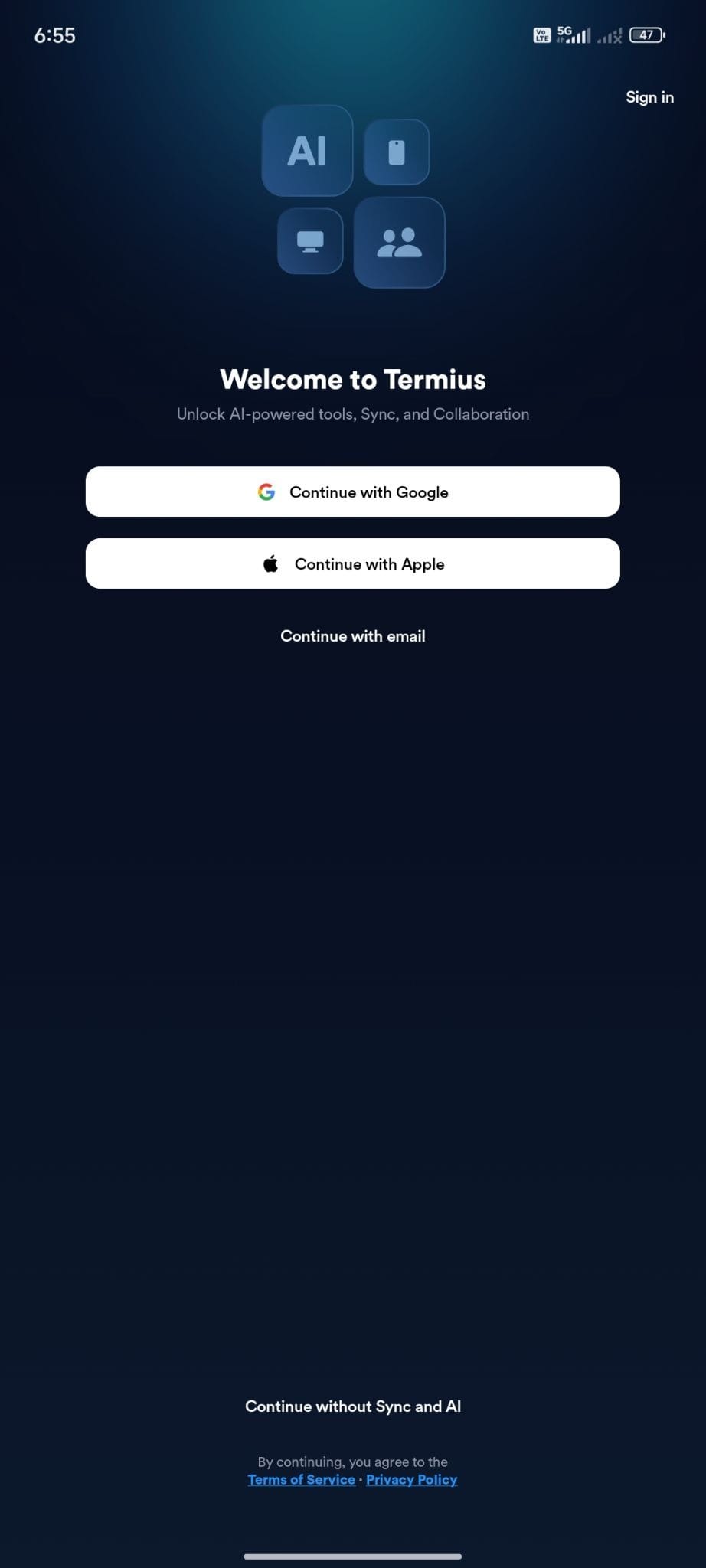
Login menggunakan akun yang tersedia. Jika diminta membuat Encryption Password, buat password tersebut dan simpan dengan aman. Ingat, password ini berbeda dari password SSH VPS.
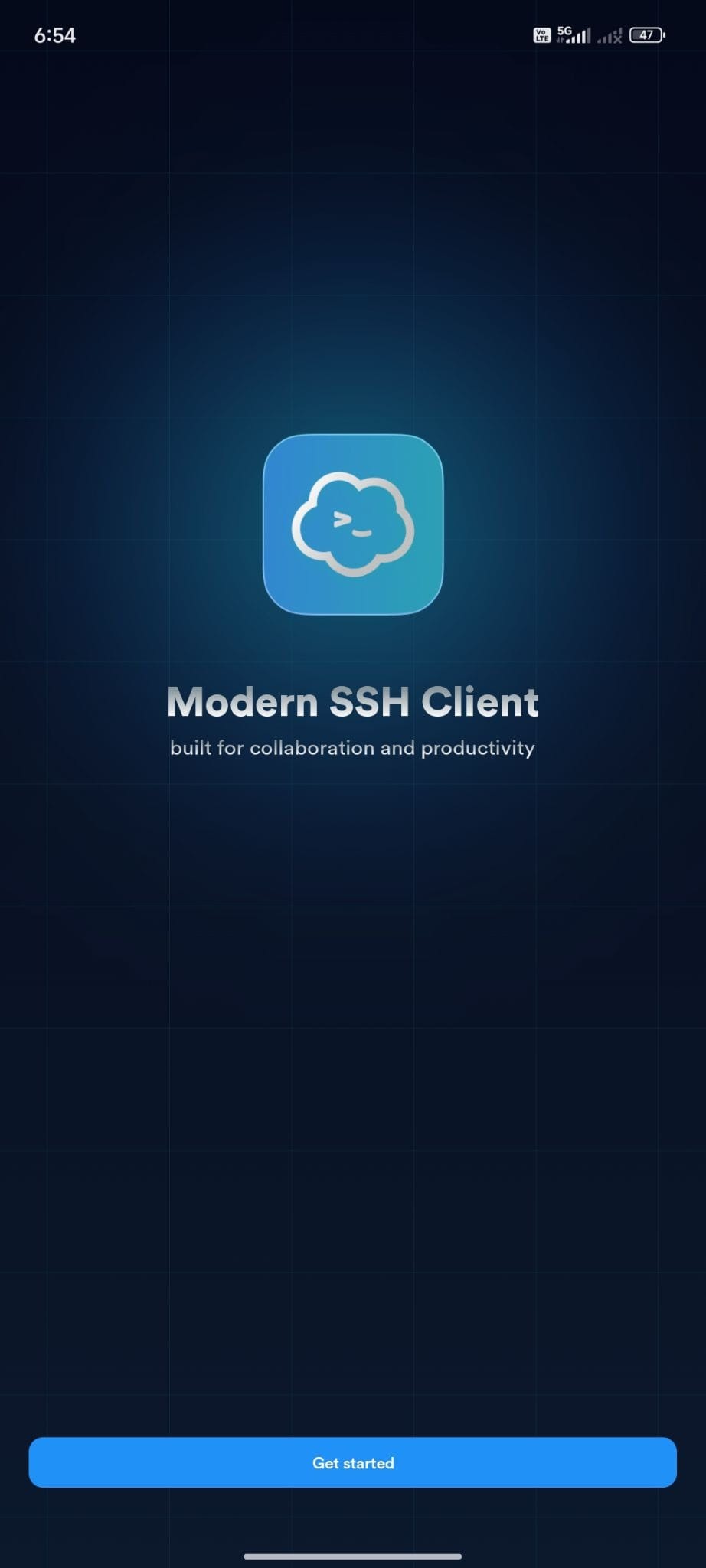
Termius akan meminta membuat akun login, atau bisa login menggunakan Gmail.
Langkah 2: Tambahkan Host Server
Masuk ke bagian Hosts kemudian buat host baru.
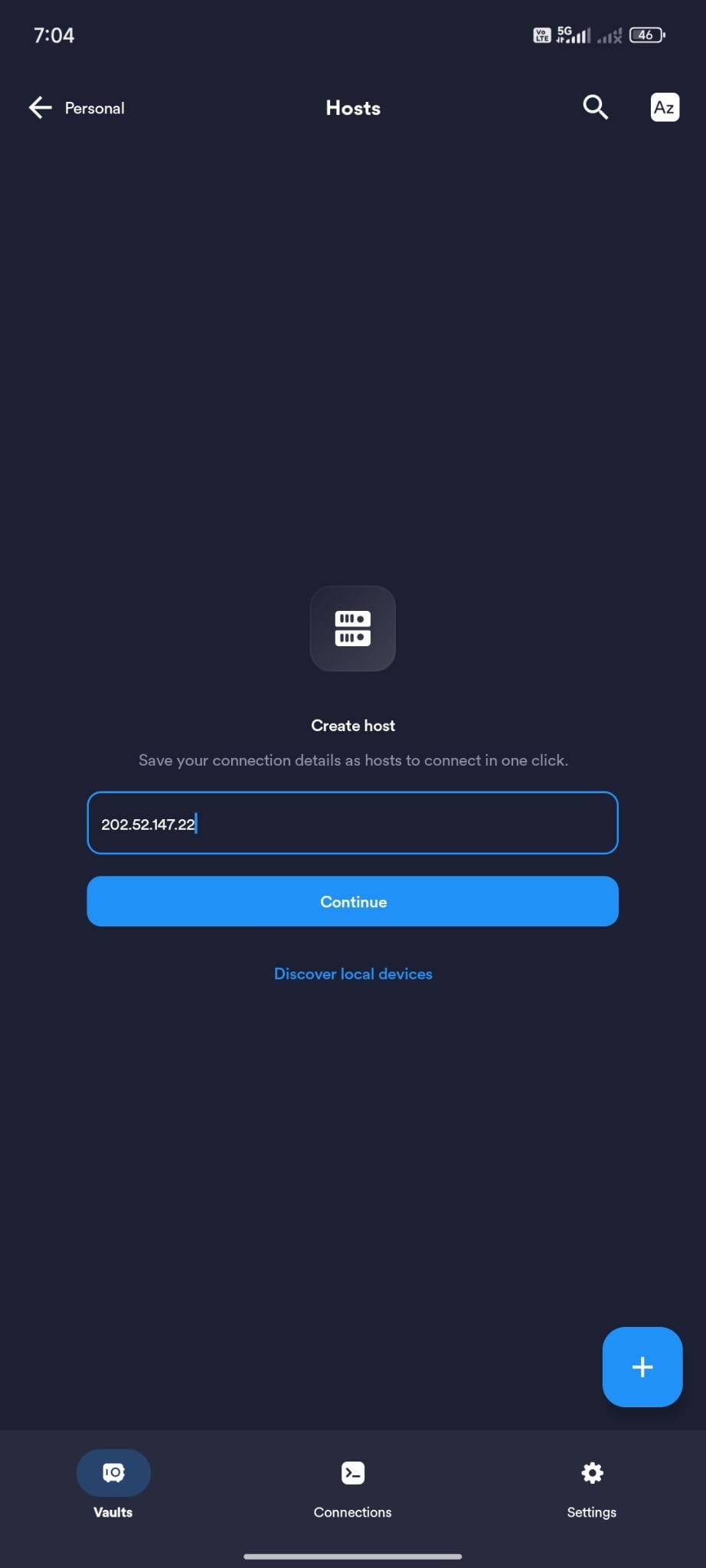
Isi informasi seperti:
- Address: IP VPS.
- Port: 22 atau port SSH yang digunakan server.
- Username: misalnya root.
- Password: password SSH jika menggunakan autentikasi password.
- Label: nama server agar mudah dikenali.
Simpan konfigurasi tersebut.
Kalau kamu sudah login ke Termius pada perangkat lain dan menggunakan fitur sinkronisasi yang tersedia pada akun, konfigurasi host tertentu juga dapat tersedia lintas perangkat melalui Vault terenkripsi.
Langkah 3: Lakukan Koneksi ke VPS
Pilih host yang sudah dibuat, kemudian tap Connect.
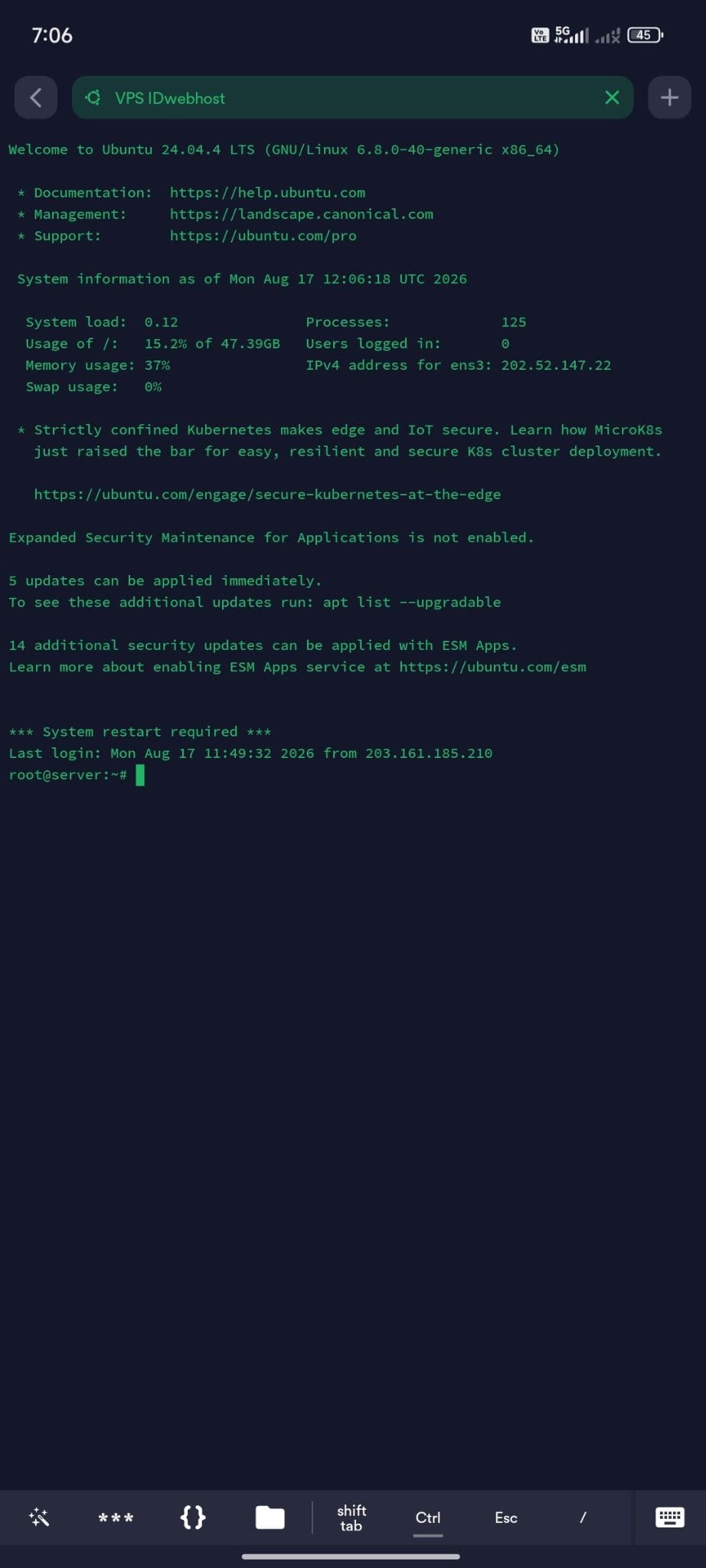
Pada koneksi pertama, konfirmasi host key jika memang server yang akan diakses sudah kamu pastikan benar.
Setelah tersambung, terminal akan muncul di layar smartphone. Kamu bisa menjalankan perintah seperti:
uptime
df -h
free -m
systemctl status nginx
Misalnya website tiba-tiba tidak bisa diakses saat kamu sedang berada di luar kantor. Dengan Termius, kamu bisa melakukan pengecekan status Nginx atau penggunaan resource VPS tanpa harus membuka laptop.
Untuk menutup koneksi, gunakan:
exit
Langkah 3: Login Android Menggunakan Private Key
Jika VPS menggunakan private key, konsep konfigurasinya tetap sama seperti desktop.
Import private key ke Keychain, kemudian buat host baru dan pilih private key tersebut sebagai metode autentikasi. Pastikan username, IP server, dan port SSH sudah sesuai.
Jangan menyimpan private key di penyimpanan publik atau mengirimkannya melalui chat yang tidak aman. Untuk perangkat mobile, perlindungan tambahan seperti PIN, fingerprint, atau keamanan layar perangkat juga penting karena smartphone bisa menjadi jalur akses langsung ke server.
Apa yang Bisa Dilakukan dengan Termius?
Setelah memahami cara menggunakannya, Termius sebenarnya bisa menjadi salah satu tool praktis untuk pekerjaan administrasi server sehari-hari.
Mengakses Server melalui SSH
Fungsi utamanya tentu saja membuat koneksi SSH. Setelah masuk, kamu bisa melakukan berbagai pekerjaan administratif, mulai dari mengecek resource sampai mengelola service.
Contohnya:
systemctl restart nginx
atau mengecek kapasitas disk:
df -h
Mengelola Banyak Server
Setiap server dapat disimpan sebagai Host. Ini membuat pengelolaan beberapa VPS lebih rapi karena kamu tidak perlu mengingat atau mengetik ulang IP dan konfigurasi koneksi.
Misalnya kamu memiliki VPS untuk Production, Staging, dan Backup. Ketiganya bisa dibuat sebagai host terpisah dengan label yang jelas.
Menggunakan SSH Key
Termius mendukung pengelolaan SSH key melalui Keychain. Penggunaan SSH key juga membantu mengurangi ketergantungan pada password untuk autentikasi server. Termius menyediakan fitur pengelolaan key dan proteksi tambahan untuk kredensial tersebut.
Mengakses Server dari Smartphone
Ini menjadi salah satu skenario penggunaan yang paling praktis. Ketika ada kebutuhan mendesak seperti mengecek service, melihat penggunaan disk, atau menjalankan restart service, kamu bisa melakukannya langsung dari Android.
Transfer File melalui SFTP
Untuk kebutuhan pengelolaan file, Termius menyediakan SFTP sehingga proses upload dan download dapat dilakukan tanpa harus berpindah ke aplikasi lain.
Kesimpulan
Termius membuat koneksi SSH ke VPS terasa lebih praktis, terutama jika kamu sering mengelola beberapa server atau membutuhkan akses dari perangkat berbeda. Mulai dari membuat Host, login menggunakan password atau private key, sampai transfer file melalui SFTP bisa dilakukan dari satu aplikasi.
Kalau kebutuhanmu adalah menjalankan website bisnis, VPS dengan resource yang sesuai juga penting agar aplikasi dan layanan yang berjalan di server tetap optimal. Kamu bisa mempertimbangkan VPS Murah dari IDwebhost untuk mendapatkan server yang fleksibel sesuai kebutuhan website.
Kalau saat instalasi Termius, konfigurasi SSH, atau proses koneksi ke VPS kamu menemukan kendala, jangan ragu meminta bantuan tim teknis IDwebhost. Dengan begitu, masalah akses bisa ditelusuri dari sisi aplikasi maupun server tanpa harus mencoba konfigurasi secara acak.