
Table of contents
Pernah tidak sengaja menghapus email penting atau kehilangan pesan setelah migrasi hosting? Tenang, cara restore email lewat JetBackup cPanel bisa menjadi solusi praktis untuk mengembalikan data email hanya dalam beberapa langkah. Artikel ini akan memandu kamu melakukan proses restore dengan mudah dan aman.
Apa Itu JetBackup cPanel?
JetBackup adalah fitur backup otomatis yang tersedia di cPanel untuk membantu pengguna memulihkan berbagai data hosting ketika terjadi masalah. Tidak hanya file website dan database, JetBackup juga dapat mengembalikan akun email beserta seluruh isi mailbox, mulai dari Inbox, Sent, Drafts, hingga folder lainnya sesuai tanggal backup yang tersedia.
Fitur ini sangat membantu karena proses restore bisa dilakukan secara mandiri tanpa perlu meminta bantuan tim teknis, selama backup memang tersedia di server.
Dalam praktiknya, JetBackup sering dimanfaatkan ketika terjadi beberapa kondisi berikut:
- Email penting tidak sengaja terhapus.
- Akun email mengalami error setelah perubahan konfigurasi.
- Data email hilang setelah proses migrasi hosting.
- Ingin mengembalikan kondisi email sebelum terjadi kesalahan pada akun.
Sebagai contoh, bayangkan kamu baru menyadari ada email penawaran dari klien yang terhapus sehari sebelumnya. Selama backup pada tanggal tersebut masih tersedia, email tersebut berpeluang besar dikembalikan tanpa harus meminta pengirim mengirim ulang pesannya.
Inilah alasan mengapa fitur backup otomatis menjadi salah satu komponen penting dalam pengelolaan layanan email hosting.
Persiapan Sebelum Melakukan Restore Email
Sebelum restore email lewat JetBackup cPanel, ada beberapa hal yang perlu kamu cek dulu. Langkah kecil ini penting supaya proses restore berjalan mulus dan tidak gagal di tengah jalan.
Pastikan Akun Email Masih Aktif
Akun email yang mau dipulihkan harus masih ada di cPanel. Kalau sudah terhapus, buat ulang dulu dengan alamat yang sama, baru lanjut restore.
Pastikan Backup Tersedia
JetBackup hanya bisa mengembalikan data yang memang sudah dibackup. Jadi, cek dulu apakah ada backup pada tanggal yang kamu butuhkan.
Periksa Kapasitas Penyimpanan Hosting
Restore email akan menambah data ke hosting. Kalau storage penuh, proses bisa gagal. Karena itu, cek Disk Usage di cPanel dan pastikan masih ada ruang kosong.
Pilih Tanggal Backup yang Tepat
Gunakan tanggal backup sebelum email hilang atau sebelum ada perubahan yang salah. Misalnya, kalau email terhapus tanggal 16 Juni, pilih backup tanggal 15 Juni atau sebelumnya.
Siapkan Akses ke cPanel
Pastikan username dan password cPanel sudah siap. Kalau pakai hosting IDwebhost, kamu juga bisa login lewat Member Area agar lebih praktis.
Kalau semua sudah dicek, kamu bisa lanjut ke proses restore email dengan lebih aman dan cepat.
Cara Restore Email dengan JetBackup di cPanel
Proses restore sebenarnya cukup sederhana. Yang terpenting adalah mengikuti setiap langkah secara berurutan agar tidak ada tahapan yang terlewat.
Langkah 1: Login ke cPanel Hosting
Langkah pertama tentu masuk ke akun cPanel.
Buka browser, kemudian akses alamat berikut.
https://namadomainanda.com/cpanel
Masukkan username dan password cPanel, lalu klik Log In.
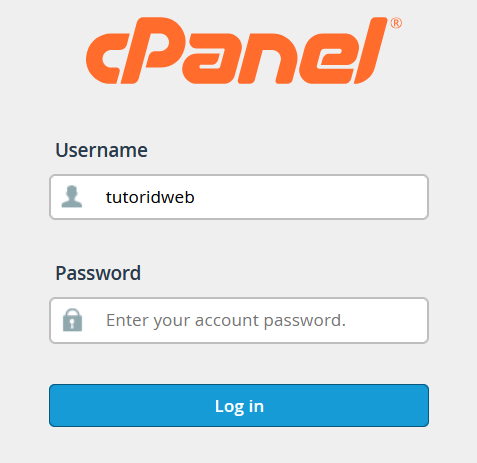
Bagi pengguna hosting IDwebhost, cPanel juga dapat dibuka langsung melalui Member Area. Cara ini biasanya lebih cepat karena tidak perlu login ulang.
Langkah 2: Buka Menu JetBackup
Setelah berhasil masuk ke halaman cPanel, gulir ke bagian Files.
Di sana kamu akan menemukan menu JetBackup.
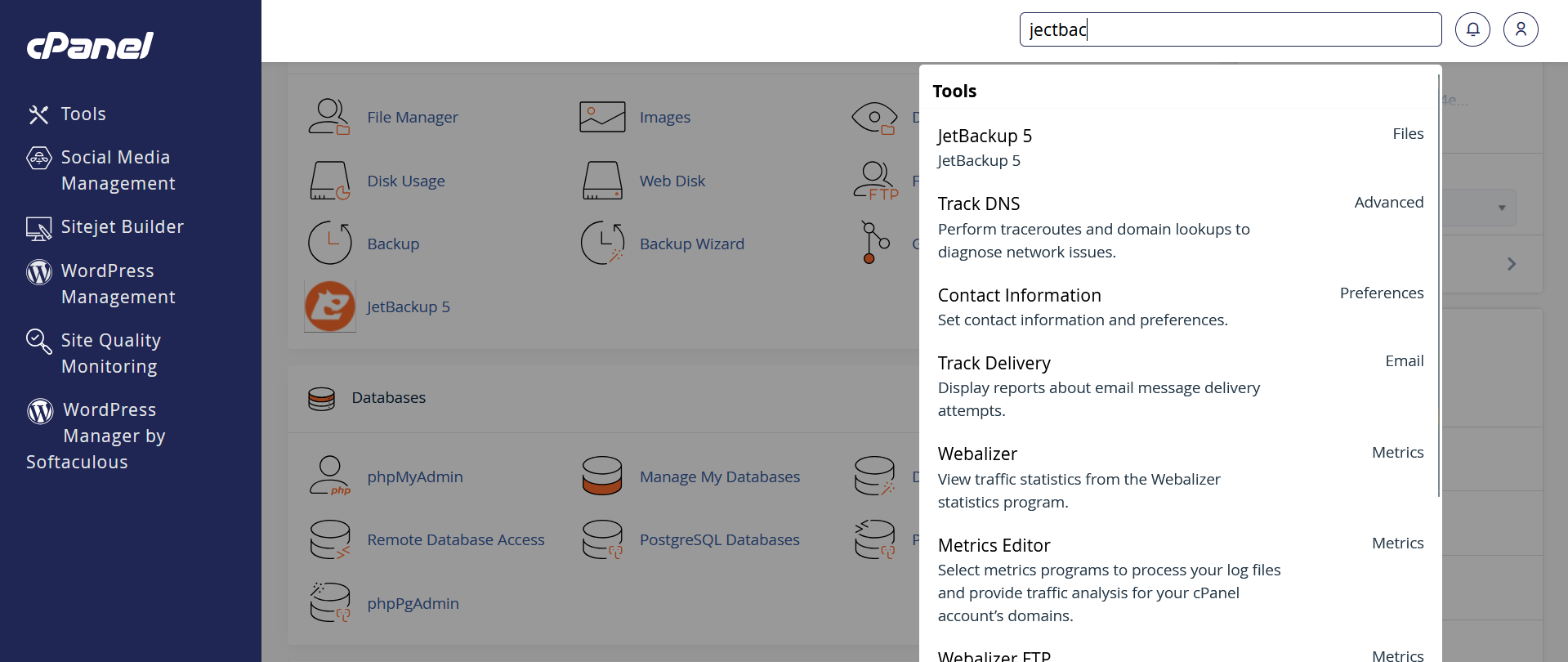
Klik menu tersebut untuk membuka halaman pengelolaan backup.
Di dalam JetBackup tersedia beberapa jenis data yang dapat dipulihkan, antara lain:
- File website
- Database
- Email Accounts
- DNS Zone
- Full Account Backup
Karena tujuan kita adalah mengembalikan email, fokus proses selanjutnya berada pada menu Email Accounts.
Bagi pengguna yang baru pertama kali membuka JetBackup, tampilannya umumnya cukup sederhana sehingga mudah dipahami tanpa konfigurasi yang rumit.
Langkah 3: Pilih Menu Email Accounts
Pada halaman utama JetBackup, klik menu Email Accounts.
Selanjutnya akan muncul daftar seluruh akun email yang masih aktif di hosting.
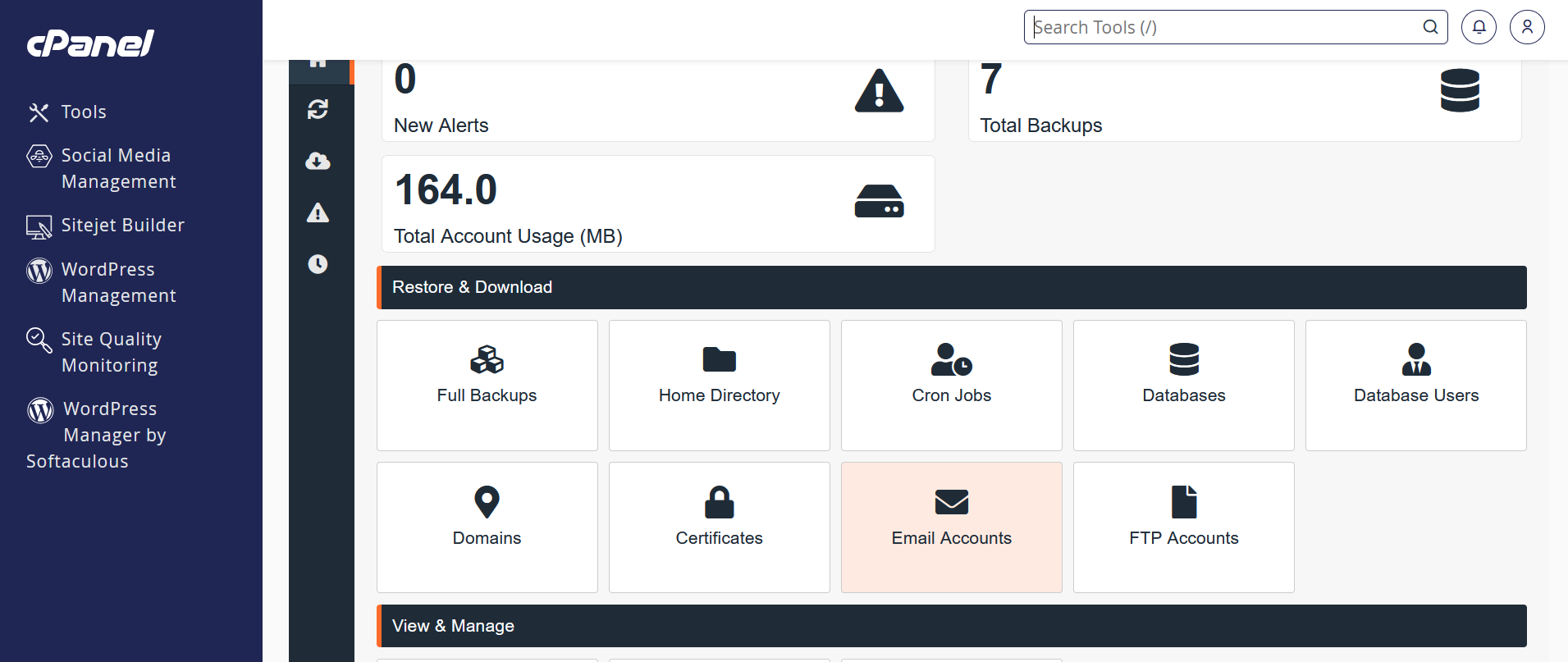
Cari alamat email yang ingin dipulihkan.
Jika akun email tersebut tidak muncul di dalam daftar, besar kemungkinan akun sudah dihapus dari cPanel. Dalam kondisi seperti ini, buat kembali akun email terlebih dahulu menggunakan alamat yang sama sebelum melanjutkan proses restore.
Langkah sederhana ini sering terlewat oleh pengguna, padahal menjadi salah satu penyebab restore email gagal dilakukan.
Langkah 4: Pilih Akun Email dan Tanggal Backup
Setelah memilih akun email, JetBackup akan menampilkan daftar backup berdasarkan tanggal.
Pada umumnya, penyedia hosting menyimpan backup harian selama 7 hingga 30 hari, meskipun kebijakan masing-masing layanan bisa berbeda.
Pilih tanggal backup yang masih berisi email yang ingin dikembalikan.
Sebagai contoh, apabila email hilang pada tanggal 16 Juni, gunakan backup tanggal 15 Juni.
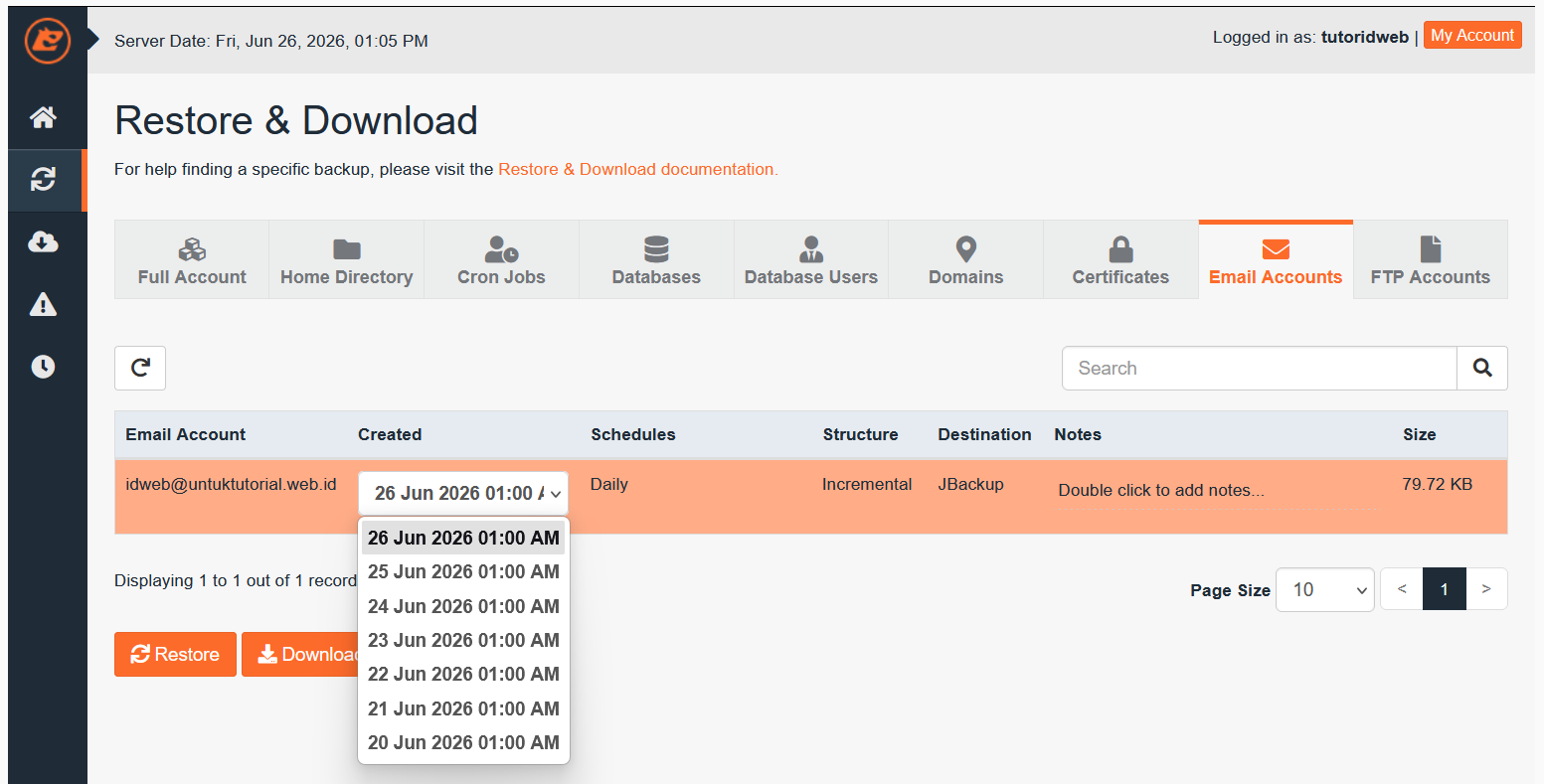
Pengguna hosting IDwebhost tidak perlu membuat backup secara manual karena backup email dilakukan otomatis setiap hari melalui JetBackup. Kamu tinggal memilih tanggal yang sesuai, kemudian melanjutkan proses restore.
Langkah 5: Klik Tombol Restore
Jika tanggal backup sudah sesuai, klik tombol Restore.
Sistem kemudian akan menampilkan jendela konfirmasi.
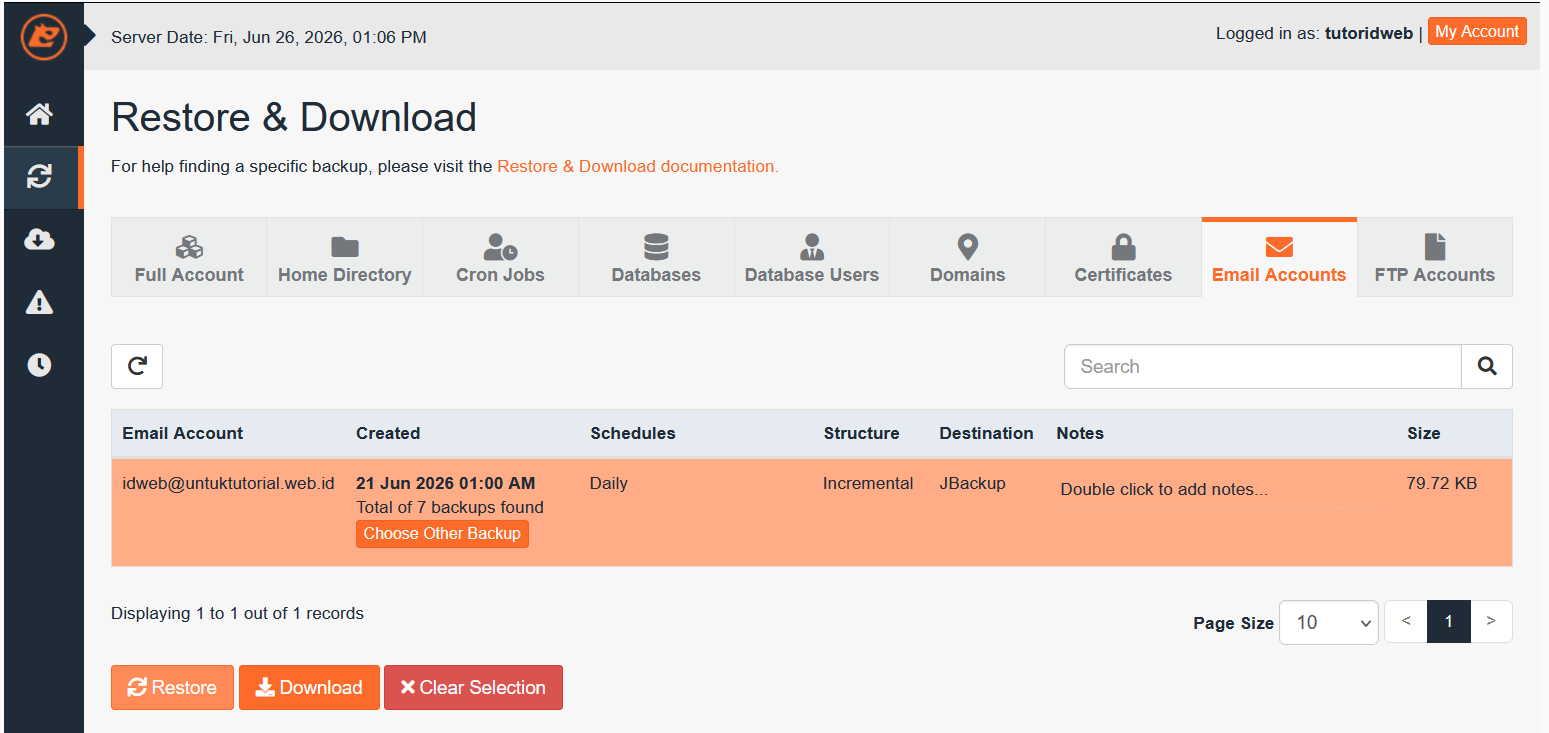
Klik Restore Selected Items untuk mulai menjalankan proses pemulihan.
Setelah dikonfirmasi, JetBackup akan menjalankan restore di latar belakang (background process).
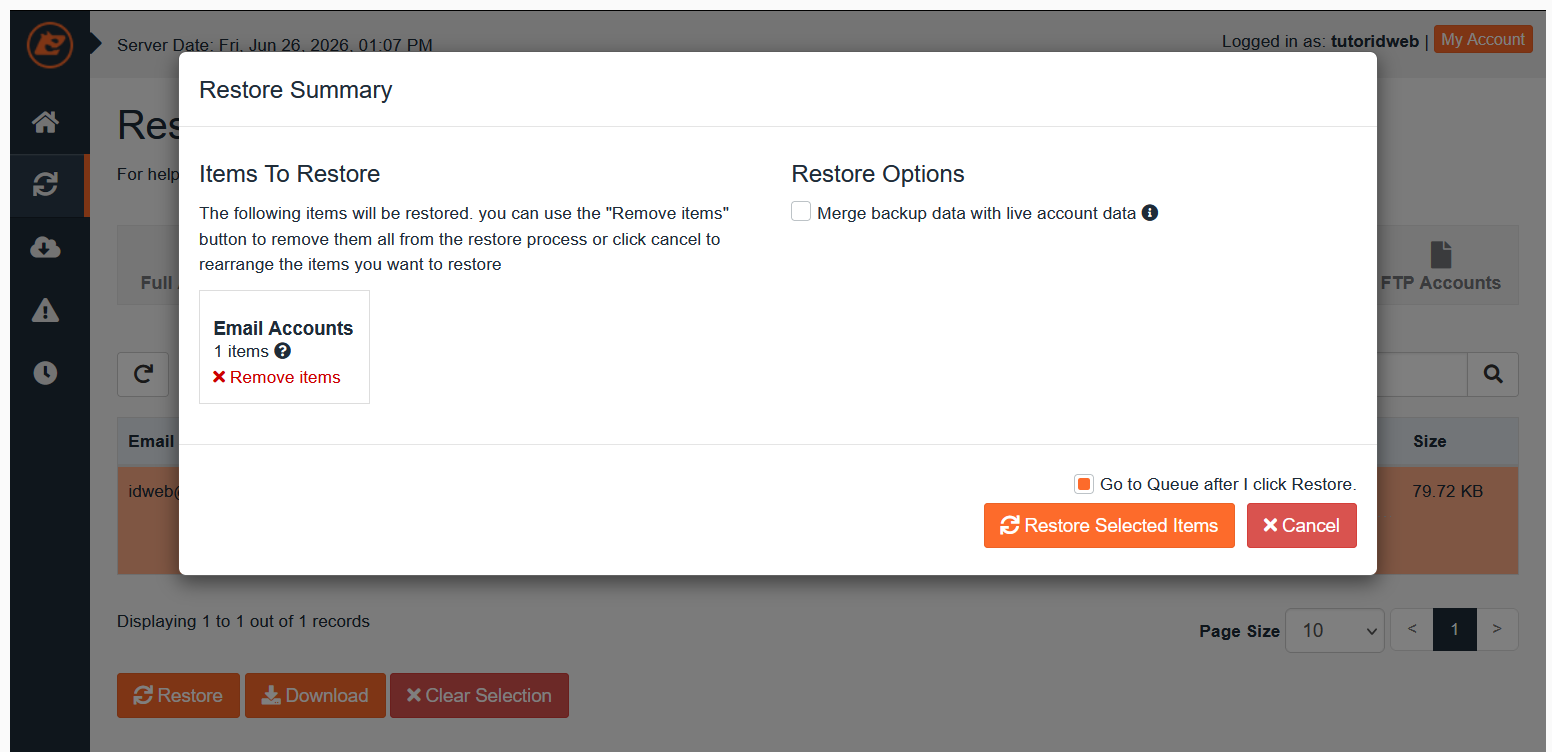
Lama prosesnya bergantung pada ukuran mailbox yang dipulihkan serta beban server saat itu. Namun, untuk ukuran mailbox yang tidak terlalu besar, proses biasanya hanya memerlukan beberapa menit.
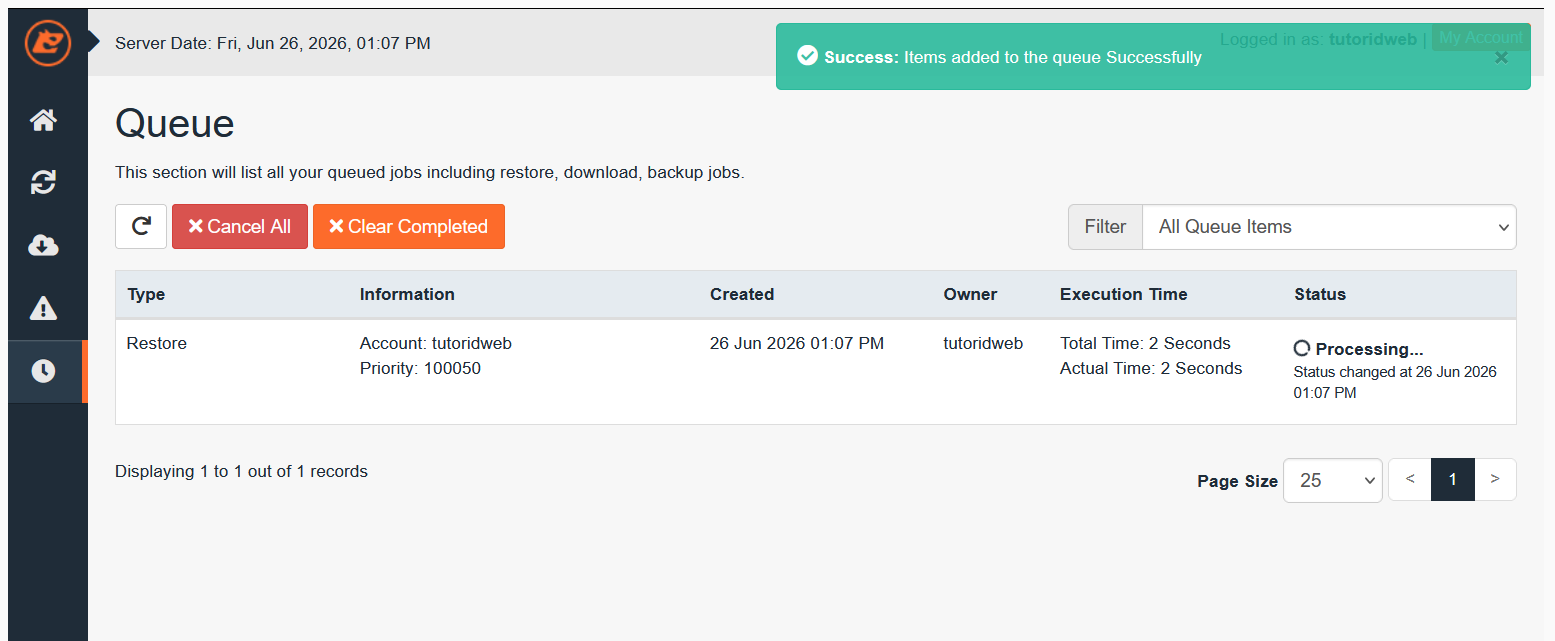
Selama proses berlangsung, kamu tetap dapat menggunakan fitur lain di cPanel tanpa harus menunggu halaman tetap terbuka.
Langkah 6: Pastikan Email Berhasil Dipulihkan
Jika proses restore telah selesai, lakukan pengecekan pada akun email.
Kamu dapat mengakses email melalui:
- Webmail di cPanel
- Microsoft Outlook
- Mozilla Thunderbird
- Aplikasi email lainnya
Jangan hanya memeriksa Inbox.
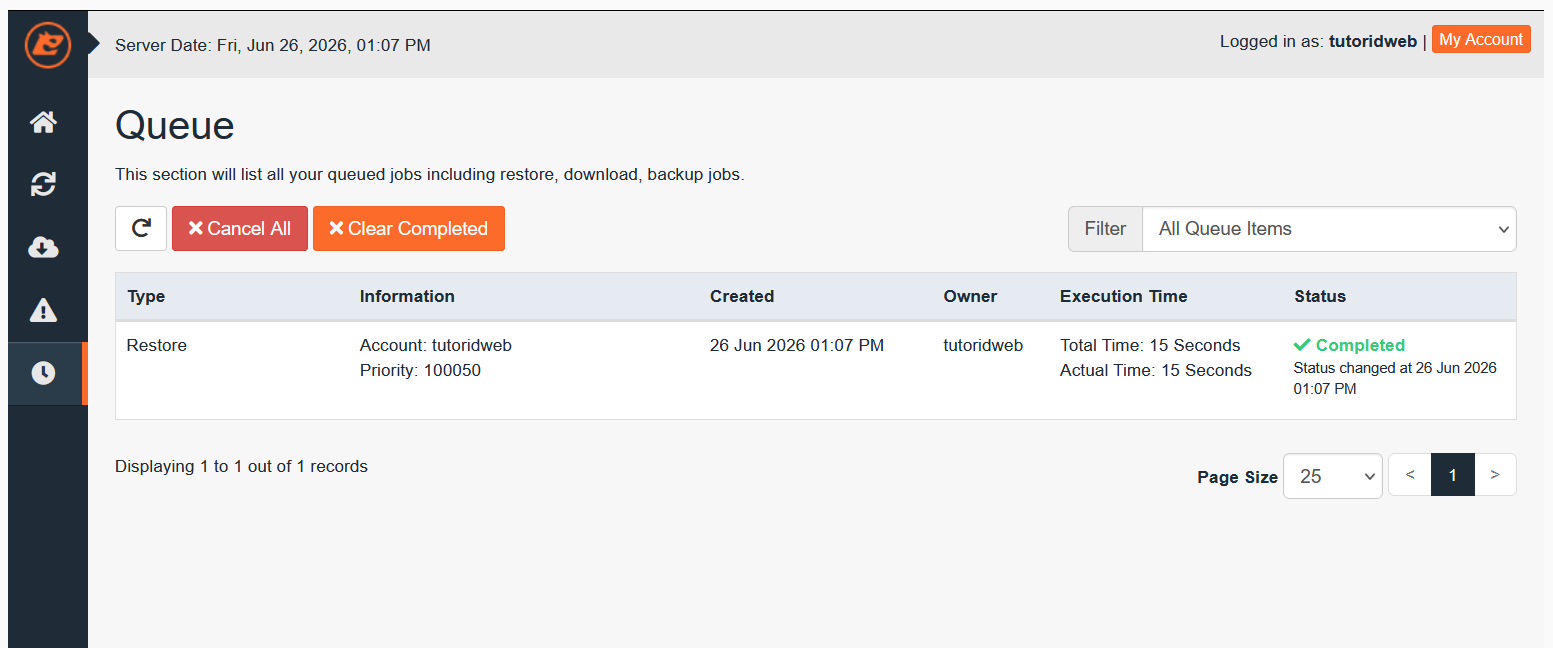
Pastikan juga folder lain seperti Sent, Drafts, Spam, dan Trash sudah kembali sesuai tanggal backup yang dipilih.
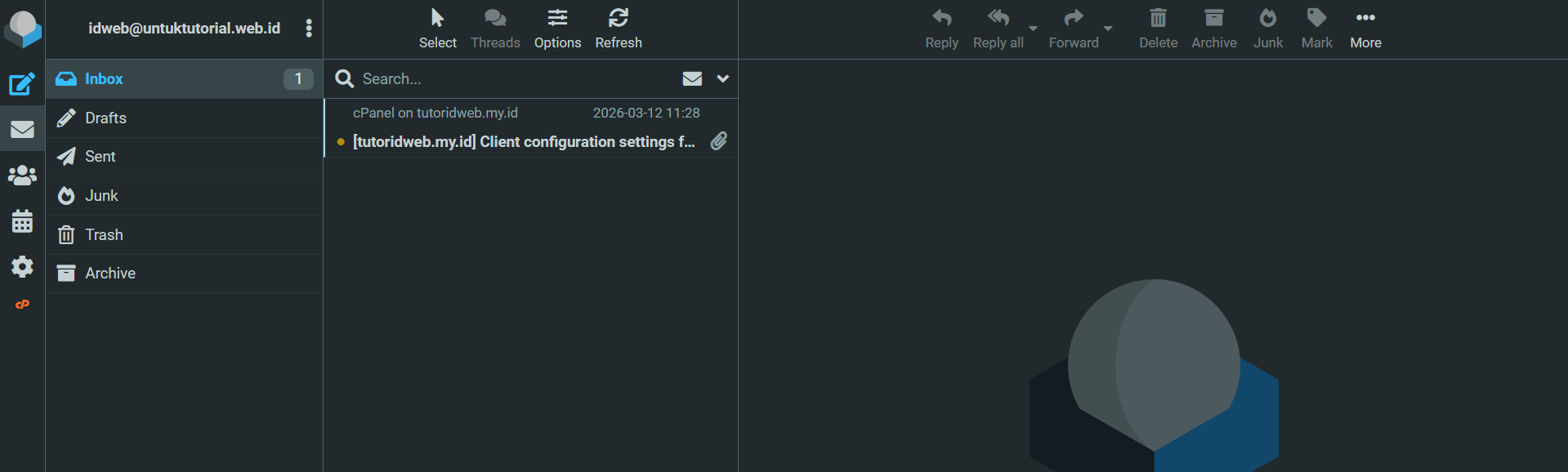
Apabila seluruh folder telah kembali normal, berarti proses restore berhasil dilakukan.
Tips Agar Restore Email Berjalan Lancar
Meskipun proses restore relatif mudah, ada beberapa kebiasaan yang dapat membantu meminimalkan risiko kehilangan data di masa mendatang.
- Jangan menunda proses restore ketika menyadari ada email yang hilang. Semakin cepat dilakukan, semakin mudah menentukan tanggal backup yang tepat.
- Hindari menghapus akun email jika hanya ingin mengosongkan isi mailbox. Menghapus pesan atau melakukan arsip biasanya jauh lebih aman dibanding menghapus akun secara keseluruhan.
- Rutin pantau kapasitas penyimpanan hosting. Mailbox yang penuh bukan hanya menghambat proses restore, tetapi juga dapat menyebabkan email baru gagal diterima.
- Biasakan mengetahui jadwal backup yang diterapkan oleh penyedia hosting. Dengan begitu, kamu memiliki gambaran sampai sejauh mana data dapat dipulihkan ketika sewaktu-waktu terjadi kendala.
Kesimpulan
Melakukan restore email melalui JetBackup cPanel sebenarnya bukan proses yang rumit. Selama akun email masih tersedia, backup masih tersimpan, dan kapasitas hosting mencukupi, proses pemulihan dapat dilakukan hanya dalam beberapa langkah.
Mulai dari login ke cPanel, membuka menu JetBackup, memilih Email Accounts, menentukan tanggal backup, hingga menjalankan proses restore, semuanya bisa dilakukan langsung tanpa konfigurasi yang kompleks.
Jika saat proses restore kamu mengalami kendala, backup yang diinginkan tidak muncul, atau hasil restore belum sesuai harapan, tidak perlu khawatir. Tim Teknis IDwebhost siap membantu melakukan pengecekan dan memberikan solusi agar proses restore email melalui cPanel dapat berjalan dengan aman dan optimal.