
Table of contents
Ingin tahu cara migrasi Sitejet ke domain baru secara mandiri tanpa harus membuat ulang website dari nol? Tenang, prosesnya ternyata cukup sederhana jika menggunakan fitur Share & Copy Website. Pada panduan ini, kamu akan mempelajari langkah demi langkah migrasi Sitejet beserta hal penting yang perlu diperhatikan agar proses berjalan aman dan lancar.
Persyaratan Sebelum Memulai
Sebelum melakukan migrasi, pastikan beberapa persyaratan berikut sudah dipenuhi agar proses penyalinan website dapat berjalan tanpa kendala.
- Website sumber dan website tujuan sama-sama menggunakan Sitejet Builder.
- Kamu memiliki akses ke kedua website melalui panel Sitejet.
- Website tujuan tidak memiliki data penting, atau sudah dilakukan backup sebelumnya.
- Tidak ada pengguna lain yang sedang mengedit website tujuan selama proses berlangsung.
Catatan: Fitur Share & Copy Website hanya bekerja untuk website yang dibuat menggunakan Sitejet Builder. Fitur ini tidak dapat digunakan untuk memindahkan website WordPress atau CMS lainnya.
Apabila seluruh persyaratan di atas sudah terpenuhi, kamu dapat mulai melakukan proses migrasi.
Panduan Migrasi Sitejet ke Domain Baru
Langkah 1. Buka Website Sumber
Masuk ke halaman pengelolaan Sitejet Builder untuk website sumber, misalnya sitejet.vibescoding.my.id. Setelah itu, klik tombol Edit Site untuk membuka editor Sitejet.
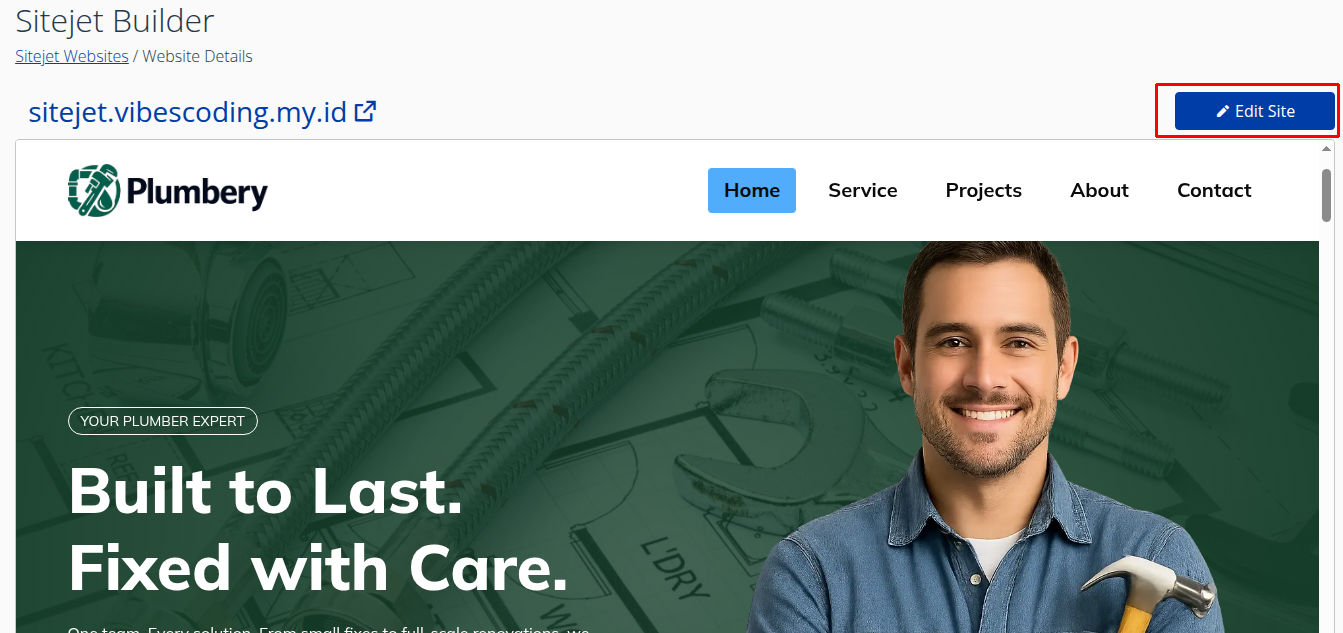
Pastikan website berhasil dimuat dengan normal sebelum melanjutkan ke tahap berikutnya.
Langkah ini penting karena Sitejet akan menghasilkan kode berdasarkan isi website yang sedang aktif.
Langkah 2. Buka Menu Share & Copy Website
Di dalam editor Sitejet, klik ikon Menu (☰) pada pojok kiri atas.
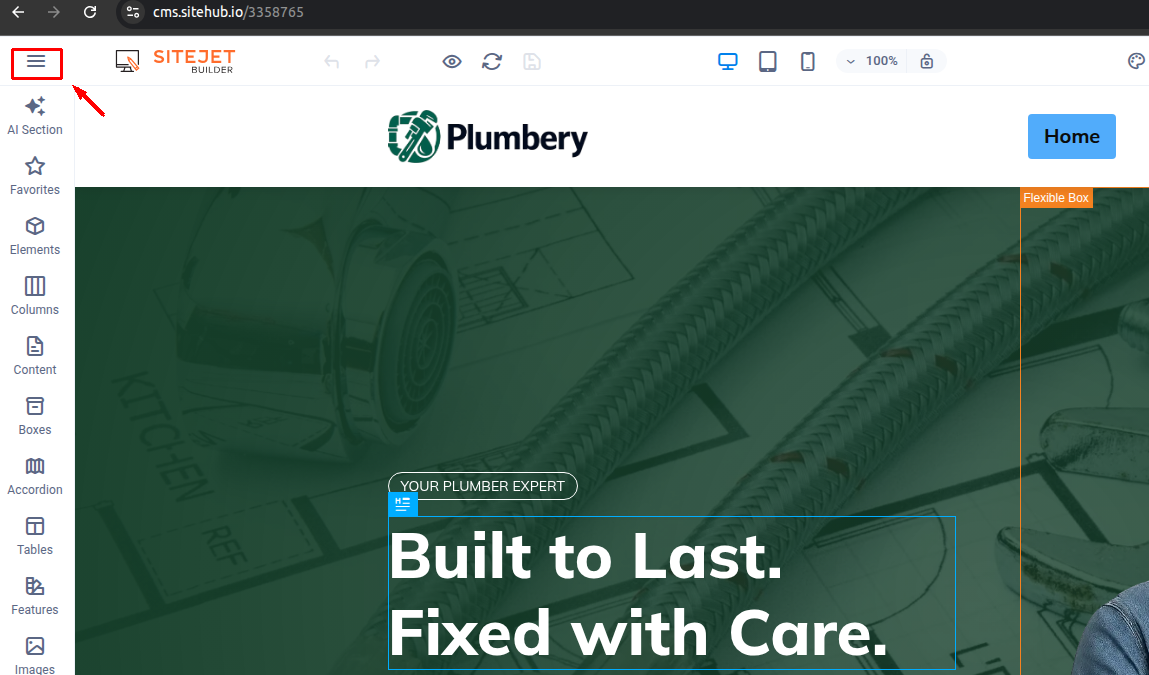
Selanjutnya pilih menu Share & Copy Website.
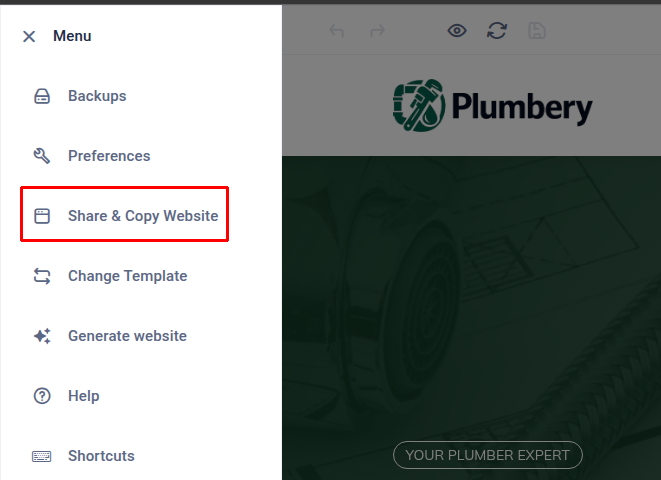
Menu inilah yang digunakan untuk membuat Sharing Code, yaitu kode unik yang berfungsi sebagai "jembatan" untuk menyalin seluruh isi website ke instalasi Sitejet lainnya.
Berbeda dengan proses ekspor-impor manual, fitur ini membuat proses cloning website lebih cepat karena seluruh struktur halaman, layout, hingga aset website akan dipindahkan secara otomatis.
Langkah 3. Salin Sharing Code
Pada bagian Share Website, Sitejet akan menampilkan Sharing Code.
Klik tombol Copy untuk menyalin kode tersebut.
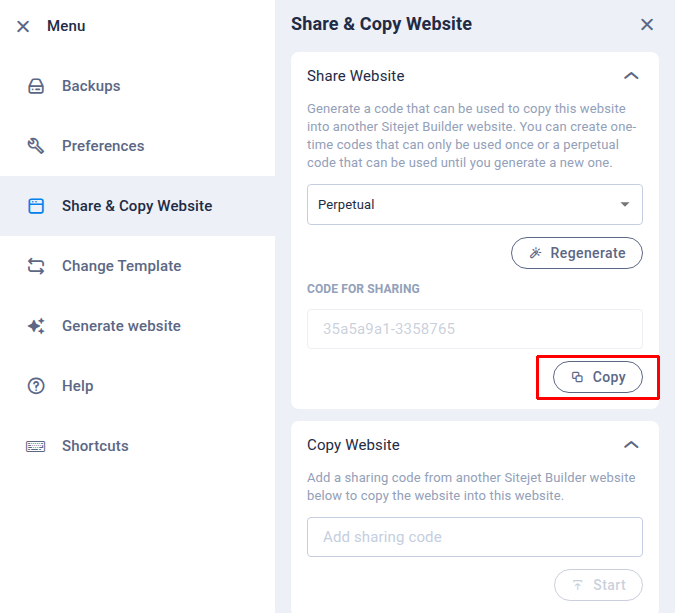
Kode inilah yang nantinya digunakan oleh website tujuan untuk mengambil seluruh isi website sumber.
Tips: Kamu tidak perlu mengubah jenis kode yang digunakan. Opsi Perpetual sudah cukup untuk proses migrasi karena kode akan tetap aktif hingga kamu melakukan Regenerate. Jika sewaktu-waktu kode diubah, maka kode lama tidak lagi bisa digunakan untuk melakukan proses copy.
Langkah 4. Buka Website Tujuan
Setelah Sharing Code berhasil disalin, buka website tujuan yang akan menerima hasil migrasi.
Masuk ke halaman pengelolaan Sitejet Builder pada website tujuan, misalnya sitejos.vibescoding.my.id, kemudian klik Edit Site untuk membuka editor.
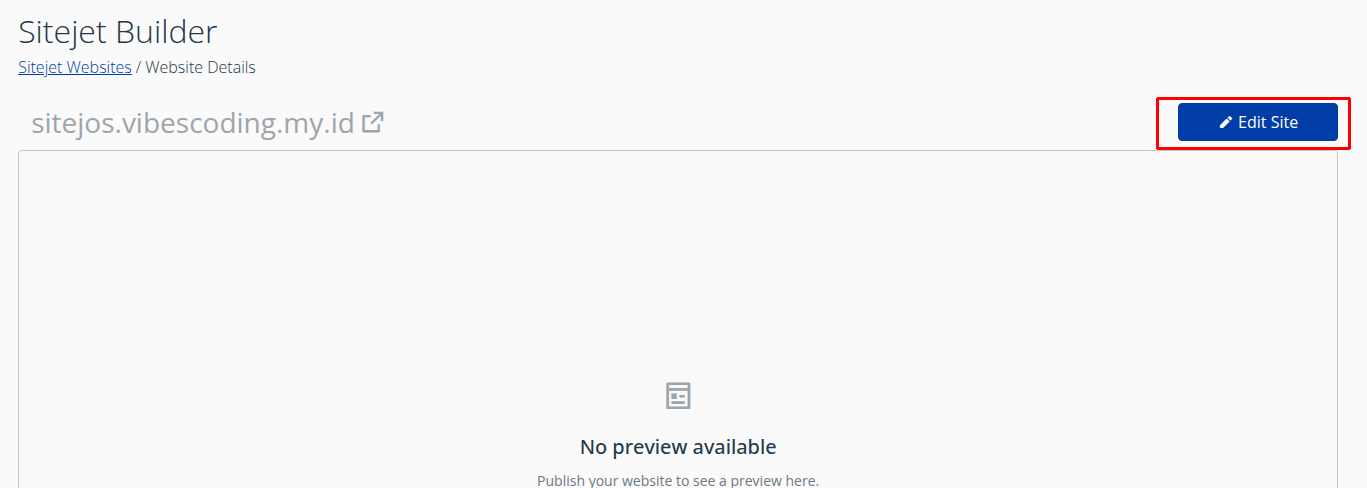
Pastikan website tujuan memang merupakan website yang ingin ditimpa karena seluruh kontennya akan diganti dengan data dari website sumber.
Jika website tujuan sebelumnya sudah berisi halaman atau desain tertentu yang masih dibutuhkan, lakukan backup terlebih dahulu sebelum melanjutkan.
Langkah 5. Tempel Sharing Code
Pada editor website tujuan, buka kembali menu Share & Copy Website.
Pada bagian Copy Website, cari kolom Add sharing code, kemudian tempel (paste) kode yang telah disalin dari website sumber.
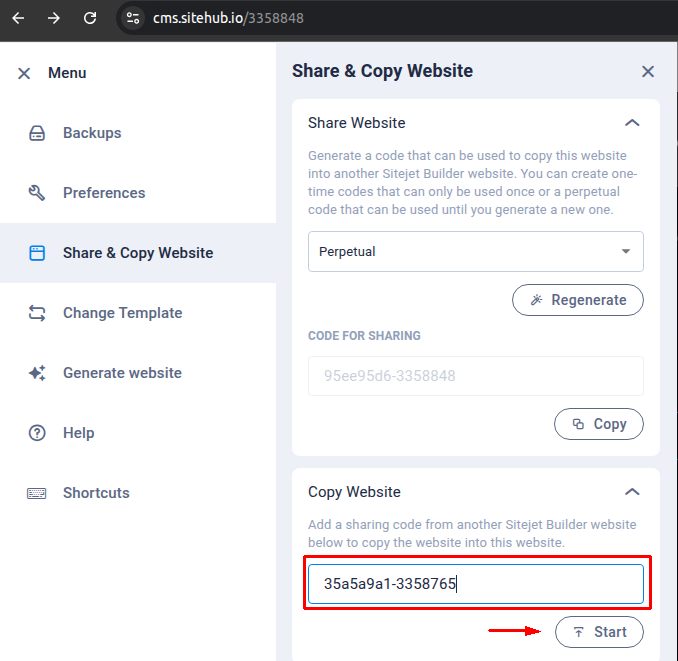
Setelah kode berhasil dimasukkan, klik tombol Start untuk memulai proses penyalinan website.
Sitejet akan memverifikasi kode tersebut, kemudian mulai mempersiapkan proses penyalinan website.
Selama proses ini, Sitejet akan menyalin berbagai komponen yang terdapat di dalam builder, seperti:
- seluruh halaman website,
- layout,
- banner,
- gambar,
- menu navigasi,
- widget,
- serta elemen desain lainnya.
Lama proses copy bergantung pada ukuran website. Website sederhana biasanya hanya membutuhkan beberapa detik, sedangkan website dengan banyak halaman dan media dapat memerlukan waktu lebih lama.
Langkah 6. Konfirmasi Proses Copy
Sebelum proses dimulai, Sitejet akan menampilkan konfirmasi bahwa seluruh data pada website tujuan akan digantikan oleh data dari website sumber.
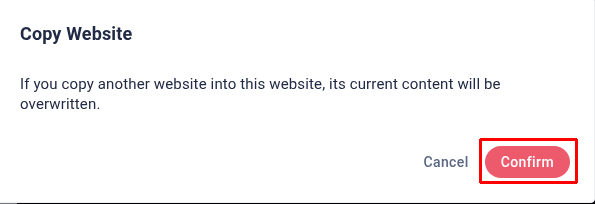
Jika sudah yakin dan sebelumnya telah melakukan backup apabila diperlukan, klik tombol Confirm.
Selanjutnya tunggu hingga proses selesai. Sebaiknya jangan menutup browser atau me-refresh halaman selama proses penyalinan masih berlangsung.
Setelah selesai, website tujuan akan memiliki tampilan dan struktur yang sama dengan website sumber.
Verifikasi Hasil Migrasi
Meskipun proses copy telah selesai, jangan langsung menganggap migrasi berhasil sepenuhnya. Luangkan waktu untuk melakukan pengecekan agar seluruh komponen website berjalan sebagaimana mestinya.
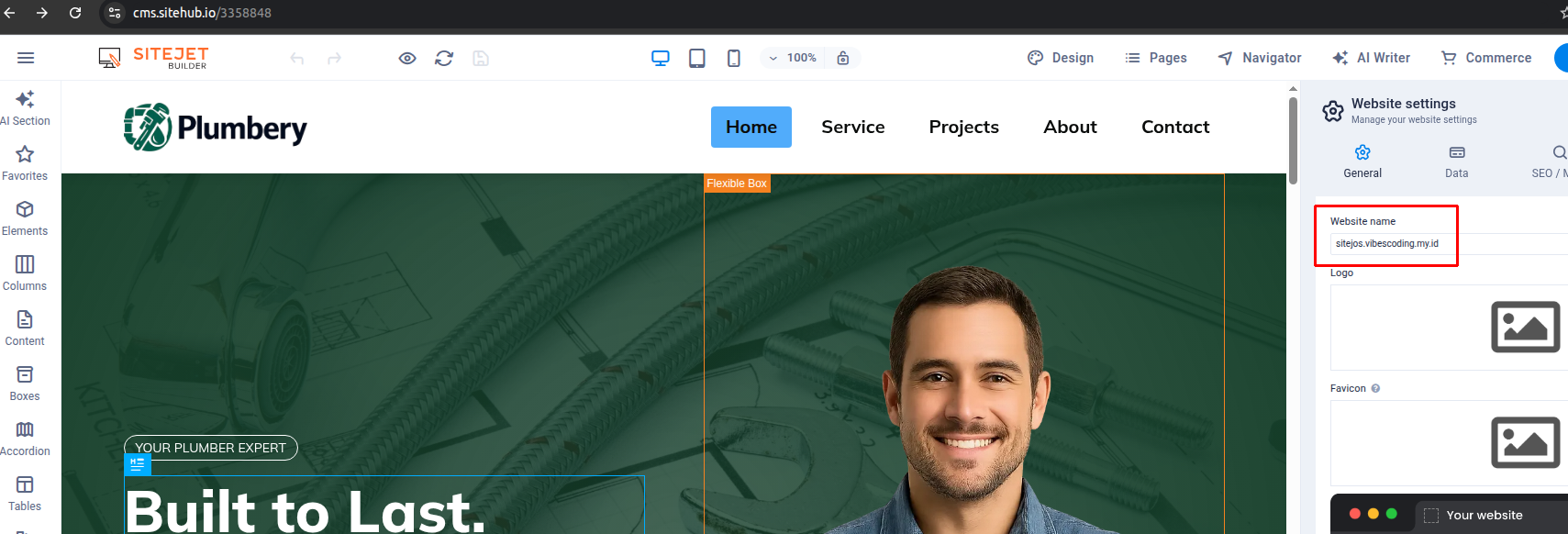
Beberapa bagian yang sebaiknya diperiksa meliputi:
- seluruh halaman website,
- menu navigasi,
- banner dan gambar,
- logo,
- formulir kontak,
- tombol (button),
- link antarhalaman,
- tampilan versi desktop maupun mobile.
Selain itu, coba akses beberapa halaman secara acak dan lakukan pengujian sederhana, misalnya membuka menu navigasi atau mengirim formulir kontak jika tersedia. Langkah ini membantu memastikan tidak ada elemen yang terlewat setelah proses migrasi.
Apabila semua komponen dapat diakses dengan baik, berarti proses migrasi telah berhasil dilakukan.
Hal Penting yang Perlu Diketahui
Sebelum menggunakan fitur Share & Copy Website, ada beberapa hal yang perlu dipahami.
1. Hanya Menyalin Konten Sitejet
Fitur ini hanya menyalin isi website yang dibuat menggunakan Sitejet Builder.
Artinya, proses copy tidak akan mengubah:
- domain,
- DNS,
- email hosting,
- database,
- SSL,
- maupun konfigurasi hosting lainnya.
Jika tujuanmu adalah benar-benar memindahkan website ke domain baru, jangan lupa melakukan konfigurasi domain dan DNS setelah proses copy selesai.
2. Website Sumber Tidak Berubah
Website asal tetap berada pada kondisi semula.
Share & Copy Website bekerja seperti proses cloning, sehingga website sumber tetap aman dan masih dapat digunakan sebagai backup apabila diperlukan.
3. Website Tujuan Akan Ditimpa
Seluruh isi website tujuan akan digantikan oleh hasil copy dari website sumber.
Karena itu, lakukan backup terlebih dahulu apabila website tujuan masih memiliki data yang ingin disimpan.
Jika migrasi dilakukan untuk perpindahan permanen ke domain baru, sebaiknya hapus atau nonaktifkan website lama setelah seluruh proses selesai. Langkah ini membantu menghindari duplikasi konten yang dapat membingungkan pengunjung maupun mesin pencari.
Kesimpulan
Migrasi Sitejet ke domain baru dapat dilakukan dengan mudah menggunakan fitur Share & Copy Website tanpa perlu membangun ulang website dari awal. Selama website sumber dan tujuan sama-sama menggunakan Sitejet Builder, proses penyalinan dapat dilakukan hanya dengan membuat Sharing Code, memasukkannya ke website tujuan, lalu mengonfirmasi proses copy.
Meski demikian, jangan lupa melakukan pengecekan setelah migrasi selesai. Pastikan seluruh halaman, gambar, navigasi, tombol, serta formulir dapat berfungsi dengan baik. Langkah verifikasi ini penting untuk memastikan website siap digunakan pada domain baru tanpa kendala.
Jika selama proses migrasi kamu mengalami error, Sharing Code tidak dapat digunakan, atau hasil copy tidak sesuai harapan, jangan ragu menghubungi Tim Teknis IDwebhost. Tim support siap membantu proses troubleshooting sehingga migrasi website dapat berjalan lebih aman, cepat, dan minim risiko kehilangan data.