
Table of contents
Sedang mencari cara mulai menggunakan Web Disk cPanel agar upload dan edit file website lebih praktis? Fitur ini memungkinkan kamu mengakses file hosting layaknya folder biasa di komputer. Pada panduan ini, kamu akan mempelajari fungsi Web Disk, cara konfigurasi, hingga tips penggunaannya agar pengelolaan website menjadi lebih efisien.
Apa Itu Web Disk di cPanel?
Kalau selama ini kamu mengelola file website melalui File Manager di cPanel atau menggunakan aplikasi FTP seperti FileZilla, ada alternatif yang tidak kalah praktis, yaitu Web Disk.
Web Disk merupakan fitur bawaan cPanel yang memanfaatkan protokol WebDAV (Web Distributed Authoring and Versioning) untuk menghubungkan komputer secara langsung dengan ruang penyimpanan hosting. Setelah koneksi berhasil dibuat, direktori hosting akan tampil sebagai drive atau folder di komputer.
Artinya, kamu bisa membuka, menyalin, memindahkan, mengedit, hingga menghapus file website langsung dari File Explorer di Windows atau Finder di macOS tanpa harus login ke cPanel setiap kali ingin melakukan perubahan.
Bagi pengelola website yang rutin memperbarui file, workflow seperti ini terasa jauh lebih nyaman. Misalnya, ketika sedang mengubah file CSS, JavaScript, atau PHP, kamu cukup menyimpan perubahan dari editor favorit. File akan langsung tersimpan ke server melalui koneksi Web Disk tanpa perlu proses upload ulang secara manual.
Meski demikian, Web Disk bukan pengganti semua metode pengelolaan file. Untuk kebutuhan tertentu, seperti transfer file berukuran sangat besar atau migrasi website, FTP masih menjadi pilihan yang lebih sesuai. Namun, untuk pekerjaan harian, Web Disk menawarkan pengalaman yang lebih cepat dan praktis.
Melalui panduan ini, kamu akan mempelajari cara mengaktifkan Web Disk di cPanel, membuat akun, menghubungkan komputer ke hosting, hingga memahami kelebihan dan kekurangannya.
Persiapan Sebelum Menggunakan Web Disk
Sebelum melakukan konfigurasi, pastikan beberapa kebutuhan berikut sudah tersedia agar prosesnya berjalan lancar.
- Memiliki layanan hosting yang menggunakan cPanel.
- Mengetahui username dan password login cPanel.
- Menggunakan koneksi internet yang stabil.
- Memiliki hak akses untuk membuat akun Web Disk.
Kalau belum login ke cPanel, kamu bisa mengaksesnya melalui Member Area IDwebhost atau menggunakan alamat berikut:
namadomainanda.com/cpanel
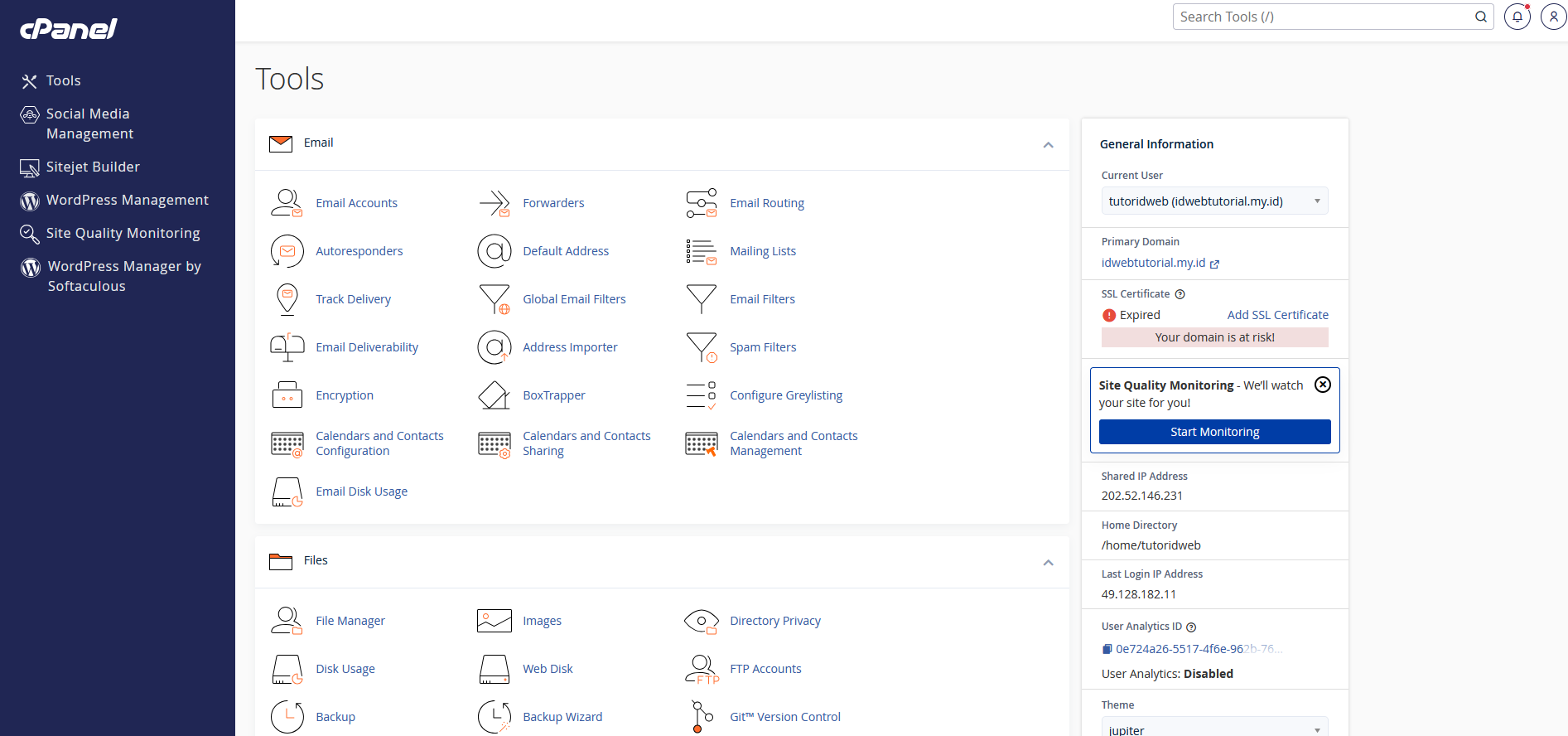
Setelah berhasil masuk ke dashboard cPanel, kamu sudah siap melakukan konfigurasi Web Disk.
Langkah-Langkah Menggunakan Web Disk di cPanel
Berikut tahapan lengkap untuk menghubungkan Web Disk ke komputer.
Langkah 1: Membuka Menu Web Disk
Masuk ke halaman utama cPanel, kemudian ketik Web Disk pada kolom pencarian.
Klik menu Web Disk untuk membuka halaman pengelolaan akun.
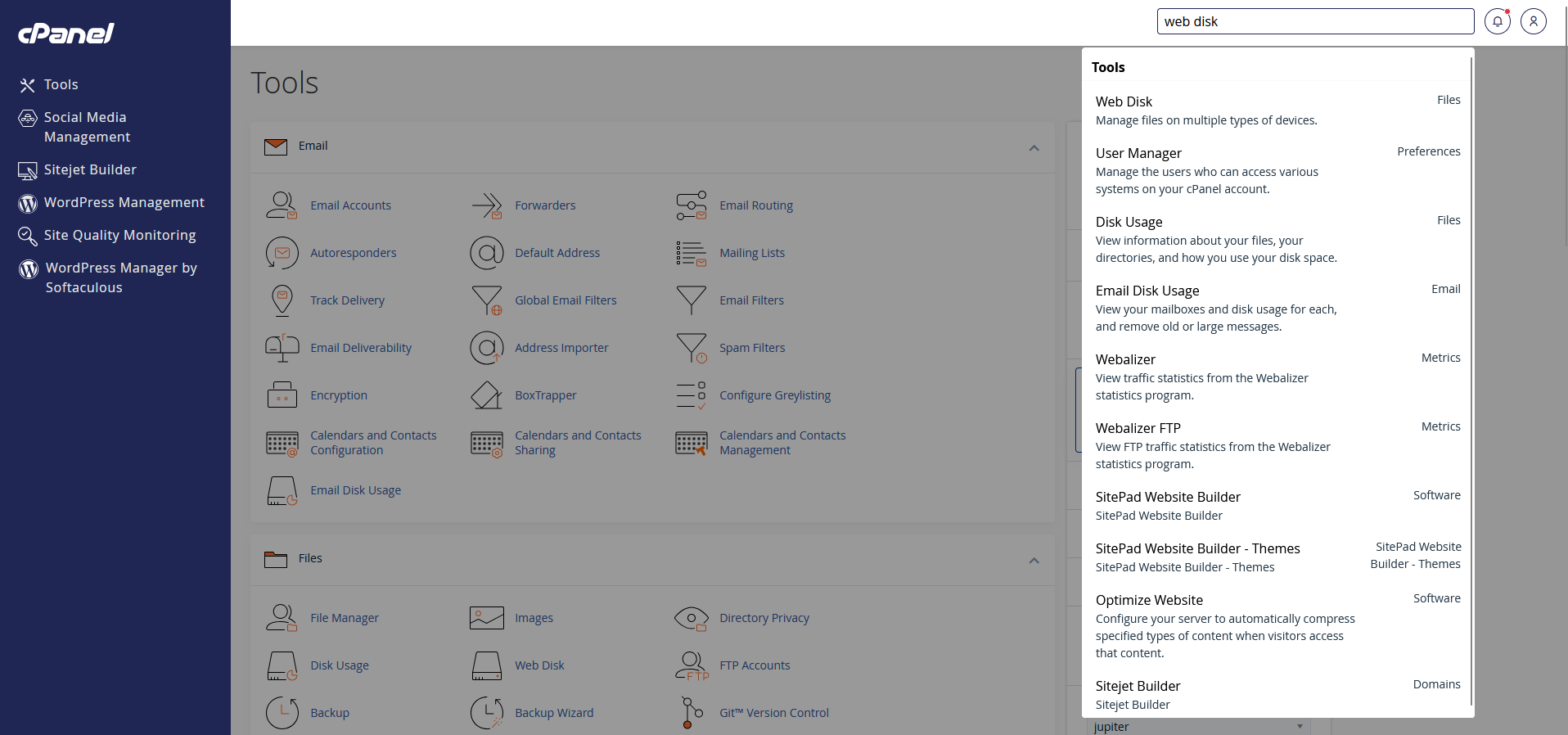
Di halaman ini kamu akan menemukan daftar akun Web Disk yang sudah tersedia beserta menu untuk membuat akun baru.
Selain sebagai media koneksi ke komputer, Web Disk nantinya memungkinkan kamu mengakses struktur folder hosting secara langsung layaknya direktori lokal.
Langkah 2: Membuat Akun Web Disk
Langkah berikutnya adalah membuat akun Web Disk yang akan digunakan sebagai autentikasi koneksi antara komputer dan server hosting.
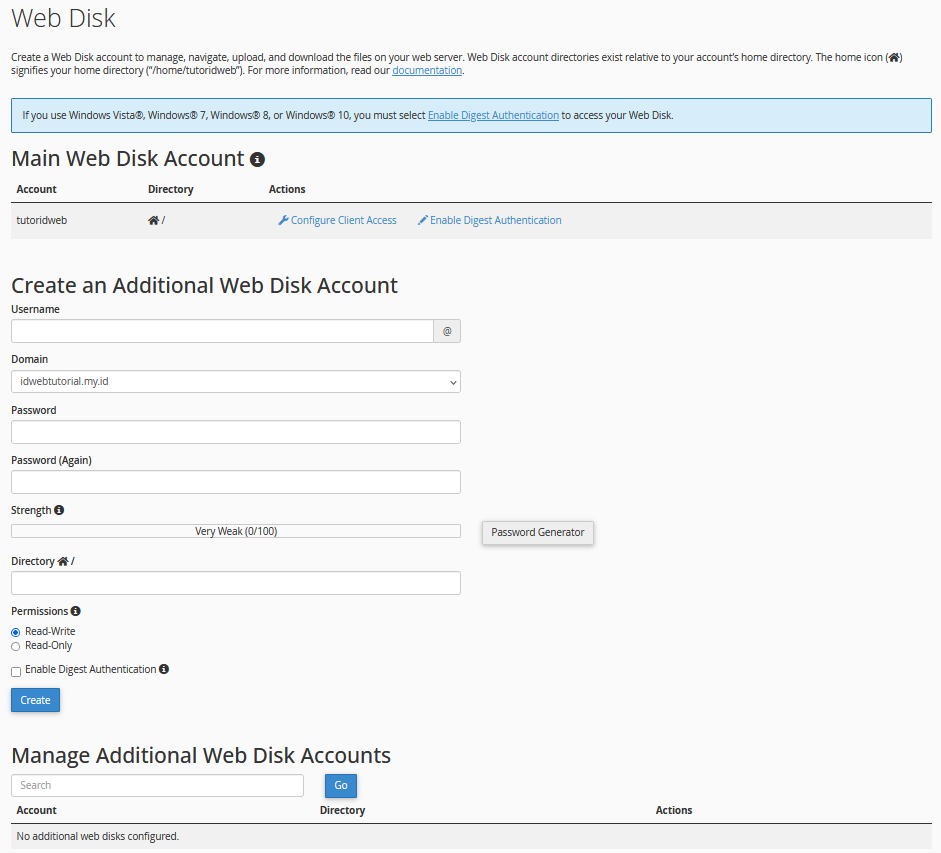
Konsepnya hampir sama seperti saat melakukan remote login. Sistem membutuhkan username dan password agar hanya pengguna yang memiliki izin yang dapat mengakses file website.
Pada bagian Create an Additional Web Disk Account, isi informasi berikut:
- Username
- Domain
- Password
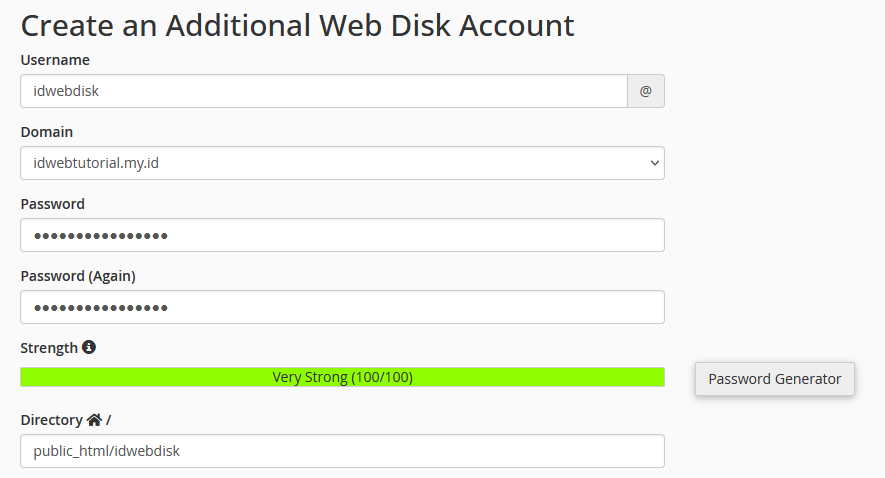
Selanjutnya, pada bagian Permissions, pilih:
- Read-Write, agar akun dapat membaca sekaligus mengubah file.
Kemudian aktifkan opsi:
- Enable Digest Authentication
Pengaturan ini membantu meningkatkan kompatibilitas koneksi WebDAV pada berbagai sistem operasi.
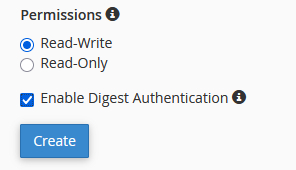
Jika semua data sudah benar, klik Create.
Setelah proses selesai, akun Web Disk akan muncul pada daftar akun yang tersedia.
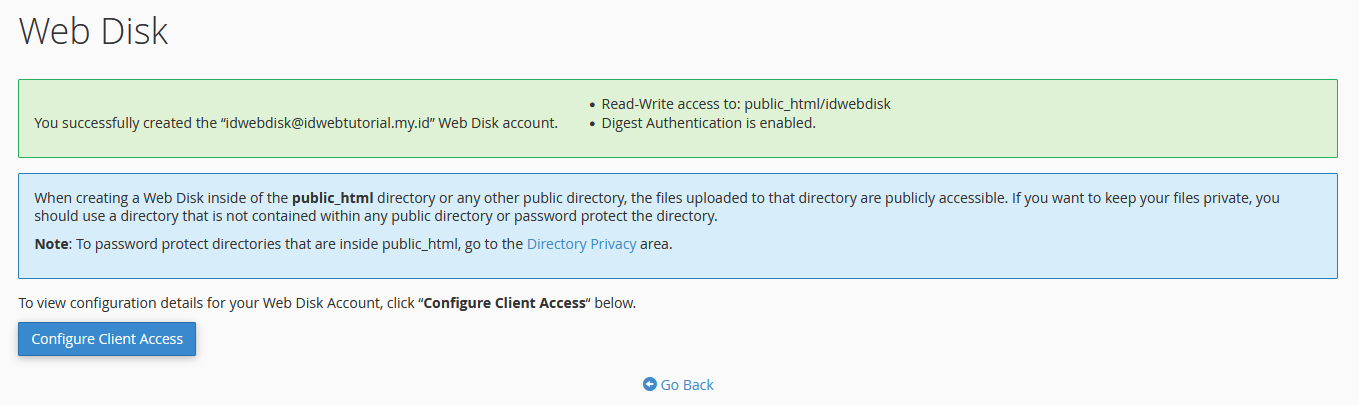
Langkah 3: Download Konfigurasi Web Disk
Setelah akun berhasil dibuat, langkah selanjutnya adalah menghubungkan komputer ke hosting.
Pada bagian Manage Additional Web Disk Accounts, pilih akun yang baru dibuat, kemudian klik Configure Client Access.
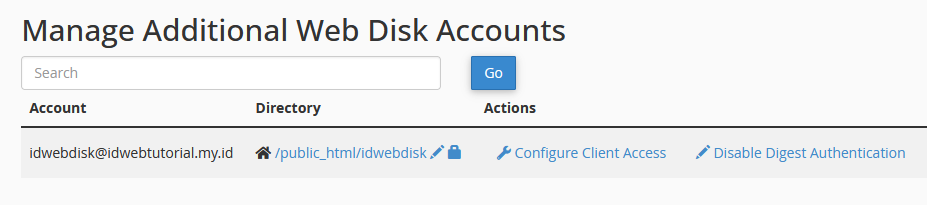
cPanel akan mendeteksi sistem operasi yang digunakan, misalnya:
- Windows
- macOS
- Linux
- Mobile Device
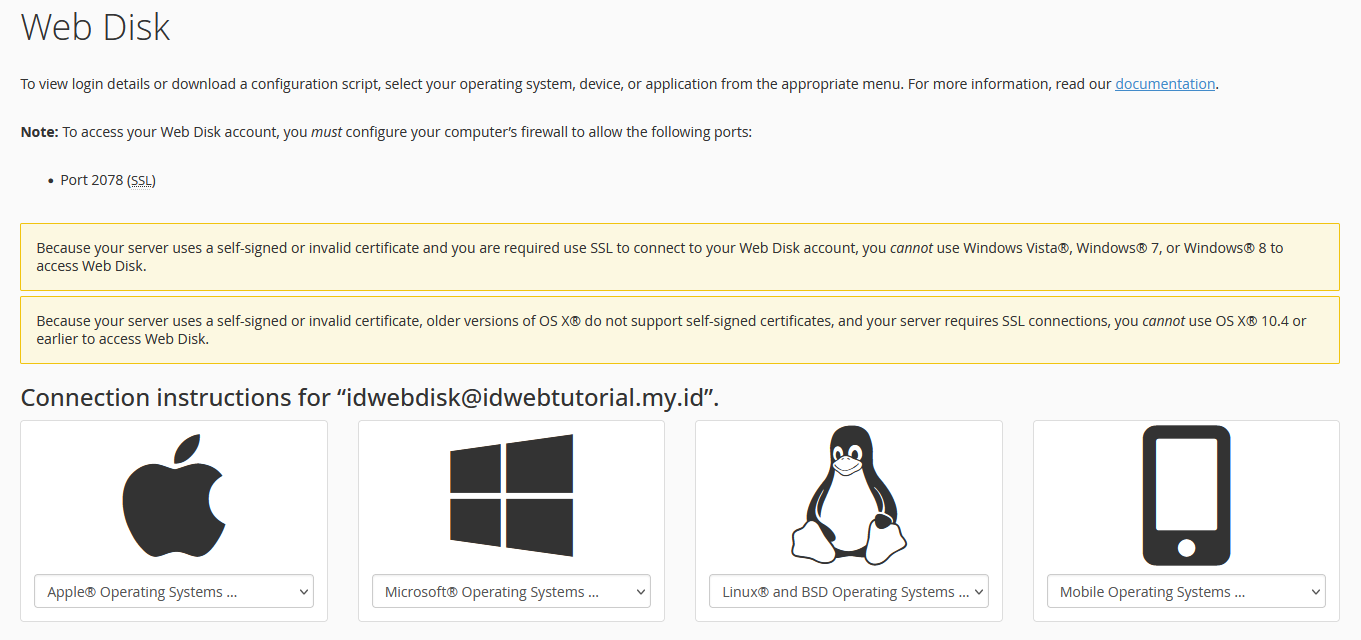
Pilih sistem operasi yang sesuai, kemudian klik Download Configuration Script.
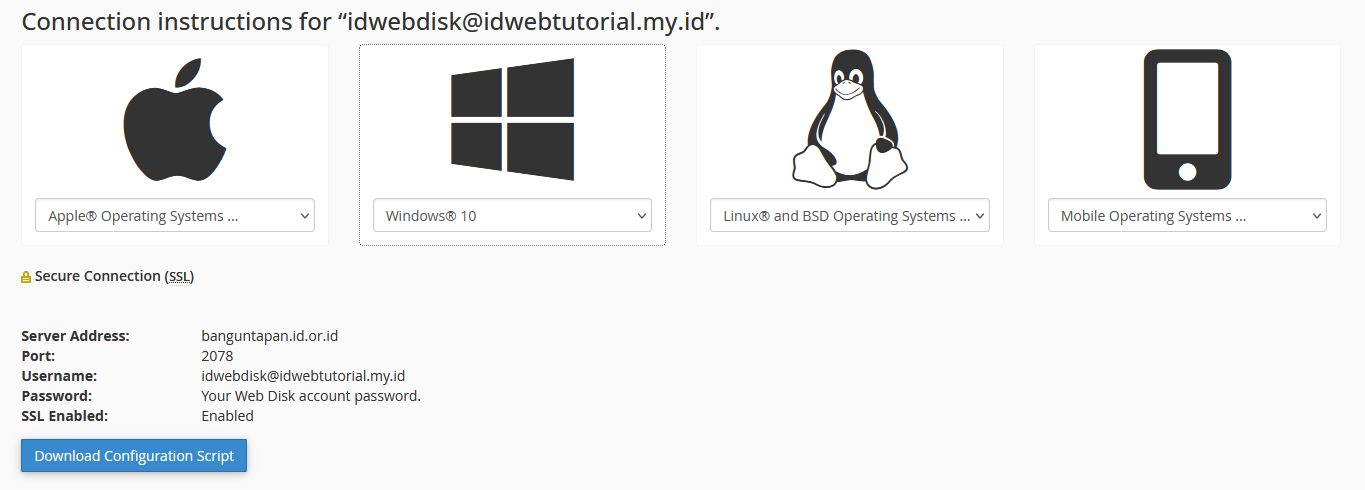
File konfigurasi tersebut berisi pengaturan otomatis agar komputer dapat langsung terhubung ke server tanpa harus melakukan konfigurasi secara manual.
Langkah 4: Menghubungkan Web Disk ke Komputer
Setelah file konfigurasi selesai diunduh, jalankan file tersebut.
Kemudian masukkan:
- Username Web Disk
- Password akun Web Disk
Jika proses autentikasi berhasil, direktori hosting akan langsung muncul pada:
- File Explorer (Windows)
- Finder (macOS)
Mulai saat itu, kamu dapat membuka folder website layaknya folder biasa di komputer. Aktivitas seperti membuat folder baru, menghapus file, memindahkan dokumen, atau melakukan drag and drop bisa dilakukan tanpa harus membuka browser maupun aplikasi FTP.
Tips praktis, hindari menghapus folder sistem atau file konfigurasi penting jika belum memahami fungsinya. Kesalahan kecil pada struktur file website bisa menyebabkan website tidak dapat diakses.
Kelebihan dan Kekurangan Web Disk cPanel
Setiap metode pengelolaan file tentu memiliki kelebihan dan keterbatasan. Begitu juga dengan Web Disk.
Kelebihan Menggunakan Web Disk
- Mengakses File Seperti Folder Lokal
Begitu koneksi aktif, file hosting akan tampil sebagai folder biasa di komputer. Kamu cukup menggunakan File Explorer atau Finder untuk mengelola seluruh isi website. - Tidak Perlu Menggunakan FTP Client
Web Disk menghilangkan kebutuhan aplikasi tambahan seperti FileZilla. Semua aktivitas upload, download, maupun edit file dapat dilakukan langsung melalui sistem operasi. - Memudahkan Kolaborasi Tim
Kamu dapat membuat akun Web Disk terpisah untuk setiap anggota tim tanpa harus membagikan akun utama cPanel. - Cara ini membantu meningkatkan keamanan karena setiap pengguna memiliki kredensial masing-masing dan dapat diberikan hak akses sesuai kebutuhan.
- Proses Kerja Lebih Efisien
Karena tidak perlu berpindah-pindah aplikasi, proses pengelolaan file menjadi lebih cepat. Hal ini sangat membantu jika kamu sering memperbarui file website setiap hari.
Kekurangan Web Disk
Walaupun praktis, ada beberapa hal yang perlu diperhatikan sebelum menggunakan Web Disk.
- Membutuhkan koneksi internet yang stabil karena seluruh file diakses langsung dari server.
- Performa sangat dipengaruhi oleh kualitas jaringan internet.
- Transfer file berukuran besar bisa terasa lebih lambat dibandingkan metode FTP apabila koneksi tidak stabil.
- Jika koneksi terputus saat proses penyimpanan berlangsung, perubahan file berpotensi gagal tersimpan sehingga perlu dilakukan pengecekan ulang.
Meski begitu, untuk aktivitas pengelolaan file harian, Web Disk tetap menjadi salah satu solusi yang efisien karena mengurangi langkah-langkah manual saat bekerja.
Kapan Sebaiknya Menggunakan Web Disk?
Web Disk akan terasa manfaatnya apabila aktivitas pengelolaan website dilakukan secara rutin.
Fitur ini cocok digunakan jika kamu:
- Sering mengunggah file website setiap hari.
- Rutin mengedit file HTML, CSS, JavaScript, atau PHP.
- Lebih nyaman menggunakan metode drag and drop dibanding upload manual.
- Bekerja bersama beberapa anggota tim.
- Ingin mengakses file hosting langsung dari komputer tanpa membuka aplikasi FTP.
Sebaliknya, jika kebutuhanmu hanya sesekali mengunggah beberapa file kecil, File Manager cPanel sebenarnya sudah lebih dari cukup.
Namun, ketika frekuensi pengelolaan website semakin tinggi, menggunakan Web Disk dapat menghemat waktu dan membuat alur kerja menjadi lebih efisien.
Kesimpulan
Web Disk cPanel menawarkan cara yang lebih praktis untuk mengelola file website karena direktori hosting dapat diakses langsung dari komputer seperti folder lokal. Dengan konfigurasi yang relatif sederhana, kamu bisa mempercepat proses upload, edit, hingga pengelolaan file tanpa harus terus-menerus membuka File Manager atau menggunakan aplikasi FTP.
Meski membutuhkan koneksi internet yang stabil, Web Disk sangat membantu bagi pengelola website yang rutin melakukan pembaruan file atau bekerja bersama tim. Jika digunakan sesuai kebutuhan, fitur ini mampu membuat workflow menjadi lebih cepat, rapi, dan efisien.
Kalau saat mengatur Web Disk cPanel kamu mengalami kendala, jangan ragu menghubungi Tim Teknis IDwebhost. Tim support siap membantu proses konfigurasi maupun troubleshooting sehingga kamu bisa kembali fokus mengembangkan website tanpa harus repot mengatasi masalah teknis sendiri.