
Table of contents
Kalau kamu mencari cara setting email forwarding di member IDwebhost menggunakan Cloudflare, prosesnya bisa dilakukan tanpa membuat mailbox baru. Panduan ini membahas konfigurasi dari Cloudflare, penambahan DNS di IDwebhost, verifikasi destination address, hingga pengujian agar email domain berhasil diteruskan ke Gmail atau mailbox pilihanmu.
Email Forwarding, Apa Itu?
Email forwarding adalah fitur yang otomatis meneruskan email dari satu alamat ke alamat lain. Contohnya, pesan yang dikirim ke [email protected] dapat langsung masuk ke Gmail atau mailbox tujuan yang sudah kamu tentukan.
Cara kerjanya melibatkan dua alamat:
- Source address: alamat penerima awal
- Destination address: alamat tujuan penerusan
Server menerima email di source address, lalu meneruskannya secara otomatis ke destination address. Kamu tidak perlu membuka beberapa inbox atau memindahkan pesan secara manual.
Fitur ini cocok untuk bisnis yang ingin menggunakan alamat email dengan domain sendiri tanpa membuat mailbox terpisah untuk setiap alamat. Misalnya:
Semua alamat tersebut dapat diteruskan ke satu Gmail atau mailbox yang sudah tersedia. Pengirim tetap melihat alamat profesional dengan domain bisnis, sementara pesan terkumpul di inbox tujuan.
Melalui Cloudflare Email Routing, kamu bisa meneruskan email masuk ke mailbox yang sudah dimiliki tanpa membuat mailbox baru untuk setiap alias. Penggunaannya cukup beragam, mulai dari memusatkan beberapa alamat email, membuat alamat khusus seperti support@ dan sales@, hingga membantu perpindahan layanan email.
Perlu diingat, email forwarding berbeda dari mailbox email. Forwarding hanya meneruskan pesan masuk. Jika kamu membutuhkan penyimpanan inbox, akses email lengkap, dan kemampuan mengirim email dengan domain profesional, Email Hosting dari IDwebhost lebih sesuai.
Cara Setting Email Forwarding via Cloudflare di IDwebhost
Pada tutorial ini, konfigurasi menggunakan contoh domain luneko.my.id yang dibeli melalui IDwebhost. Destination address yang digunakan adalah Gmail.
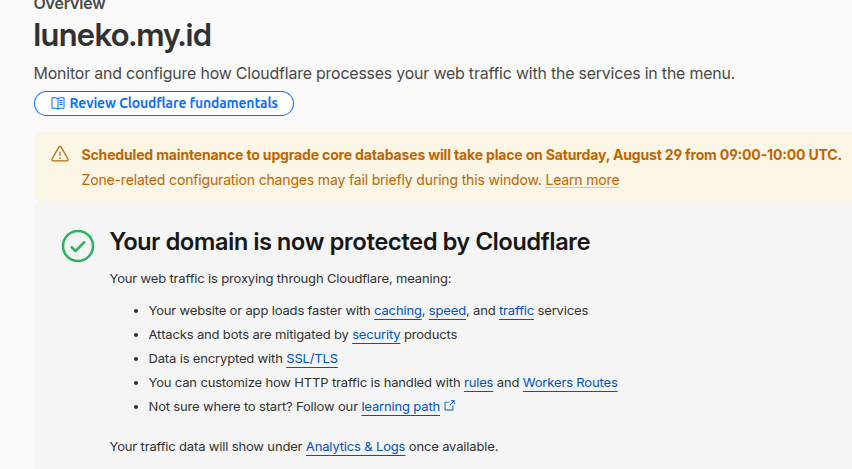
Sebelum mulai, pastikan dua hal berikut sudah tersedia:
- Domain kamu sudah ditambahkan ke Cloudflare dan nameserver-nya sudah diarahkan ke Cloudflare.
- Kamu memiliki akses ke akun Cloudflare dan alamat email yang akan digunakan sebagai destination address.
Catatan: Jika DNS domain masih dikelola melalui nameserver IDwebhost, konfigurasi MX record perlu dilakukan secara manual melalui Member Area IDwebhost. Bagian tersebut dibahas pada langkah keenam dan ketujuh.
Langkah 1: Buka Menu Email Routing di Cloudflare
Login ke Cloudflare Dashboard, kemudian pilih domain yang ingin dikonfigurasi. Pada contoh ini, domain yang digunakan adalah luneko.my.id.
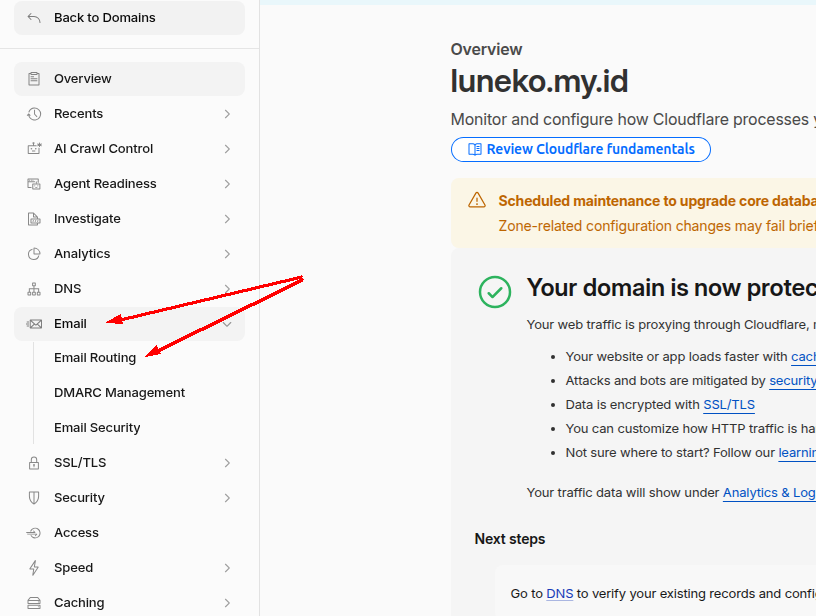
Setelah masuk ke pengaturan domain, buka menu Email di navigasi sebelah kiri, kemudian pilih Email Routing.
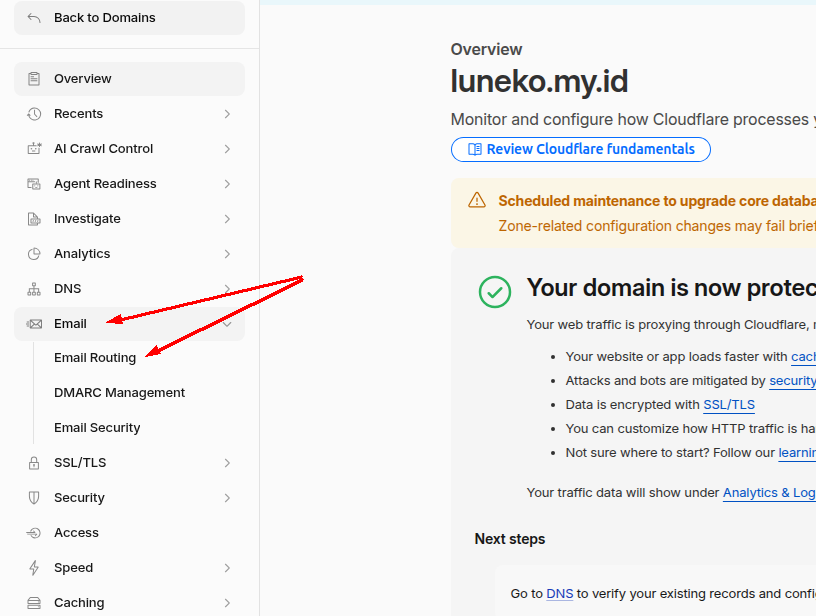
Di sinilah seluruh konfigurasi email forwarding akan dilakukan.
Langkah 2: Aktifkan Email Routing
Jika Email Routing belum pernah digunakan pada domain tersebut, Cloudflare akan menampilkan halaman Enable Email Routing.
Klik tombol + Onboard Domain untuk memulai proses konfigurasi.

Cloudflare kemudian akan menjalankan wizard onboarding yang membantu menyiapkan domain untuk menerima email melalui sistem Email Routing.
Langkah 3: Pilih Domain yang Akan Dikonfigurasi
Pada halaman Email Routing Onboarding, kamu akan menemukan field Zone.
Pilih domain yang ingin digunakan. Dalam tutorial ini, pilih:
luneko.my.id
Setelah domain dipilih, klik Continue.
Pastikan domain yang dipilih memang domain yang ingin digunakan untuk alamat email forwarding. Kesalahan memilih zone pada tahap ini bisa membuat konfigurasi diterapkan pada domain yang berbeda.
Langkah 4: Tambahkan Destination Address
Sebelum membuat routing rule, kamu perlu mendaftarkan alamat email yang akan menerima email hasil forwarding.
Masuk ke tab Destination Addresses, kemudian masukkan alamat email tujuan. Contohnya:
Klik Add address.
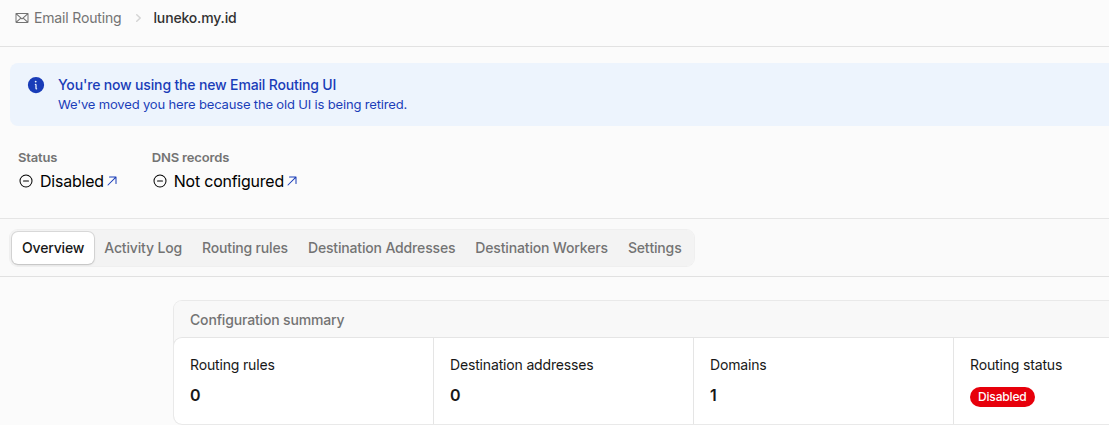
Setelah ditambahkan, alamat tersebut biasanya akan memiliki status Pending karena Cloudflare masih menunggu proses verifikasi.
Langkah 5: Verifikasi Email Tujuan
Cloudflare akan mengirimkan email verifikasi ke destination address yang baru ditambahkan.
Buka inbox Gmail atau layanan email yang kamu gunakan, lalu cari email dari Cloudflare dengan subjek:
[Action required] Verify your Email Routing address

Buka email tersebut dan klik tautan verifikasi.
Jika proses berhasil, Cloudflare akan menampilkan halaman konfirmasi bahwa alamat email sudah terverifikasi. Klik Go to Email Routing untuk kembali ke konfigurasi.
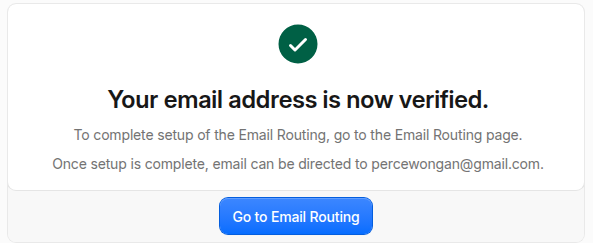
Kemudian periksa kembali tab Destination Addresses. Status alamat email yang sebelumnya Pending seharusnya berubah menjadi Verified.

Jangan lanjut membuat pengujian sebelum status ini terverifikasi. Destination address yang belum diverifikasi tidak akan menjadi tujuan forwarding yang siap digunakan.
Langkah 6: Verifikasi dan Tambahkan DNS Record
Email Routing membutuhkan DNS record tertentu agar Cloudflare dapat menerima email untuk domain tersebut.
Record utama yang perlu diperhatikan adalah MX record. Dalam konfigurasi ini, Cloudflare menggunakan tiga mail exchanger:
Cloudflare juga dapat meminta TXT record untuk DKIM, misalnya record dengan hostname:
cf2024-1._domainkey.luneko.my.id
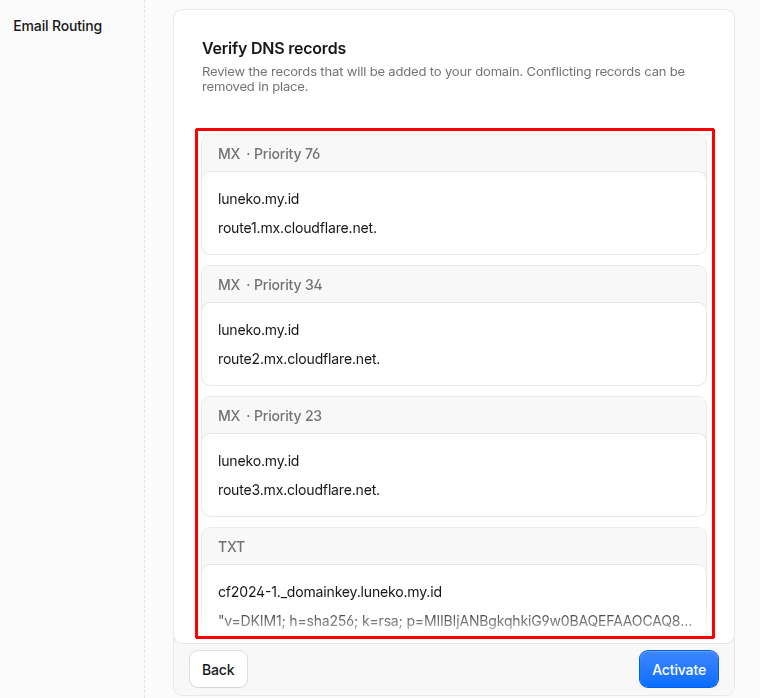
Jika nameserver domain sudah sepenuhnya menggunakan Cloudflare, record yang dibutuhkan dapat ditambahkan dari proses onboarding dengan menekan Activate.
Namun, bagaimana jika nameserver domain masih berada di IDwebhost?
Di sinilah konfigurasi DNS manual diperlukan.
Langkah 7: Tambahkan DNS Record dari Member Area IDwebhost
Jika DNS domain masih dikelola melalui IDwebhost, kamu dapat menambahkan MX record melalui panel pengelolaan DNS di Member Area.
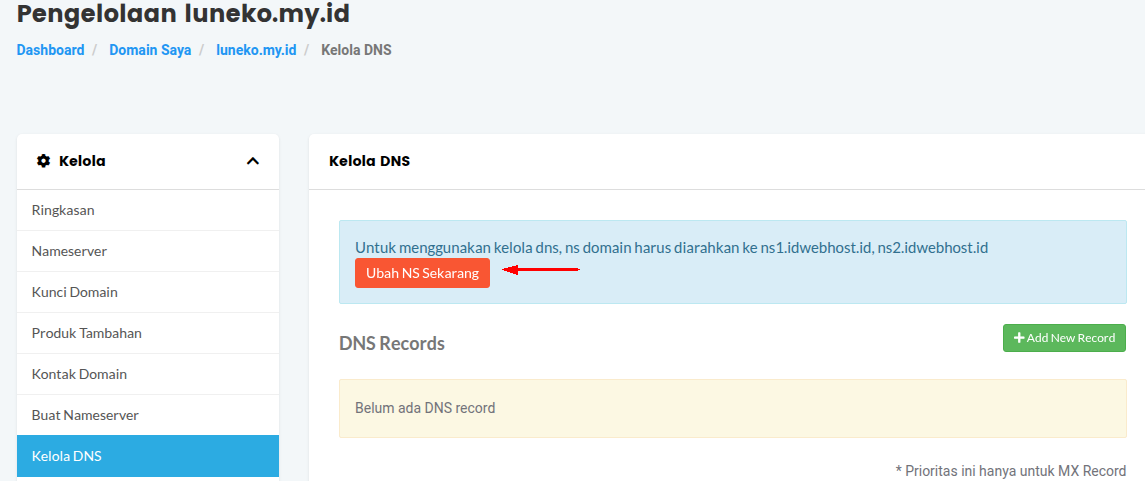
Buka pengelolaan DNS domain, kemudian klik + Add New Record.
Tambahkan MX record satu per satu menggunakan konfigurasi berikut:
Setelah record pertama disimpan, ulangi proses untuk record kedua dan ketiga.
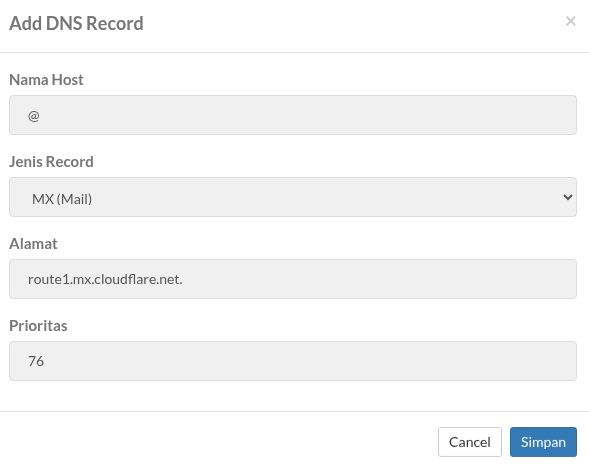
Perhatikan nilai priority. Ketiga record harus menggunakan nilai yang sesuai dengan konfigurasi yang diberikan Cloudflare.
Selain MX, periksa juga TXT record yang diminta Cloudflare, khususnya record DKIM. Jika Cloudflare menampilkan nilai TXT tertentu pada halaman Verify DNS records, tambahkan nilai tersebut ke DNS sesuai instruksi yang diberikan.
Setelah semua record selesai ditambahkan, kembali ke Cloudflare dan klik Activate.
Satu hal yang sering membuat konfigurasi gagal adalah adanya MX record lama. Jika domain sebelumnya digunakan untuk layanan email lain, MX record lama dapat membuat email masih diarahkan ke server sebelumnya. Karena itu, periksa daftar MX record dan pastikan konfigurasi tidak saling bertabrakan.
Langkah 8: Pastikan Email Routing Sudah Aktif
Setelah DNS selesai dikonfigurasi, kembali ke halaman utama Email Routing.
Periksa beberapa indikator berikut:
- Status: Enabled
- DNS records: Configured
- Destination address: Verified
- Routing rules: Minimal satu rule sudah aktif
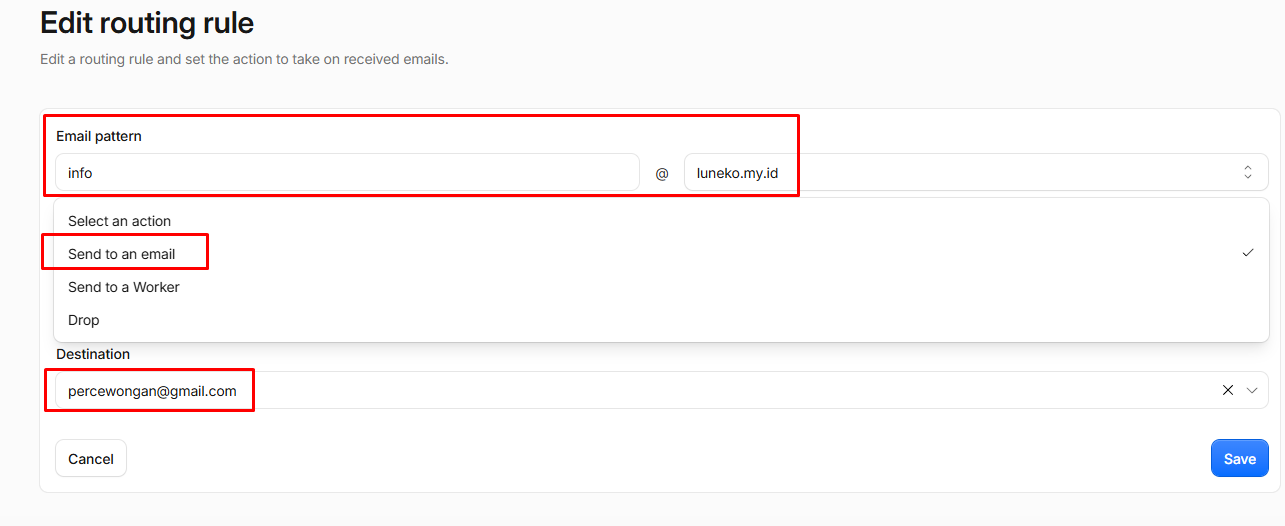
Selanjutnya buat routing rule. Contohnya, kamu ingin semua email yang dikirim ke [email protected] diteruskan ke Gmail.
Atur source address sebagai:
[email protected]
Kemudian pilih destination address Gmail yang sudah diverifikasi sebelumnya.
Simpan rule tersebut.
Mulai dari satu alamat terlebih dahulu. Setelah berhasil, kamu bisa menambahkan alamat lain seperti [email protected] atau [email protected].
Langkah 9: Uji Email Forwarding
Sekarang saatnya memastikan konfigurasi benar-benar bekerja.
Gunakan akun email lain untuk mengirim pesan ke:
[email protected]
Jika konfigurasi berhasil, email tersebut akan masuk ke Gmail yang sudah ditetapkan sebagai destination address.

Pengujian juga dapat dilakukan dengan attachment. Pada pengujian konfigurasi ini, email dengan attachment PNG dan PDF dapat diteruskan secara normal.
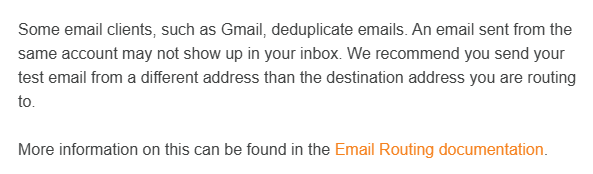
Ada satu hal penting yang perlu diperhatikan: jangan menguji dengan sender yang sama dengan destination address.
Misalnya destination address adalah [email protected], jangan mengirim email dari [email protected] ke [email protected] lalu menjadikan hasil tersebut sebagai patokan konfigurasi berhasil atau gagal. Beberapa provider email dapat mengabaikan atau membuang pesan dalam skenario pengiriman semacam itu.
Gunakan akun pengirim yang berbeda agar hasil pengujian lebih representatif.
Jika email tidak masuk, periksa kembali tiga area utama: MX record, status destination address, dan routing rule. Ketiganya harus sudah aktif dan tidak bertentangan dengan konfigurasi email sebelumnya.
Kesimpulan
Email forwarding dengan Cloudflare Email Routing bisa menjadi solusi praktis jika kamu hanya membutuhkan alamat email berdomain sendiri yang meneruskan pesan ke inbox yang sudah ada. Prosesnya dimulai dari onboarding domain, verifikasi destination address, konfigurasi DNS, pembuatan routing rule, lalu pengujian.
Untuk kebutuhan bisnis yang lebih serius, forwarding saja mungkin belum cukup. Jika kamu membutuhkan mailbox dengan domain profesional untuk aktivitas komunikasi bisnis, Email Hosting dari IDwebhost dapat menjadi pilihan yang lebih lengkap. Kamu bisa menggunakan alamat seperti [email protected] untuk membangun komunikasi yang lebih profesional tanpa bergantung sepenuhnya pada alamat email gratis.
Dengan memilih layanan email yang sesuai kebutuhan, pengelolaan komunikasi bisnis juga menjadi lebih rapi—baik untuk kebutuhan personal, tim, maupun operasional perusahaan.