
Table of contents
Menggunakan email hosting melalui smartphone kini semakin mudah, termasuk jika kamu memilih Thunderbird Android sebagai aplikasi email utama. Jika sedang mencari cara setup email hosting di Thunderbird Android menggunakan IMAP dan POP3, panduan ini akan membahasnya secara runtut sehingga proses konfigurasi bisa dilakukan tanpa kebingungan.
Dalam beberapa menit saja, akun email hosting sudah dapat digunakan untuk mengirim maupun menerima email langsung dari perangkat Android.
Persiapan Sebelum Setup Email Hosting
Thunderbird for Android adalah aplikasi email dari Mozilla yang mendukung berbagai jenis akun, termasuk email hosting yang dibuat melalui layanan IDwebhost. Aplikasi ini cocok jika kamu ingin mengelola email bisnis atau profesional dalam satu tempat dengan fitur yang lengkap dan antarmuka yang sederhana.
Sebelum memulai proses konfigurasi, pastikan informasi akun email sudah tersedia agar setup berjalan lebih lancar. Data yang perlu disiapkan meliputi alamat email, password email, serta nama mail server yang umumnya menggunakan format mail.namadomain.com.
Pada tutorial ini digunakan contoh akun berikut:
- Email: [email protected]
- Mail Server: mail.vibescoding.my.id
Jika semua informasi tersebut sudah siap, kamu bisa langsung mengikuti langkah-langkah konfigurasi Thunderbird Android pada bagian berikutnya.
Cara Setup Email Hosting di Thunderbird Android
Setelah semua informasi akun email tersedia, saatnya melakukan konfigurasi di aplikasi Thunderbird Android.
Langkah 1 - Membuka Aplikasi Thunderbird
Buka aplikasi Thunderbird yang sudah terpasang di perangkat Android. Jika baru pertama kali digunakan, Thunderbird akan menampilkan halaman sambutan.
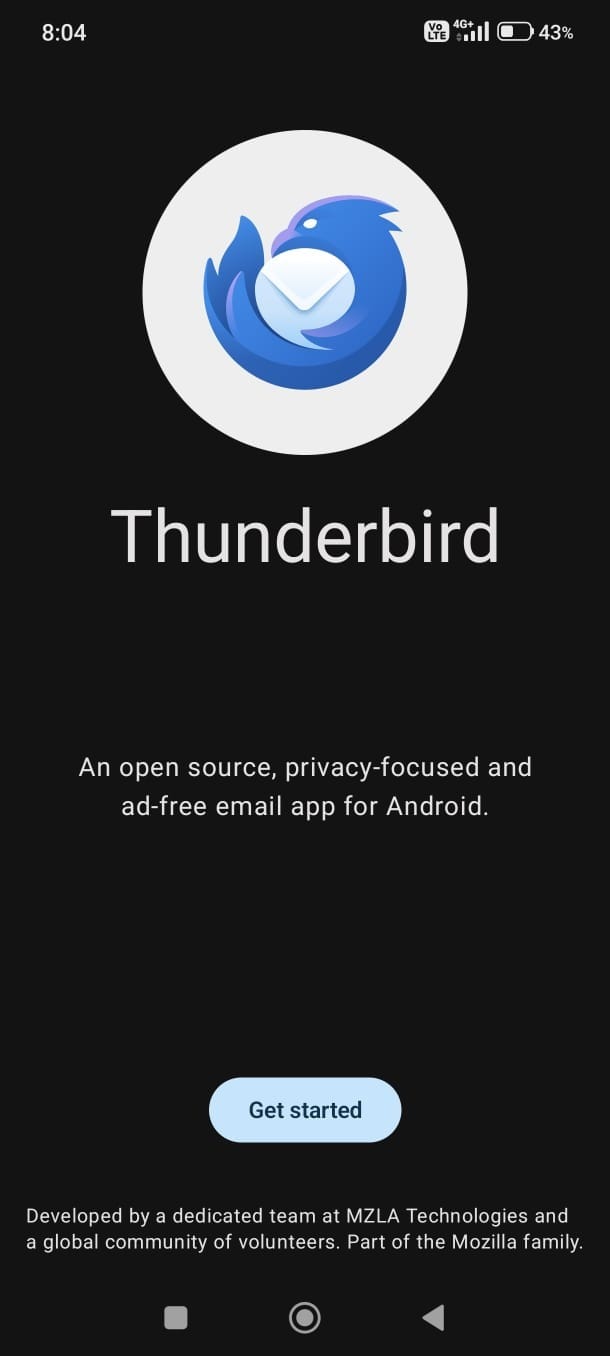
Tekan tombol Get started untuk memulai proses penambahan akun email.
Langkah 2 - Menambahkan Akun Email
Pada halaman berikutnya, pilih Add an email account now.
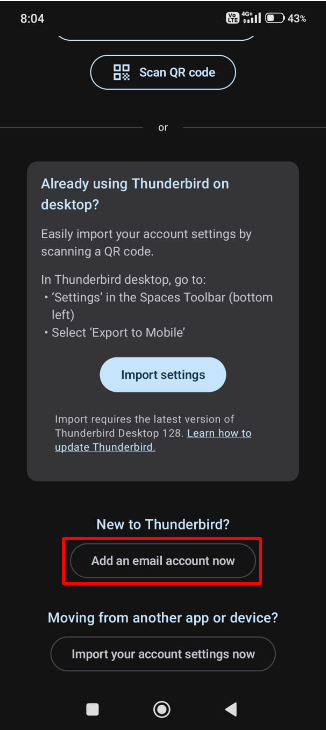
Selanjutnya, Thunderbird akan meminta alamat email yang ingin dikonfigurasi. Pilihan ini digunakan untuk menambahkan akun email hosting baru, bukan akun Gmail atau layanan email lainnya.
Langkah 3 - Masukkan Alamat Email
Masukkan alamat email hosting pada kolom Email address.
Sebagai contoh:
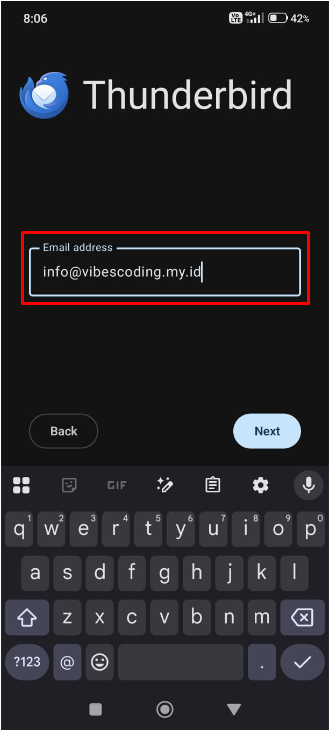
Pastikan penulisannya sudah benar, kemudian tekan Next untuk melanjutkan ke tahap berikutnya.
Langkah 4 - Memasukkan Password Email
Masukkan password email yang telah dibuat sebelumnya.
Jika alamat email dan password valid, Thunderbird biasanya akan mencoba mendeteksi konfigurasi server secara otomatis. Meski begitu, jangan langsung menyelesaikan proses setup.
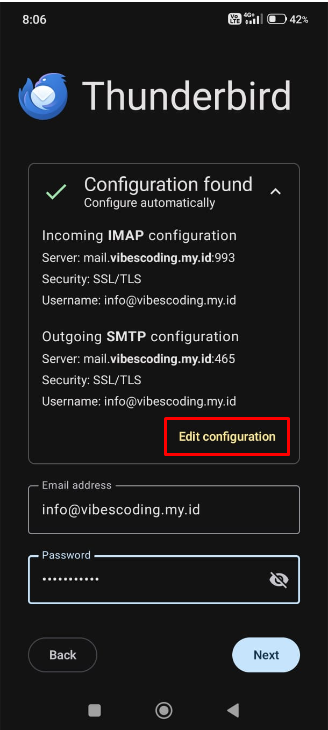
Sebaiknya pilih menu Edit configuration agar kamu bisa memastikan seluruh pengaturan server sudah sesuai dengan konfigurasi email hosting.
Cara ini sering dilakukan oleh administrator email untuk menghindari kesalahan konfigurasi otomatis yang terkadang menggunakan port atau metode keamanan yang kurang sesuai.
Langkah 5 - Memilih Jenis Protokol Email
Pada bagian Protocol, Thunderbird umumnya akan memilih IMAP secara otomatis. Namun, kamu tetap dapat mengubahnya menjadi POP3 sesuai kebutuhan.
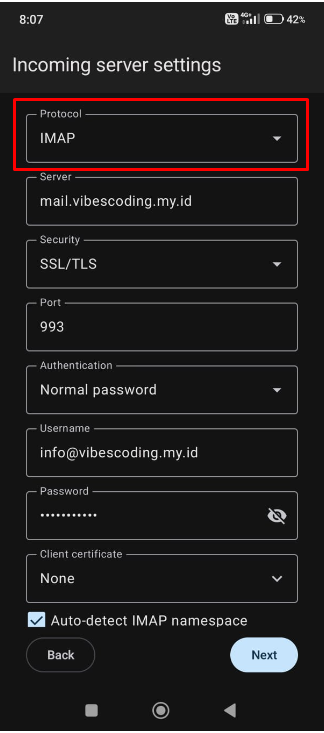
Mungkin muncul pertanyaan, sebenarnya apa perbedaan IMAP dan POP3?
Pilih IMAP jika:
- Email diakses dari beberapa perangkat, seperti smartphone, laptop, dan webmail.
- Ingin semua email tetap tersimpan di server.
- Status email (dibaca, dihapus, dipindahkan) otomatis tersinkron di seluruh perangkat.
- Membutuhkan akses email yang konsisten saat bekerja dari berbagai perangkat.
IMAP menjadi pilihan yang paling direkomendasikan karena memberikan pengalaman penggunaan yang lebih fleksibel dan praktis.
Sebaliknya, pilih POP3 jika:
- Email hanya digunakan pada satu perangkat.
- Ingin email diunduh ke penyimpanan lokal perangkat.
- Tidak membutuhkan sinkronisasi antar perangkat.
- Memiliki keterbatasan kapasitas penyimpanan server dan ingin mengosongkannya secara berkala.
Setelah menentukan protokol yang sesuai, lanjutkan ke tahap konfigurasi server.
Langkah 6 - Konfigurasi IMAP dan POP
Konfigurasi IMAP
Jika memilih IMAP, isi pengaturan Incoming Server berikut:
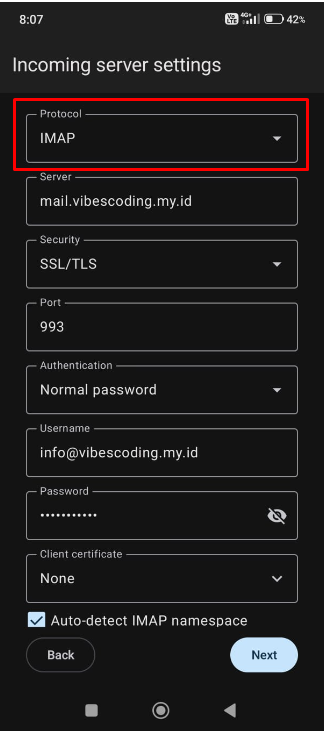
Contoh konfigurasi:
- Server: mail.vibescoding.my.id
- Username: [email protected]
Sebelum menekan Next, periksa kembali setiap kolom. Pastikan tidak ada salah ketik pada nama server maupun alamat email karena keduanya menjadi penyebab paling umum gagalnya proses login.
Konfigurasi POP3
Jika lebih memilih POP3, ubah terlebih dahulu bagian Protocol menjadi POP3.
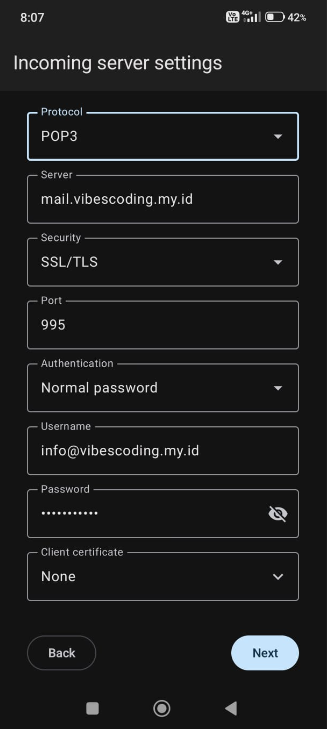
Kemudian isi pengaturan berikut:
Contoh konfigurasi:
- Server: mail.vibescoding.my.id
- Username: [email protected]
Apabila seluruh data sudah benar, tekan Next untuk melanjutkan ke konfigurasi server pengiriman email.
Langkah 7 - Mengatur Server Pengiriman Email (SMTP)
Selain menerima email, Thunderbird juga memerlukan konfigurasi SMTP (Simple Mail Transfer Protocol) agar akun dapat digunakan untuk mengirim email.
Menariknya, pengaturan SMTP tetap sama, baik kamu menggunakan IMAP maupun POP3.
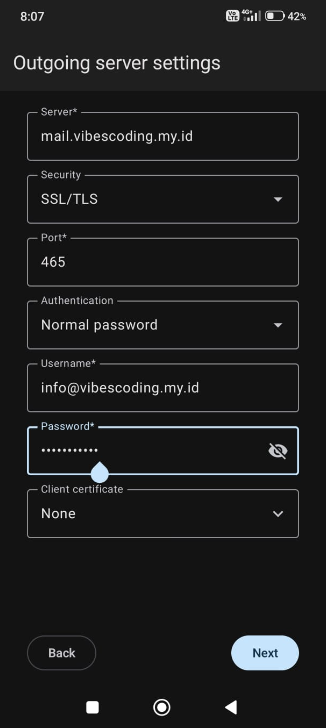
Gunakan konfigurasi berikut:
Contoh:
- Server: mail.vibescoding.my.id
- Username: [email protected]
Pastikan seluruh informasi telah sesuai, lalu tekan Next.
Langkah 8 - Memberikan Nama Akun
Tahap terakhir adalah menyesuaikan identitas akun yang akan muncul di Thunderbird.
Isi beberapa informasi berikut:
Account name
Nama akun yang ditampilkan di dalam aplikasi. Kamu bisa menggunakan alamat email atau nama lain yang lebih mudah dikenali.
Contoh:
Your name
Masukkan nama yang ingin ditampilkan kepada penerima saat mengirim email.
Contoh:
Info Vibescoding
Email signature
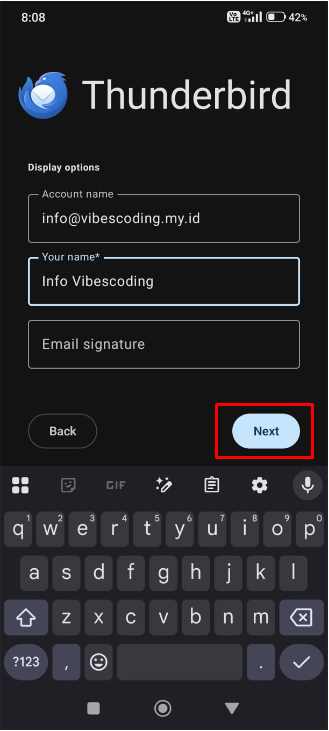
Bagian ini bersifat opsional. Kamu dapat mengosongkannya atau menambahkan tanda tangan email sesuai identitas bisnis maupun perusahaan.
Setelah semua data terisi, tekan Next. Thunderbird akan menyimpan konfigurasi dan melakukan sinkronisasi dengan server email hosting.
Setup Berhasil
Selamat! Akun email hosting kini berhasil ditambahkan ke Thunderbird Android.
Mulai sekarang kamu sudah bisa mengirim, menerima, membalas, maupun mengelola email bisnis langsung dari smartphone.
Jika menggunakan IMAP, seluruh perubahan pada email juga akan otomatis tersinkron dengan perangkat lain yang menggunakan akun yang sama sehingga aktivitas komunikasi menjadi lebih praktis.
Panduan Konfigurasi Email Hosting IDwebhost
Apabila suatu saat Thunderbird tidak dapat mendeteksi konfigurasi email secara otomatis, kamu tetap bisa melakukan pengaturan secara manual menggunakan parameter berikut.
Konfigurasi IMAP (Incoming Server)
Konfigurasi POP3 (Incoming Server)
Konfigurasi SMTP (Outgoing Server)
Rekomendasi IDwebhost: Untuk penggunaan sehari-hari, sebaiknya gunakan IMAP karena email akan tetap tersinkron di seluruh perangkat, baik smartphone, laptop, maupun webmail. Sementara itu, POP3 lebih cocok jika email hanya diakses dari satu perangkat dan ingin disimpan secara lokal.
Keunggulan Thunderbird Dibandingkan Gmail
Sekilas, Thunderbird dan Gmail sama-sama digunakan untuk mengirim dan menerima email, namun keduanya memiliki fungsi yang berbeda. Gmail berbasis web, sedangkan Thunderbird adalah email client yang dapat mengelola banyak akun sekaligus, termasuk email hosting dengan domain sendiri.
Jika digunakan untuk bisnis, Thunderbird memiliki beberapa keunggulan penting berikut.
Mengelola Banyak Akun Email Lebih Praktis
Thunderbird memungkinkan pengelolaan beberapa akun email dalam satu aplikasi, seperti email hosting, Gmail, dan Outlook. Semua pesan dapat dipantau melalui satu inbox terpadu sehingga lebih efisien.
Mendukung Konfigurasi Email Hosting Lengkap
Thunderbird memberikan kontrol penuh terhadap pengaturan email seperti IMAP, POP3, SMTP, port, hingga enkripsi. Hal ini memudahkan integrasi dengan email hosting sesuai kebutuhan.
Privasi dan Keamanan Lebih Terjaga
Sebagai aplikasi open-source dari Mozilla, Thunderbird menawarkan keamanan tinggi dengan dukungan SSL/TLS, proteksi spam, serta opsi enkripsi email untuk menjaga kerahasiaan data.
Fleksibel dengan Add-ons
Thunderbird mendukung berbagai add-ons seperti kalender, task manager, dan tools produktivitas lainnya. Fitur ini membuat aplikasi lebih fleksibel untuk kebutuhan pribadi maupun bisnis.
Gratis dan Tanpa Iklan
Thunderbird dapat digunakan tanpa biaya langganan dan bebas iklan. Pengguna juga memiliki kontrol penuh atas email hosting, sehingga lebih profesional untuk bisnis.
Kesimpulan
Setup email hosting di Thunderbird Android cukup mudah dilakukan. Dengan menyiapkan alamat email, password, serta data mail server yang benar, proses konfigurasi IMAP maupun POP3 bisa selesai dalam beberapa menit di perangkat Android dengan cepat.
IMAP direkomendasikan karena email akan tersinkron di semua perangkat secara otomatis. POP3 lebih cocok untuk penggunaan satu perangkat dengan penyimpanan lokal yang lebih sederhana tanpa perlu sinkron manual tambahan.
Untuk kebutuhan profesional, gunakan Email Hosting dari IDwebhost yang mendukung berbagai aplikasi email client termasuk Thunderbird Android. Layanan ini menyediakan konfigurasi lengkap dan stabil untuk kebutuhan bisnis modern harian.
Jika mengalami kendala saat setup seperti gagal login atau server tidak terdeteksi segera hubungi Technical Support IDwebhost. Tim siap membantu agar email berjalan optimal dengan respons cepat terjamin.