
Table of contents
Pernah mengakses halaman website, tetapi justru muncul pesan Error 404 Not Found? Masalah ini menunjukkan bahwa server tidak menemukan halaman atau file yang diminta. Penyebabnya bisa berasal dari URL, konfigurasi website, hingga pengaturan hosting. Simak penyebab dan cara mengatasinya berikut ini.
Apa Itu Error 404 Not Found?
Error 404 Not Found adalah kode status HTTP yang menunjukkan bahwa server tidak menemukan resource yang diminta melalui URL tertentu. Resource tersebut bisa berupa halaman website, gambar, dokumen, file CSS, JavaScript, atau file lainnya.
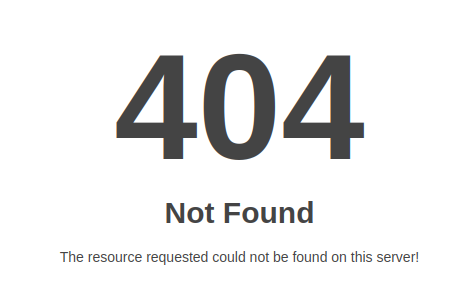
Pesan Error 404 biasanya ditampilkan dalam beberapa bentuk, seperti:
- 404 Not Found
- HTTP 404 Not Found
- 404 Page Not Found
- The requested URL was not found on this server
- File or directory not found
Error 404 berbeda dengan Error 500 atau 503. Pada Error 404, server masih dapat menerima permintaan browser, tetapi resource yang dicari tidak ditemukan.
Jika error hanya terjadi pada satu halaman, kemungkinan penyebabnya berkaitan dengan URL atau keberadaan file. Namun, jika banyak halaman mengalami Error 404 sekaligus, kamu perlu memeriksa konfigurasi website, aturan rewrite, atau perubahan pada hosting.
Penyebab Error 404 Not Found dan Cara Mengatasinya
Berikut delapan penyebab umum Error 404 beserta langkah penanganannya.
#1. Kesalahan Penulisan URL
Kesalahan penulisan URL dapat membuat browser meminta halaman yang tidak tersedia. Satu karakter yang kurang atau berbeda sudah cukup untuk menghasilkan Error 404.
Contoh:
- URL benar: domain.com/berita
- URL salah: domain.com/brita
Cara mengatasinya:
- Periksa kembali URL pada address bar browser.
- Pastikan nama domain, direktori, dan slug halaman sudah benar.
- Jika menggunakan tautan dari website lain, coba akses halaman melalui menu navigasi website.
#2. Halaman atau File Website Telah Dihapus
Error 404 muncul ketika halaman atau file telah dihapus, dipindahkan, atau diubah namanya tanpa memperbarui tautan terkait.
Contohnya, artikel dengan URL domain.com/berita-terbaru sudah dihapus dari WordPress, tetapi tautannya masih muncul di Google atau website lain.
Cara mengatasinya:
- Pulihkan halaman atau file melalui backup jika masih diperlukan.
- Gunakan redirect 301 jika halaman telah dipindahkan ke URL baru.
- Jika konten memang dihapus permanen dan tidak memiliki pengganti, biarkan URL mengembalikan status 404 atau gunakan status 410.
Hindari mengarahkan semua URL bermasalah ke halaman utama karena dapat membingungkan pengunjung dan mesin pencari.
#3. File .htaccess Salah Konfigurasi
Pada server Apache, file .htaccess digunakan untuk mengatur URL rewriting, redirect, dan akses direktori. Kesalahan aturan di dalamnya dapat menyebabkan halaman yang sebenarnya tersedia justru menghasilkan Error 404.
Cara mengatasinya melalui cPanel IDwebhost:
- Login ke cPanel hosting.
- Buka File Manager.
- Masuk ke direktori website, biasanya public_html.
- Aktifkan opsi Show Hidden Files (dotfiles) agar file .htaccess terlihat.
- Unduh file tersebut sebagai backup sebelum mengubahnya.
- Periksa aturan rewrite dan redirect.
- Sesuaikan konfigurasi dengan aplikasi website yang digunakan.
Perlu diingat, tidak semua Error 404 berasal dari .htaccess. Jika file memang tidak tersedia, perubahan konfigurasi tidak akan menyelesaikan masalah.
#4. Permalink WordPress Bermasalah
Perubahan struktur permalink atau konfigurasi server dapat menyebabkan halaman WordPress tidak bisa diakses meskipun kontennya masih tersimpan di database.
Cara mengatasinya:
- Login ke Dashboard WordPress.
- Buka menu Settings > Permalinks atau Pengaturan > Permalink.
- Periksa struktur permalink yang digunakan.
- Klik Save Changes tanpa harus mengubah pengaturan.
- Akses kembali halaman yang sebelumnya mengalami Error 404.
Langkah ini membantu WordPress memperbarui aturan permalink dan rewrite. Jika masalah berlanjut, periksa file .htaccess dan pastikan aturan rewrite sesuai dengan instalasi WordPress.
Berikut contoh konfigurasi standar untuk instalasi WordPress di direktori utama domain pada server Apache:
<IfModule mod_rewrite.c>
RewriteEngine On
RewriteRule .* - [E=HTTP_AUTHORIZATION:%{HTTP:Authorization}]
RewriteBase /
RewriteRule ^index\.php$ - [L]
RewriteCond %{REQUEST_FILENAME} !-f
RewriteCond %{REQUEST_FILENAME} !-d
RewriteRule . /index.php [L]
</IfModule>
Catatan: Konfigurasi tersebut perlu disesuaikan jika WordPress dipasang di subdirektori atau menggunakan pengaturan server berbeda. Selalu simpan konfigurasi lama sebelum melakukan perubahan.
#5. Konflik Tema atau Plugin
Tema dan plugin WordPress dapat mengubah routing URL, menambahkan custom post type, atau membuat aturan rewrite. Konflik antar komponen dapat menyebabkan halaman tertentu menghasilkan Error 404.
Cara mengatasinya:
- Periksa plugin atau tema yang terakhir dipasang maupun diperbarui.
- Nonaktifkan sementara komponen yang dicurigai.
- Coba akses kembali halaman yang bermasalah.
- Aktifkan komponen satu per satu untuk menemukan sumber konflik.
Jika tersedia, lakukan pengujian melalui staging website agar tidak mengganggu website utama.
#6. Perbedaan Huruf Besar dan Kecil pada Server Linux
Server berbasis Linux umumnya membedakan huruf besar dan kecil pada nama file serta direktori (case-sensitive).
Contohnya, direktori Berita berbeda dengan berita. Jika URL tidak sesuai dengan nama direktori sebenarnya, server dapat mengembalikan Error 404.
Cara mengatasinya:
- Buka File Manager melalui cPanel.
- Periksa nama file dan direktori yang dituju URL.
- Pastikan penggunaan huruf besar dan kecil sudah sesuai.
- Jika URL lama masih digunakan, buat redirect 301 menuju alamat yang benar.
#7. Kesalahan Routing atau Konfigurasi Aplikasi
Website berbasis Laravel, Joomla, atau aplikasi custom dapat mengalami Error 404 akibat route yang tidak terdaftar, document root yang keliru, atau aturan rewrite yang tidak sesuai.
Cara mengatasinya:
- Periksa apakah route yang diminta sudah terdaftar.
- Pastikan document root mengarah ke direktori aplikasi yang benar.
- Periksa konfigurasi rewrite agar permintaan URL diteruskan ke aplikasi.
- Untuk Laravel, pastikan document root mengarah ke direktori public.
- Periksa log aplikasi untuk menemukan kesalahan routing.
Hindari mengubah konfigurasi server tanpa memahami dampaknya terhadap aplikasi.
#8. Periksa Error Log dan Access Log Hosting
Jika penyebabnya belum ditemukan, periksa log hosting untuk menelusuri permintaan URL yang bermasalah.
Langkah pengecekan melalui cPanel:
- Login ke cPanel hosting.
- Cari menu Metrics > Errors jika tersedia.
- Periksa error yang tercatat dan waktu terjadinya.
- Identifikasi URL atau resource yang bermasalah.
- Cocokkan dengan perubahan terakhir pada website.
Perlu diketahui, respons HTTP 404 tidak selalu tercatat dalam error log. Kamu mungkin perlu memeriksa access log atau log aplikasi untuk menemukan permintaan yang menghasilkan status tersebut.
Jika masih kesulitan mengidentifikasi penyebabnya, hubungi tim support IDwebhost untuk mendapatkan bantuan pemeriksaan hosting.
Kesimpulan
Error 404 Not Found terjadi ketika server tidak menemukan halaman, file, atau resource yang diminta. Penyebabnya meliputi kesalahan URL, file yang dihapus, konfigurasi .htaccess, permalink WordPress, konflik plugin, perbedaan huruf besar dan kecil, hingga kesalahan routing aplikasi.
Untuk mengatasinya, periksa URL dan keberadaan file terlebih dahulu. Selanjutnya, periksa konfigurasi website, permalink, serta log hosting jika masalah belum terselesaikan.
Pastikan website didukung layanan hosting dengan performa stabil dan dukungan teknis yang memadai. Hosting Murah dari IDwebhost dapat menjadi pilihan untuk kebutuhan blog, website bisnis, maupun website profesional. Dengan layanan hosting yang sesuai, kamu dapat lebih fokus mengelola dan mengembangkan website.