
Table of contents
Pernah gagal mengunggah tema, plugin, atau gambar ke WordPress karena ukuran file terlalu besar? Masalah ini biasanya disebabkan batas upload PHP. Melalui panduan ini, kamu akan mempelajari cara mengatasi error PHP - Max Upload File melalui cPanel IDwebhost dengan beberapa metode praktis.
Apa Artinya Error PHP – Max Upload File?
Error PHP Max Upload File terjadi ketika ukuran file yang kamu unggah melebihi batas maksimal yang ditentukan oleh konfigurasi PHP pada server hosting.
Salah satu pesan error yang sering muncul adalah:
The uploaded file exceeds the upload_max_filesize directive in php.ini
Pesan tersebut biasanya ditemukan ketika kamu mengunggah gambar, plugin, tema, atau file lainnya melalui dashboard WordPress.
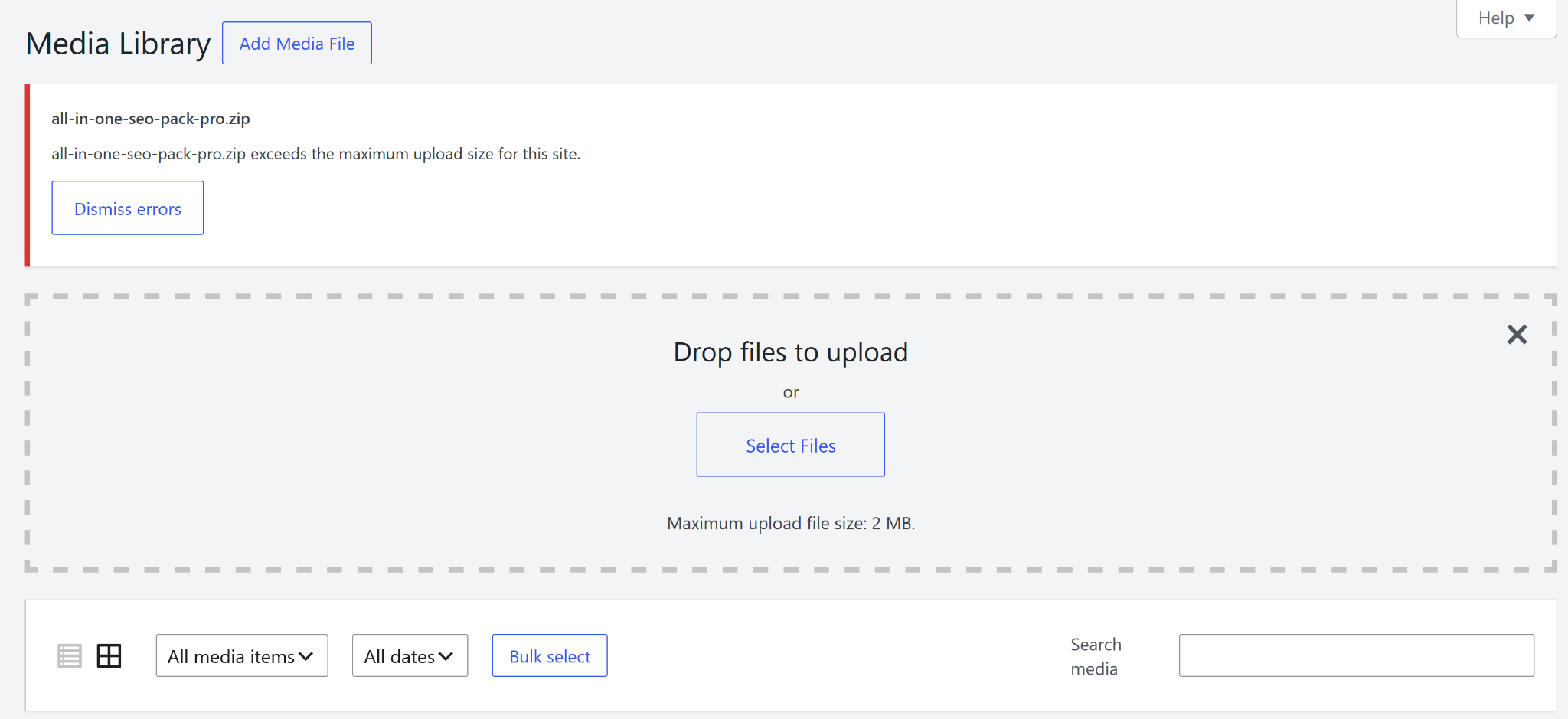
Sebagai contoh, kamu ingin memasang tema WordPress berukuran 150 MB, sedangkan batas maksimal upload PHP hanya 64 MB. Proses unggah otomatis ditolak karena ukuran file melampaui kapasitas yang diizinkan server.
WordPress memang memiliki batas ukuran unggahan yang mengikuti konfigurasi PHP pada hosting. Besaran batas tersebut dapat berbeda, tergantung pengaturan server dan paket hosting yang digunakan.
Untuk mengatasinya, kamu perlu menyesuaikan beberapa parameter PHP, terutama upload_max_filesize. Namun, parameter tersebut tidak bekerja sendiri. Ada beberapa konfigurasi lain yang perlu diperhatikan agar proses unggah berjalan lancar.
Berikut beberapa cara yang bisa kamu coba melalui cPanel.
#1. Mengedit File .htaccess melalui File Manager
Cara pertama adalah mengubah konfigurasi PHP melalui file .htaccess. Metode ini dapat digunakan pada lingkungan hosting yang mendukung pengaturan PHP melalui file tersebut.
Ikuti langkah-langkah berikut:
Langkah 1: Login ke cPanel
Masuk ke akun cPanel hosting IDwebhost menggunakan username dan password yang sudah diberikan.
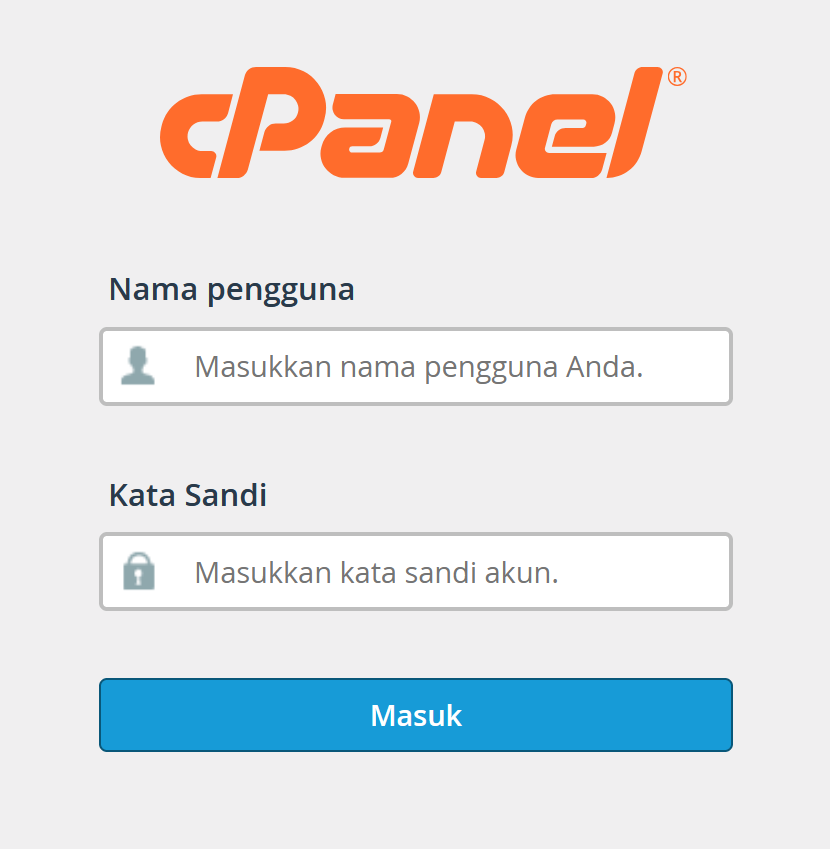
Setelah berhasil login, buka menu File Manager untuk mengakses file website.
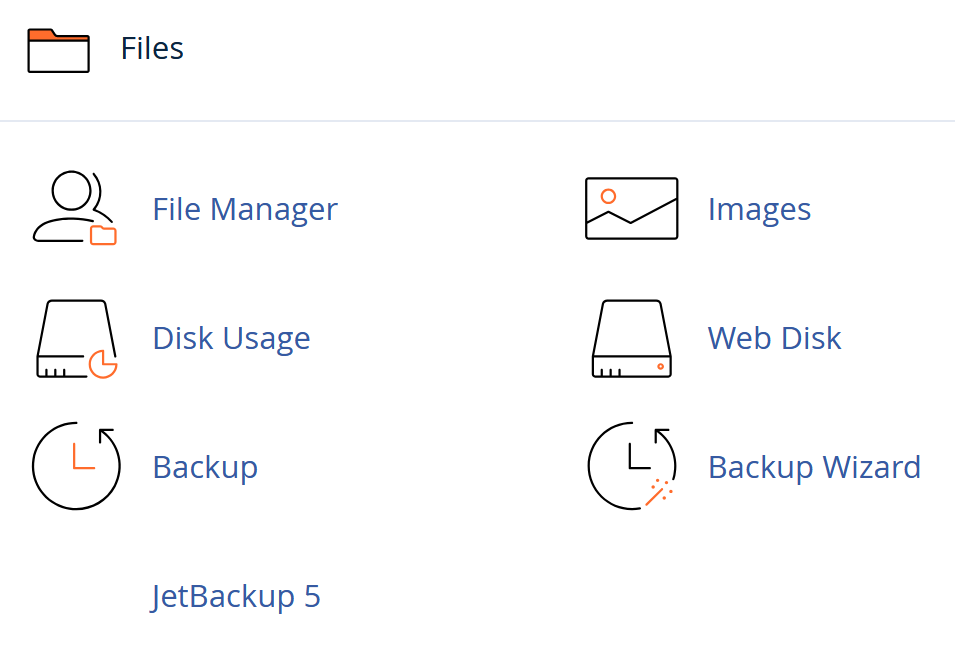
Langkah 2: Buka Direktori WordPress
Masuk ke direktori instalasi WordPress. Pada umumnya, file website utama berada di folder public_html.
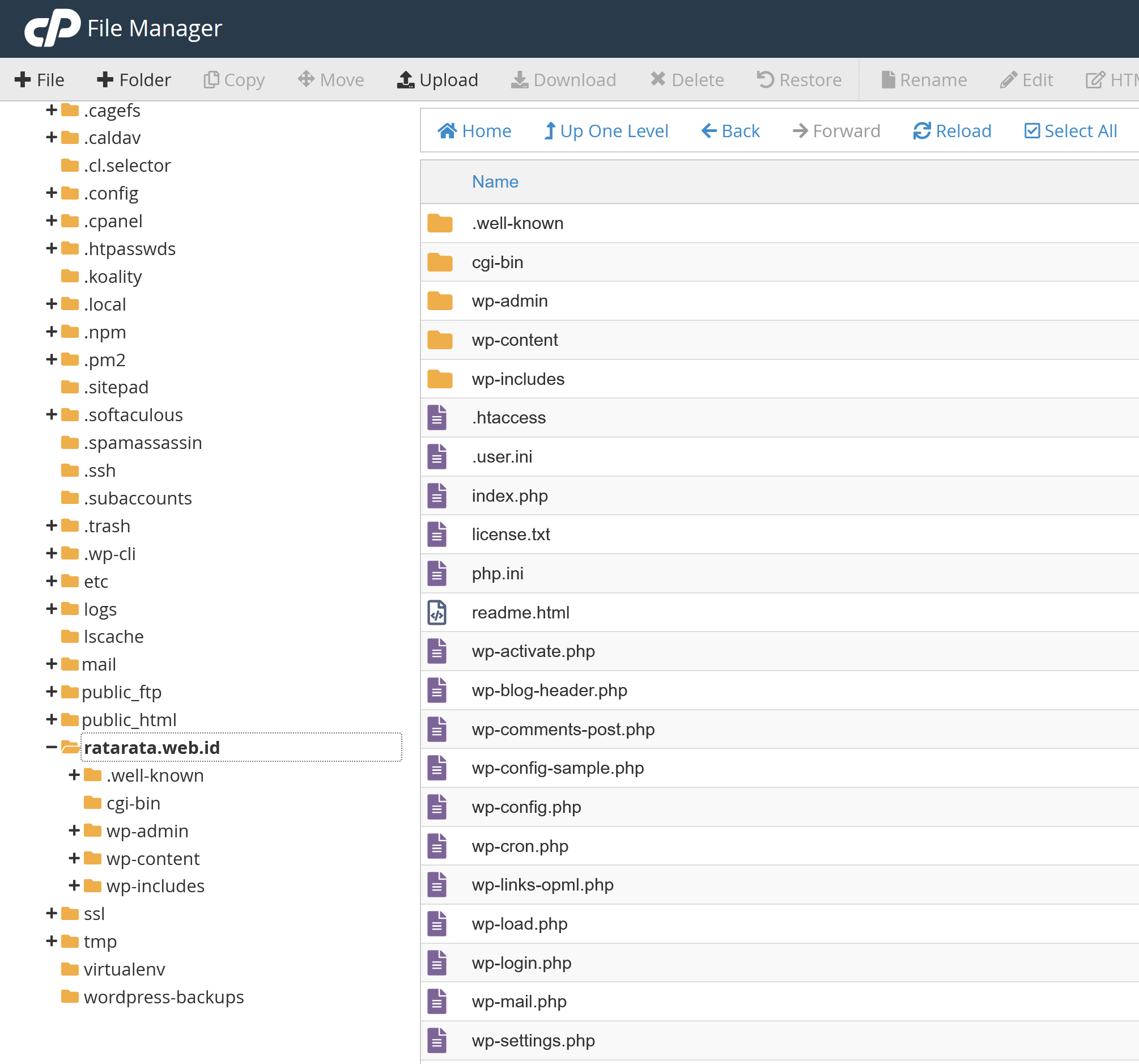
Namun, jika kamu menggunakan pengaturan direktori khusus, lokasi instalasinya mungkin berbeda.
Langkah 3: Tampilkan File Tersembunyi
Cari file .htaccess di direktori WordPress.
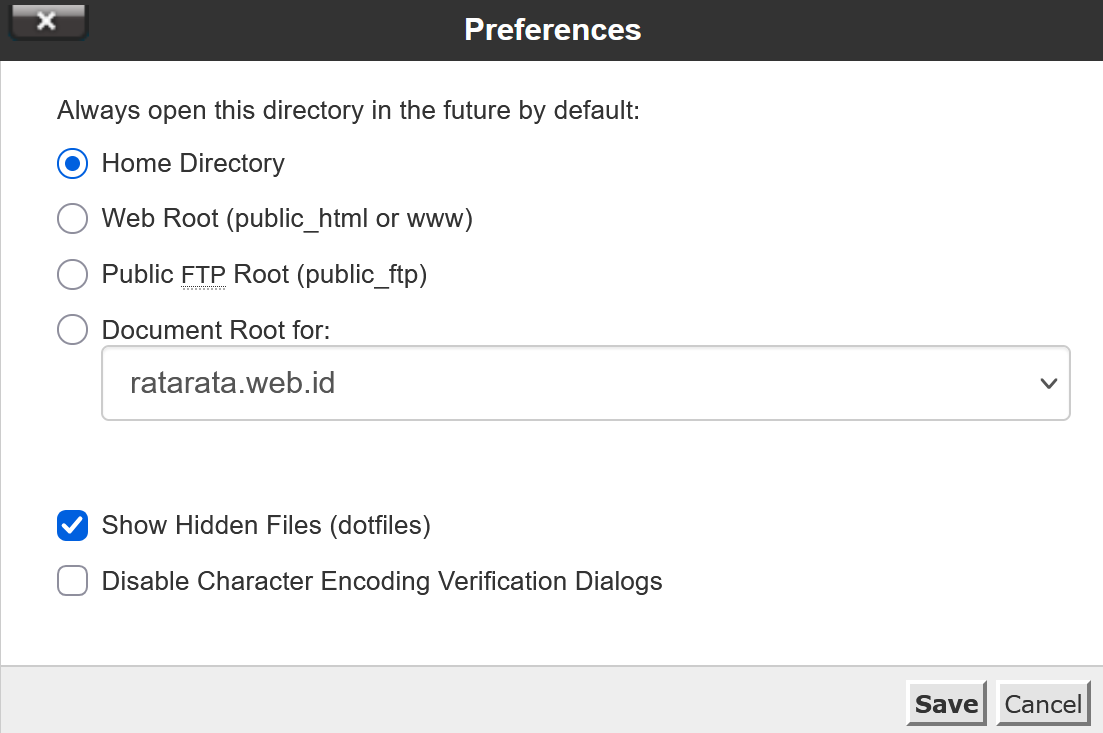
Jika file tersebut tidak terlihat, aktifkan fitur Show Hidden Files (dotfiles) melalui pengaturan File Manager.
Langkah 4: Buat Backup File .htaccess
Sebelum mengedit, buat salinan file .htaccess sebagai cadangan. Langkah ini penting untuk mengantisipasi kesalahan konfigurasi.
Langkah 5: Edit File .htaccess
Klik kanan file .htaccess, kemudian pilih Edit.
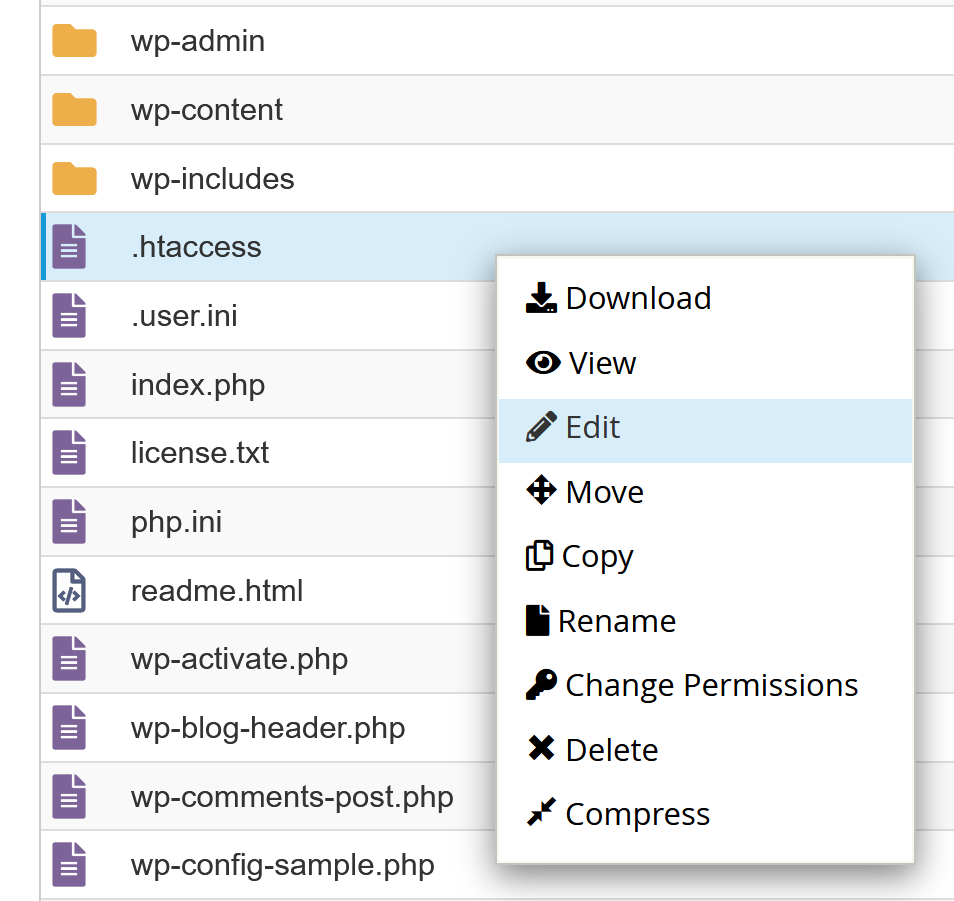
Tambahkan konfigurasi berikut:
php_value upload_max_filesize 100M
Angka 100M menunjukkan batas maksimal ukuran file unggahan sebesar 100 MB.
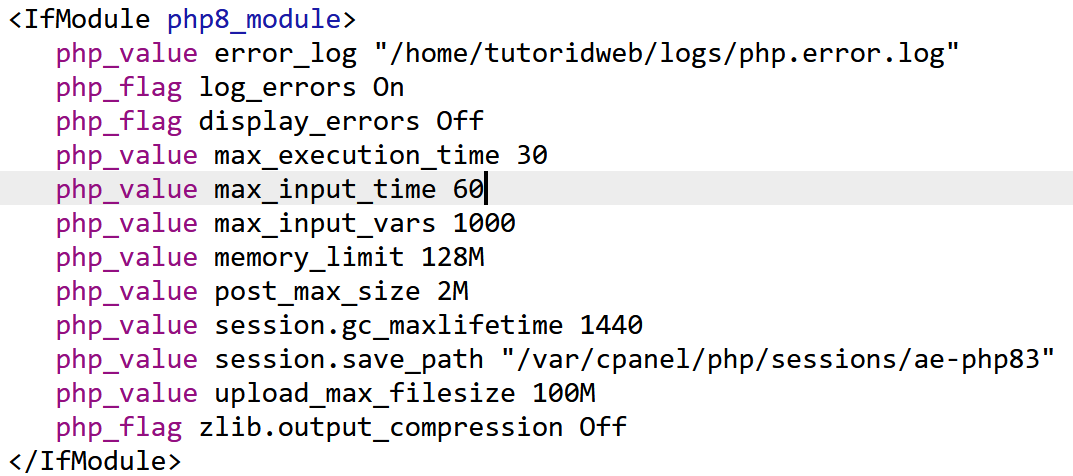
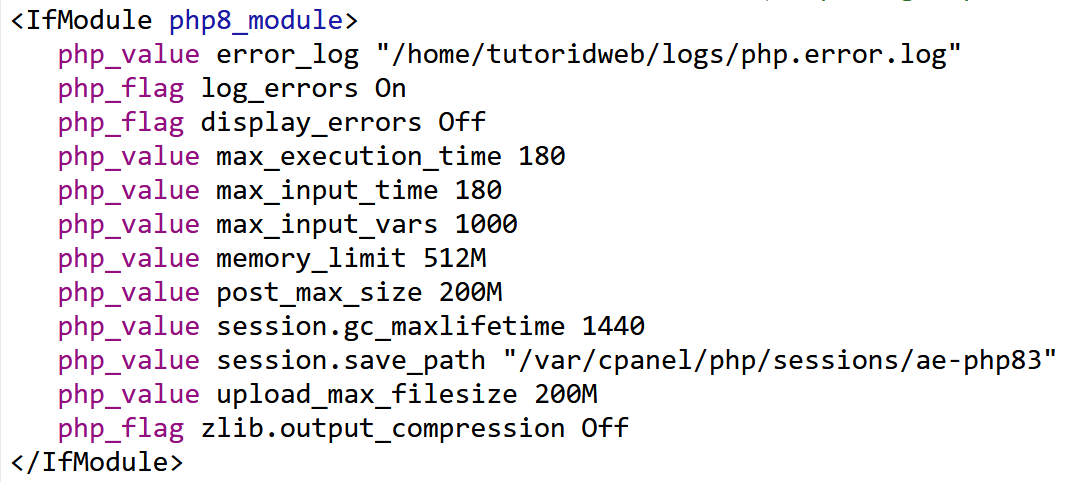
Jika masih mengalami kendala, kamu dapat mencoba menyesuaikan parameter lainnya:
php_value post_max_size 200M
php_value memory_limit 512M
php_value max_input_time 180
php_value max_execution_time 180
Langkah 6: Simpan Perubahan
Klik Save Changes untuk menyimpan konfigurasi. Setelah itu, kembali ke dashboard WordPress dan coba unggah file yang sebelumnya gagal.
Catatan: Tidak semua konfigurasi PHP mengizinkan penggunaan php_value melalui .htaccess. Jika setelah perubahan website mengalami HTTP 500 Internal Server Error, segera pulihkan file .htaccess dari backup. Gunakan metode pengaturan PHP melalui cPanel sebagai alternatif.
#2. Mengedit File wp-config.php
Selain .htaccess, kamu juga bisa mencoba mengubah konfigurasi melalui file wp-config.php.
File ini merupakan salah satu komponen utama WordPress yang berada di direktori instalasi website.
Berikut langkah-langkahnya:
- Login ke cPanel IDwebhost.
- Buka menu File Manager.
- Masuk ke direktori instalasi WordPress, biasanya public_html.
- Cari file wp-config.php.
- Buat salinan cadangan sebelum melakukan perubahan.
- Klik kanan file tersebut, lalu pilih Edit.
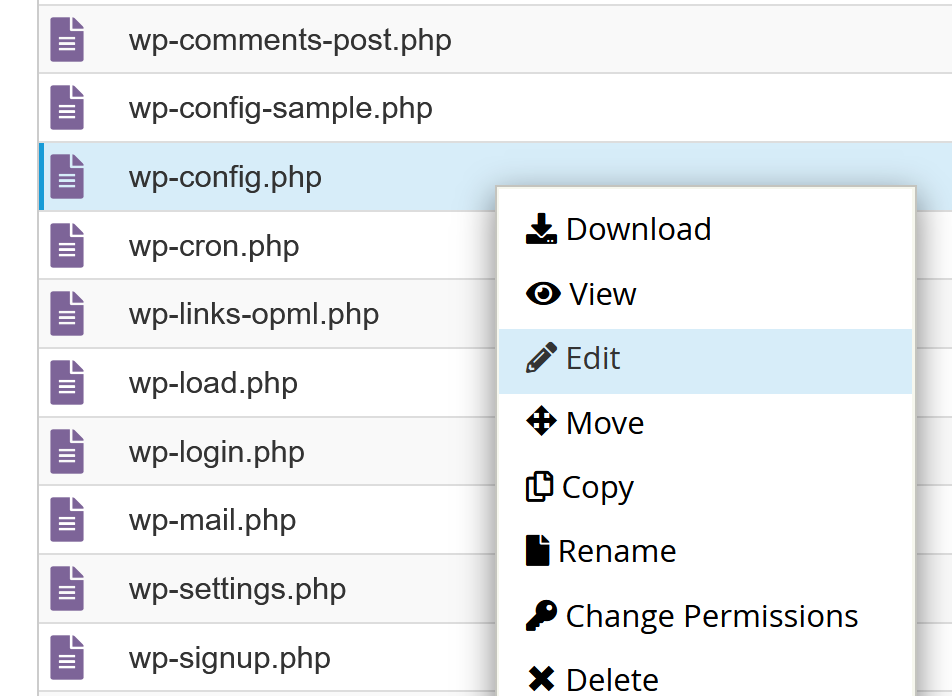
Setelah editor terbuka, tambahkan kode berikut sebelum baris /* That's all, stop editing! Happy publishing. */ jika baris tersebut tersedia.
@ini_set('upload_max_filesize', '200M');
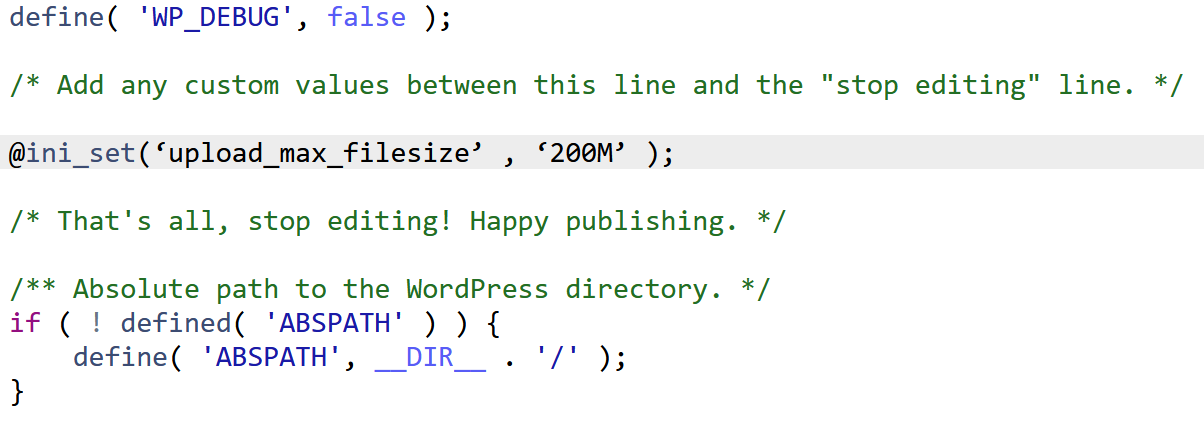
Simpan perubahan, kemudian refresh dashboard WordPress.
Coba unggah kembali file yang sebelumnya gagal.
Perlu diperhatikan bahwa metode ini tidak selalu berhasil. Fungsi ini_set() hanya dapat mengubah parameter PHP tertentu apabila server mengizinkannya. Parameter upload_max_filesize juga sering kali tidak dapat diubah melalui metode ini karena termasuk pengaturan yang dibatasi pada level konfigurasi PHP.
Jika batas upload belum berubah, gunakan pengaturan PHP melalui cPanel.
#3. Mengubah Konfigurasi melalui Select PHP Version
Kamu juga bisa mengatasi error PHP Max Upload File melalui fitur Select PHP Version di cPanel. Fitur ini memungkinkan kamu mengubah batas ukuran upload, penggunaan memori, dan parameter PHP lainnya.
Ikuti langkah berikut:
- Login ke cPanel hosting IDwebhost.
- Cari dan buka menu Select PHP Version.
- Klik tab Switch to PHP Options.
- Cari parameter PHP yang ingin diubah.
- Sesuaikan nilai parameter berikut:
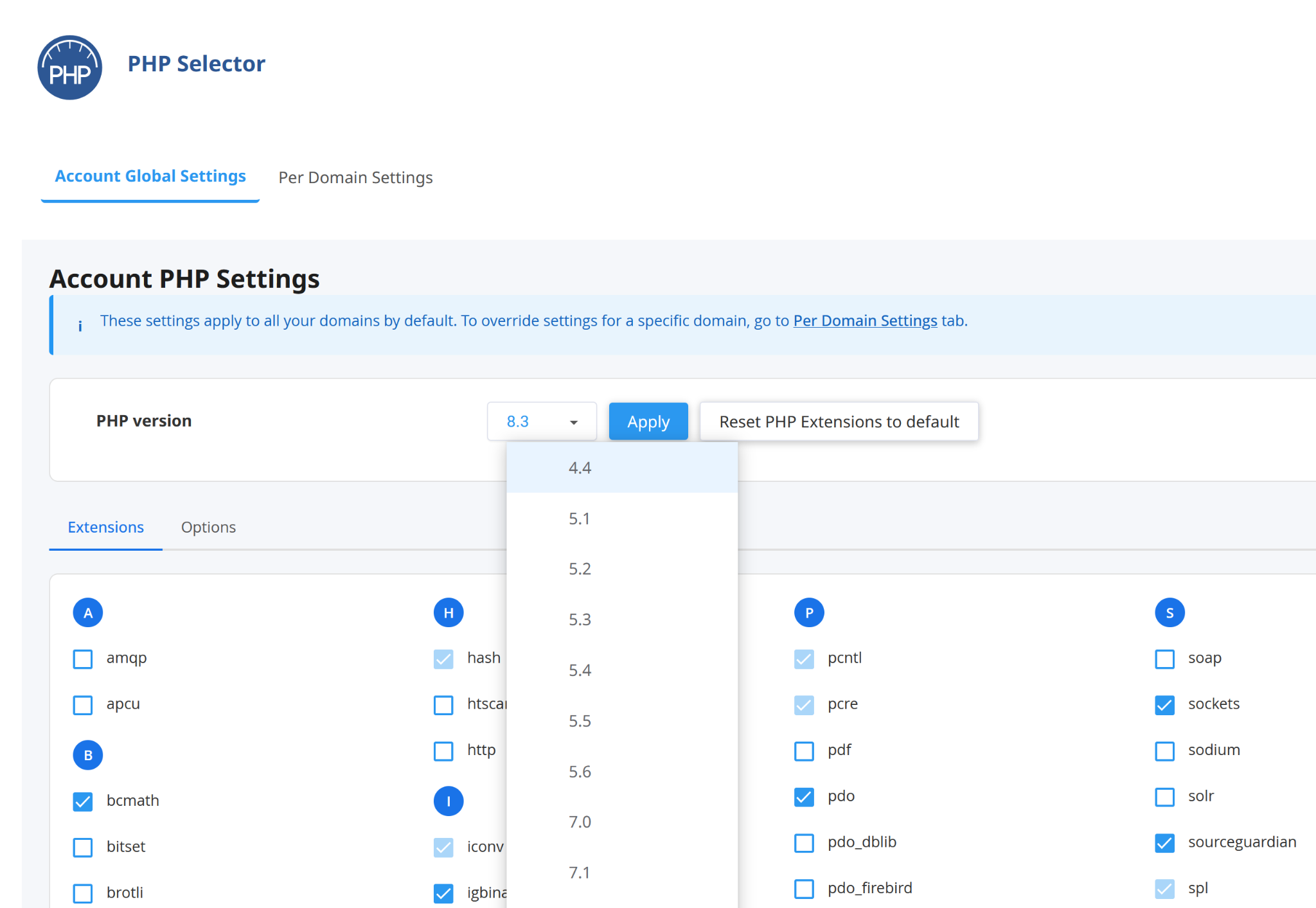
Beberapa parameter yang perlu diperhatikan meliputi:
- upload_max_filesize: menentukan ukuran maksimal satu file yang dapat diunggah.
- post_max_size: menentukan ukuran maksimal keseluruhan data yang dikirim melalui HTTP POST.
- memory_limit: menentukan batas penggunaan memori PHP.
- max_execution_time: menentukan waktu maksimal eksekusi script PHP.
- max_input_time: menentukan waktu maksimal PHP untuk memproses input.
Sebagai contoh, kamu dapat menggunakan nilai berikut jika didukung oleh resource hosting:
upload_max_filesize = 200M
post_max_size = 200M
memory_limit = 512M
max_input_time = 180
max_execution_time = 180
Pastikan nilai post_max_size lebih besar atau setidaknya mencukupi kebutuhan upload_max_filesize. Selain itu, memory_limit perlu disesuaikan dengan kebutuhan aplikasi.
Setelah selesai, simpan perubahan konfigurasi.
Periksa kembali batas upload melalui dashboard WordPress. Jika nilainya sudah berubah, coba unggah kembali file yang sebelumnya mengalami kegagalan.
Catatan: Nama menu dan ketersediaan fitur dapat berbeda sesuai versi cPanel dan konfigurasi server hosting.
#4. Mengatur File php.ini melalui MultiPHP INI Editor
Cara berikutnya adalah menggunakan fitur MultiPHP INI Editor. Fitur ini memungkinkan kamu mengubah parameter PHP secara langsung melalui antarmuka cPanel tanpa perlu mengedit file konfigurasi secara manual.
Berikut langkah-langkahnya:
Langkah 1: Login ke cPanel
Masuk ke akun cPanel hosting yang digunakan oleh website.
Langkah 2: Buka MultiPHP INI Editor
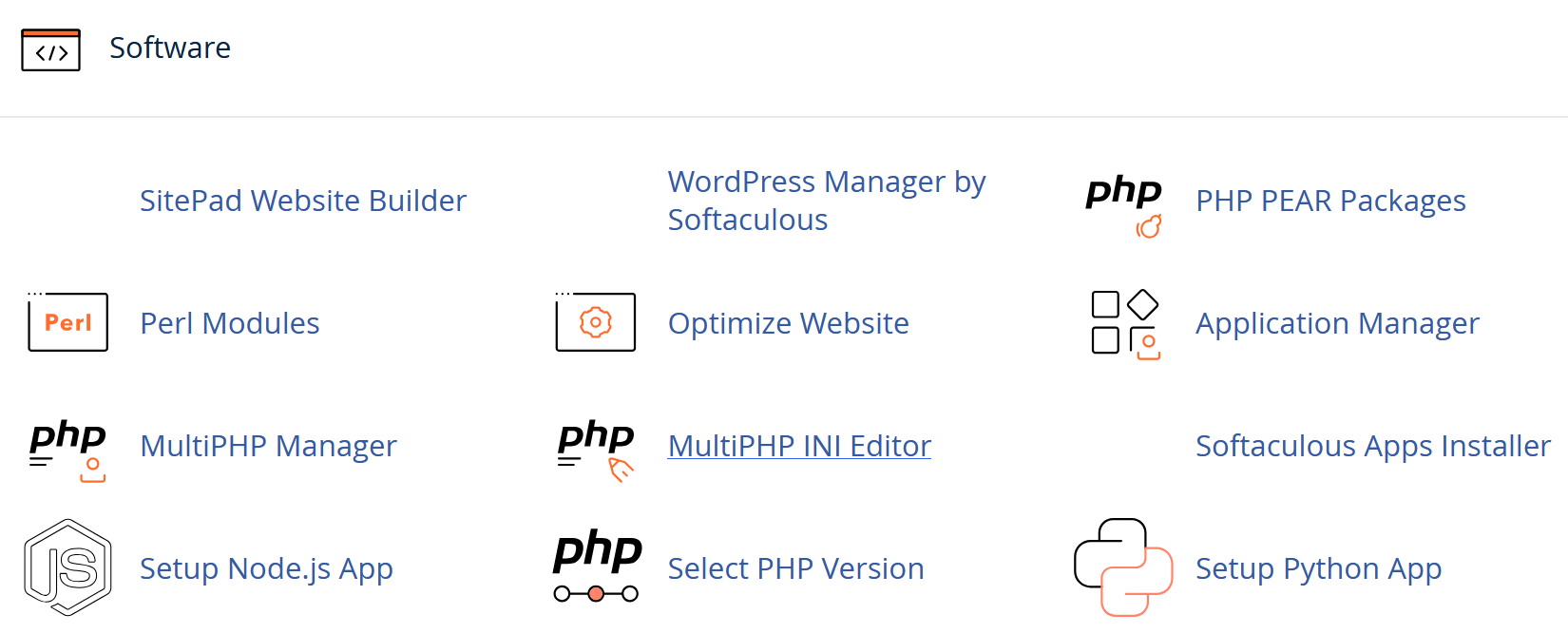
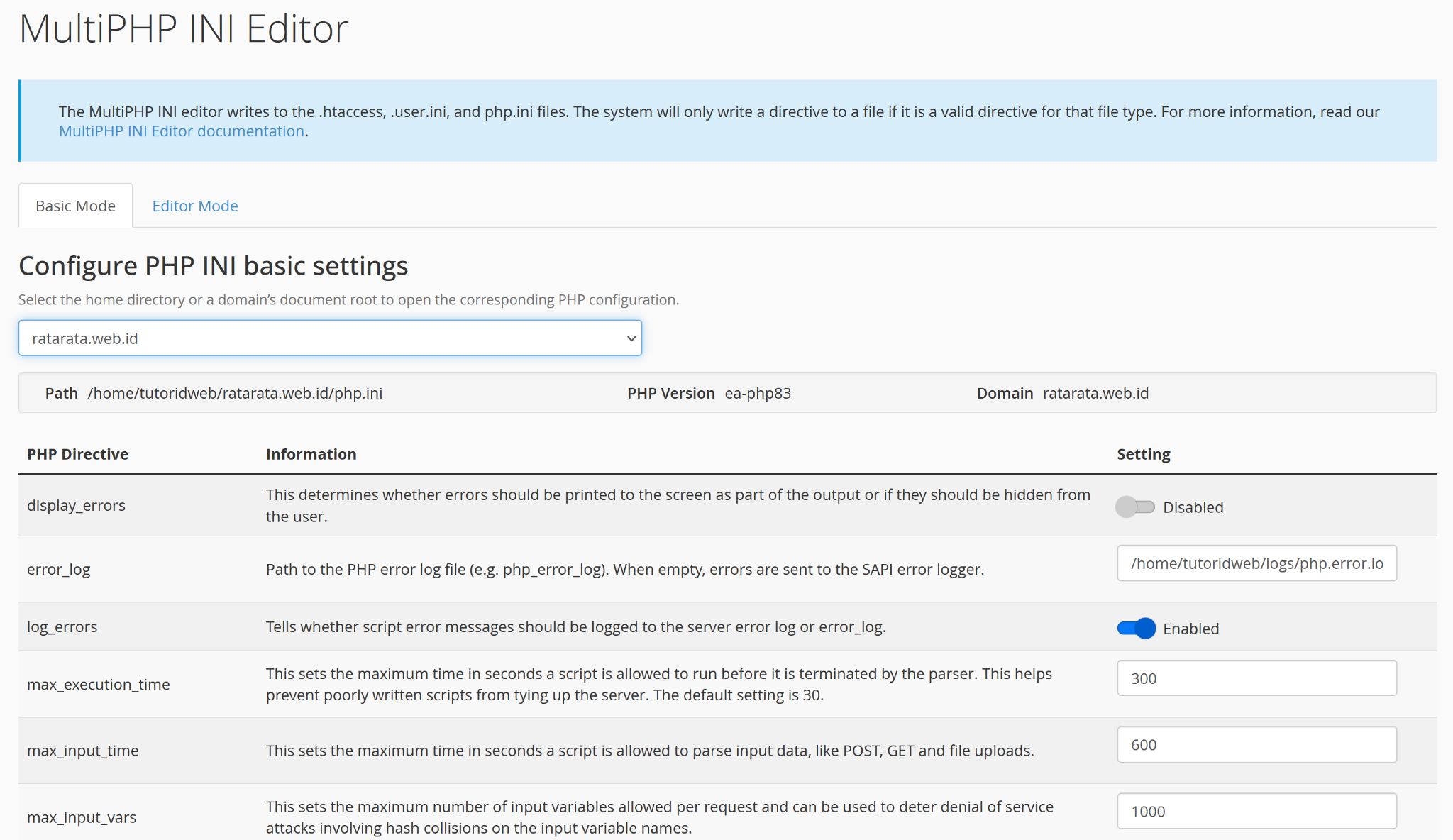
Pada halaman utama cPanel, cari bagian Software, kemudian klik MultiPHP INI Editor.
Langkah 3: Pilih Domain
Pilih domain yang ingin kamu atur konfigurasi PHP-nya. Pastikan domain yang dipilih sesuai dengan website yang mengalami error upload.
Langkah 4: Pilih Mode Konfigurasi
Biasanya tersedia dua mode pengaturan, yaitu:
- Basic Mode: digunakan untuk mengubah parameter PHP melalui kolom pengaturan yang tersedia.
- Editor Mode: digunakan untuk mengedit konfigurasi PHP dalam bentuk teks.
Untuk pengguna yang belum terbiasa mengedit konfigurasi PHP, Basic Mode lebih mudah digunakan.
Langkah 5: Ubah Parameter PHP
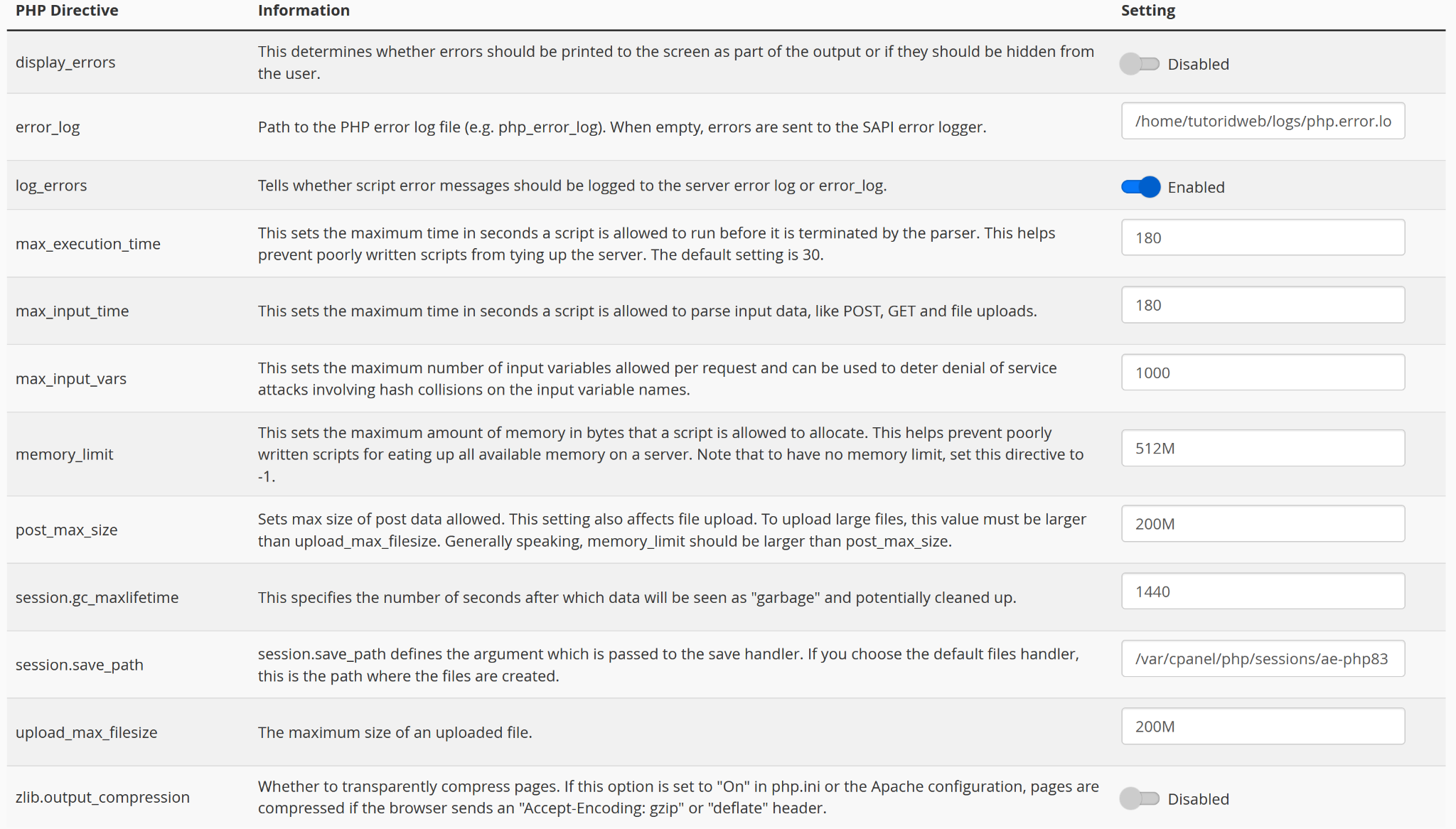
Cari parameter upload_max_filesize, kemudian ubah nilainya sesuai kebutuhan.
Sebagai contoh, berikut konfigurasi yang dapat digunakan sebagai acuan:
upload_max_filesize = 200M
post_max_size = 200M
memory_limit = 512M
max_input_time = 180
max_execution_time = 180
Nilai tersebut merupakan contoh, bukan batas yang wajib diterapkan. Sesuaikan dengan kebutuhan website dan resource hosting yang tersedia.
Langkah 6: Simpan Konfigurasi
Setelah memeriksa seluruh parameter, klik Apply atau tombol penyimpanan yang tersedia.
Tunggu hingga perubahan berhasil diterapkan. Selanjutnya, buka kembali dashboard WordPress dan coba unggah file yang sebelumnya mengalami kendala.
Jika fitur MultiPHP INI Editor tidak tersedia di cPanel, kamu dapat mencoba fitur pengaturan PHP lainnya atau menghubungi tim support IDwebhost untuk mendapatkan bantuan.
Jika error PHP Max Upload File masih muncul setelah mencoba langkah-langkah di atas, hubungi Customer Support IDwebhost untuk mendapatkan bantuan pengecekan konfigurasi server. Siapkan nama domain, screenshot pesan error, ukuran file yang gagal diunggah, serta pengaturan PHP yang sudah dicoba.
Kamu juga bisa mengecek batas maksimal upload melalui dashboard WordPress pada menu Media > Add New. Informasi tersebut akan membantu tim support mengidentifikasi penyebab kendala dan memberikan solusi yang sesuai.
Kesimpulan
Error PHP Max Upload File umumnya terjadi karena ukuran file yang diunggah melebihi batas maksimal konfigurasi PHP. Untuk mengatasinya, kamu bisa mengedit .htaccess, wp-config.php, menggunakan Select PHP Version, atau mengatur parameter melalui MultiPHP INI Editor di cPanel.
Jika semua metode belum berhasil, hubungi Customer Support IDwebhost agar konfigurasi server dapat diperiksa lebih lanjut.
Untuk kebutuhan website personal brand, pastikan kamu menggunakan hosting yang mampu mendukung kebutuhan pengelolaan konten, unggahan media, dan pengembangan website. Hosting Murah dari IDwebhost bisa menjadi pilihan untuk membangun personal brand secara online dengan biaya yang lebih terjangkau.
Dengan dukungan hosting yang sesuai, kamu dapat mengelola website dan mengembangkan kehadiran digital secara lebih praktis.