
Table of contents
Kalau kamu membeli domain di IDwebhost dan ingin menggunakannya untuk landing page Scalev, prosesnya cukup sederhana. Cara custom domain di Scalev dimulai dari menambahkan domain di dashboard Scalev, mengatur CNAME dan TXT Record, lalu melakukan verifikasi.
Apa Itu Scalev?
Scalev adalah platform business builder untuk membantu kamu membangun bisnis secara online, mulai dari membuat landing page, mengelola pesanan, hingga mendukung proses penjualan.
Antarmukanya cukup sederhana, sehingga kamu bisa membuat landing page tanpa harus menguasai teknis website terlalu dalam. Scalev juga mendukung integrasi dengan layanan pembayaran dan WhatsApp untuk memudahkan transaksi serta komunikasi dengan pelanggan.
Lalu, bisakah custom domain di Scalev?
Bisa. Fitur custom domain Scalev memungkinkan kamu menggunakan domain sendiri pada landing page, sehingga alamatnya lebih profesional dan mudah diingat. Fitur ini tersedia mulai dari paket Scalev LITE.
Misalnya, daripada menggunakan URL bawaan platform, kamu bisa memakai:
www.namadomainanda.com
Selain memperkuat branding, custom domain juga lebih praktis untuk kebutuhan promosi, seperti iklan, media sosial, atau kartu nama.
Namun, ada satu tahap yang perlu diperhatikan: konfigurasi DNS Record. CNAME dan TXT Record harus dimasukkan sesuai data dari Scalev agar domain berhasil diverifikasi. Ikuti setiap langkahnya dengan teliti agar proses custom domain berjalan lancar.
Langkah-Langkah Pasang Custom Domain di Scalev
Secara garis besar, prosesnya terdiri dari dua tahap utama. Pertama, tambahkan domain di Scalev untuk mendapatkan informasi DNS yang harus digunakan. Kedua, masukkan informasi tersebut ke pengaturan DNS domain di IDwebhost.
Langkah 1. Tambahkan Domain di Scalev
Sebelum mengubah DNS, kamu perlu menambahkan domain terlebih dahulu melalui dashboard Scalev. Dari sini, Scalev akan memberikan DNS Record yang nantinya harus dipasang pada domain.
Ikuti langkah berikut:
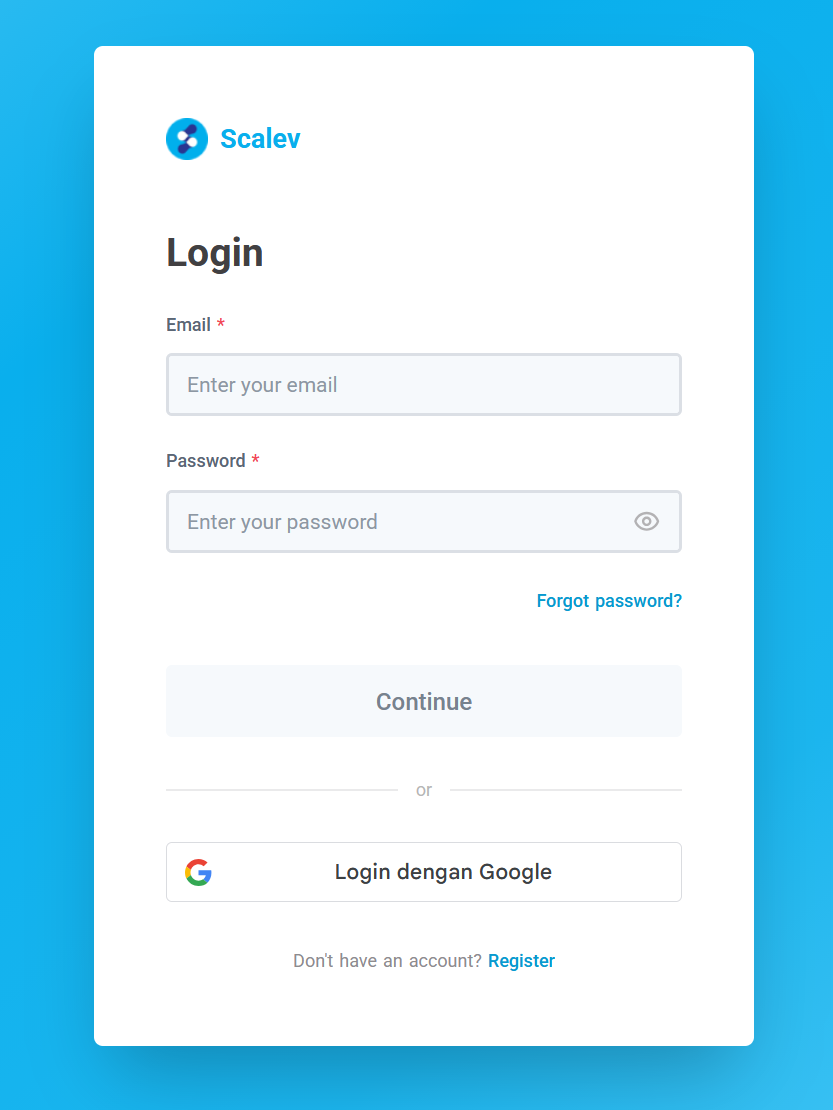
1. Login ke Dashboard Scalev.
Masuk menggunakan akun Scalev yang kamu gunakan untuk mengelola landing page.
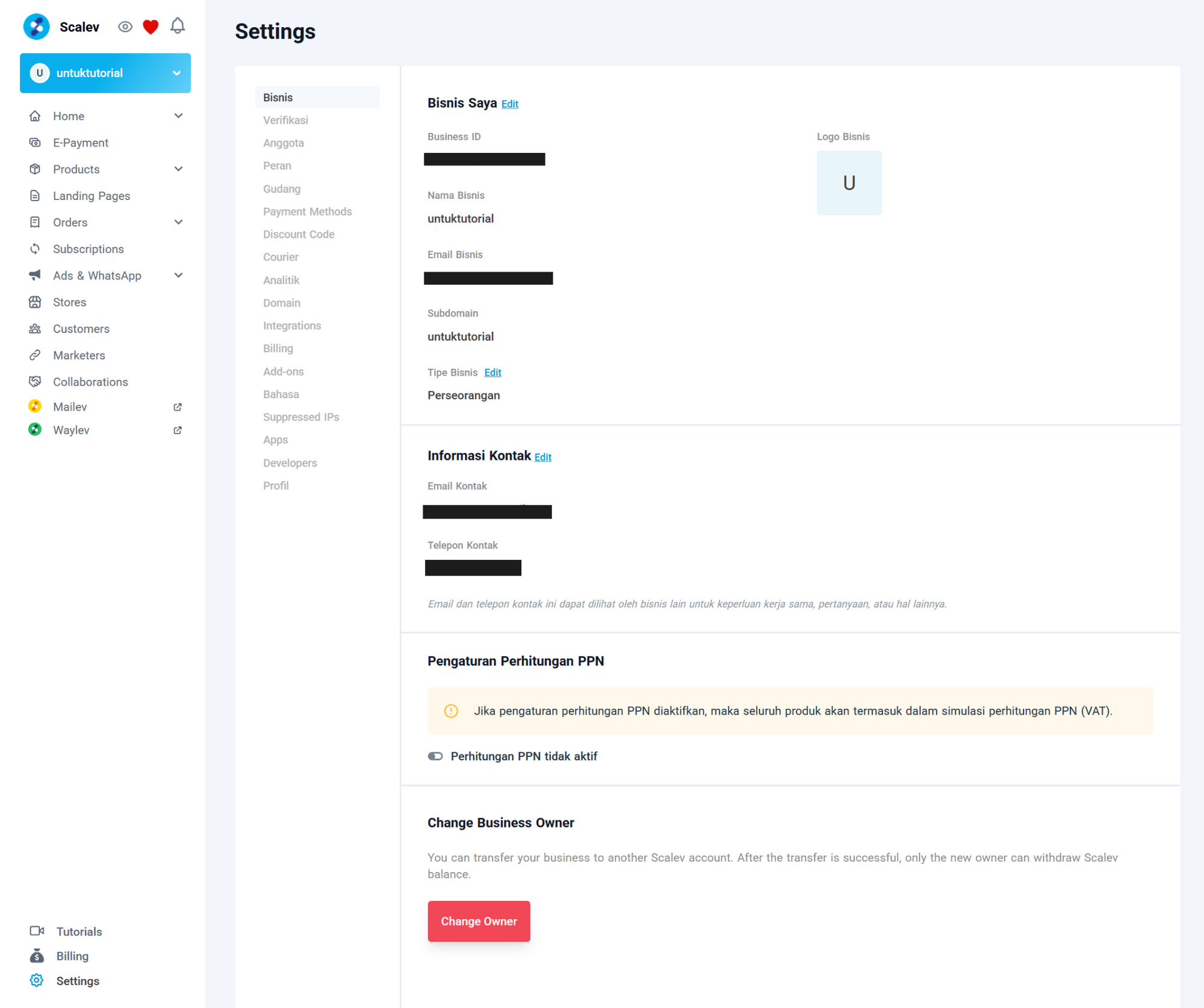
2. Klik menu Setting pada sidebar sebelah kiri bagian bawah.
Setelah masuk ke dashboard, cari menu Setting yang berada di bagian bawah sidebar sebelah kiri.
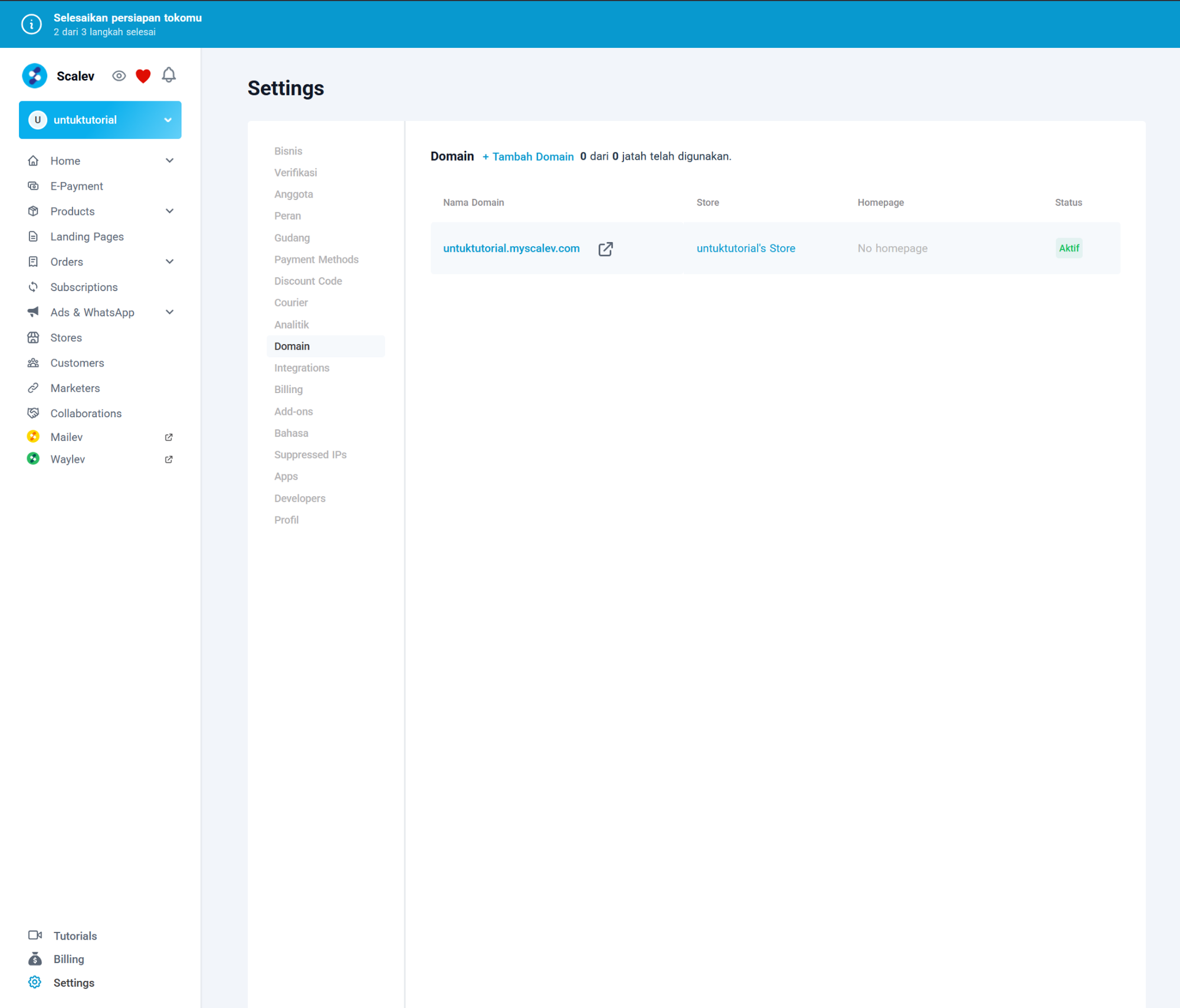
3. Pilih menu Domain.
Di halaman Setting, buka menu Domain untuk mulai menambahkan domain yang akan digunakan.
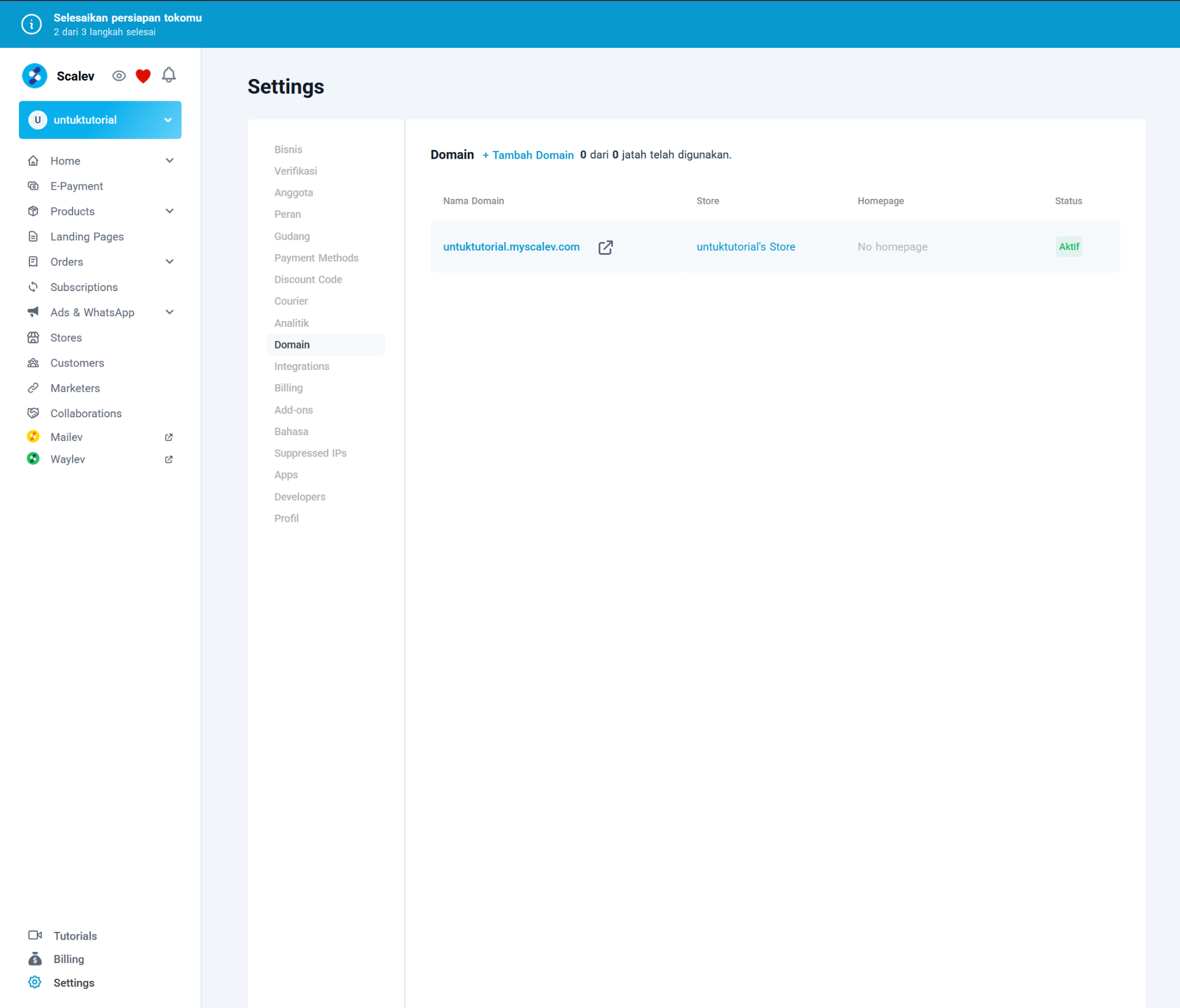
4. Klik tombol + Tambah Domain.
Tombol ini digunakan untuk memasukkan domain milikmu ke Scalev.
5. Masukkan nama domain menggunakan format www.
Sebagai contoh:
www.untuktutorial.web.id
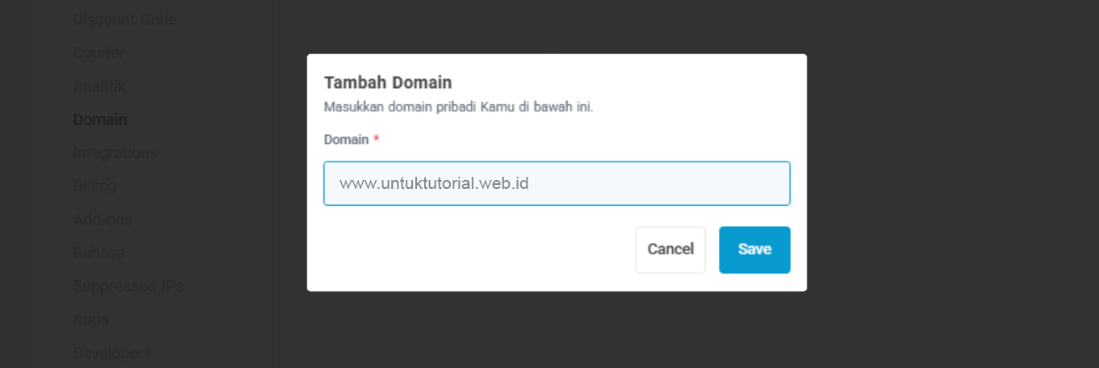
Perhatikan formatnya. Pada tahap ini, domain dimasukkan menggunakan www, bukan hanya untuktutorial.web.id.
6. Klik Save.
Setelah domain disimpan, Scalev akan menampilkan beberapa DNS Record yang perlu kamu konfigurasi pada DNS Management domain.
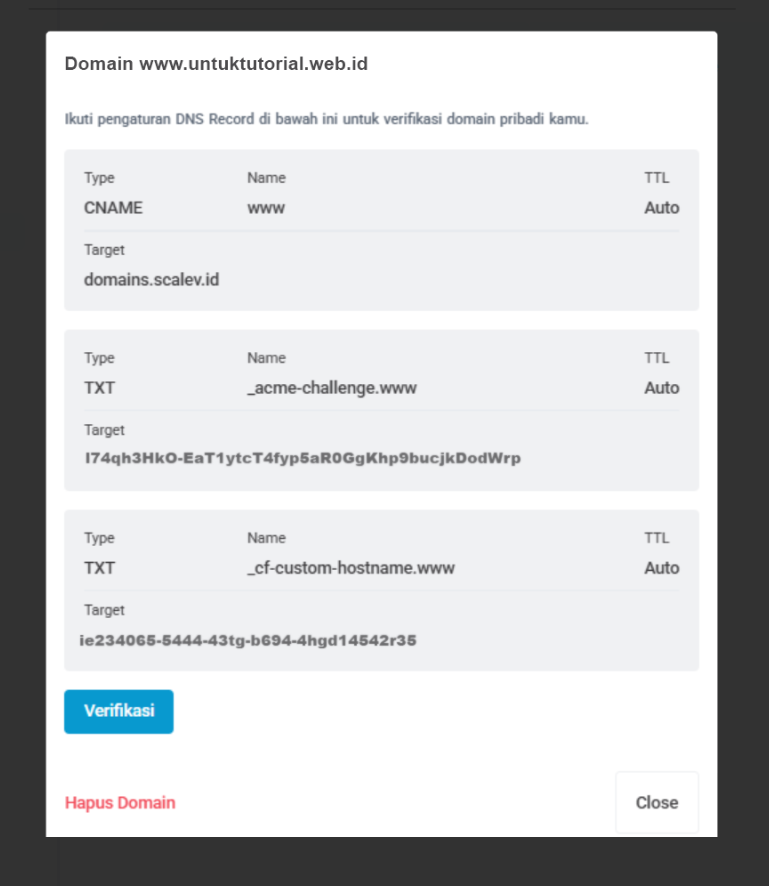
Jangan langsung menutup halaman atau mengabaikan informasi tersebut. Catat atau salin DNS Record yang diberikan Scalev karena data inilah yang akan digunakan pada tahap berikutnya.
Langkah 2. Setting DNS pada Domain
Setelah mendapatkan DNS Record dari Scalev, sekarang waktunya menghubungkan domain dengan platform tersebut.
Kalau domain kamu dibeli di IDwebhost, pengaturan DNS bisa dilakukan melalui Member Area IDwebhost atau cPanel, tergantung bagaimana domain tersebut dikelola.
Jika nameserver domain diarahkan ke Cloudflare, pengaturannya perlu dilakukan melalui dashboard Cloudflare. Pada panduan ini, pembahasannya difokuskan pada pengaturan melalui Member Area.
Metode ini bisa digunakan jika kamu membeli domain di IDwebhost tanpa menggunakan paket hosting.
#1. Setting DNS di Member Area IDwebhost
1. Login ke Member Area IDwebhost
Login ke akun Member Area IDwebhost yang digunakan untuk mengelola domain.
Pastikan kamu menggunakan akun yang memiliki akses ke pengaturan domain tersebut.
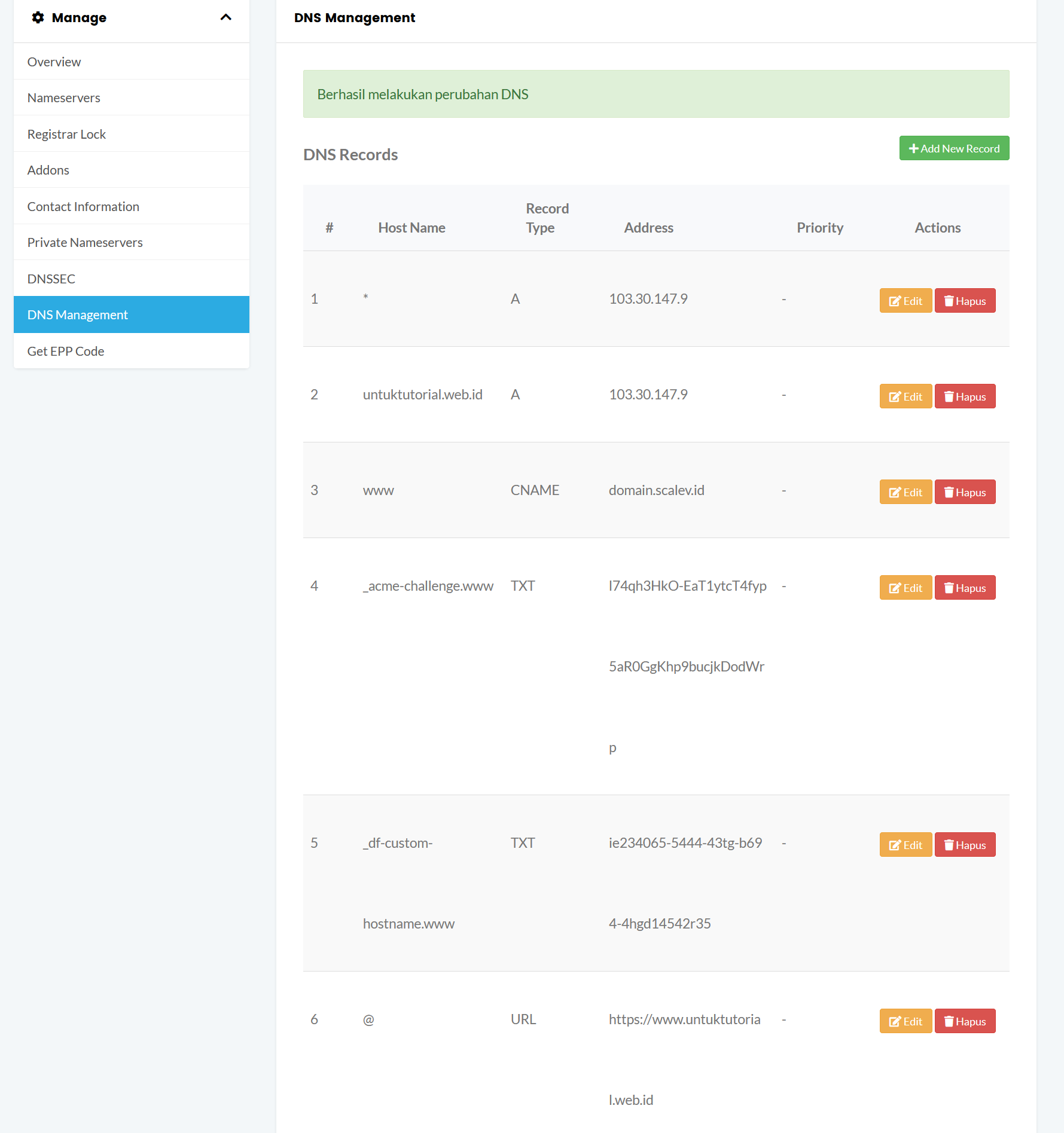
2. Buka DNS Management
Setelah berhasil login, masuk ke:
Domain → DNS Management
Pada kondisi tertentu, kamu mungkin menemukan tombol seperti Daftar, Aktifkan, atau Ubah Nameserver.
Jika masih muncul permintaan untuk melakukan pengaturan tersebut, selesaikan terlebih dahulu sampai tidak ada lagi permintaan update yang perlu dilakukan.
Setelah itu, pilih Add New Record.
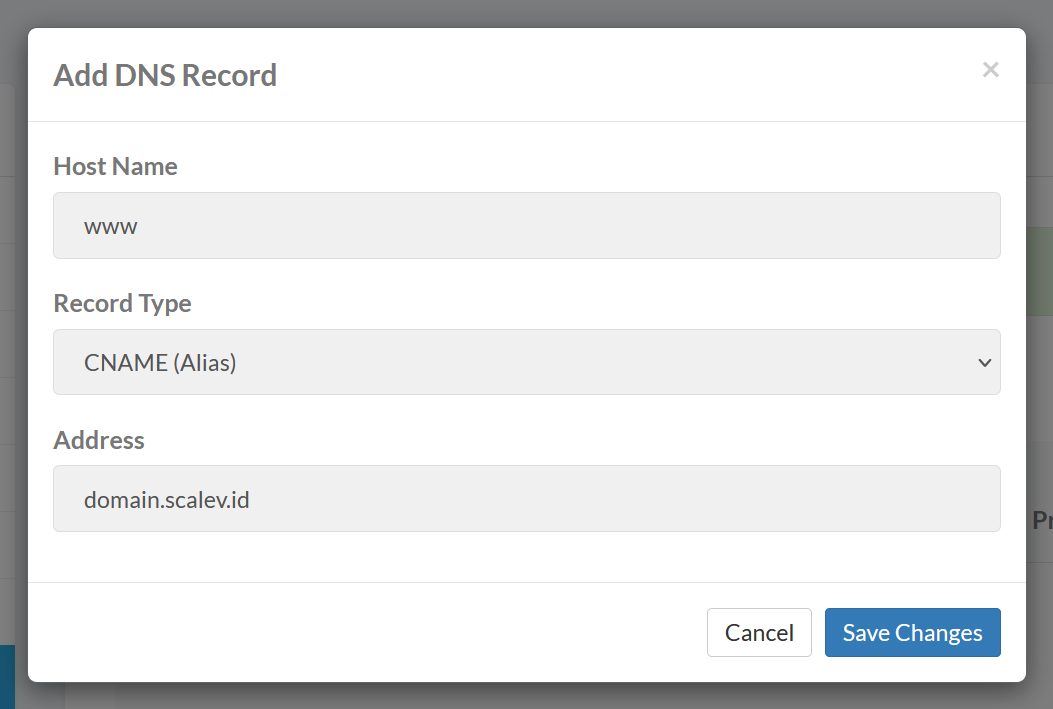
3. Tambahkan CNAME Record
Sekarang tambahkan CNAME Record yang diberikan Scalev.
Pada bagian domain atau hostname, masukkan:
www
Kemudian pada Record Type, pilih:
CNAME
Selanjutnya, masukkan Destination CNAME sesuai informasi yang diberikan Scalev.
Pastikan nilainya disalin persis. Jangan menambahkan karakter, spasi, atau mengubah alamat CNAME secara manual.
Jika seluruh kolom sudah benar, klik Add New Record.
4. Tambahkan TXT Record Pertama
Berikutnya, tambahkan TXT Record pertama sesuai informasi yang ditampilkan Scalev.
Perhatikan dua bagian penting, yaitu nama/hostname dan nilai TXT Record. Salin keduanya dengan teliti.
TXT Record biasanya digunakan sebagai bagian dari proses verifikasi kepemilikan atau konfigurasi domain. Jadi, kesalahan satu karakter saja dapat membuat verifikasi gagal.
Setelah data sesuai, simpan record tersebut.
5. Tambahkan TXT Record Kedua
Setelah TXT Record pertama berhasil ditambahkan, buat TXT Record kedua menggunakan informasi yang diberikan Scalev.
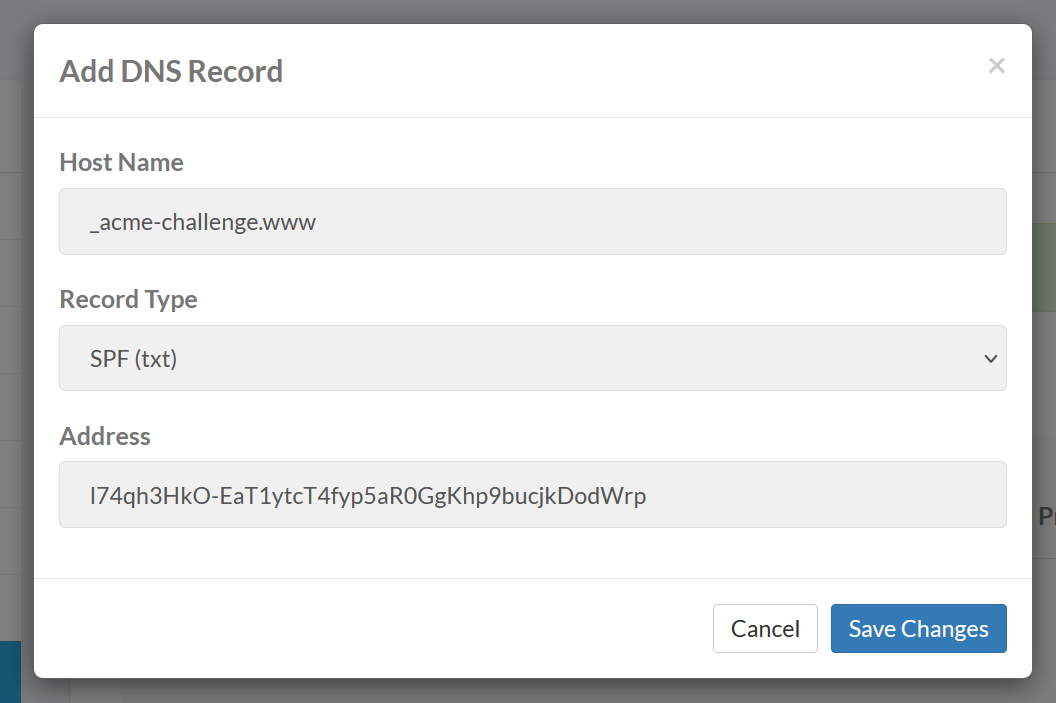
Kembali periksa setiap karakter sebelum menyimpan perubahan. Jangan mengandalkan pengetikan manual jika datanya cukup panjang. Lebih aman menggunakan metode copy-paste untuk mengurangi risiko typo.
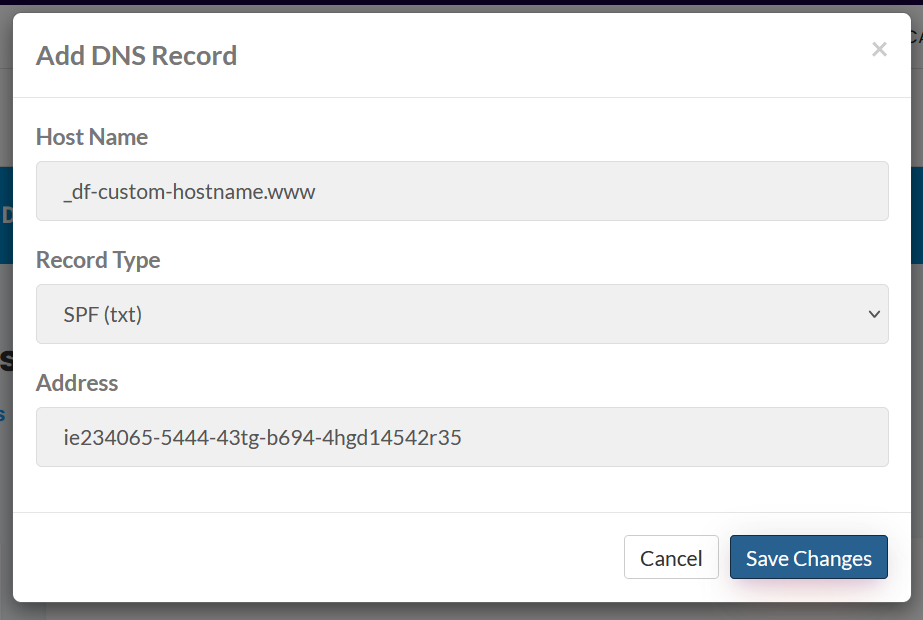
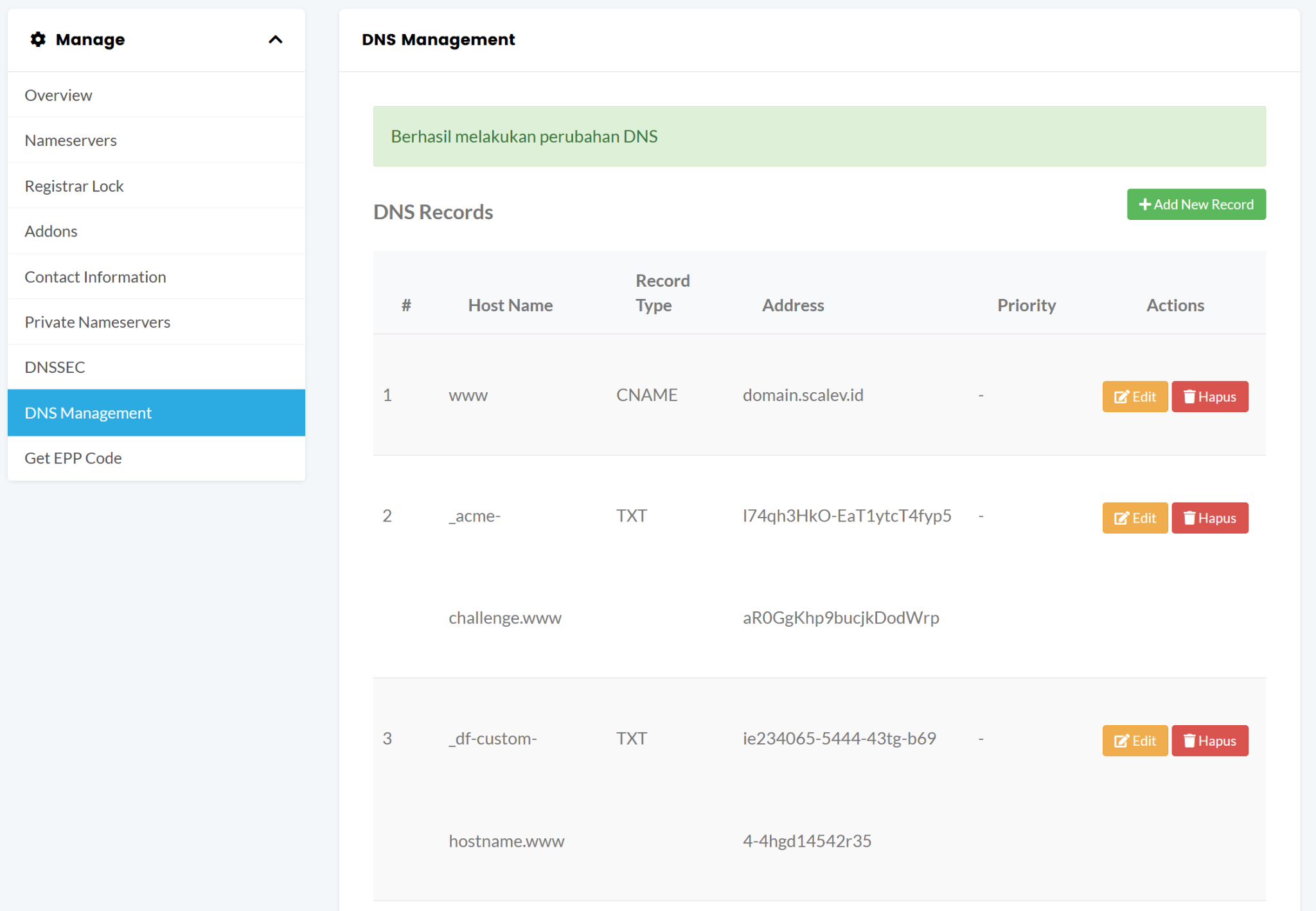
Pada tahap ini, DNS domain kamu seharusnya sudah memiliki record yang dibutuhkan Scalev, yaitu CNAME dan dua TXT Record sesuai konfigurasi yang ditampilkan di dashboard Scalev.
#2. Setting Domain Forwarding ke www
Ada satu pengaturan tambahan yang perlu diperhatikan agar domain utama tanpa www dapat diarahkan ke alamat yang sudah terhubung dengan Scalev.
Caranya, pilih Add New Record, kemudian lakukan pengaturan forwarding sesuai fitur yang tersedia pada pengelolaan domain IDwebhost.
Misalnya domain yang kamu gunakan adalah:
namadomainanda.com
Sementara domain yang didaftarkan ke Scalev adalah:
www.namadomainanda.com
Maka domain utama dapat diarahkan ke:
www.namadomainanda.com
Pengaturan ini bertujuan agar ketika seseorang mengetik domain utama tanpa www, mereka tetap dapat diarahkan ke alamat www yang sudah terhubung dengan Scalev.
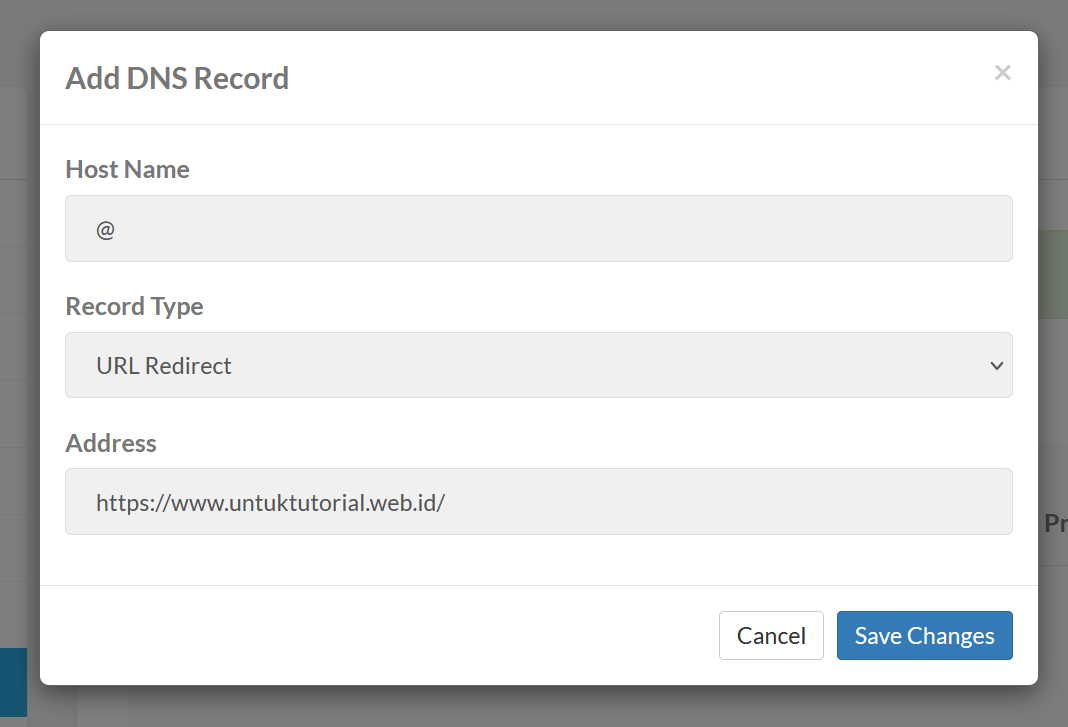
Setelah pengaturan selesai, periksa kembali konfigurasi sebelum menyimpannya.
#3. Menunggu Propagasi DNS
Jangan panik jika setelah menyimpan DNS Record domain belum langsung aktif.
Perubahan DNS membutuhkan waktu untuk dikenali oleh jaringan internet. Proses ini disebut propagasi DNS dan dalam praktiknya dapat membutuhkan waktu hingga sekitar 1×24 jam, tergantung konfigurasi dan kondisi DNS.
Selama proses tersebut, kamu mungkin menemukan kondisi seperti domain belum bisa dibuka atau Scalev belum mendeteksi DNS yang baru saja dibuat. Ini belum tentu berarti konfigurasinya salah.
Setelah memberikan waktu untuk propagasi, kembali ke dashboard Scalev dan klik tombol Verifikasi pada domain yang sudah ditambahkan.
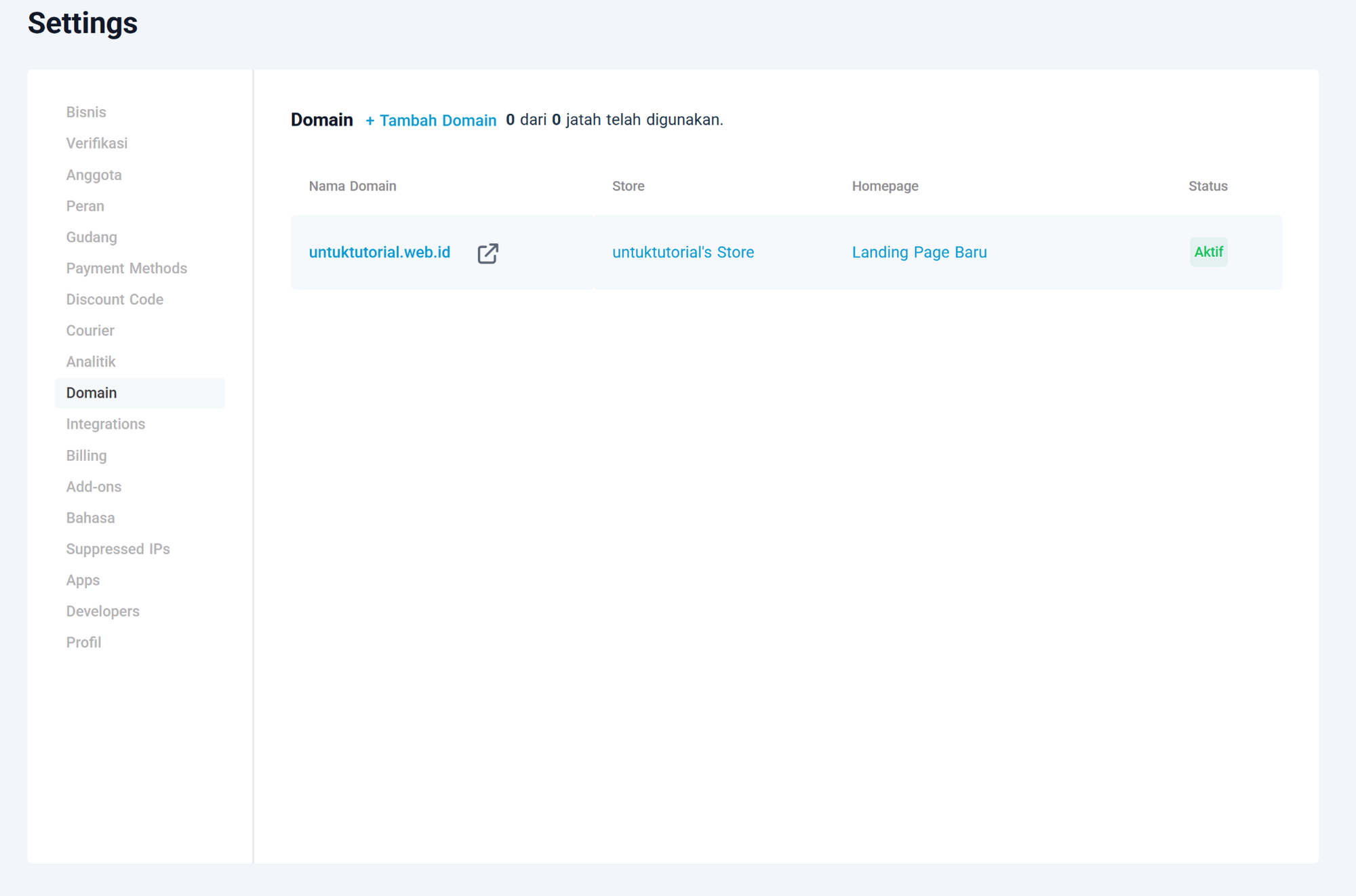
Jika seluruh konfigurasi DNS sudah benar dan perubahan telah terpropagasi, domain akan berhasil diverifikasi dan statusnya menjadi aktif.
Bagaimana Jika Custom Domain Scalev Belum Aktif?
Kalau setelah menunggu domain masih belum aktif, jangan buru-buru menghapus dan membuat ulang semua DNS Record. Justru, periksa konfigurasinya satu per satu.
Beberapa hal yang perlu kamu cek:
- Pastikan nama domain yang ditambahkan di Scalev sudah benar.
- Pastikan domain menggunakan format www sesuai konfigurasi.
- Periksa kembali CNAME dan pastikan nilainya sama persis dengan yang diberikan Scalev.
- Pastikan TXT Record pertama sudah dimasukkan dengan benar.
- Pastikan TXT Record kedua juga sesuai.
- Periksa apakah ada kesalahan penulisan, spasi, atau karakter yang hilang.
- Pastikan nameserver domain mengarah ke layanan DNS tempat kamu melakukan pengaturan.
- Jika baru saja mengubah DNS, berikan waktu untuk proses propagasi.
- Setelah itu, lakukan Verifikasi ulang melalui dashboard Scalev.
Satu hal penting: jangan menggunakan nilai CNAME atau TXT dari contoh domain lain. Setiap konfigurasi yang ditampilkan Scalev harus menjadi acuan utama untuk domain yang sedang kamu hubungkan.
Kesimpulan
Cara custom domain di Scalev sebenarnya tidak rumit. Alurnya dimulai dengan menambahkan domain melalui dashboard Scalev, mencatat DNS Record yang diberikan, kemudian memasukkan CNAME dan dua TXT Record tersebut melalui DNS Management IDwebhost.
Setelah konfigurasi selesai, kamu hanya perlu menunggu propagasi DNS sebelum melakukan verifikasi kembali di Scalev. Jika domain sudah aktif, jangan lupa mengatur landing page yang diinginkan sebagai homepage agar halaman tersebut langsung tampil ketika domain dibuka.
Kalau kamu belum punya domain untuk landing page bisnis, kamu bisa menggunakan layanan Domain Murah dari IDwebhost untuk mendapatkan domain sesuai kebutuhan brand.
Sudah mengikuti semua langkah tetapi custom domain Scalev masih error? Tidak perlu mencoba mengubah DNS secara acak. Hubungi Tim Teknis IDwebhost, melalui Live Chat ataupun tombol WhatsApp untuk mendapatkan bantuan pengecekan konfigurasi domain dan DNS agar masalahnya bisa ditangani dengan lebih tepat.
Dengan konfigurasi yang benar, domain milikmu bisa digunakan di Scalev tanpa harus membuat pengunjung berhadapan dengan URL yang panjang atau kurang mencerminkan identitas bisnis.