
Table of contents
Website yang berjalan di VPS perlu perlindungan lebih dari sekadar antivirus. Panduan cara menggunakan Imunify360 ini membahas fitur utama, malware scanner, hingga konfigurasi firewall di WHM agar kamu bisa memantau dan memperkuat keamanan website dari satu panel.
Apa Itu Imunify360?
Imunify360 adalah solusi keamanan server Linux dari CloudLinux yang terintegrasi dengan WHM/cPanel. Tool ini dirancang untuk memberikan perlindungan berlapis terhadap malware, serangan jaringan, aktivitas mencurigakan, hingga kerentanan pada website.
Kalau antivirus biasa lebih fokus memeriksa file, Imunify360 bekerja lebih luas. Di dalamnya terdapat malware scanner, firewall, Web Application Firewall (WAF), intrusion detection, reputation management, serta berbagai fitur monitoring keamanan.
Keuntungannya cukup terasa bagi pengguna VPS. Kamu tidak harus terus-menerus menjalankan perintah melalui command line untuk mengecek kondisi server karena sebagian besar pengelolaan keamanan bisa dilakukan langsung dari WHM.
Fitur-Fitur Imunify360 yang Perlu Kamu Tahu
Sebelum masuk ke praktik, ada baiknya mengenali fitur yang paling sering digunakan administrator VPS.
Malware Scanner
Malware Scanner digunakan untuk memeriksa file website dan menemukan indikasi malware atau kode berbahaya. Scanning bisa dilakukan secara manual maupun otomatis berdasarkan jadwal yang ditentukan administrator.
Fitur ini berguna ketika kamu mencurigai sebuah website terkena infeksi, misalnya setelah muncul redirect aneh, file asing, atau perubahan halaman yang tidak pernah dilakukan.
Proactive Defense
Proactive Defense memberikan lapisan perlindungan tambahan dengan memantau perilaku aplikasi atau proses tertentu. Tujuannya adalah membantu mencegah kode berbahaya melakukan eksekusi yang mencurigakan.
Fitur ini cukup penting karena ancaman tidak selalu terlihat sebagai file malware yang mudah dikenali.
Web Application Firewall
Web Application Firewall (WAF) membantu melindungi aplikasi web dari pola serangan yang umum, seperti SQL Injection, Cross-Site Scripting (XSS), dan eksploitasi aplikasi web lainnya.
Jadi, perlindungan tidak berhenti di level file, tetapi juga mencakup lalu lintas menuju aplikasi.
Intrusion Detection and Prevention
Fitur ini membantu mendeteksi aktivitas yang dianggap mencurigakan. Ketika ditemukan pola serangan, sistem dapat mengambil tindakan seperti memblokir sumber ancaman.
Mekanisme seperti ini berguna untuk mengurangi serangan berulang, termasuk percobaan akses yang agresif dari alamat IP tertentu.
Reputation Management
Reputation Management membantu administrator melihat informasi terkait reputasi IP dan aktivitas server. Data tersebut dapat menjadi pertimbangan ketika menentukan apakah sebuah sumber akses memiliki risiko tertentu.
IP Management
Melalui IP Management, kamu dapat mengatur IP mana yang ingin diizinkan atau diblokir. Fitur ini berguna ketika ada alamat IP tertentu yang terus melakukan serangan atau ketika kamu perlu memberikan pengecualian untuk sumber yang terpercaya.
KernelCare
KernelCare merupakan solusi CloudLinux untuk melakukan pembaruan kernel Linux tanpa harus melakukan reboot server.
Bagi server hosting yang harus tetap online, kemampuan ini membantu mengurangi downtime ketika pembaruan keamanan kernel perlu diterapkan.
Cara Menggunakan Imunify360 di WHM
Setelah memahami fungsi dasarnya, sekarang masuk ke bagian yang paling penting: cara menggunakan Imunify360 untuk melakukan malware scanning dan mengatur firewall.
Scan Malware
Langkah 1: Login ke WHM dan Buka Imunify360
Login ke WHM menggunakan akun administrator VPS.
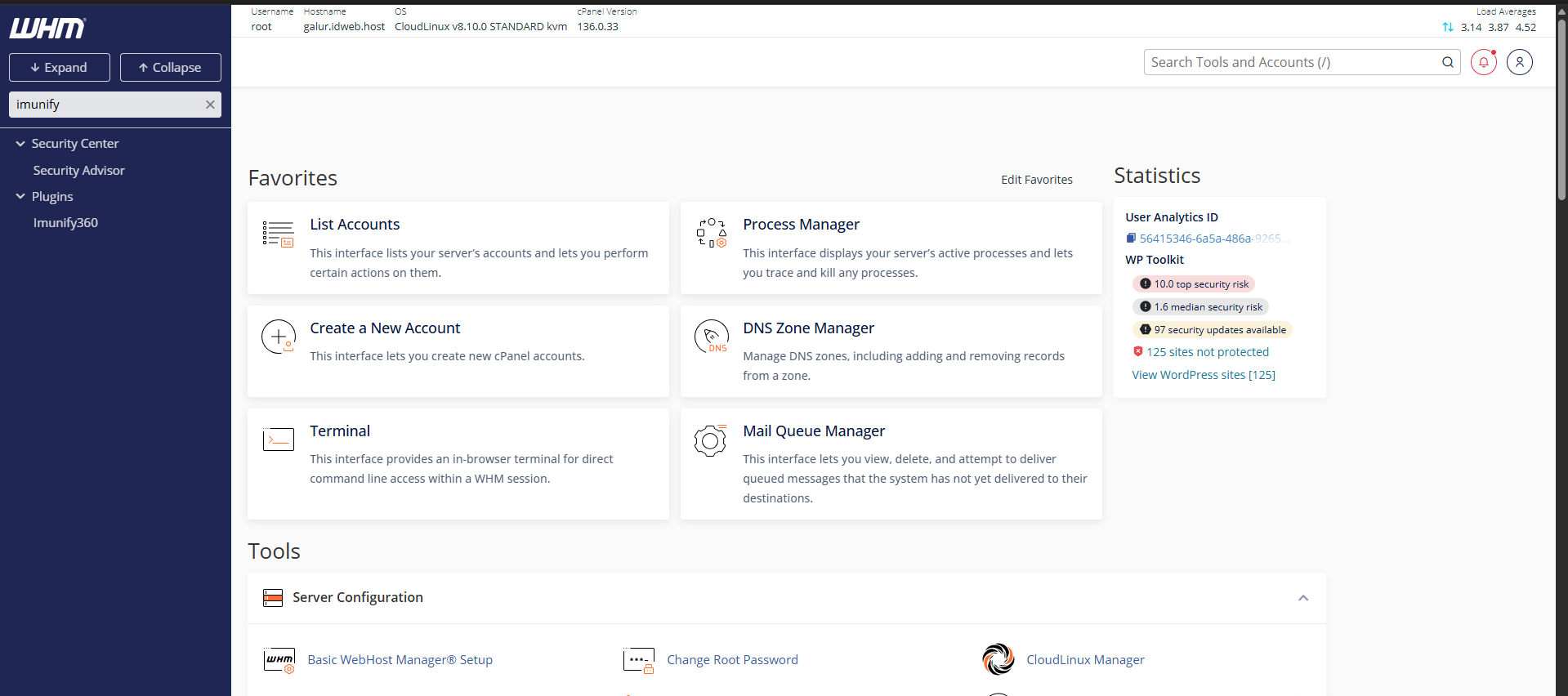
Setelah masuk, cari menu Imunify360.
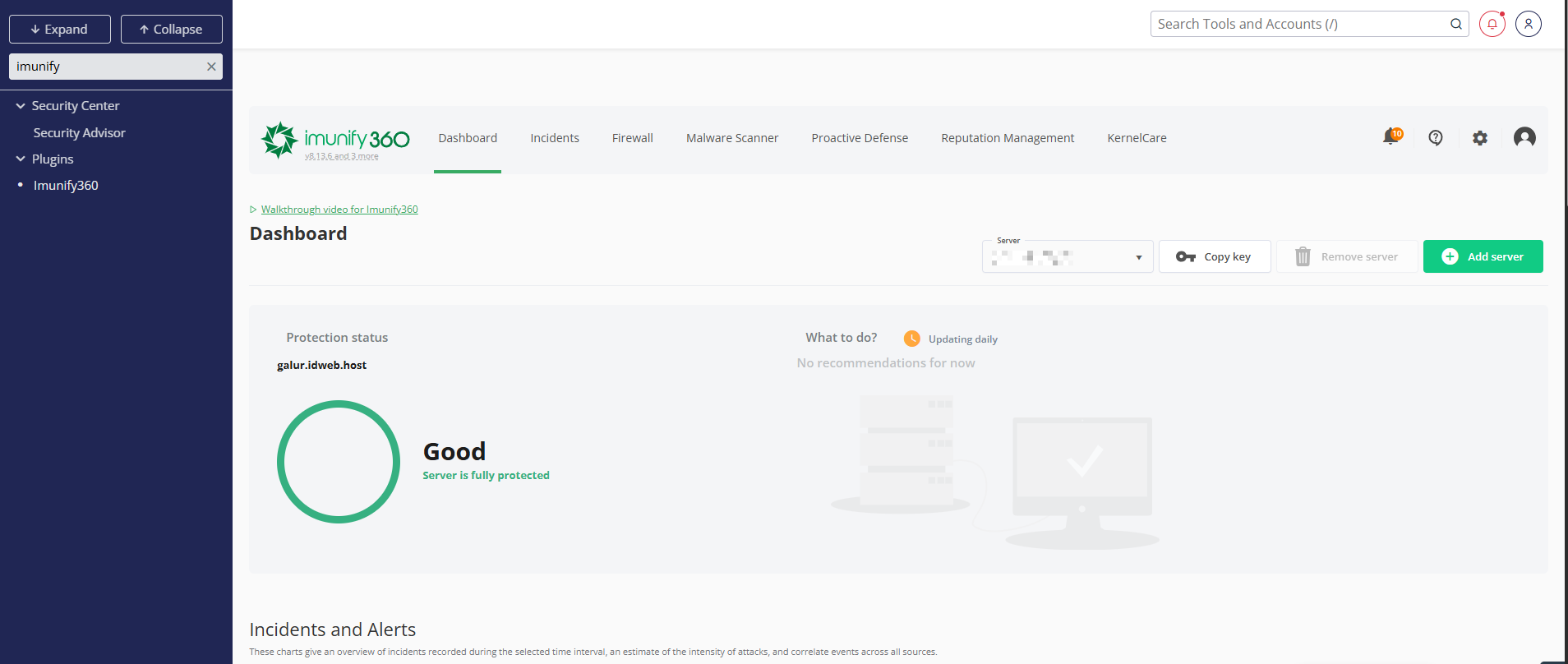
Jika Imunify360 sudah aktif dan terpasang di server, dashboard keamanan akan menampilkan berbagai informasi terkait kondisi server, termasuk aktivitas keamanan dan hasil pemindaian.
Langkah 2: Scan Malware Seluruh Website
Untuk memeriksa seluruh akun hosting yang berada di server, masuk ke menu Malware Scanner, kemudian pilih Scan All.
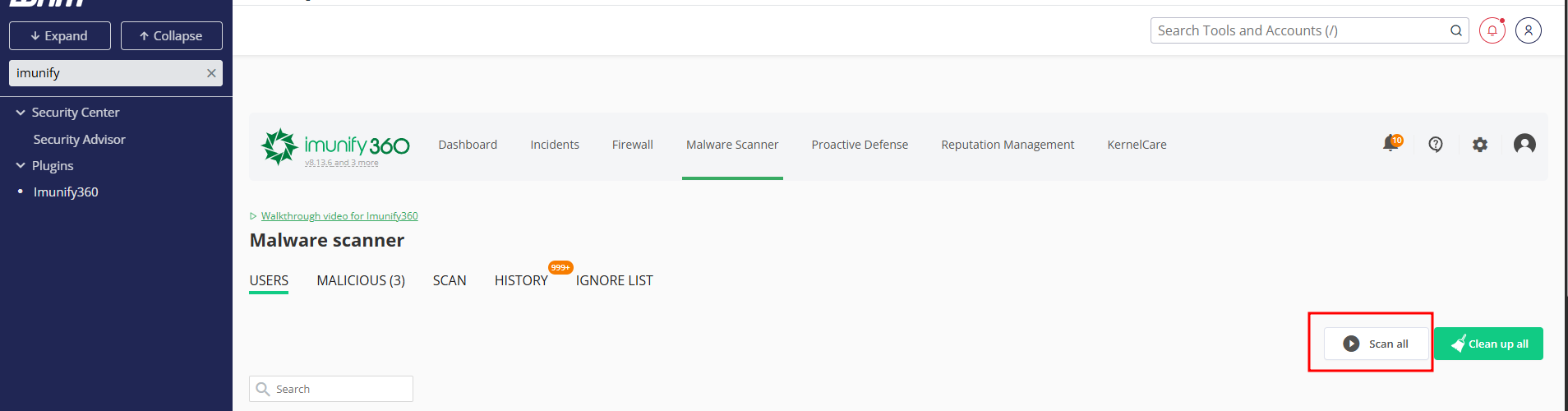
Imunify360 akan mulai memeriksa file yang berada pada akun-akun tersebut. Durasi scanning bisa berbeda-beda tergantung jumlah website, ukuran file, dan resource server.
Kalau hanya ingin memeriksa satu akun, gunakan opsi Scan. Pada bagian Folder to scan, masukkan path direktori user yang ingin diperiksa, lalu klik Start.
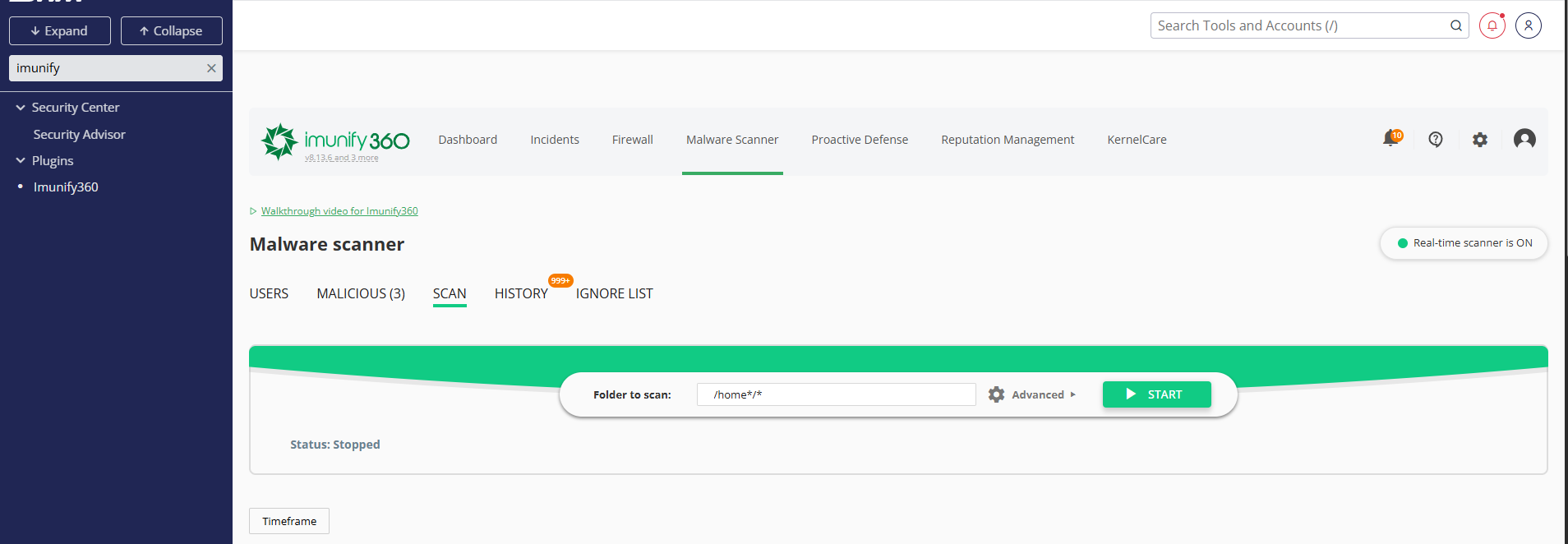
Cara ini lebih praktis ketika masalah hanya ditemukan pada satu website. Kamu tidak perlu menjalankan full scan setiap kali ingin melakukan pengecekan.
Langkah 3: Periksa Hasil Malware Scan
Setelah proses selesai, hasil scanning akan ditampilkan pada halaman Malware Scanner.
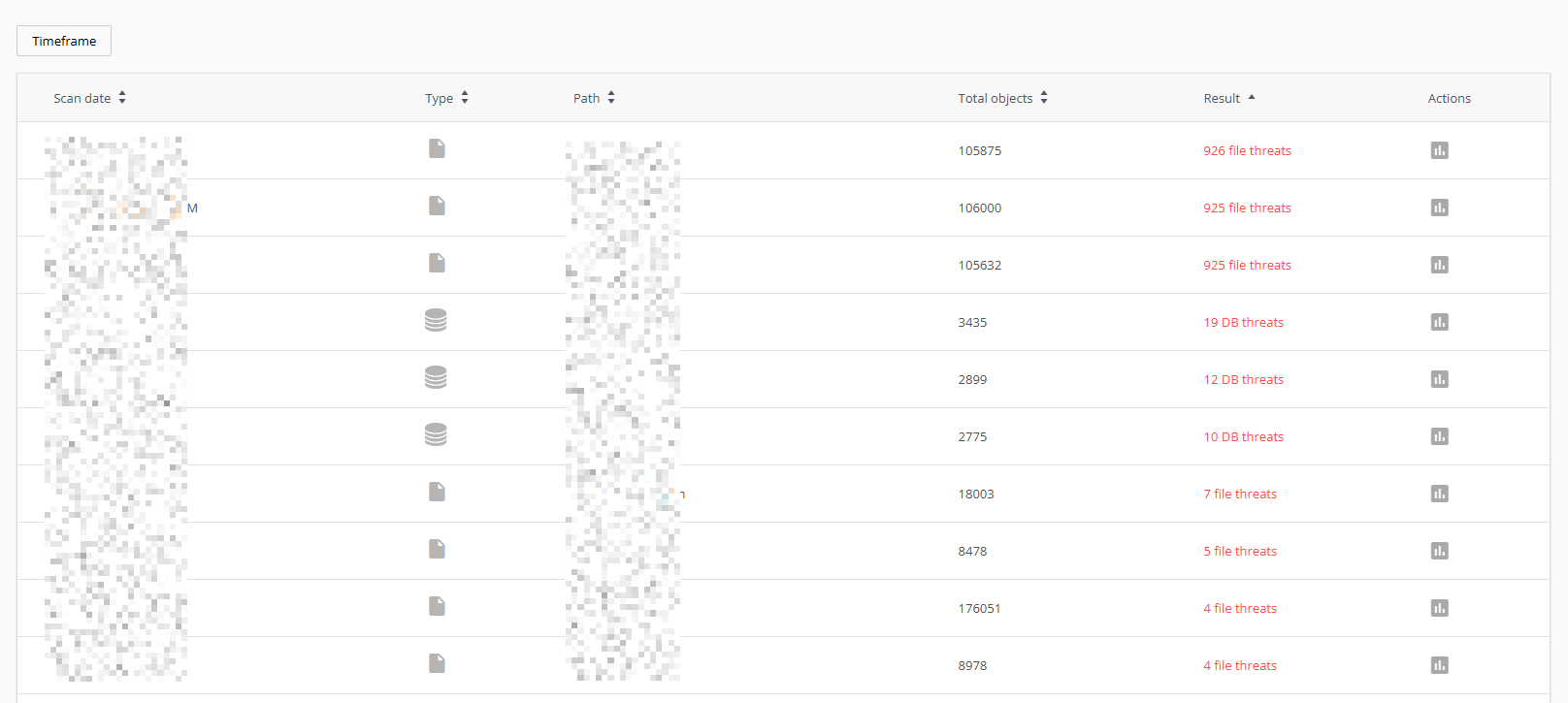
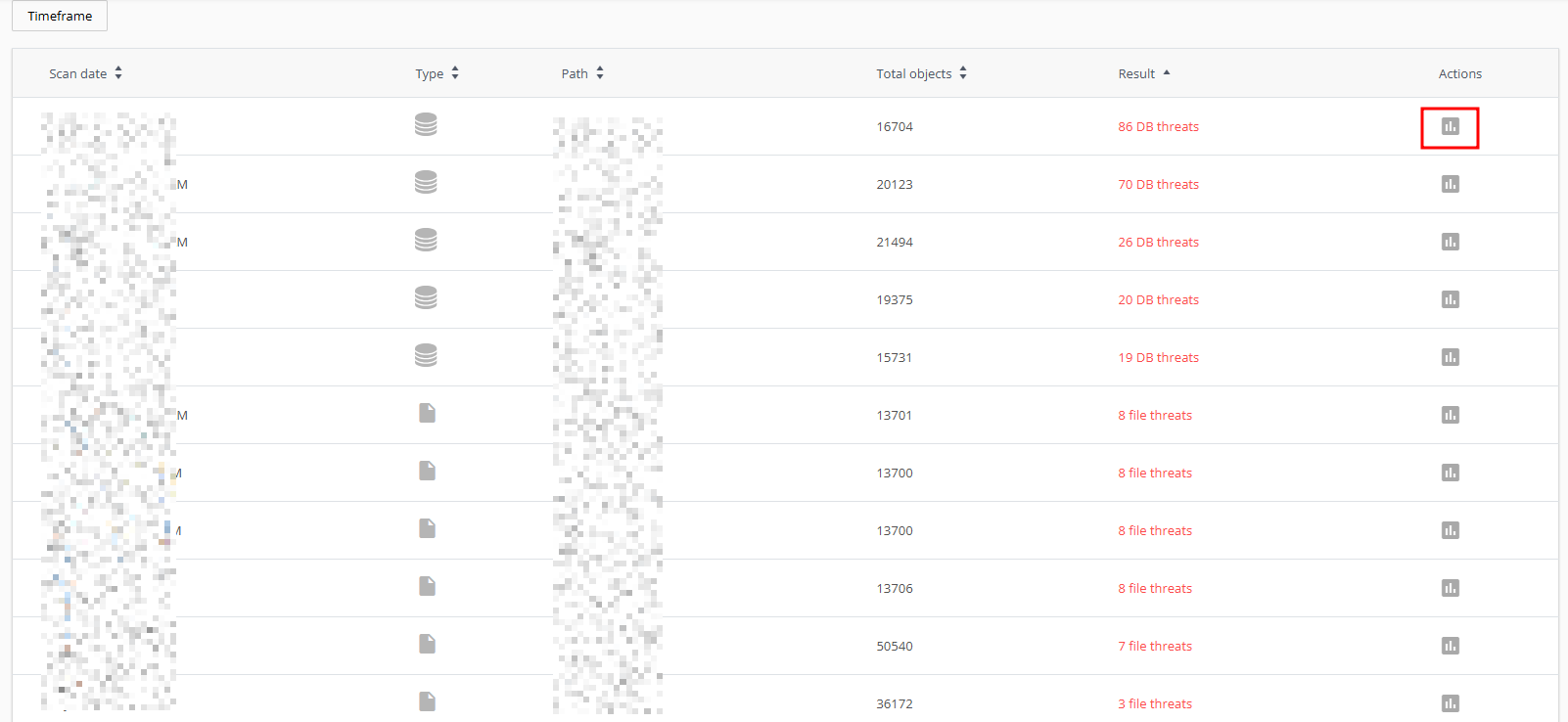
Jika terdapat file yang terindikasi terinfeksi, jumlah temuan akan terlihat di hasil scan. Untuk mengetahui file mana saja yang terdeteksi, klik View Result.
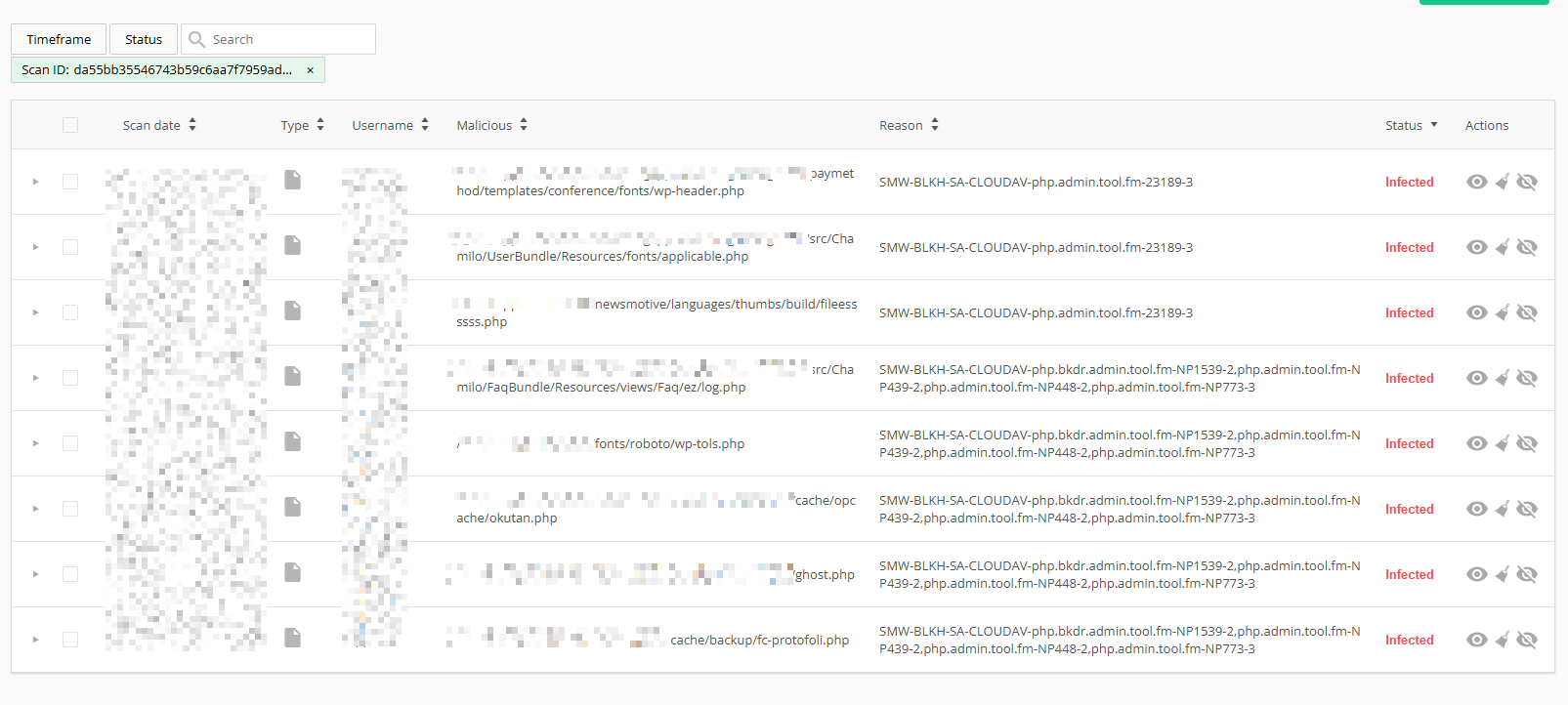
Di halaman tersebut, kamu dapat melihat daftar file beserta informasi mengenai temuan malware.
Jika ingin memeriksa isi file, gunakan ikon berbentuk mata untuk melihat kontennya.
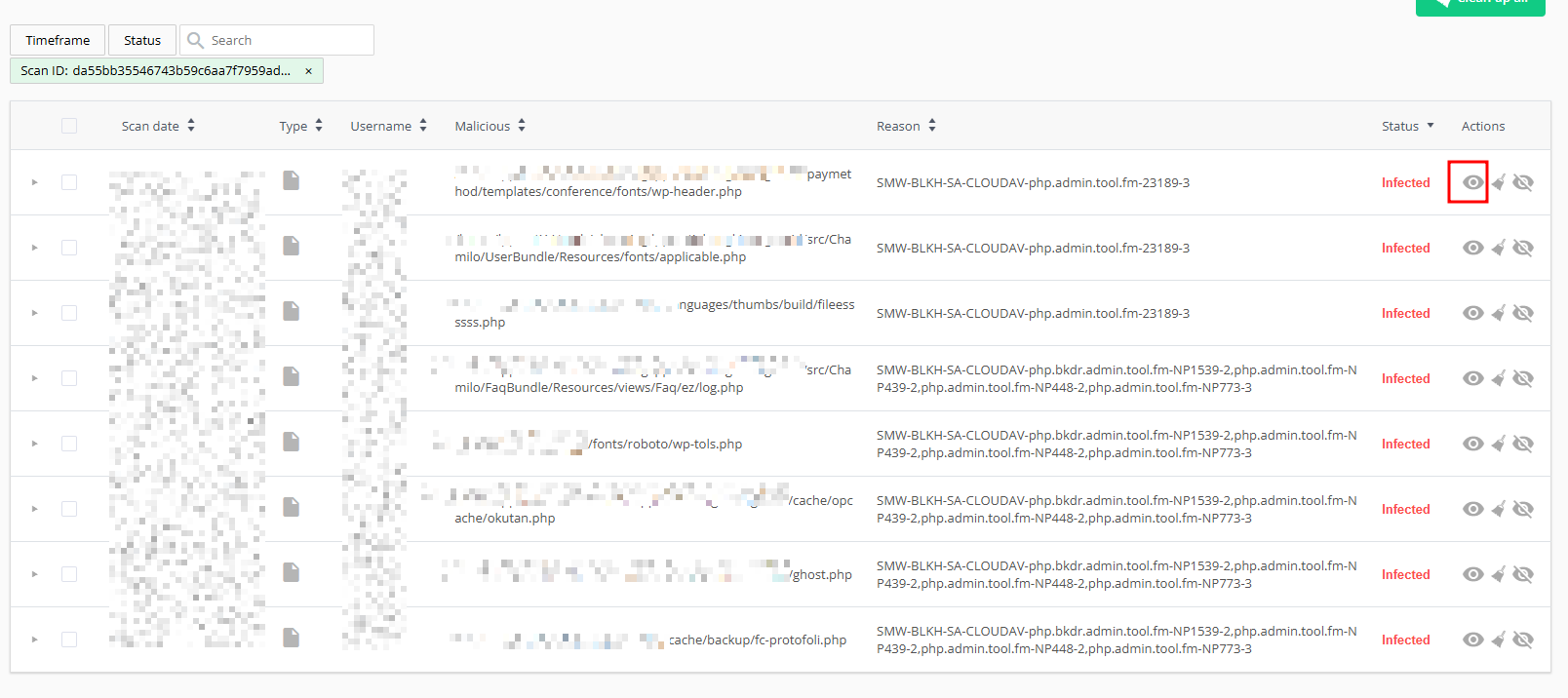
Contoh malware yang akan ditampilkan di hasil scan:
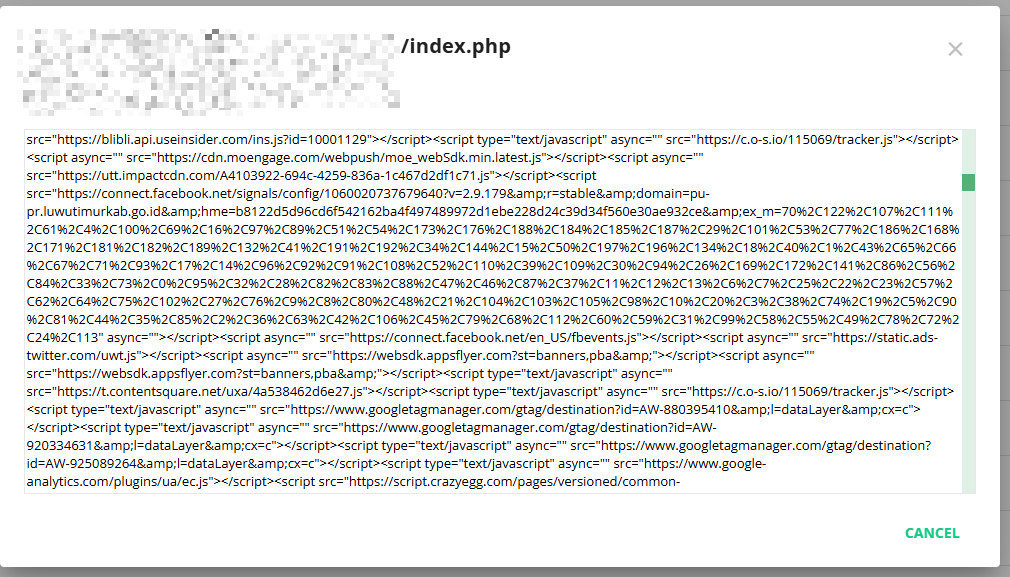
Langkah ini penting sebelum mengambil tindakan. Jangan langsung menghapus file hanya karena terdeteksi sebagai ancaman. Pastikan file tersebut memang berbahaya dan bukan false positive yang masih dibutuhkan aplikasi.
Langkah 4: Cek Riwayat Scan dan Cleanup
Aktivitas scanning dan penghapusan dapat dipantau melalui menu History.
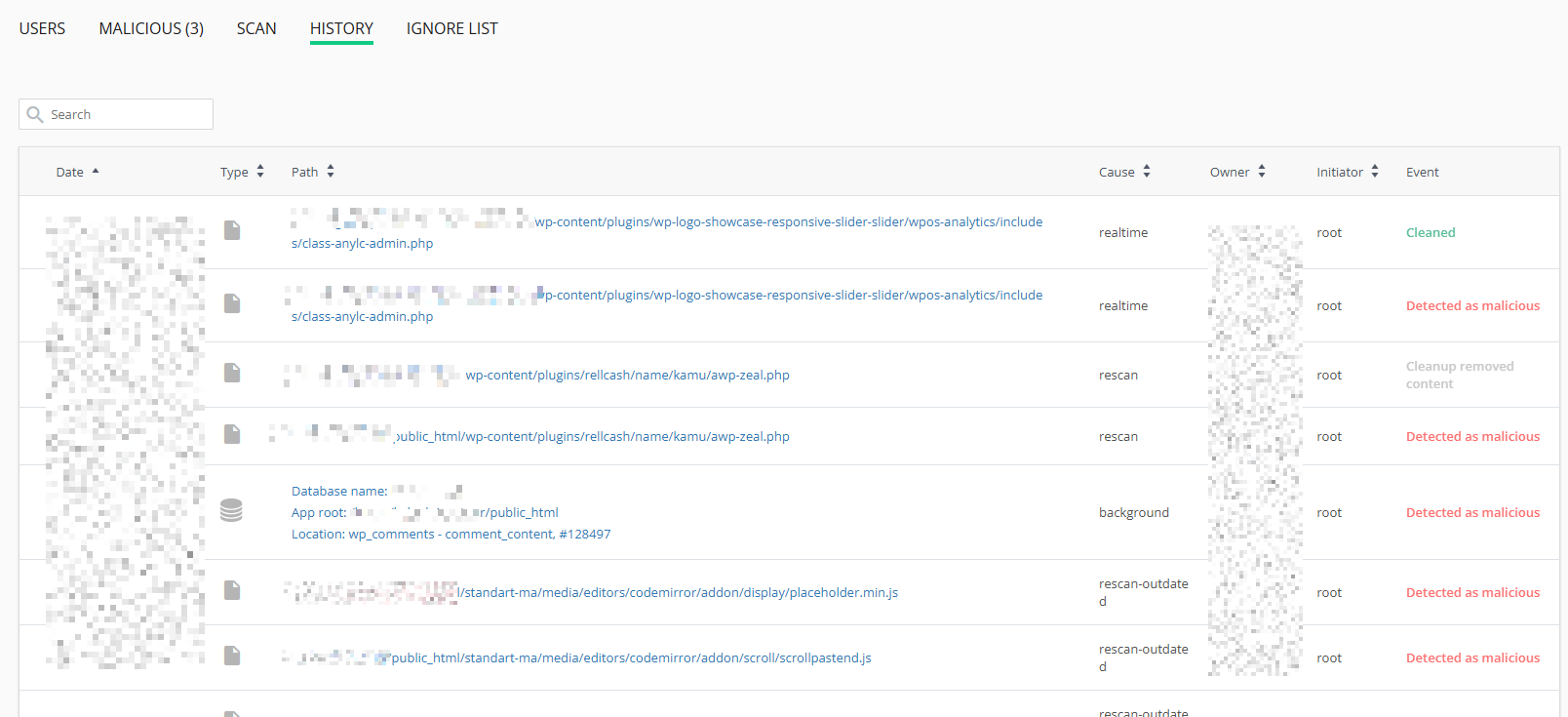
Riwayat ini berguna ketika kamu melakukan troubleshooting. Misalnya, sebuah file tiba-tiba hilang atau website berubah setelah proses cleanup. Dari history, kamu bisa melacak tindakan yang sebelumnya dilakukan Imunify360.
Langkah 5: Atur Malware Scanner Secara Otomatis
Selain menjalankan scanning secara manual, kamu juga bisa membuat Imunify360 melakukan pemeriksaan secara berkala.
Masuk ke Settings > Malware, kemudian scroll sampai menemukan bagian Background Scanning.
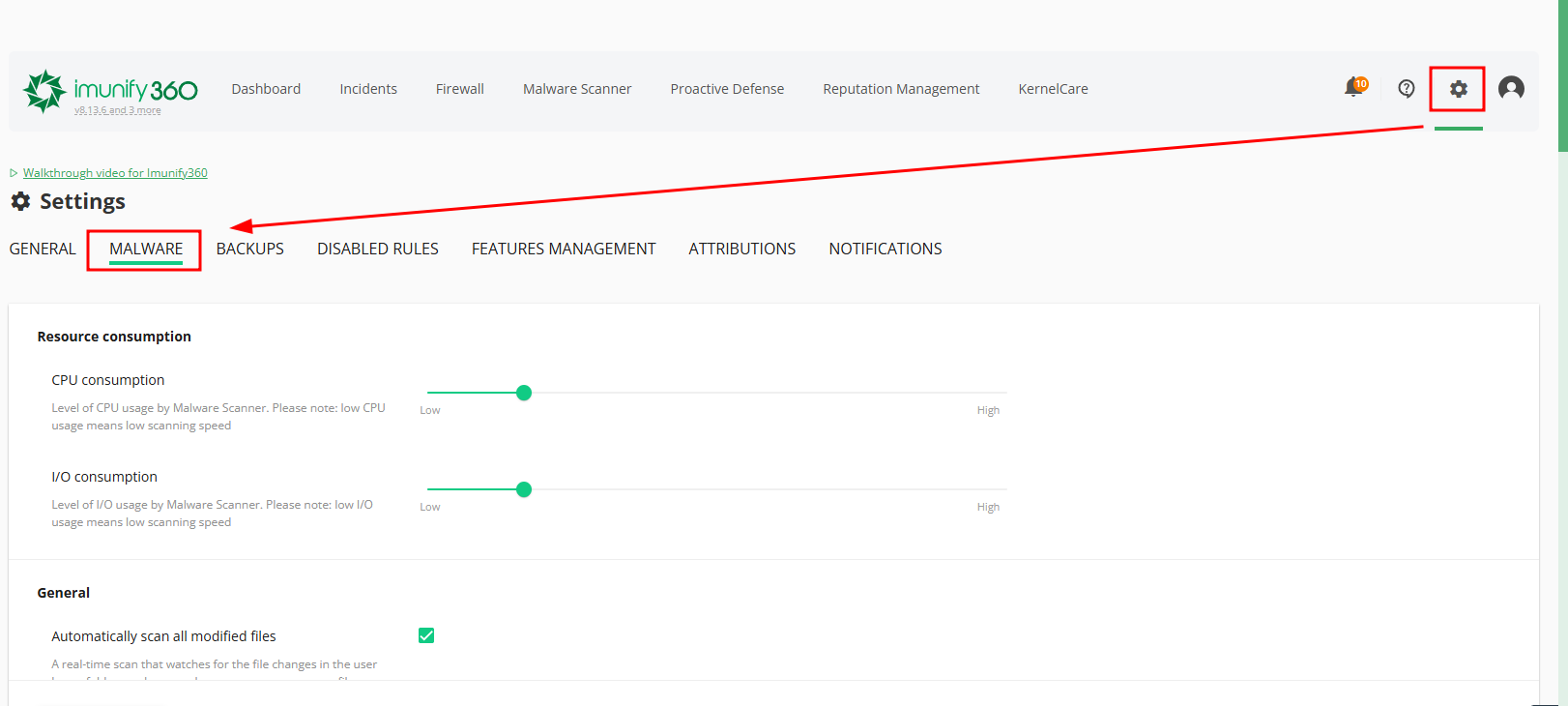
Pada bagian ini, kamu dapat menentukan frekuensi scanning, misalnya:
- Setiap hari.
- Setiap minggu.
- Setiap bulan.
- Tidak pernah.
Kamu juga dapat menentukan hari dan jam pelaksanaan scanning. Sebaiknya pilih waktu ketika trafik website relatif rendah agar aktivitas pemindaian tidak mengganggu performa server.
Di bagian Cleanup, tersedia pengaturan mengenai tindakan terhadap file yang terinfeksi. Tergantung konfigurasi yang tersedia, file dapat dibersihkan dari bagian berbahaya atau dihapus seluruhnya.
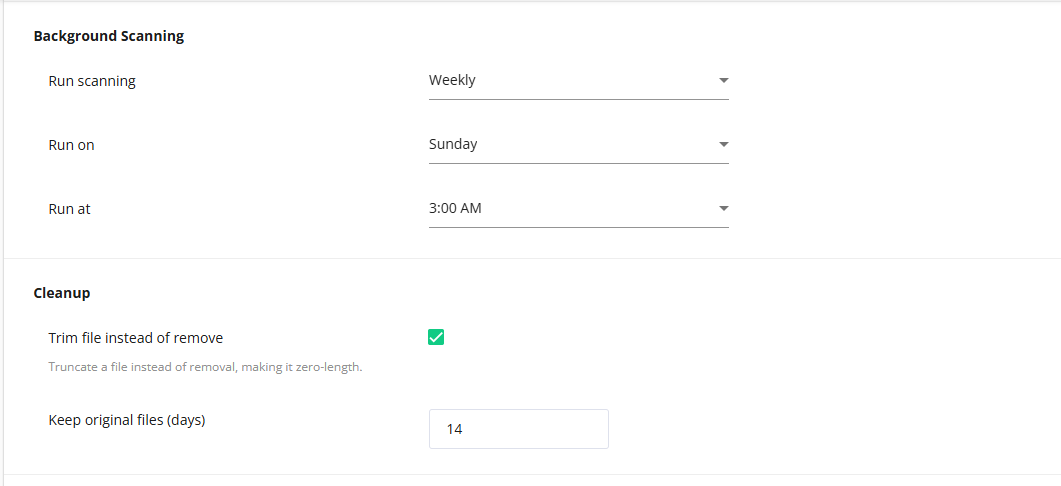
Perhatikan juga pengaturan penyimpanan file asli. Menyimpan salinan untuk sementara dapat membantu proses restore jika ternyata tindakan cleanup memengaruhi file yang masih dibutuhkan.
Cara Menggunakan Firewall
Selain malware scanning, firewall menjadi bagian penting dalam perlindungan VPS. Imunify360 memungkinkan kamu memblokir sumber akses tertentu melalui dashboard.
Langkah 1: Buka Menu Firewall
Dari dashboard Imunify360, pilih menu Firewall, kemudian klik Add.
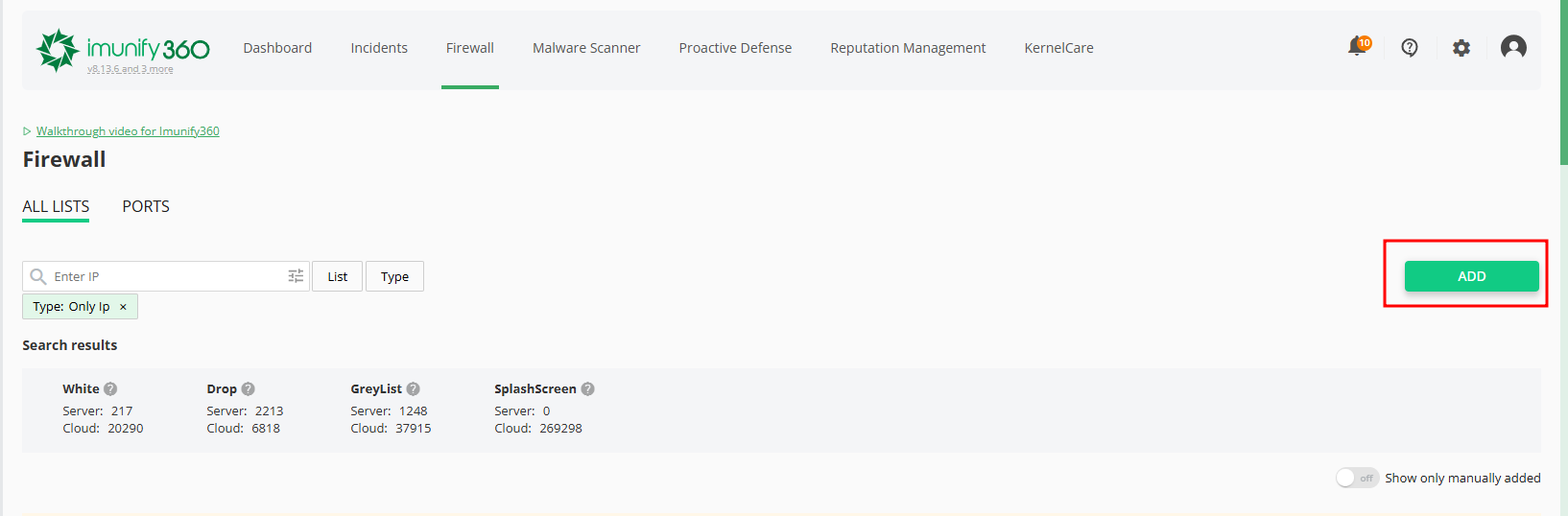
Kamu dapat menambahkan sumber yang ingin diblokir berdasarkan alamat IP maupun negara.
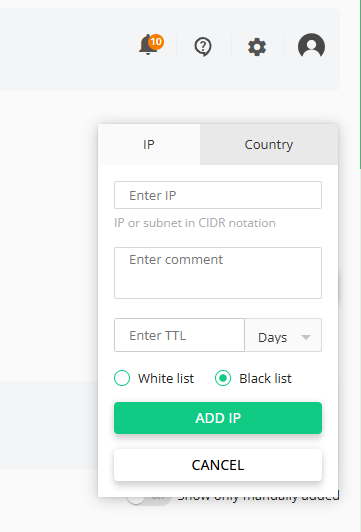
Langkah 2: Tambahkan IP ke Blacklist
Pada bagian IP, masukkan alamat IP yang ingin diblokir.
Contohnya, jika log keamanan menunjukkan satu IP melakukan percobaan login berulang kali atau mengirim request mencurigakan dalam jumlah besar, IP tersebut dapat dimasukkan ke blacklist.
Namun, jangan asal memblokir IP. Pastikan alamat tersebut memang berkaitan dengan aktivitas mencurigakan agar tidak ikut memblokir pengguna atau layanan yang sebenarnya valid.
Langkah 3: Blokir Berdasarkan Negara
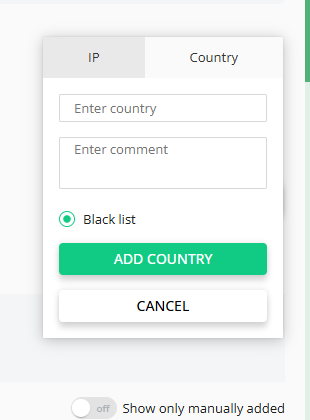
Jika kebutuhan keamanan server memang mengharuskannya, kamu juga dapat menggunakan bagian Country untuk menerapkan pemblokiran berdasarkan negara.
Fitur ini sebaiknya digunakan dengan hati-hati. Pemblokiran geografis yang terlalu agresif bisa membuat pengguna yang sebenarnya valid ikut kehilangan akses.
Apa Saja Fungsi Imunify360?
Setelah digunakan dalam aktivitas administrasi server, fungsi Imunify360 bisa dilihat dari beberapa area utama.
Mendeteksi dan Membersihkan Malware
Malware Scanner membantu menemukan file yang memiliki indikasi kode berbahaya. Setelah ditemukan, administrator dapat menentukan tindakan seperti clean, quarantine, atau menghapus file sesuai kebutuhan.
Pada VPS dengan banyak akun hosting, kemampuan ini sangat membantu karena satu server bisa menampung beberapa website sekaligus. Infeksi pada satu website sebaiknya segera ditangani agar risikonya tidak meluas.
Melindungi Server dengan Firewall
Firewall dan WAF membantu memfilter aktivitas mencurigakan serta memberikan perlindungan terhadap berbagai pola serangan.
Kamu juga dapat mengelola IP melalui whitelist dan blacklist sesuai kebutuhan keamanan server.
Membantu Menghadapi Brute Force
Brute force bekerja dengan mencoba kombinasi username dan password secara berulang. Targetnya bisa berupa WordPress, FTP, SSH, maupun layanan lain.
Imunify360 membantu mendeteksi pola aktivitas tersebut dan dapat mengambil tindakan terhadap sumber serangan. Ini mengurangi kebutuhan administrator untuk memblokir IP secara manual satu per satu.
Tetap saja, perlindungan server sebaiknya tidak hanya mengandalkan satu tool. Gunakan password kuat, nonaktifkan akses yang tidak diperlukan, terapkan 2FA jika tersedia, dan batasi akses administrator.
Monitoring Aktivitas Keamanan
Imunify360 juga berfungsi sebagai pusat monitoring keamanan. Kamu bisa memeriksa IP yang diblokir, aktivitas mencurigakan, hasil malware scan, hingga event keamanan lainnya.
Monitoring seperti ini membuat troubleshooting menjadi lebih terarah. Daripada menebak-nebak penyebab website bermasalah, kamu punya data aktivitas yang bisa diperiksa dari dashboard.
Kesimpulan
Menggunakan Imunify360 di WHM bukan sekadar memasang antivirus lalu membiarkannya bekerja sendiri. Kamu tetap perlu melakukan monitoring, menjalankan malware scan secara berkala, mengatur cleanup dengan hati-hati, dan menyesuaikan firewall dengan kebutuhan website.
Untuk kebutuhan hosting dengan banyak website atau aplikasi yang membutuhkan kontrol server lebih luas, VPS Murah dari IDwebhost bisa menjadi pilihan untuk mendapatkan lingkungan server yang fleksibel dan stabil. Dengan resource VPS yang dapat disesuaikan, pengelolaan keamanan seperti Imunify360 pun bisa dilakukan dengan lebih leluasa.
Intinya, keamanan server adalah proses berkelanjutan. Imunify360 membantu menyediakan alatnya, sementara konfigurasi dan monitoring yang tepat membuat perlindungannya benar-benar bekerja.