
Table of contents
Sedang mencari cara pasang SSL di Member Area IDwebhost terbaru? Panduan ini membahas langkah instalasi SSL mulai dari konfigurasi, pembuatan CSR, validasi domain, hingga instalasi sertifikat di cPanel menggunakan tampilan Member Area terbaru Juni 2026 agar website kamu segera terlindungi dengan koneksi HTTPS.
SSL (Secure Sockets Layer) adalah sertifikat keamanan yang berfungsi mengenkripsi komunikasi antara pengunjung dan website. Setelah membeli SSL melalui IDwebhost, prosesnya belum selesai sampai sertifikat berhasil dikonfigurasi, divalidasi, dan diinstal pada hosting.
Jika baru pertama kali menggunakan SSL, tidak perlu khawatir. Seluruh langkah pada panduan ini disusun secara berurutan menggunakan UI terbaru Member Area IDwebhost sehingga lebih mudah diikuti, bahkan untuk pengguna yang belum pernah melakukan instalasi SSL sebelumnya.
Persiapan Sebelum Instalasi
Sebelum masuk ke proses konfigurasi, pastikan beberapa hal berikut sudah terpenuhi.
- Domain sudah aktif dan dapat diakses.
- SSL Sectigo Positive SSL sudah berhasil dibeli dan berstatus Active di Member Area IDwebhost.
- DNS domain sudah mengarah ke server hosting yang digunakan.
- Memiliki akses ke akun cPanel karena proses generate CSR dan instalasi certificate dilakukan melalui cPanel.
Dengan memastikan seluruh persiapan tersebut selesai, proses penerbitan SSL biasanya berjalan lebih lancar tanpa kendala validasi.
Cara Pasang SSL di Member Area IDwebhost Terbaru
Langkah 1. Memulai Konfigurasi SSL
Masuk ke Member Area IDwebhost, kemudian buka detail layanan SSL yang sudah dibeli.
Apabila status masih Awaiting Configuration, artinya sertifikat sudah siap dikonfigurasi.
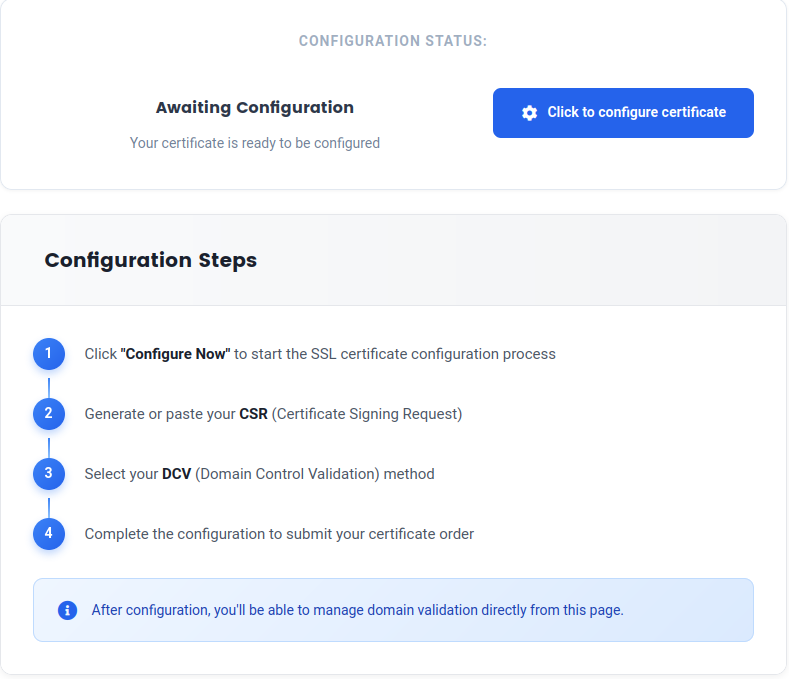
Klik tombol Click to Configure Certificate untuk memulai proses aktivasi.
Setelah itu sistem akan membawa kamu ke beberapa tahapan konfigurasi, yaitu:
- Generate atau memasukkan CSR.
- Memilih metode Domain Control Validation (DCV).
- Melengkapi data administrasi.
- Menunggu proses penerbitan SSL.
Semua tahapan tersebut wajib diselesaikan agar Certificate Authority (CA) dapat menerbitkan sertifikat.
Langkah 2. Membuat CSR (Certificate Signing Request)
CSR atau Certificate Signing Request merupakan identitas digital yang digunakan Certificate Authority untuk menerbitkan SSL.
Untuk membuat CSR, buka cPanel → SSL/TLS → Certificate Signing Requests (CSR).
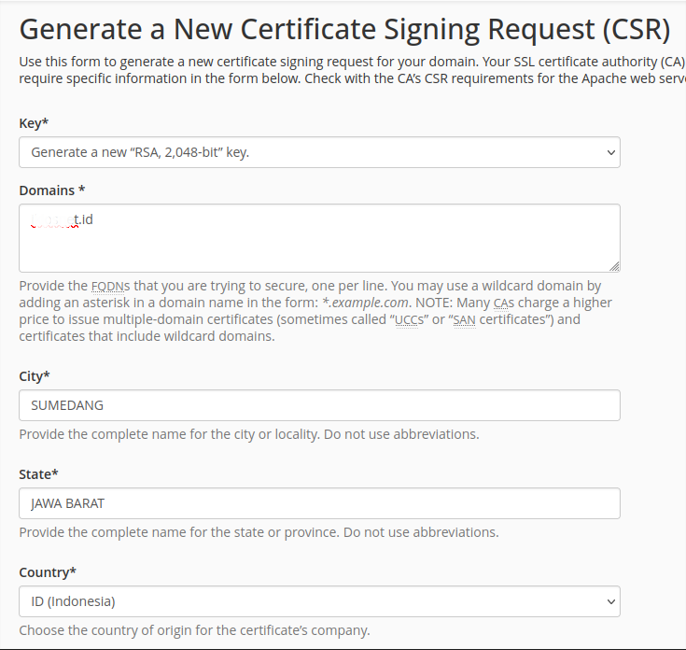
Selanjutnya isi informasi berikut.
- Key: Generate a new RSA 2048-bit key.
- Domain: Nama domain yang akan diamankan.
- City: Kota.
- State: Provinsi.
- Country: Negara.
Pastikan nama domain sudah benar karena kesalahan penulisan akan menyebabkan sertifikat tidak dapat digunakan.
Jika seluruh data telah diisi, klik Generate CSR.
Langkah 3. Menyalin Hasil CSR
Setelah proses generate selesai, cPanel akan menampilkan kode CSR.
Salin seluruh isi kode tersebut tanpa mengubah satu karakter pun. Jangan hanya menyalin isi di tengahnya, tetapi pastikan bagian:
- BEGIN CERTIFICATE REQUEST
- END CERTIFICATE REQUEST
ikut tercopy karena merupakan format CSR yang valid.
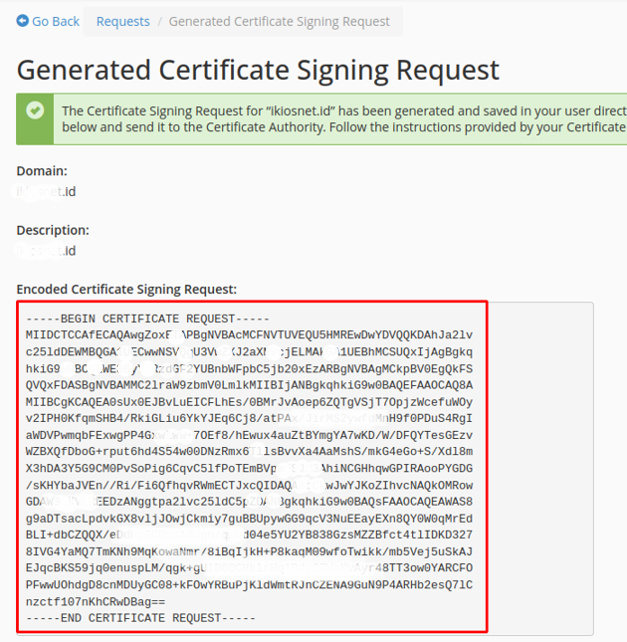
Kesalahan yang cukup sering terjadi adalah hanya menyalin sebagian isi CSR sehingga sistem gagal melakukan validasi.
Langkah 4. Memasukkan CSR dan Memilih Metode Validasi
Kembali ke halaman konfigurasi SSL di Member Area IDwebhost.
Paste seluruh CSR yang sudah dibuat. Jika berhasil, akan muncul status CSR Validated.
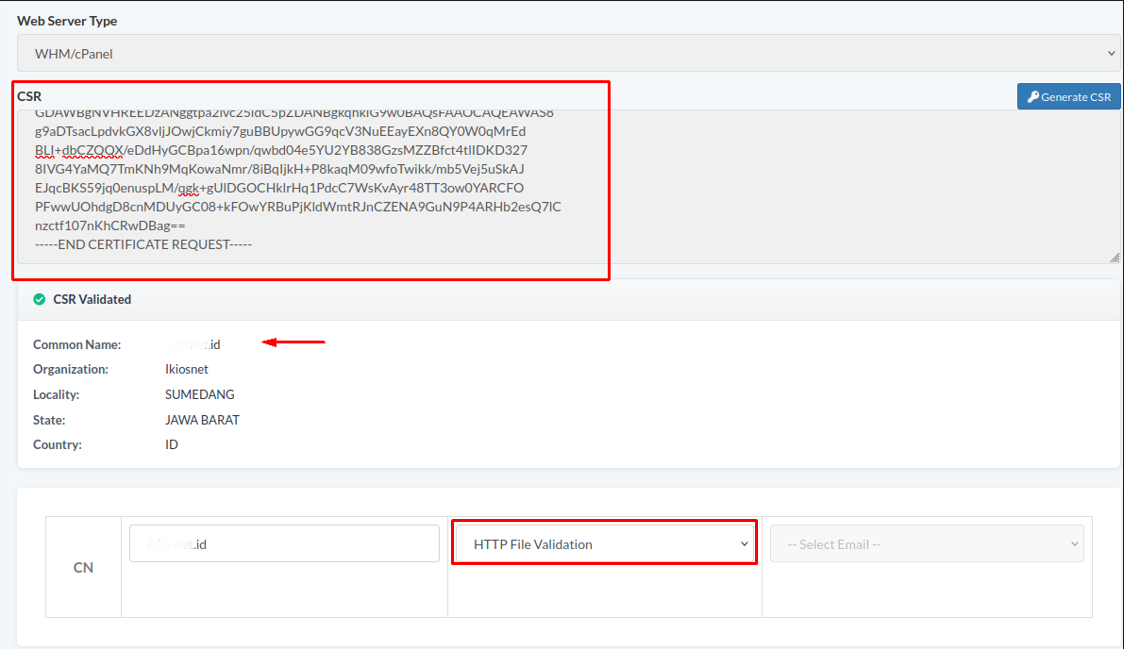
Selanjutnya pilih metode Domain Control Validation (DCV).
Tersedia tiga metode validasi.
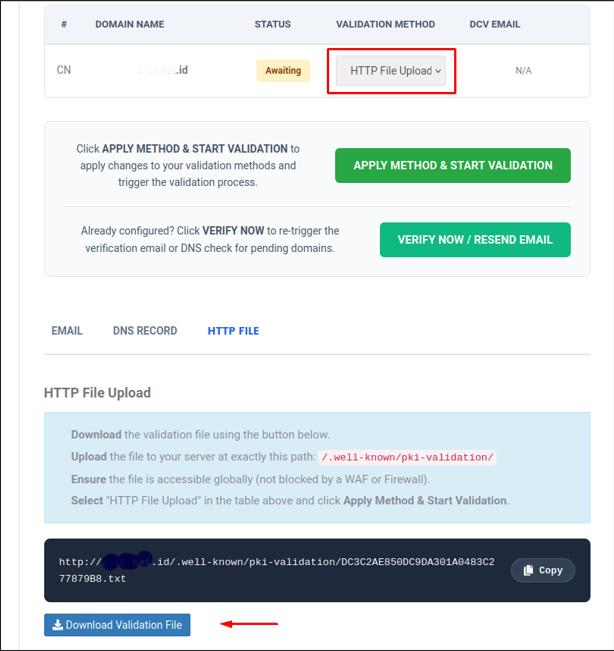
- HTTP File Validation, yaitu mengunggah file validasi ke hosting.
- DNS Validation, yaitu menambahkan record DNS tertentu.
- Email Validation, yaitu menerima email konfirmasi melalui alamat administrator domain, seperti:
Untuk sebagian besar pengguna hosting IDwebhost, metode HTTP File Validation merupakan pilihan paling mudah karena seluruh proses dilakukan melalui File Manager cPanel.
Langkah 5. Melengkapi Informasi Administratif dan Validasi Domain
Isi seluruh informasi administrasi yang diminta, mulai dari nama, email, hingga data kontak.
Pastikan seluruh informasi benar karena data tersebut digunakan oleh Certificate Authority sebagai informasi administrasi sertifikat.
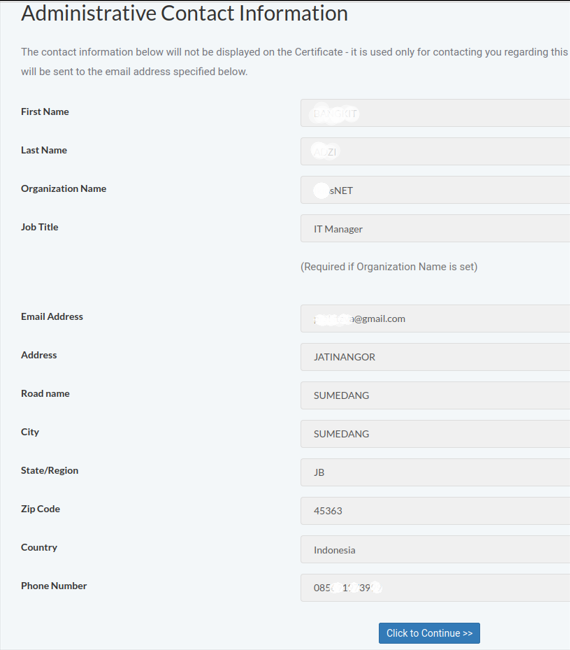
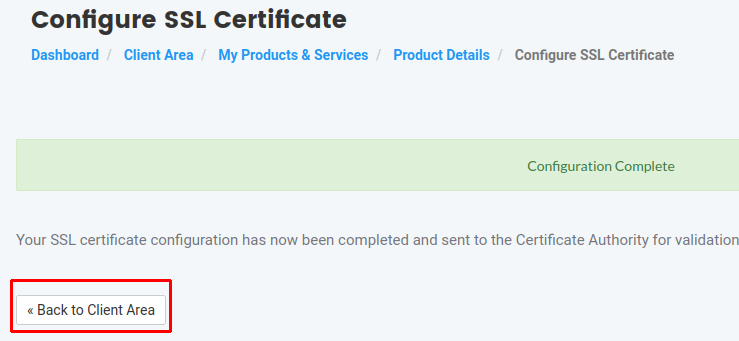
Klik Click to Continue, untuk menyelesaikan konfigurasinya sehingga seperti gambar di bawah ini, lalu klik back to Client Area.
Selanjutnya download file validasi yang disediakan sistem melalui tombol Download Validation File.
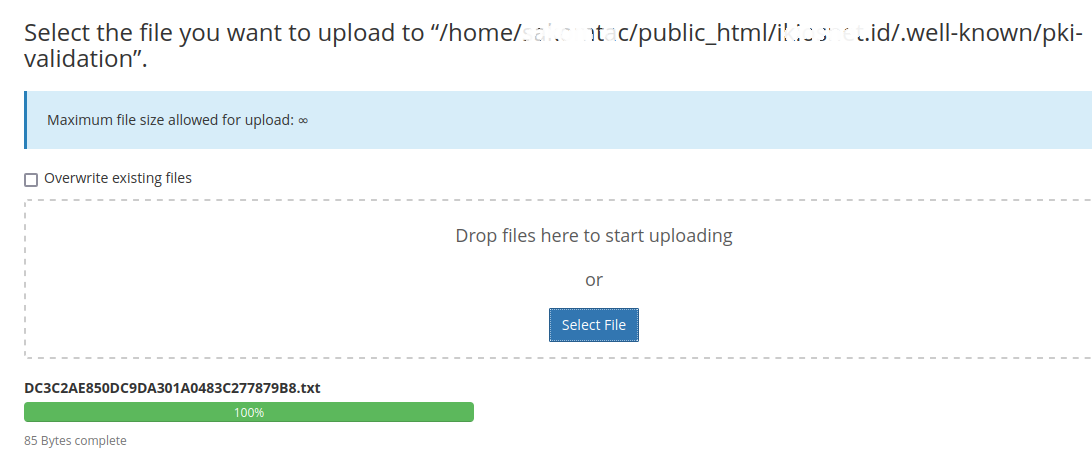
Setelah file berhasil diunduh, buka cPanel → File Manager, kemudian masuk ke folder:
/.well-known/pki-validation/
Jika folder pki-validation belum tersedia, buat folder baru terlebih dahulu.
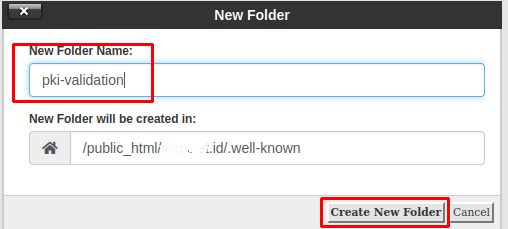
Upload file validasi berformat .txt yang sebelumnya sudah diunduh.
Setelah upload selesai, kembali ke Member Area kemudian klik Apply Method & Start Validation.
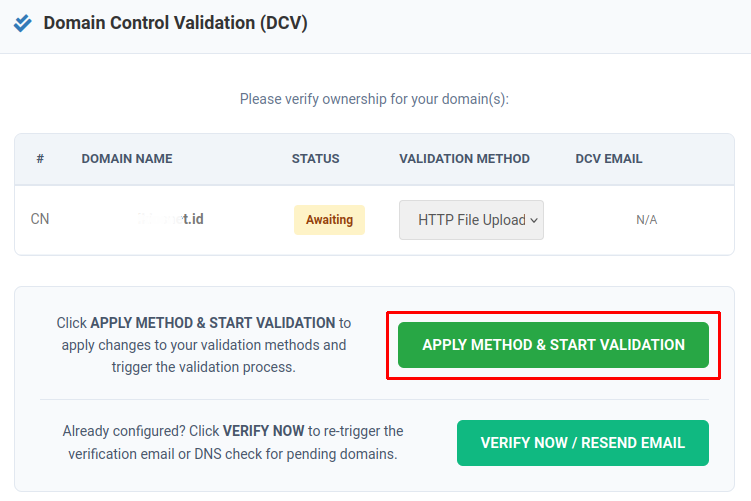
Jika file berhasil ditemukan oleh sistem, akan muncul notifikasi bahwa permintaan validasi berhasil dikirim.

Pada tahap ini konfigurasi SSL sebenarnya sudah selesai. Selanjutnya tinggal menunggu proses pengecekan otomatis dari vendor SSL yang biasanya berlangsung sekitar 15–30 menit.
Sesekali lakukan refresh halaman Member Area untuk melihat perubahan status sertifikat.
Langkah 6. Menunggu Penerbitan SSL
Pada tahap ini proses setelah seluruh tahapan selesai:
- Sistem akan mengirimkan permintaan penerbitan SSL ke Certificate Authority (CA).
- Lakukan validasi domain sesuai metode DCV yang dipilih.
- Setelah validasi berhasil, SSL akan diterbitkan secara otomatis.
- Status SSL akan berubah menjadi Active atau Issued.
Proses penerbitan biasanya berlangsung beberapa menit hingga beberapa jam tergantung jenis sertifikat dan metode validasi yang digunakan.
Apabila status belum berubah dalam waktu lama, pastikan kembali file validasi masih dapat diakses melalui browser dan DNS domain sudah mengarah ke hosting yang benar.
Langkah 7. Menginstal Certificate di cPanel
Setelah SSL diterbitkan, Member Area akan menyediakan file sertifikat berformat .crt.
Download file tersebut, kemudian buka kembali cPanel.
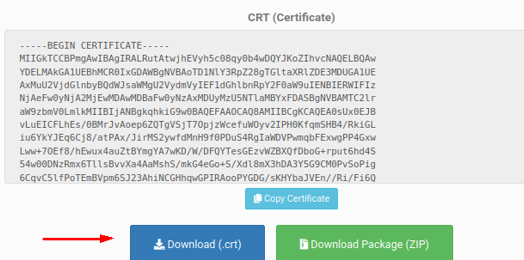
Masuk ke menu:
SSL/TLS → Certificates → Upload New Certificate
Pilih file .crt yang telah diunduh, lalu klik Upload Certificate.
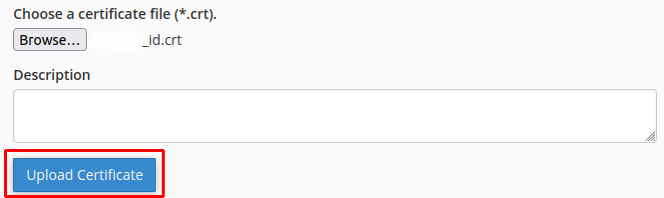
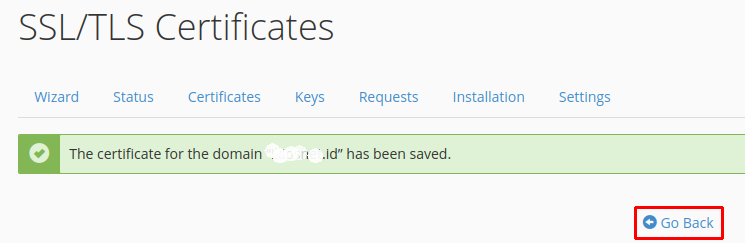
Jika berhasil, akan muncul notifikasi bahwa certificate telah tersimpan.
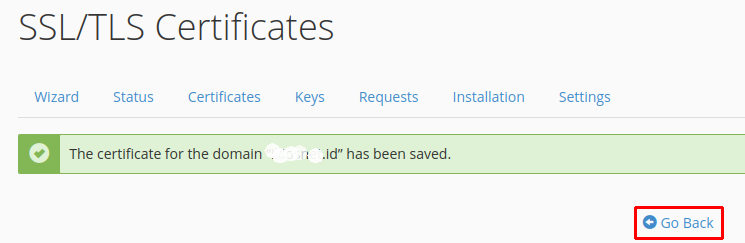
Selanjutnya scroll ke bagian informasi sertifikat, kemudian pilih Install.
Karena CSR sebelumnya dibuat melalui cPanel yang sama, Private Key akan terdeteksi secara otomatis sehingga tidak perlu diisi secara manual.
Scroll hingga bagian paling bawah kemudian klik Install Certificate.
Sampai di sini proses instalasi SSL telah selesai. Website kini sudah dapat menggunakan koneksi HTTPS yang lebih aman.
Kesimpulan
Memasang SSL di Member Area IDwebhost terbaru sebenarnya tidak sesulit yang dibayangkan jika mengikuti setiap tahap secara berurutan.
Mulai dari membuat CSR, memilih metode validasi, mengunggah file DCV, hingga menginstal sertifikat di cPanel, seluruh proses dapat diselesaikan dalam waktu singkat selama konfigurasi domain sudah benar.
Agar proses pengelolaan website semakin praktis, kamu juga bisa menggunakan Hosting Murah dari IDwebhost yang sudah dilengkapi SSL gratis, performa server yang stabil, serta kemudahan integrasi dengan cPanel.
Dengan begitu, website tidak hanya lebih aman menggunakan HTTPS, tetapi juga memiliki fondasi yang lebih baik untuk meningkatkan kepercayaan pengunjung dan performa SEO.
Kalau kamu menemukan kendala saat memasang SSL di Member Area IDwebhost dengan UI terbaru, jangan ragu untuk meminta bantuan tim teknis IDwebhost agar proses instalasi bisa selesai dengan lebih cepat dan tepat.