
Table of contents
Mengalami WordPress Missed Schedule padahal artikel sudah dijadwalkan terbit? Masalah ini membuat postingan gagal dipublikasikan secara otomatis sesuai waktu yang ditentukan. Tenang, kamu tidak perlu membuat ulang artikel. Berikut cara mengatasi WordPress Missed Schedule agar postingan kembali terbit otomatis.
Kenapa Bisa Terjadi Missed Schedule Post di WordPress?
Fitur Scheduled Post di WordPress memungkinkan kamu mengatur tanggal dan waktu publikasi artikel secara otomatis. Namun, proses ini terkadang tidak berjalan sesuai jadwal.
Contohnya, artikel berjudul "Reproduce Missed Scheduled" dijadwalkan terbit pada 29 Oktober 2026 pukul 03.08. Akan tetapi, ketika diperiksa melalui halaman Posts, artikel tersebut masih berstatus Missed schedule berwarna merah pada kolom Date.

Ada dua faktor utama yang perlu kamu periksa ketika menghadapi masalah ini:
Pengaturan Timezone Tidak Sesuai
Timezone menjadi acuan WordPress dalam menentukan jadwal publikasi. Jika pengaturannya tidak sesuai dengan waktu lokal, jadwal artikel bisa mengalami perbedaan.
Contohnya, website menggunakan waktu WIB, tetapi WordPress masih menggunakan UTC+0. Perbedaannya mencapai tujuh jam:
- UTC+0: Pukul 03.00
- WIB (UTC+7): Pukul 10.00
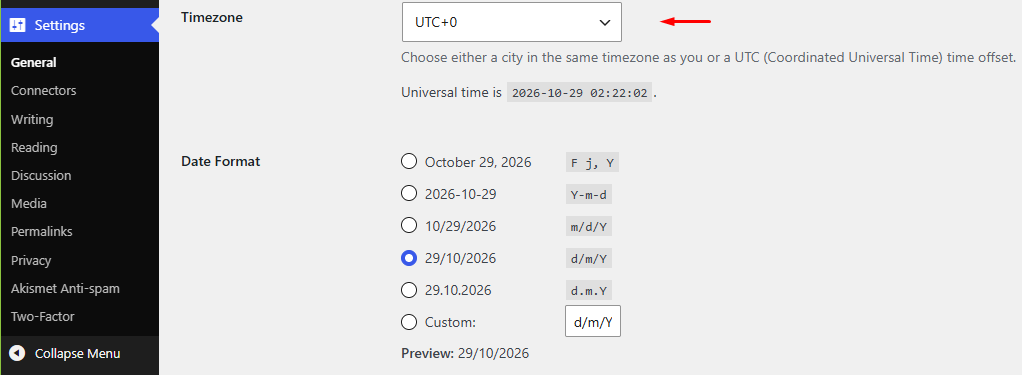
Akibatnya, waktu publikasi bisa tidak sesuai dengan jadwal yang kamu tentukan.
WP-Cron Tidak Berjalan
WordPress menggunakan WP-Cron untuk menjalankan tugas terjadwal, termasuk menerbitkan artikel otomatis. Jika mekanisme ini terganggu, postingan bisa gagal terbit.
Beberapa penyebabnya meliputi:
- WP-Cron dinonaktifkan melalui konfigurasi website.
- Trafik website terlalu rendah.
- Terdapat gangguan konfigurasi server atau plugin.
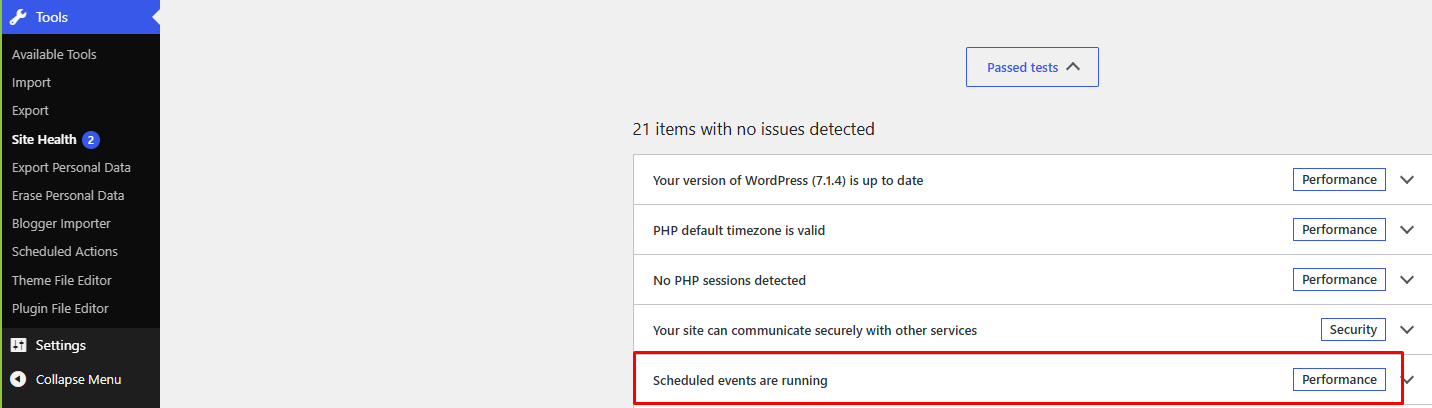
Untuk mengeceknya, buka Tools > Site Health > Status, lalu cari informasi terkait scheduled events. Jika statusnya running atau passed, lanjutkan pemeriksaan ke konfigurasi lainnya.
Selanjutnya, kamu bisa mengikuti langkah perbaikan berikut.
Cara Mengatasi WordPress Missed Schedule
Berikut enam langkah yang bisa kamu lakukan untuk mengatasi artikel WordPress yang gagal terbit otomatis.
Langkah 1: Ubah Timezone WordPress ke UTC+7
Langkah pertama adalah memastikan pengaturan timezone WordPress sesuai dengan lokasi website dikelola.
Jika target publikasi menggunakan waktu Indonesia bagian barat, sebaiknya gunakan UTC+7 atau zona waktu Jakarta.
Ikuti langkah berikut:
- Login ke dashboard WordPress.
- Buka menu Settings > General atau Pengaturan > Umum.
- Cari bagian Timezone.
- Jika masih menggunakan UTC+0, ubah menjadi UTC+7 atau pilih kota Jakarta jika tersedia.
- Gulir ke bagian bawah halaman, kemudian klik Save Changes.
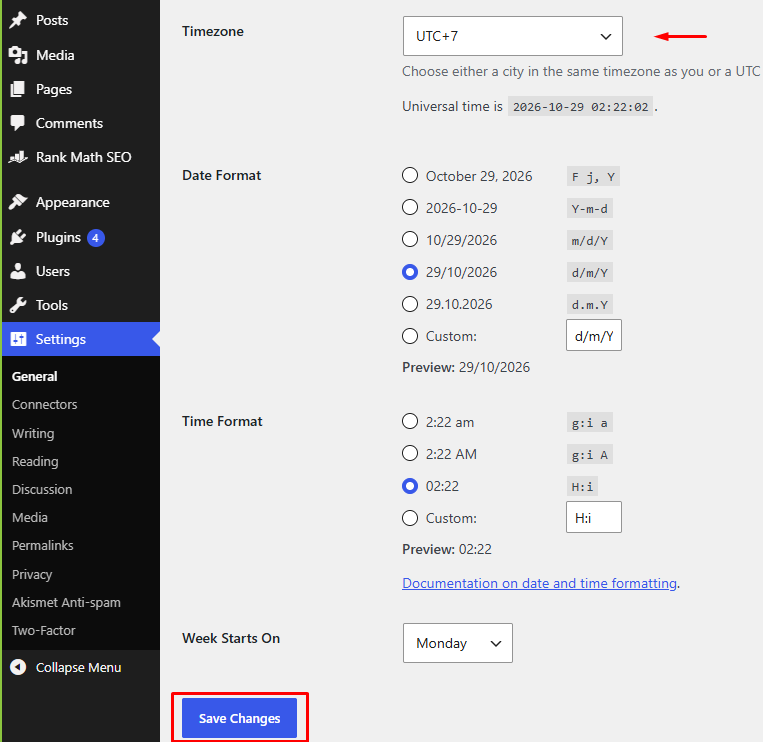
Setelah perubahan disimpan, WordPress akan menggunakan zona waktu yang baru sebagai acuan penjadwalan artikel.
Namun, jika postingan sudah terlanjur berstatus Missed schedule, perubahan timezone saja belum cukup. Kamu perlu memastikan waktu lokal sudah sesuai sebelum mengatur ulang jadwal publikasi.
Langkah 2: Pastikan Waktu Lokal WordPress Sudah Sesuai
Setelah mengubah timezone, lakukan pengecekan untuk memastikan konfigurasi berhasil diterapkan.
Masih di halaman Settings > General, perhatikan informasi waktu lokal yang ditampilkan WordPress.
Contohnya:
Local time is 2026-10-29 09:24:19
Bandingkan waktu tersebut dengan jam lokal yang berlaku. Jika website menggunakan WIB, waktu yang ditampilkan seharusnya sesuai dengan UTC+7.

Jika waktu sudah sesuai, kamu bisa melanjutkan ke pemeriksaan berikutnya.
Langkah 3: Pastikan WP Memory Limit Mencukupi
Selain timezone, keterbatasan resource server juga perlu diperhatikan, terutama jika website menggunakan banyak plugin atau menjalankan proses otomatis yang cukup berat.
WordPress menyediakan konstanta WP_MEMORY_LIMIT untuk menentukan batas memori PHP yang diminta oleh WordPress.
Sebagai titik awal, nilai 256 MB dapat digunakan untuk website dengan kebutuhan sedang, selama konfigurasi server mendukungnya.
Berikut cara mengaturnya:
- Buka File Manager melalui cPanel hosting.
- Masuk ke direktori utama instalasi WordPress.
- Cari file wp-config.php.
- Edit file tersebut.
- Tambahkan kode berikut sebelum komentar /* That's all, stop editing! Happy publishing. */.
define('WP_MEMORY_LIMIT', '256M');

Jika konstanta tersebut sudah tersedia, cukup periksa nilainya dan sesuaikan jika diperlukan. Hindari menambahkan definisi yang sama berulang kali.
Perlu diperhatikan, nilai 256 MB merupakan batas memori yang diminta WordPress, bukan jaminan bahwa server hosting menyediakan kapasitas sebesar itu. Menaikkan memory limit juga bukan solusi untuk semua kasus Missed Schedule, terutama jika penyebab utamanya adalah WP-Cron yang tidak berjalan.
Langkah 4: Jadwalkan Ulang Postingan yang Mengalami Missed Schedule
Setelah timezone dan konfigurasi memori diperiksa, langkah berikutnya adalah memperbaiki artikel yang gagal diterbitkan.
Caranya cukup sederhana:
- Buka menu Posts > All Posts pada dashboard WordPress.
- Cari artikel dengan status Missed schedule.
- Klik judul artikel untuk masuk ke halaman editor.
- Pada panel Publish atau pengaturan publikasi, cari tanggal dan waktu yang sebelumnya dijadwalkan.
- Klik Edit di sebelah pengaturan tanggal dan waktu tersebut.
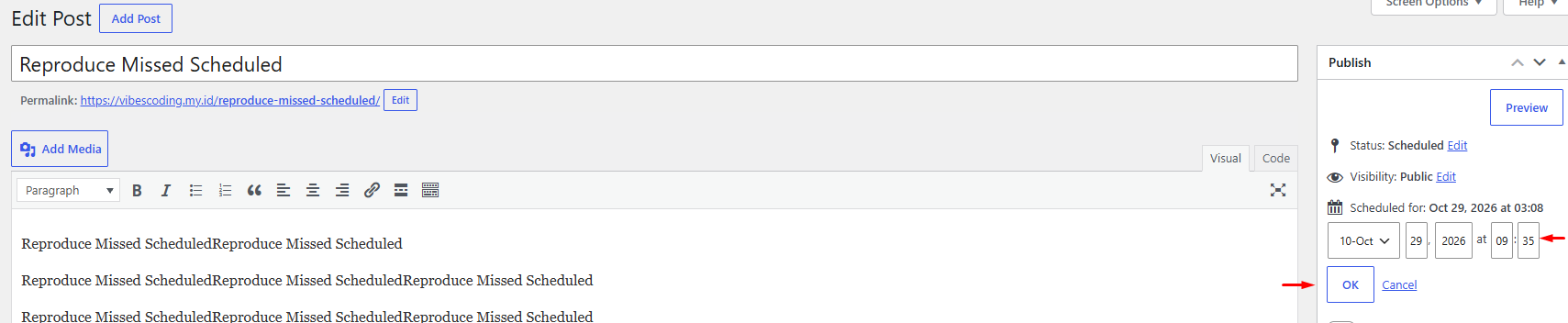
Posisi dan nama kontrol bisa sedikit berbeda, tergantung versi WordPress dan editor yang digunakan.
Selanjutnya, ubah tanggal dan waktu publikasi menjadi beberapa menit setelah waktu lokal saat ini.
Misalnya, jika sekarang pukul 09.30, kamu bisa mengatur jadwal baru menjadi pukul 09.35.
Pastikan waktu yang dipilih benar-benar berada di masa mendatang, kemudian klik OK untuk mengonfirmasi perubahan.
Langkah 5: Simpan Jadwal Baru dengan Tombol Schedule
Setelah menentukan waktu publikasi baru, jangan langsung meninggalkan halaman editor.
Periksa kembali panel Publish. Jika pengaturan jadwal sudah diperbarui, tombol utama biasanya akan menampilkan Schedule.
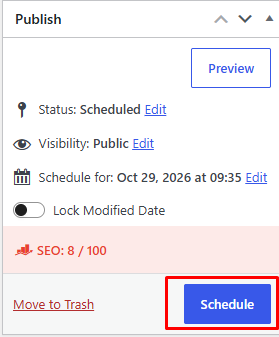
Klik tombol Schedule untuk menyimpan perubahan jadwal.
Tunggu sampai WordPress menyelesaikan proses penyimpanan. Jika muncul permintaan konfirmasi, ikuti instruksi yang ditampilkan.
Langkah ini penting karena mengubah tanggal dan waktu pada editor belum tentu berarti jadwal baru sudah tersimpan. Kamu tetap perlu menekan tombol Schedule agar perubahan diterapkan.
Langkah 6: Periksa Status Artikel di Menu Posts
Setelah menyimpan jadwal baru, kembali ke Posts > All Posts.
Cari artikel yang sebelumnya mengalami Missed schedule. Jika proses penyimpanan berhasil, statusnya akan kembali menjadi Scheduled dengan tanggal dan waktu publikasi yang baru.
Contohnya:
Scheduled — 2026/10/29 at 9:38 am

Status Scheduled menandakan bahwa WordPress sudah menyimpan jadwal publikasi baru. Namun, status ini belum menjamin artikel pasti terbit otomatis.
Untuk memastikannya, tunggu hingga waktu yang ditentukan. Jika konfigurasi sudah benar dan WP-Cron berjalan dengan baik, status artikel akan berubah menjadi Published.

Jika artikel masih mengalami Missed schedule setelah langkah-langkah tersebut dilakukan, kemungkinan terdapat kendala lain pada WP-Cron, plugin, atau konfigurasi server. Pada tahap ini, pemeriksaan teknis lebih lanjut diperlukan.
Kesimpulan
WordPress Missed Schedule terjadi ketika WordPress gagal menerbitkan artikel sesuai jadwal yang sudah ditentukan. Beberapa hal yang perlu diperiksa meliputi pengaturan timezone, kondisi WP-Cron, kecukupan memory limit, serta proses penjadwalan ulang artikel.
Jika kamu sudah mencoba langkah-langkah di atas tetapi artikel masih gagal terbit otomatis, jangan ragu menghubungi tim teknis IDwebhost untuk mendapatkan bantuan pengecekan lebih lanjut.
Selain konfigurasi WordPress yang tepat, pemilihan hosting juga berpengaruh terhadap performa dan stabilitas website. Hosting untuk WordPress dari IDwebhost dapat menjadi pilihan untuk mendukung kebutuhan website berbasis WordPress, mulai dari pengelolaan konten hingga aktivitas publikasi rutin.
Dengan dukungan layanan hosting yang sesuai, kamu bisa lebih fokus mengembangkan website tanpa harus terus-menerus khawatir terhadap kendala teknis.