
Table of contents
Website WordPress tiba-tiba menampilkan pesan 500 Internal Server Error? Kondisi ini membuat pengunjung tidak bisa mengakses website, bahkan kamu mungkin kesulitan masuk ke dashboard. Tenang, ada beberapa cara memperbaiki error 500 pada WordPress yang bisa kamu coba. Berikut tujuh langkah untuk menemukan penyebab dan memulihkan website.
Apa Artinya Error 500 di WordPress?
HTTP Error 500 atau Internal Server Error adalah kode status HTTP yang menunjukkan bahwa server mengalami masalah ketika memproses permintaan. Akibatnya, server tidak dapat menampilkan halaman website seperti biasanya.
Pada WordPress, error ini umumnya berkaitan dengan konfigurasi server, file website, atau proses PHP yang gagal dijalankan. Beberapa penyebab yang sering ditemukan antara lain:
- File .htaccess bermasalah: Konfigurasi yang rusak atau tidak sesuai dapat mengganggu proses pemuatan halaman.
- Batas memori PHP terlampaui: WordPress atau plugin membutuhkan memori lebih besar daripada batas yang tersedia.
- Plugin atau tema bermasalah: Konflik antarplugin, kode yang rusak, atau ketidakcocokan versi PHP dapat memicu error.
- Kesalahan kode PHP: Modifikasi kode yang tidak tepat dapat membuat proses website gagal dijalankan.
- Permission file tidak sesuai: Hak akses file dan folder yang keliru dapat menghambat WordPress membaca atau menjalankan file.
Karena penyebabnya beragam, kamu tidak perlu langsung mengubah semua konfigurasi server. Lakukan pemeriksaan secara bertahap agar sumber masalah lebih mudah ditemukan. Berikut panduan perbaikannya.
Cara Memperbaiki Error 500 WordPress
Sebelum mulai, pastikan kamu memiliki akses ke dashboard WordPress atau cPanel IDwebhost. Jika dashboard tidak bisa dibuka, sebagian besar pemeriksaan tetap dapat dilakukan melalui File Manager dan fitur pengelolaan hosting.
Langkah 1: Buat Cadangan WordPress Terlebih Dahulu
Sebelum mengubah file konfigurasi atau pengaturan WordPress, buat backup terlebih dahulu. Langkah ini penting untuk mengantisipasi kesalahan selama proses perbaikan.
Pastikan kamu mencadangkan dua komponen utama:
- File website: Meliputi file WordPress, tema, plugin, dan folder upload.
- Database: Menyimpan konten, pengaturan, data pengguna, serta informasi penting lainnya.
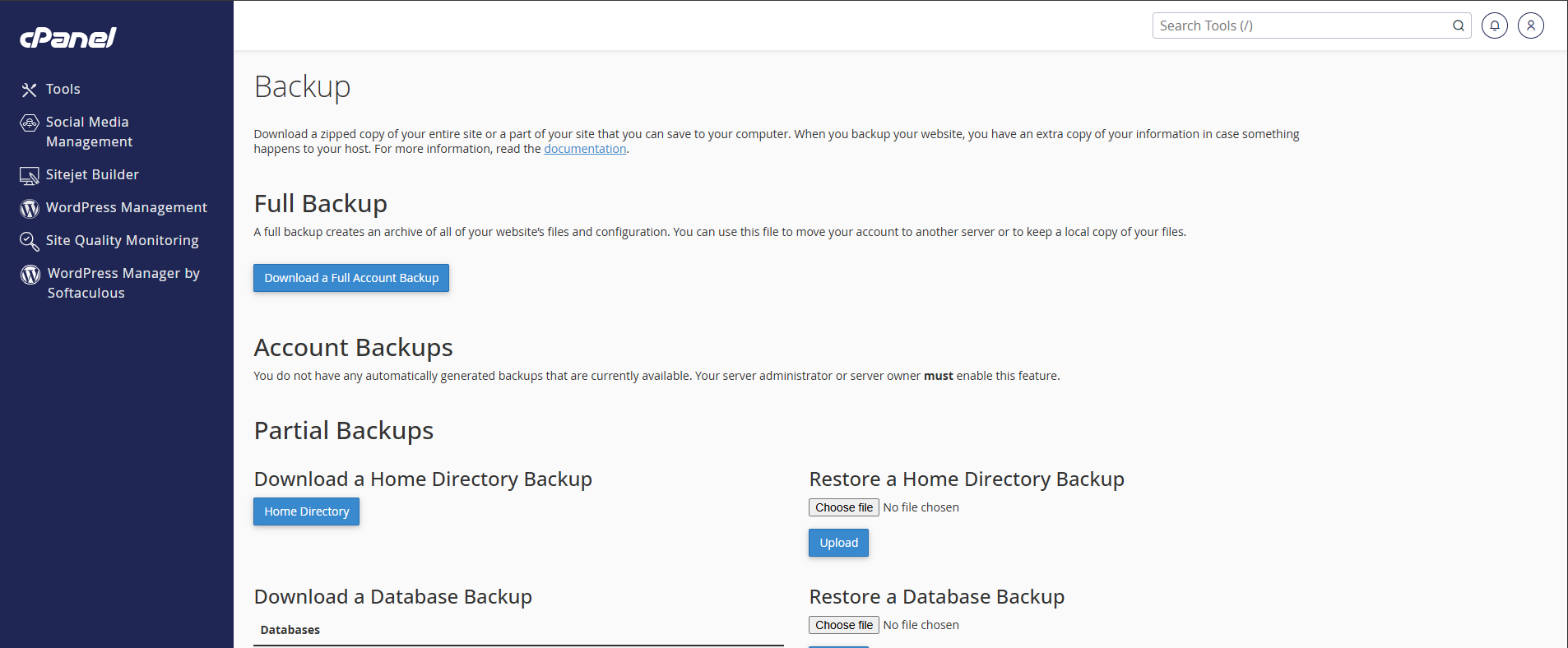
Jika menggunakan cPanel IDwebhost, kamu bisa melakukan pencadangan melalui menu Backup. Ikuti instruksi yang tersedia untuk membuat salinan file dan database website.
Simpan hasil backup di lokasi yang aman. Dengan begitu, kamu memiliki titik pemulihan jika perubahan konfigurasi justru menimbulkan masalah baru.
Langkah 2: Periksa Perubahan Terakhir dan Error Log
Coba ingat kembali, kapan Error 500 mulai muncul? Apakah setelah memasang plugin baru, memperbarui tema, mengubah kode PHP, atau mengganti konfigurasi hosting?
Jika error muncul setelah perubahan tertentu, coba kembalikan perubahan tersebut. Misalnya, nonaktifkan plugin yang baru dipasang atau pulihkan file konfigurasi ke versi sebelumnya.
Selanjutnya, periksa error log melalui cPanel. Lokasi dan nama menu dapat berbeda tergantung konfigurasi hosting. Cari menu seperti Errors atau Metrics jika tersedia.
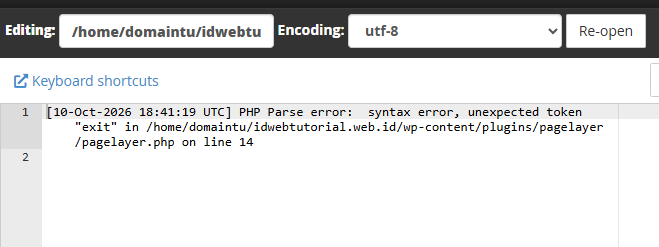
Perhatikan pesan yang muncul, terutama informasi mengenai file, direktori, atau fungsi PHP yang mengalami kegagalan. Catatan ini akan membantu menentukan langkah perbaikan berikutnya.
Langkah 3: Periksa File .htaccess yang Bermasalah
File .htaccess mengatur sejumlah konfigurasi server, termasuk aturan permalink WordPress. Jika file ini korup atau berisi aturan yang tidak sesuai, website dapat mengalami Error 500.
Untuk memeriksanya, ikuti langkah berikut:
- Login ke cPanel IDwebhost.
- Buka File Manager.
- Masuk ke direktori instalasi WordPress, biasanya public_html.
- Aktifkan opsi Show Hidden Files jika .htaccess tidak terlihat.
- Ubah nama file .htaccess menjadi .htaccess-backup.
- Coba akses kembali website.
Jika website kembali normal, kemungkinan masalah berasal dari konfigurasi .htaccess.
Buat file .htaccess baru melalui dashboard WordPress dengan membuka Settings > Permalinks, kemudian klik Save Changes tanpa perlu mengubah pengaturannya.
Jika ingin membuatnya secara manual, konfigurasi default WordPress untuk instalasi pada direktori utama umumnya seperti berikut:
# BEGIN WordPress
# The directives (lines) between "BEGIN WordPress" and "END WordPress" are
# dynamically generated, and should only be modified via WordPress filters.
# Any changes to the directives between these markers will be overwritten.
<IfModule mod_rewrite.c>
RewriteEngine On
RewriteRule .* - [E=HTTP_AUTHORIZATION:%{HTTP:Authorization}]
RewriteBase /
RewriteRule ^index\.php$ - [L]
RewriteCond %{REQUEST_FILENAME} !-f
RewriteCond %{REQUEST_FILENAME} !-d
RewriteRule . /index.php [L]
</IfModule>
# END WordPress
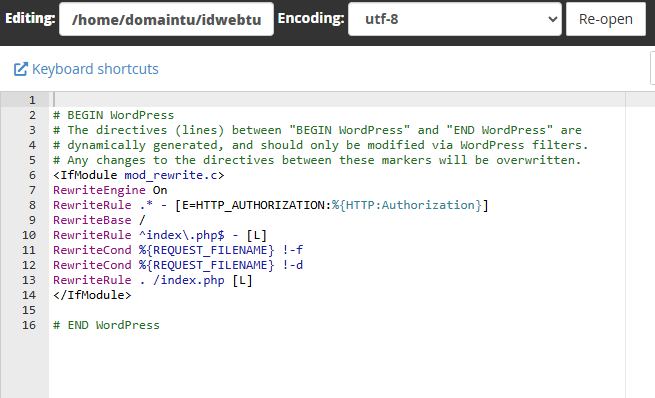
Sesuaikan konfigurasi jika WordPress dipasang di subdirektori atau menggunakan pengaturan server khusus.
Langkah 4: Tingkatkan Batas Memori PHP
WordPress membutuhkan memori PHP untuk menjalankan tema, plugin, dan berbagai proses website. Jika kebutuhan memori melebihi batas yang tersedia, proses PHP bisa gagal dan memicu Error 500.

Kamu bisa mencoba meningkatkan batas memori melalui beberapa metode berikut.
#1. Melalui PHP Selector
Jika cPanel menyediakan PHP Selector, buka bagian Account PHP Settings atau Options. Cari pengaturan memory_limit, kemudian tingkatkan nilainya sesuai kebutuhan dan batas resource hosting.
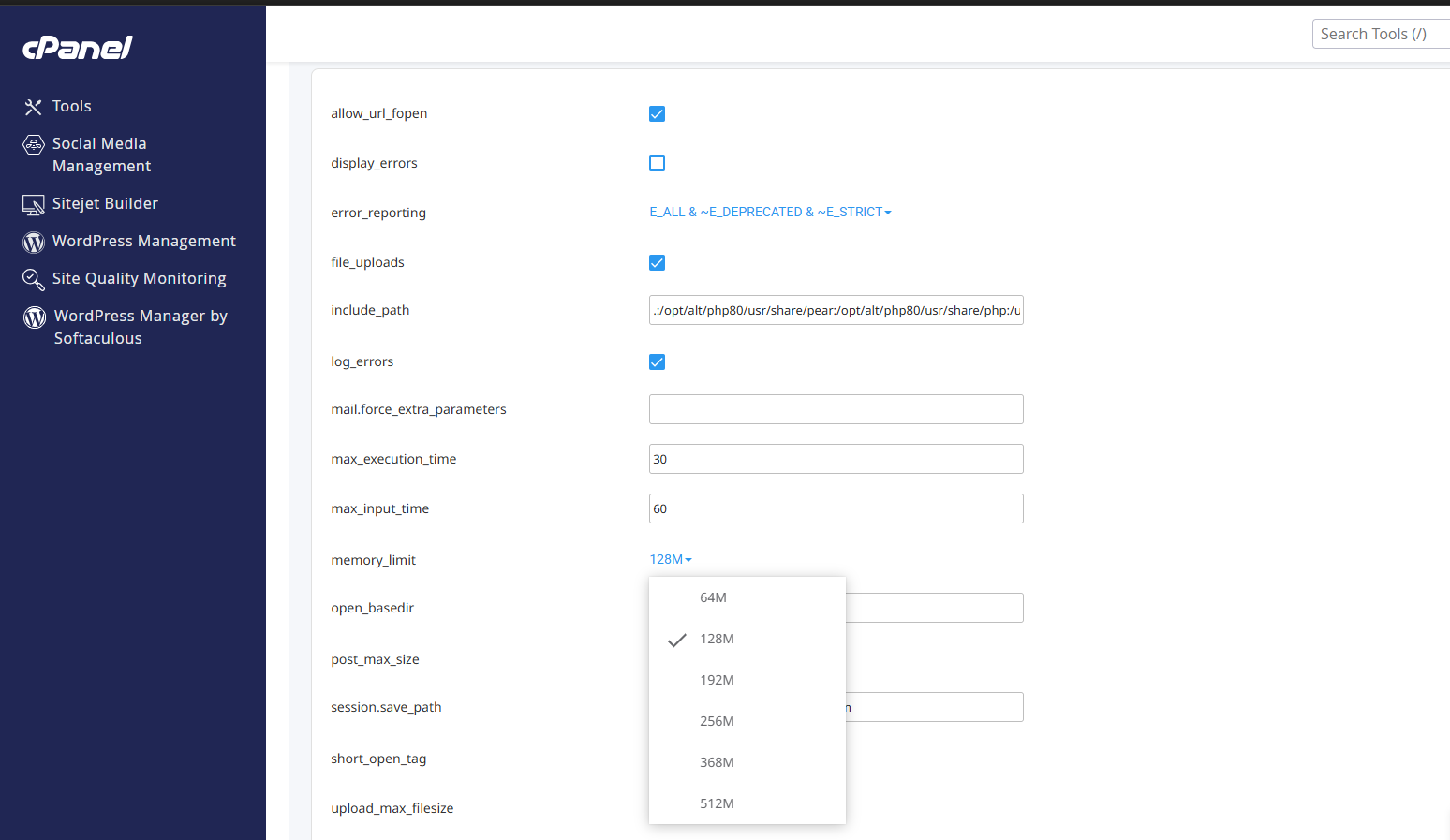
#2. Melalui file wp-config.php
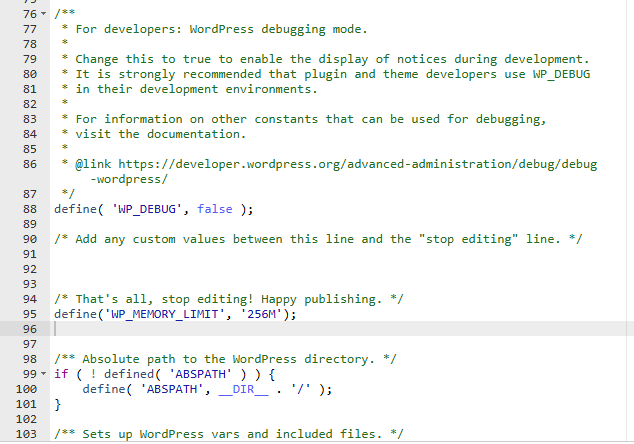
Buka File Manager, cari file wp-config.php di direktori instalasi WordPress, lalu tambahkan kode berikut sebelum baris /* That's all, stop editing! */:
define('WP_MEMORY_LIMIT', '256M');
#3. Melalui MultiPHP INI Editor
Jika tersedia, buka menu MultiPHP INI Editor di cPanel. Pilih domain yang ingin dikonfigurasi, kemudian cari pengaturan memory_limit dan sesuaikan nilainya.
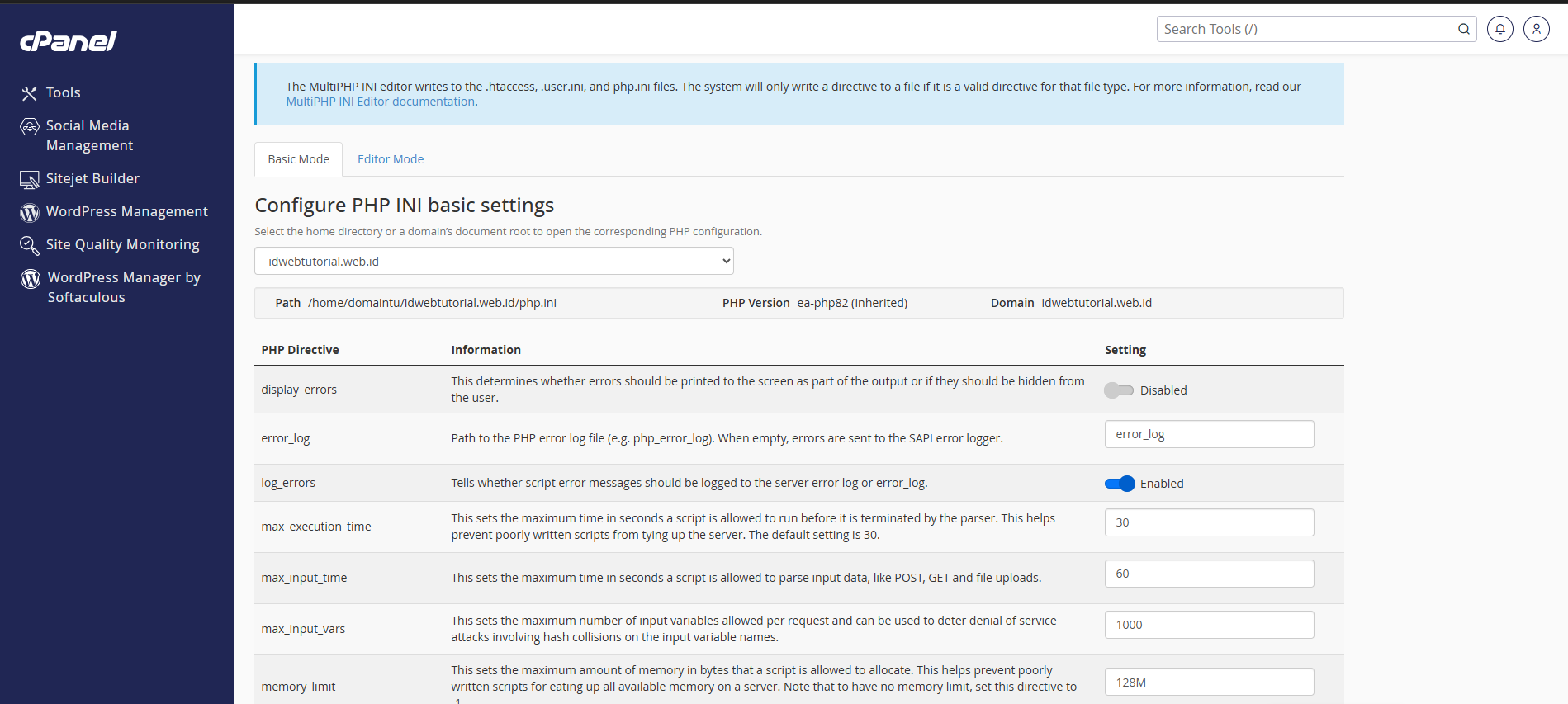
Perlu diperhatikan, perubahan batas memori tidak selalu berarti server akan memberikan resource tambahan. Nilai yang diterapkan tetap mengikuti batas dan kebijakan paket hosting yang digunakan.
Langkah 5: Audit Plugin yang Bermasalah
Plugin yang rusak, mengalami konflik, atau tidak kompatibel dengan versi WordPress dan PHP dapat menyebabkan Error 500.
Jika masih bisa masuk dashboard, buka Plugins > Installed Plugins. Nonaktifkan plugin yang baru dipasang atau diperbarui sebelum error muncul.
Namun, bagaimana jika dashboard WordPress tidak bisa diakses?
Kamu bisa menonaktifkan plugin melalui File Manager:
- Buka cPanel dan pilih File Manager.
- Masuk ke public_html/wp-content/.
- Cari folder plugins.
- Ubah namanya menjadi plugins-disabled.
- Coba akses kembali website.
Opsi lain bisa dari database. Pada tabel _options, cari active_plugins kemudian set nilainya menjadi
a:0:{}
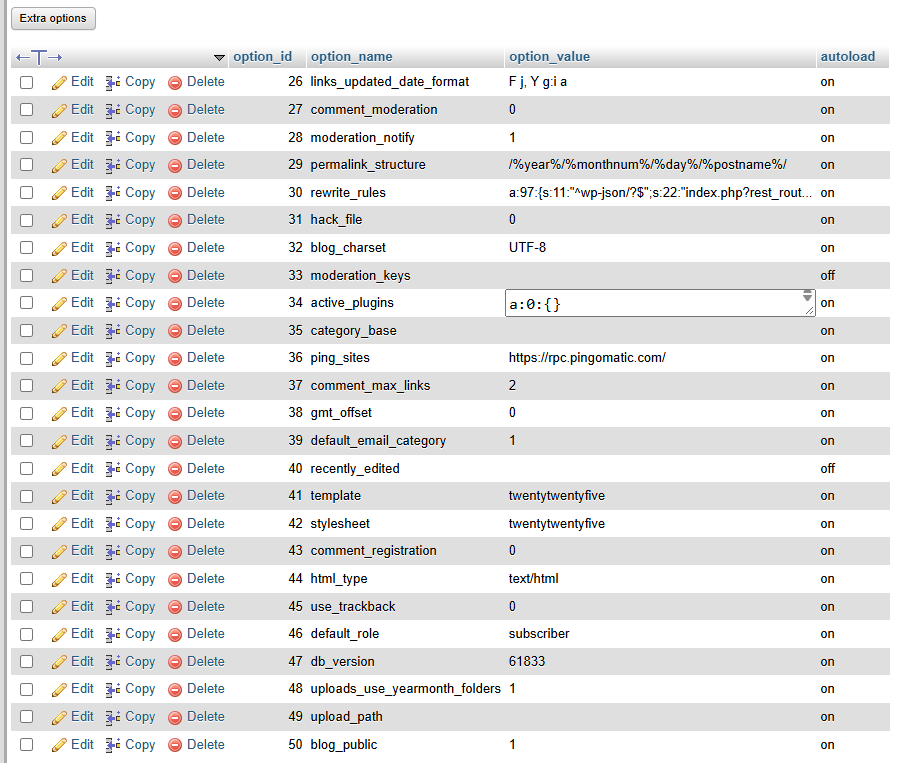
Jika website normal, kemungkinan salah satu plugin menjadi penyebabnya. Kembalikan nama folder menjadi plugins, kemudian nonaktifkan plugin satu per satu untuk menemukan sumber konflik.
Setelah ditemukan, perbarui, ganti, atau hapus plugin tersebut sesuai kebutuhan.
Langkah 6: Aktifkan PHP Debugging WordPress
Jika langkah sebelumnya belum berhasil, aktifkan fitur debugging untuk mengetahui kesalahan yang terjadi selama WordPress berjalan.
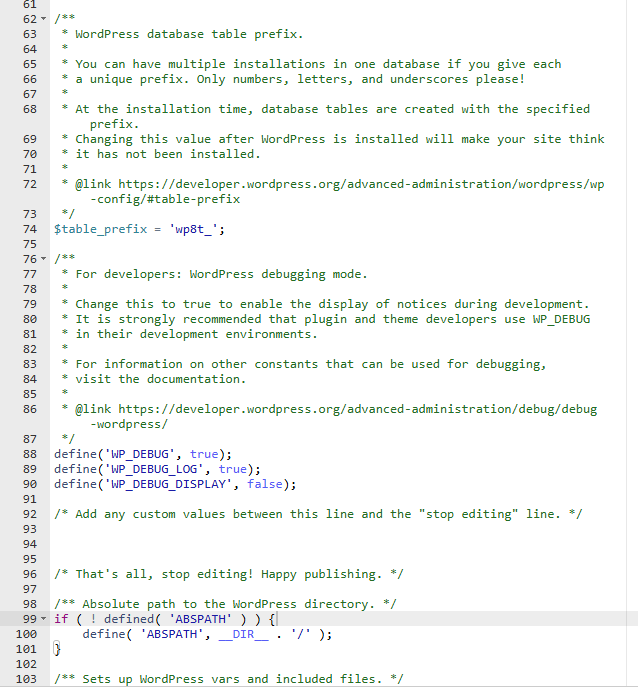
Buka file wp-config.php, kemudian tambahkan atau sesuaikan konfigurasi berikut:
define('WP_DEBUG', true);
define('WP_DEBUG_LOG', true);
define('WP_DEBUG_DISPLAY', false);
Dengan pengaturan tersebut, WordPress akan mencatat pesan error ke file:
wp-content/debug.log
Buka file tersebut melalui File Manager dan periksa pesan error terbaru. Perhatikan nama file, plugin, tema, atau fungsi PHP yang disebutkan.
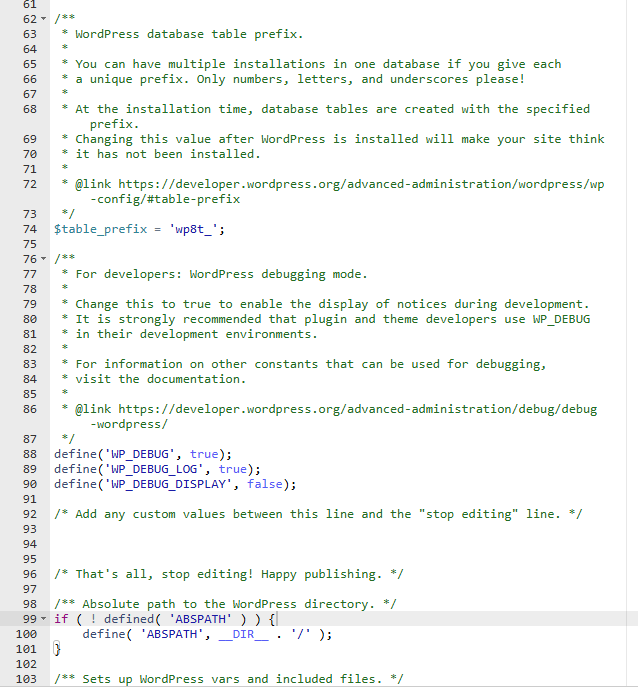
Pengaturan WP_DEBUG_DISPLAY dibuat false agar pesan error tidak ditampilkan kepada pengunjung website.
Penting: Jangan biarkan debugging aktif tanpa kebutuhan di website produksi. Setelah proses pemeriksaan selesai, kembalikan WP_DEBUG menjadi false. Pastikan juga file log tidak dapat diakses publik karena bisa memuat informasi teknis website.
Langkah 7: Periksa Permission File dan Folder
Permission menentukan siapa yang boleh membaca, menulis, atau menjalankan file di server. Pengaturan yang tidak sesuai dapat membuat WordPress gagal mengakses file tertentu.
Secara umum, rekomendasi permission WordPress adalah:
- File: 644
- Folder: 755
Untuk mengubahnya melalui File Manager, klik kanan file atau folder yang ingin diperbaiki, pilih Change Permissions, kemudian sesuaikan nilainya.
Jika tersedia akses SSH melalui Terminal cPanel, kamu juga bisa menggunakan perintah berikut dari direktori instalasi WordPress:
find . -type f -exec chmod 644 {} \;
Untuk mengatur permission seluruh folder:
find . -type d -exec chmod 755 {} \;
Jalankan perintah dengan hati-hati. Pastikan kamu berada di direktori website yang benar dan kepemilikan file sesuai dengan user hosting. Hindari penggunaan permission 777 karena memberikan akses terlalu luas dan berisiko terhadap keamanan website.
Kesimpulan
HTTP Error 500 pada WordPress bisa disebabkan oleh berbagai masalah, mulai dari file .htaccess yang korup, plugin bermasalah, keterbatasan memori PHP, hingga permission file yang tidak sesuai. Karena itu, lakukan sembilan langkah di atas secara berurutan agar kamu lebih mudah menemukan sumber masalah tanpa mengubah terlalu banyak konfigurasi sekaligus.
Agar website WordPress tetap stabil, pastikan kamu menggunakan layanan hosting dengan dukungan konfigurasi PHP, resource yang sesuai, serta dukungan teknis yang dapat diandalkan. IDwebhost menyediakan Hosting untuk WordPress yang dapat menjadi pilihan untuk mengelola website dengan kebutuhan khusus WordPress.
Jika Error 500 masih muncul setelah mencoba langkah-langkah tersebut, jangan ragu menghubungi tim teknis IDwebhost. Sampaikan pesan error atau hasil pemeriksaan log agar proses identifikasi masalah bisa dilakukan dengan lebih cepat dan tepat.