
Table of contents
Punya database di hosting cPanel dan ingin mengelolanya langsung dari laptop? Navicat bisa menjadi alternatif praktis tanpa harus terus membuka phpMyAdmin. Artikel ini membahas langkah koneksi ke database MySQL/MariaDB, termasuk cara mengatasi error 1045 ketika IP perangkat belum masuk whitelist.
Apa Itu Navicat dan Kenapa Cocok untuk Remote Database?
Navicat merupakan aplikasi database client dengan antarmuka grafis atau GUI. Dibandingkan mengelola semuanya melalui command line, kamu bisa melihat database, tabel, struktur kolom, serta menjalankan query dalam satu workspace.
Keunggulannya terasa ketika kamu menangani database secara rutin. Kamu tidak perlu selalu membuka browser dan login ke phpMyAdmin hanya untuk menjalankan satu query atau memeriksa isi tabel.
Navicat juga mendukung berbagai sistem database. Karena itu, kalau pekerjaanmu tidak hanya berkutat pada MySQL atau MariaDB, satu aplikasi dapat digunakan untuk kebutuhan database yang lebih beragam.
Bagi pengguna OJS, WordPress, aplikasi PHP, maupun website berbasis database lainnya, pendekatan ini bisa membuat pekerjaan troubleshooting dan administrasi database menjadi lebih cepat.
Cara Remote Database cPanel Pakai Navicat
Pada panduan ini, kita akan menghubungkan Navicat Premium Lite ke database MariaDB/MySQL di hosting cPanel. Sebelum mulai, pastikan IP publik perangkatmu sudah diizinkan melalui fitur Remote MySQL di cPanel.
Mari mulai dari konfigurasi koneksinya.
Langkah 1: Buka Navicat dan Buat Koneksi Baru
Setelah Navicat Premium Lite terpasang, buka aplikasinya. Pada tampilan awal, kamu akan melihat daftar koneksi di panel sebelah kiri, sedangkan area kerja di sebelah kanan masih kosong.
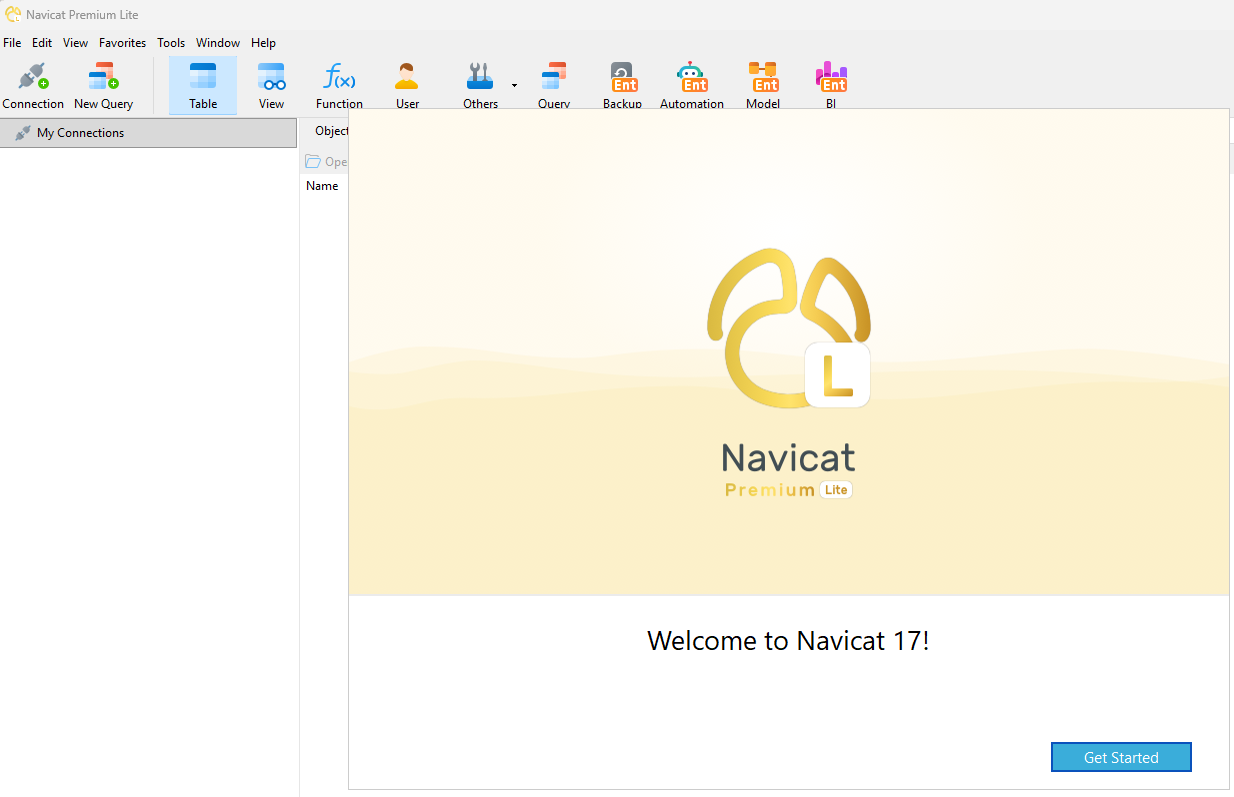
Untuk membuat koneksi baru, klik Connection pada toolbar bagian atas.
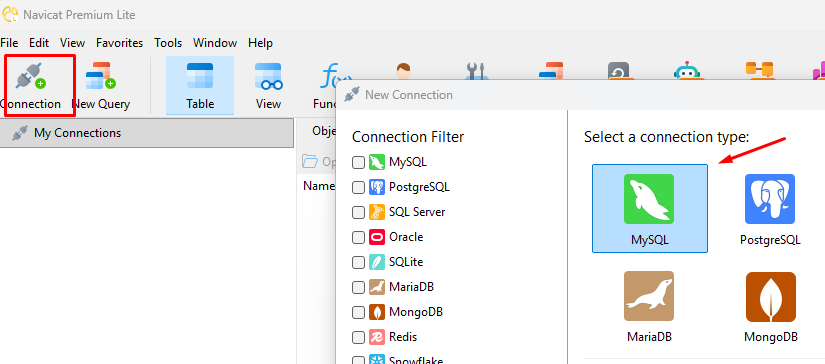
Navicat akan menampilkan pilihan jenis database. Karena database pada cPanel umumnya menggunakan MySQL atau MariaDB, pilih MySQL.
Di tahap ini tidak perlu mengubah konfigurasi yang belum dibutuhkan. Kita cukup membuat koneksi dengan parameter database yang sudah tersedia di cPanel.
Langkah 2: Isi Detail Database
Setelah memilih MySQL, form New Connection akan terbuka. Isi informasi koneksi sesuai database yang kamu buat di cPanel.
Contohnya:
- Connection Name: Remote DB OJS
- Host: 103.30.147.42
- Port: 3306
- User Name: domaintu_ojs3317
- Password: password database di cPanel
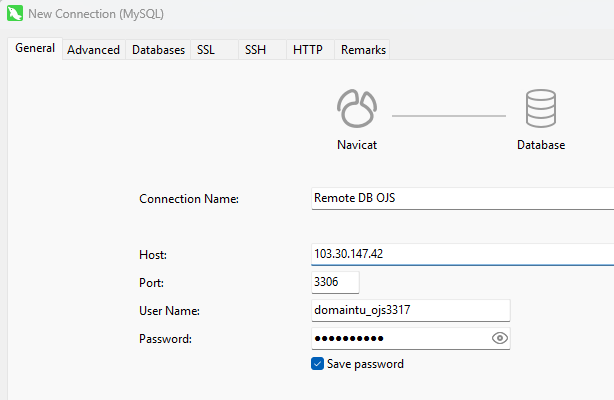
Connection Name bebas digunakan sebagai penanda di Navicat. Sementara itu, Host harus mengarah ke server database, bukan alamat website yang biasa digunakan untuk membuka situs.
Port standar MySQL/MariaDB adalah 3306, sehingga biasanya tidak perlu diubah kecuali penyedia hosting memberikan port khusus.
Setelah seluruh data terisi, klik Test Connection.
Kalau koneksi langsung berhasil, kamu bisa melanjutkan ke langkah eksplorasi database. Namun, pada koneksi pertama, ada kemungkinan muncul error 1045.
Langkah: Mengatasi Error 1045 Access Denied
Dalam skenario ini, hasil pengujian justru menampilkan:
1045 - Access denied for user 'domaintu_ojs3317'@'182.8.249.151' (using password: YES)
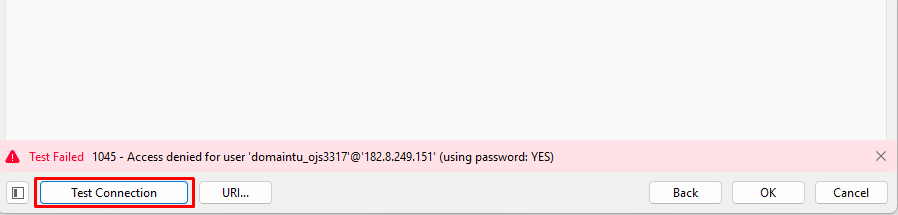
Pesan seperti ini memang sering membuat bingung, terutama kalau username dan password sudah diperiksa berulang kali.
Untuk skenario remote database, salah satu penyebab yang perlu dicek adalah IP publik perangkat belum diizinkan oleh server database.
cPanel menyediakan fitur Remote MySQL atau Remote Database Access untuk menentukan host mana yang boleh melakukan koneksi dari luar server. Jadi, database tidak dibiarkan menerima koneksi dari sembarang alamat.
Artinya, sebelum mengutak-atik password, cek dulu IP publik laptopmu.
Langkah 4: Cek IP Publik Internet
Buka browser dari laptop yang digunakan untuk menjalankan Navicat, kemudian cek IP publik koneksi internetmu melalui layanan pengecekan IP seperti What Is My IP Address.
Perhatikan alamat IPv4 yang ditampilkan. Misalnya:
182.8.249.151
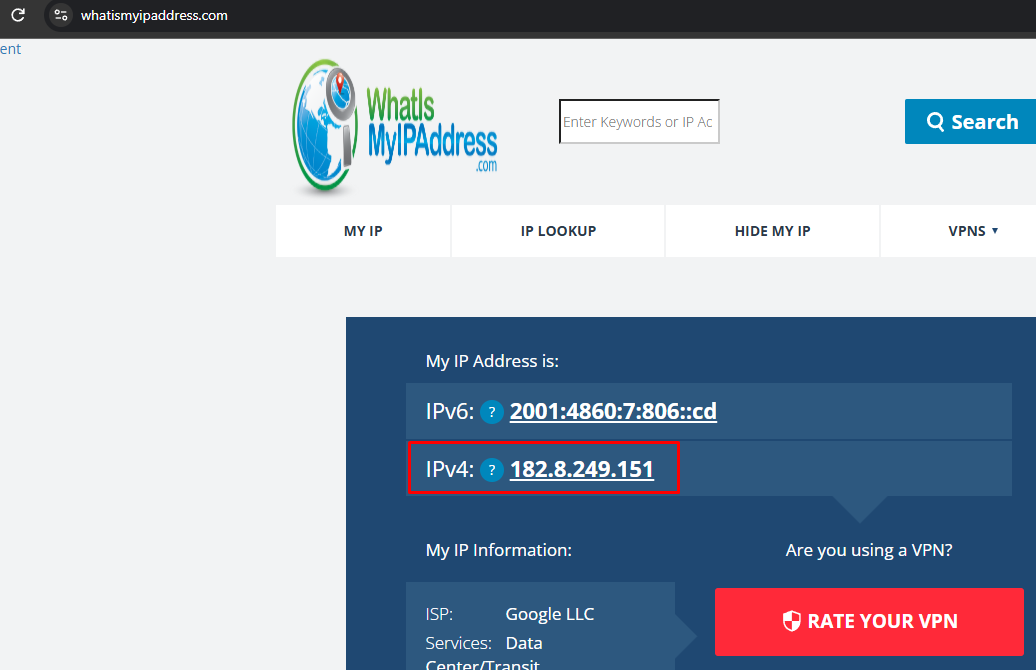
Catat alamat tersebut. IP inilah yang nantinya perlu ditambahkan ke daftar akses database di cPanel.
Perlu diingat, IP koneksi internet rumah atau tethering ponsel biasanya bisa bersifat dinamis. Jadi, alamat IP yang hari ini kamu whitelist belum tentu sama ketika koneksi digunakan kembali beberapa hari kemudian.
Kalau IP berubah, koneksi Navicat bisa kembali gagal dan kamu perlu memperbarui whitelist.
Langkah 5: Whitelist IP di cPanel
Sekarang login ke cPanel hosting kamu.
Cari bagian Databases, kemudian buka menu Remote MySQL atau Remote Database Access, tergantung tampilan cPanel yang digunakan.
Masukkan IP publik tadi pada kolom Host.
Contohnya:
182.8.249.151
Pada kolom Comment, tambahkan keterangan seperti:
ISP remote OJS
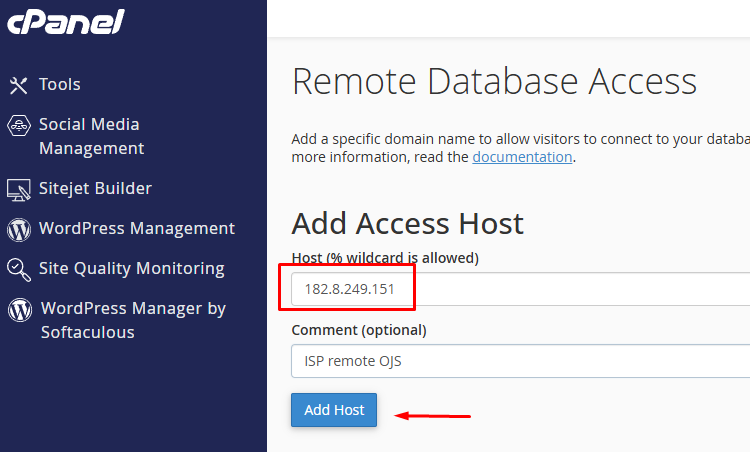
Komentar ini memang tidak memengaruhi koneksi. Fungsinya hanya membantu kamu mengenali alasan sebuah IP ditambahkan, terutama jika daftar whitelist nantinya sudah cukup panjang.
Setelah itu klik Add Host.
Jika berhasil, cPanel akan memberikan notifikasi bahwa host tersebut sudah ditambahkan ke access list.
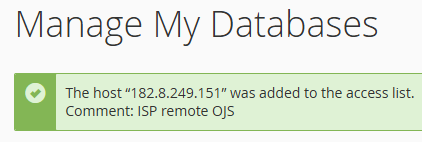
Biasanya kamu tidak perlu melakukan restart server setelah menambahkan IP. Selanjutnya, kembali ke Navicat dan lakukan pengujian koneksi.
Langkah 6: Test Koneksi Navicat Sekali Lagi
Buka kembali konfigurasi koneksi yang sebelumnya dibuat di Navicat.
Pastikan Host, port, username, dan password masih benar. Kemudian klik Test Connection.
Jika IP sudah diizinkan dan informasi database benar, kali ini koneksi seharusnya berhasil.
Contohnya Navicat akan menampilkan:
Connection Successful — Server Version: 10.6.28-MariaDB
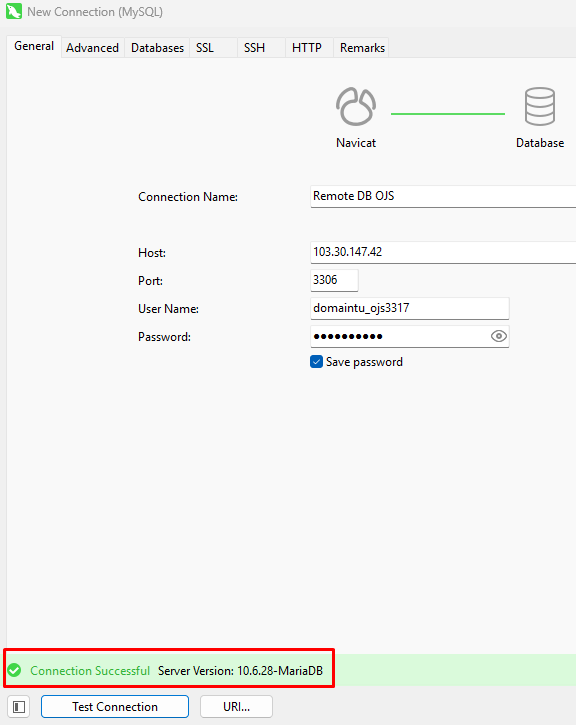
Klik OK untuk menyimpan pengaturan koneksi.
Sampai di sini, bagian yang paling sering menjadi penghambat remote database sudah selesai: server mengetahui bahwa IP laptopmu memang diizinkan untuk terhubung.
Langkah 7: Buka dan Kelola Database
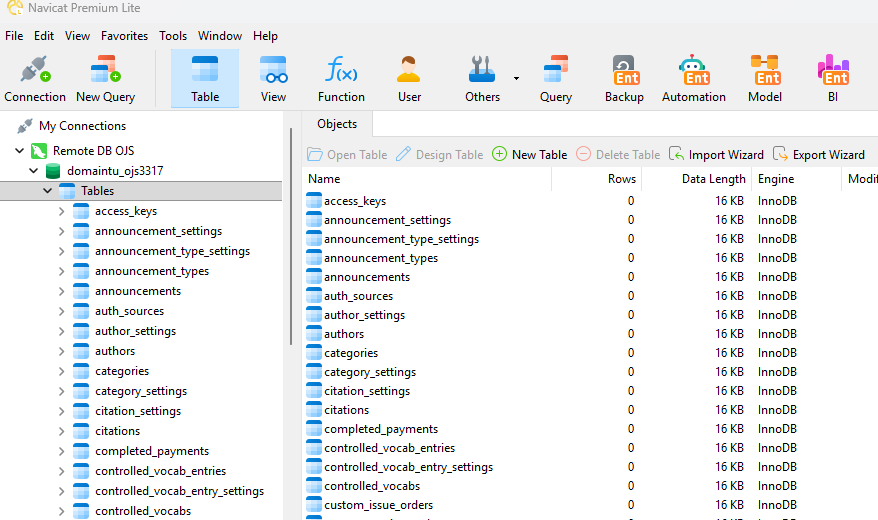
Setelah koneksi tersimpan, double-click koneksi tersebut pada panel sebelah kiri.
Navicat akan menampilkan database yang dapat diakses oleh user database tersebut. Misalnya:
domaintu_ojs3317
Expand database tersebut, kemudian buka folder Tables.
Kamu akan melihat tabel-tabel database OJS, seperti tabel yang berkaitan dengan announcement, authors, citations, dan data aplikasi lainnya.
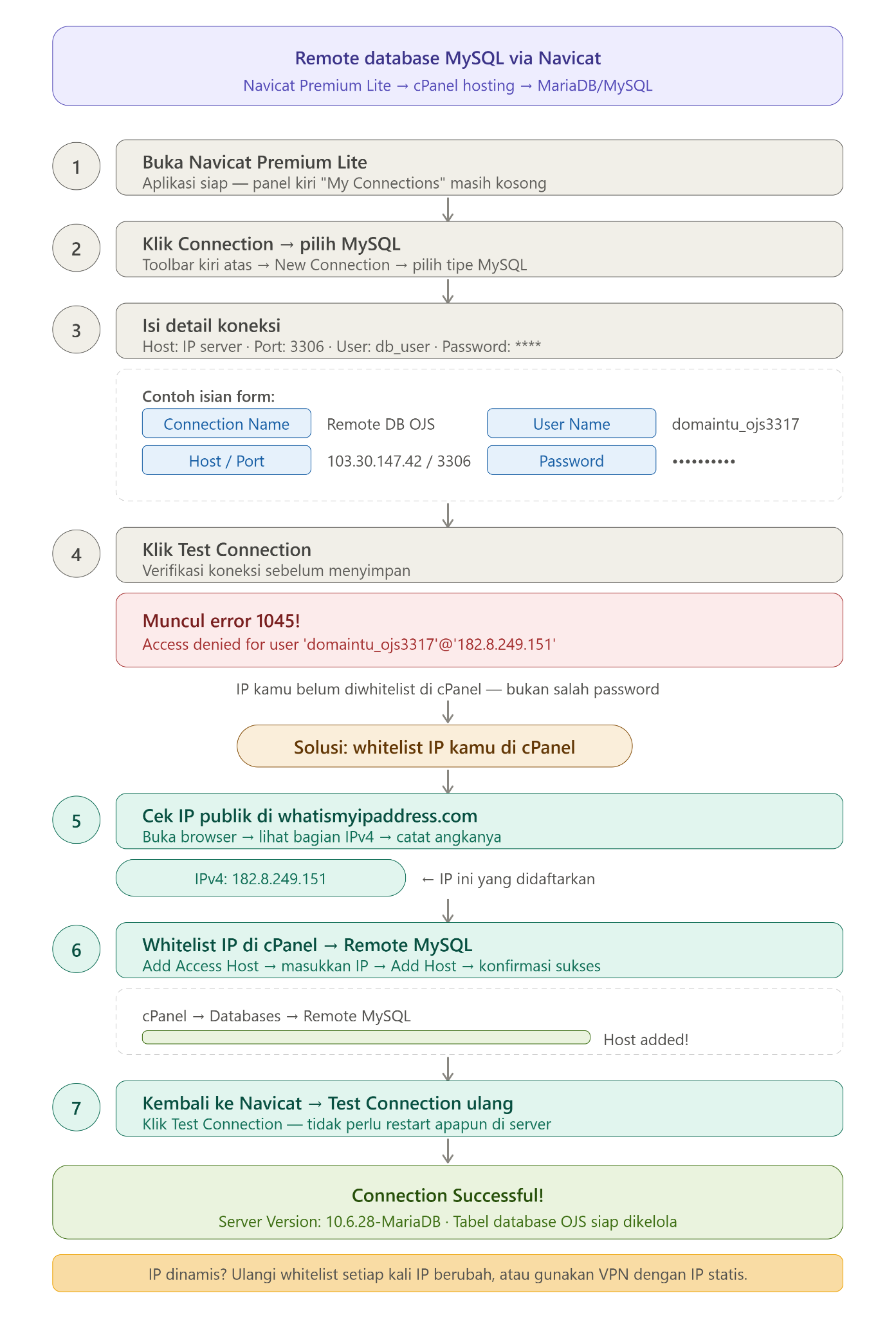
Berikut bagan panduan lengkap koneksi Navicat ke database cPanel:
Contoh Penggunaan Navicat untuk Kelola Database
Setelah sukses melakukan kofigurasi diatas, Navicat sudah bisa kamu gunakan untuk berbagai pekerjaan administrasi database, misalnya:
- Melihat dan mengedit data tabel
Buka database, pilih Tables, lalu double-click tabel. Edit data pada grid, kemudian klik Save atau tekan Ctrl + S. Periksa kembali sebelum menyimpan karena perubahan langsung diterapkan ke server. - Menjalankan query SQL
Klik kanan database, pilih New Query, masukkan perintah SQL, lalu klik Run atau tekan F5. Gunakan SELECT untuk mengecek data sebelum menjalankan UPDATE atau DELETE. - Export dan import data
Klik kanan database atau tabel, pilih Export Wizard untuk menyimpan data dalam format SQL, CSV, atau Excel. Untuk memasukkan data, gunakan Import Wizard, pilih file, lalu jalankan prosesnya. - Memeriksa struktur tabel
Klik kanan tabel, pilih Design Table atau buka tab Structure. Kamu bisa melihat kolom, tipe data, indeks, dan primary key untuk membantu menemukan penyebab error aplikasi. - Membuat backup database
Klik kanan database, pilih Dump SQL File, lalu simpan file .sql di lokasi aman. Sebaiknya simpan salinan tambahan di cloud atau perangkat lain. - Troubleshooting database
Gunakan New Query untuk pemeriksaan sederhana, seperti SHOW TABLES; atau SELECT COUNT(*) FROM nama_tabel;. Jalankan query secara bertahap agar tidak mengubah data produksi tanpa sengaja.
Namun, jangan langsung mengubah data produksi hanya karena tabelnya sudah bisa dibuka. Query UPDATE atau DELETE yang salah dapat memengaruhi aplikasi secara langsung.
Untuk perubahan penting, backup database terlebih dahulu dan pastikan query sudah diuji.
Tips Aman Remote Database dengan Navicat
Ada beberapa hal yang sebaiknya kamu lakukan setelah koneksi berhasil.
Whitelist hanya IP yang diperlukan
Hindari memasukkan akses terlalu luas jika tidak ada kebutuhan khusus.
Misalnya, wildcard seperti:
182.8.249.%
memungkinkan rentang alamat tertentu masuk. Cara ini memang bisa membantu ketika IP berada dalam rentang yang berubah, tetapi cakupan aksesnya lebih luas sehingga kurang ideal dari sisi keamanan.
Hapus IP yang sudah tidak digunakan
Jika sebelumnya kamu menggunakan jaringan tertentu untuk mengakses database, kemudian sudah tidak diperlukan, hapus alamat tersebut dari Remote MySQL.
Jangan membagikan password database
Simpan kredensial database di tempat yang aman dan jangan memasukkannya ke screenshot atau tutorial publik.
Perhatikan firewall dan port 3306
Jika IP sudah di-whitelist tetapi koneksi masih gagal, masalahnya bisa berkaitan dengan konfigurasi firewall atau kebijakan akses server. Dalam kondisi seperti ini, kamu bisa menghubungi support hosting untuk memastikan koneksi remote MySQL memang tersedia pada paket yang digunakan.
Kesimpulan
Remote database cPanel menggunakan Navicat sebenarnya tidak rumit. Kuncinya ada pada tiga hal: detail koneksi database harus benar, IP publik perangkat harus di-whitelist, dan server harus mengizinkan koneksi database dari luar.
Jika muncul error 1045, jangan langsung menyimpulkan password salah. Periksa juga IP publik dan pengaturan Remote MySQL/Remote Database Access di cPanel.
Untuk kebutuhan website yang harus berjalan stabil sekaligus membutuhkan pengelolaan database yang praktis, infrastruktur hosting tetap penting. Hosting Murah dari IDwebhost dapat menjadi pilihan untuk kebutuhan website dan database dengan pengelolaan melalui cPanel yang familiar.
Dengan konfigurasi server yang tepat dan akses database yang dibatasi sesuai kebutuhan, aktivitas administrasi bisa dilakukan lebih aman dan optimal tanpa bergantung sepenuhnya pada phpMyAdmin.