
Table of contents
Ingin website Weebly terlihat lebih profesional dengan alamat domain sendiri? Cara custom domain di Weebly dilakukan dengan menghubungkan domain yang kamu beli ke DNS Weebly. Artikel ini membahas langkahnya dari dashboard Weebly hingga pengecekan DNS agar website bisa diakses melalui domain pilihanmu.
Langkah-Langkah Custom Domain di Weebly
Menggunakan custom domain membuat alamat website lebih mudah diingat dibandingkan URL bawaan platform. Jika domain sudah dibeli di IDwebhost, kamu tidak perlu memindahkannya ke Weebly. Domain cukup dihubungkan dengan mengatur DNS sesuai informasi yang diberikan Weebly.
Sebelum mulai, pastikan kamu sudah memiliki akun Weebly, website yang siap dipublikasikan, serta akses ke pengelolaan DNS domain. Perlu diperhatikan juga, Weebly mensyaratkan website menggunakan paket berbayar untuk menghubungkan custom domain.
Berikut langkah-langkahnya.
Langkah 1: Login ke Akun Weebly
Langkah pertama, login ke akun Weebly yang digunakan untuk membuat website.
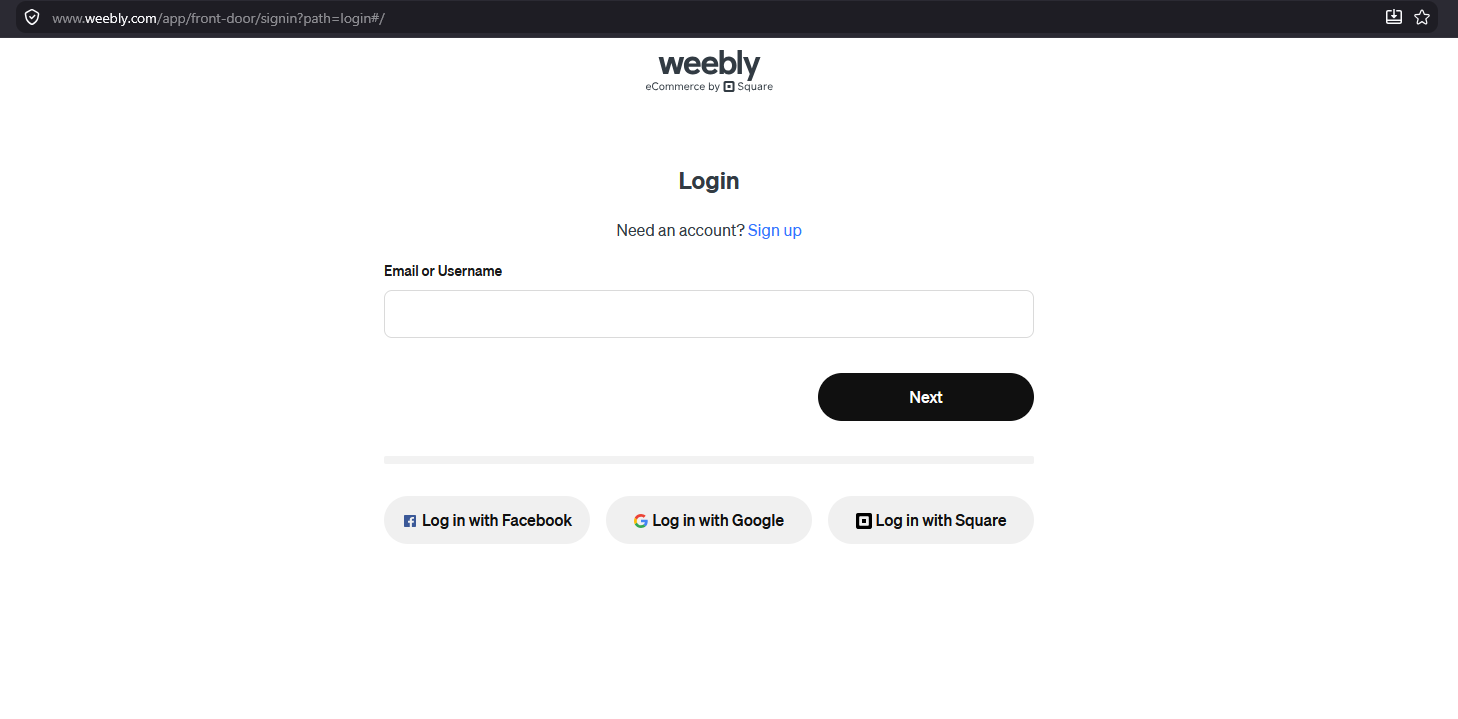
Setelah berhasil masuk, pilih website yang ingin dihubungkan dengan custom domain. Pastikan kamu memilih website yang benar agar domain nantinya tidak tersambung ke situs yang berbeda.
Langkah 2: Masuk ke Pengaturan Domain
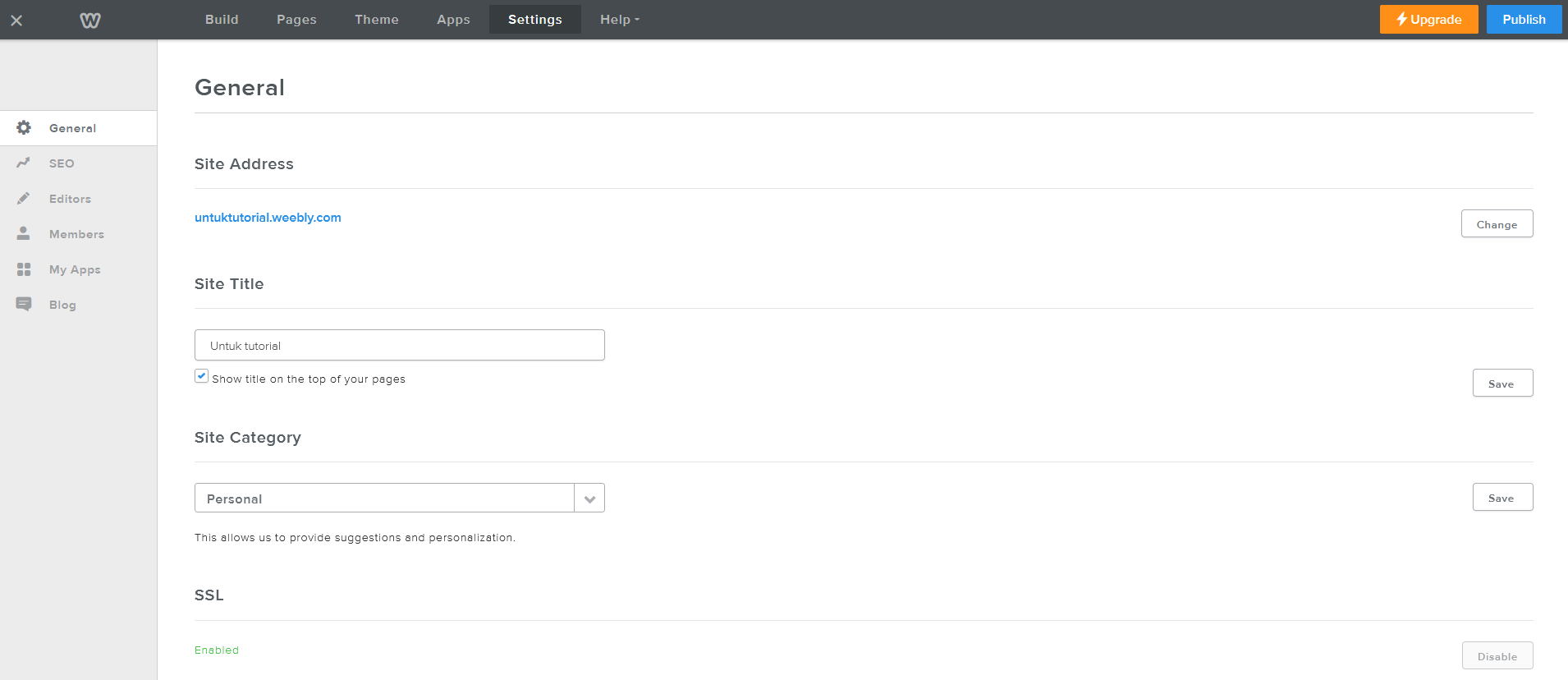
Dari dashboard Weebly, masuk ke Settings > Site Address > Change.
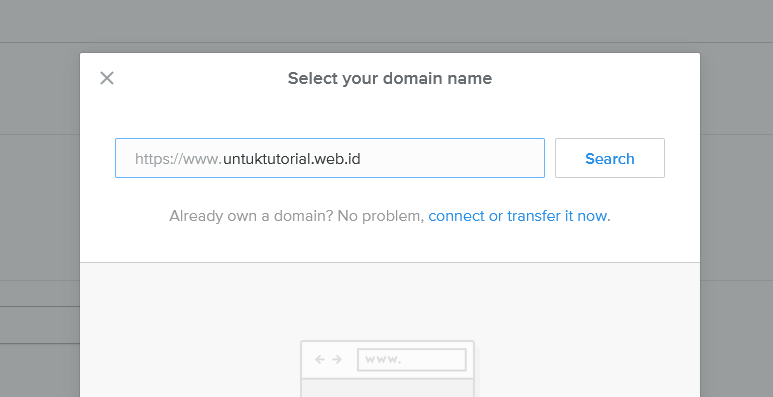
Pada halaman berikutnya, pilih opsi Connect or transfer it now.
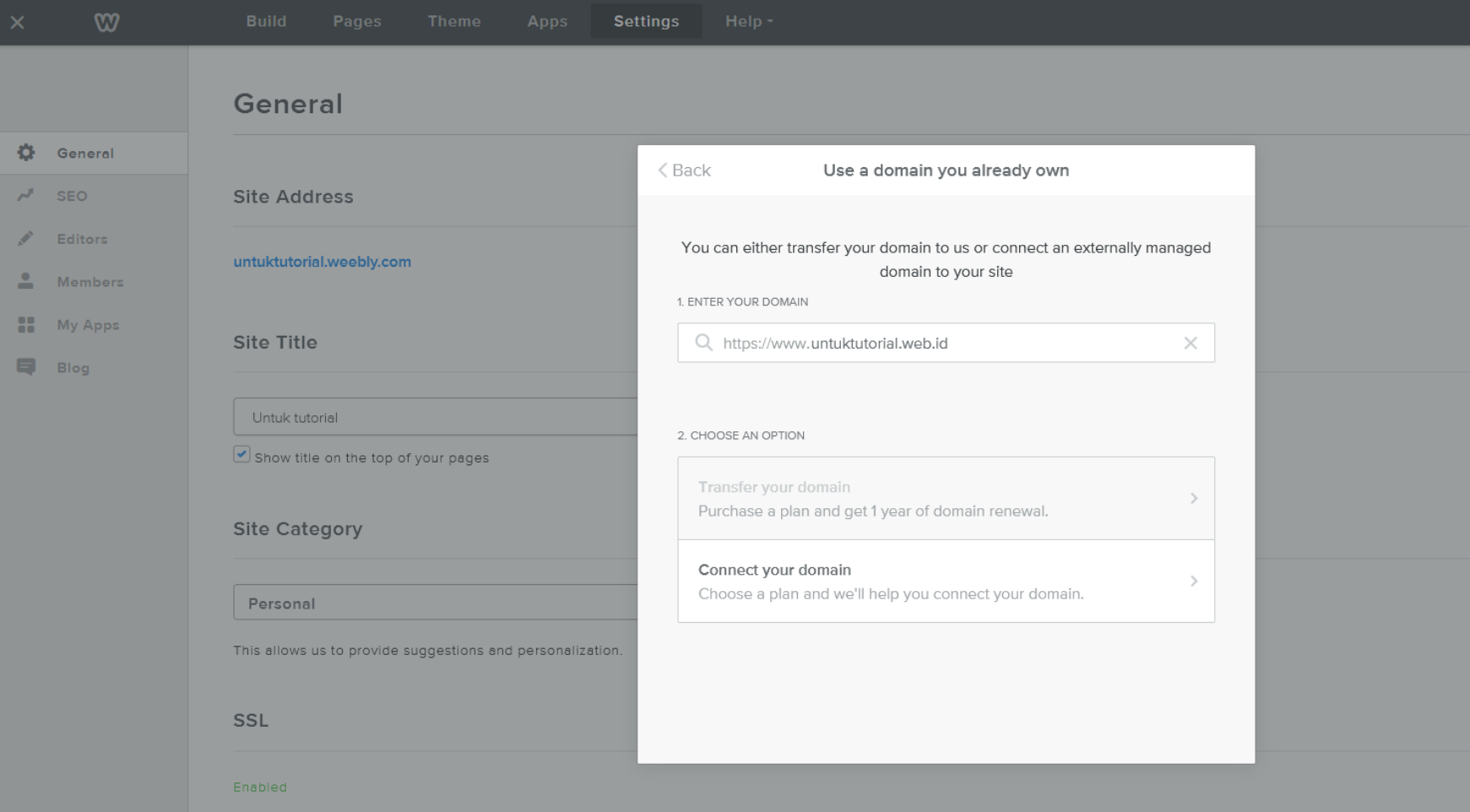
Selanjutnya, masukkan domain yang sudah kamu beli pada kolom Enter Your Domain, lalu pilih Connect Your Domain.
Weebly kemudian akan meminta metode koneksi domain. Karena domain dibeli melalui IDwebhost, pilih opsi Make the DNS changes yourself untuk melakukan pengaturan DNS secara manual.
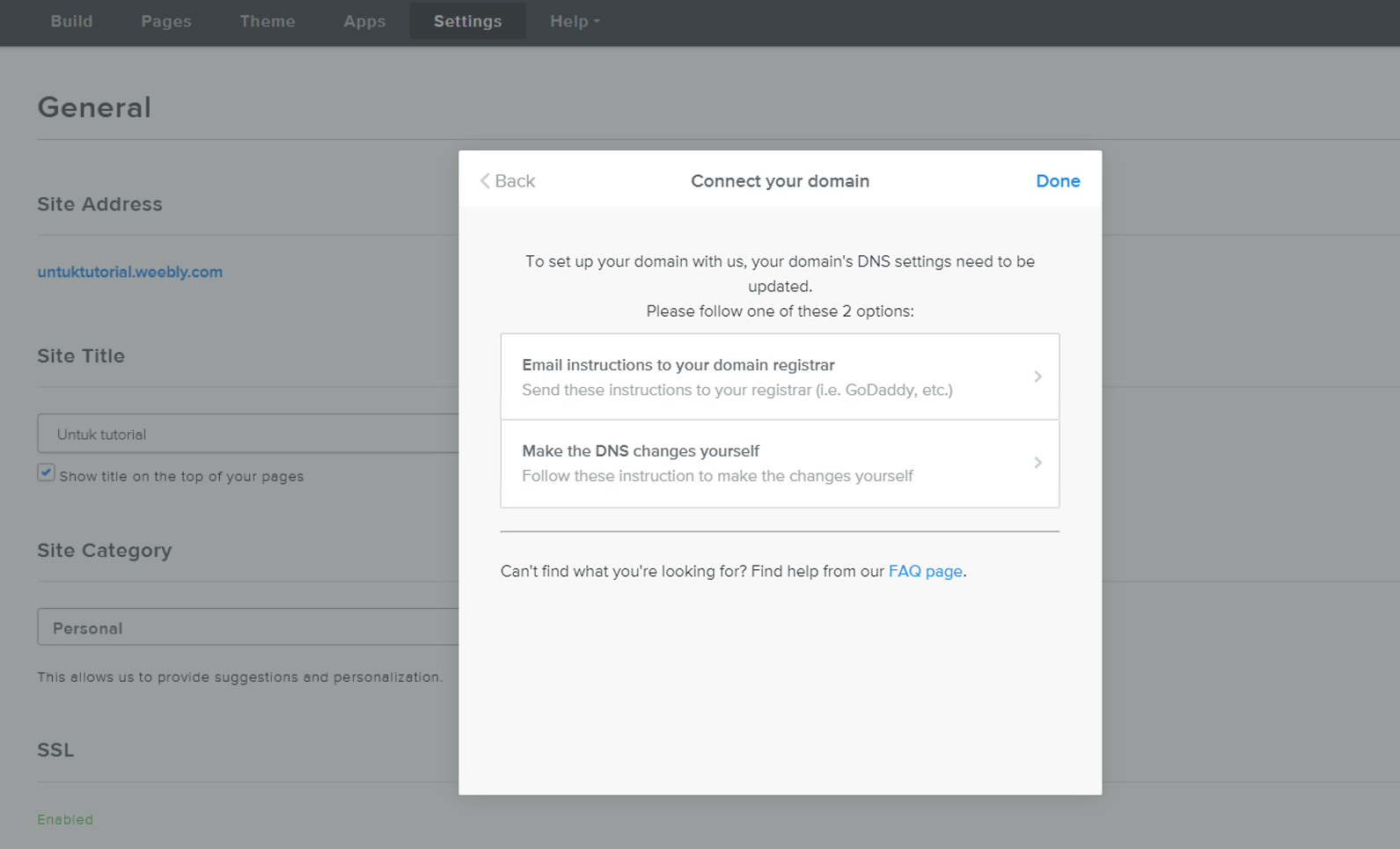
Pada tahap ini, Weebly akan menampilkan instruksi dan informasi DNS yang harus diterapkan pada domain. Catat informasi tersebut sebelum berpindah ke panel pengelolaan domain.
Tampilan menu Weebly dapat berubah mengikuti pembaruan antarmuka, tetapi prinsip koneksinya tetap sama: domain eksternal dihubungkan melalui konfigurasi DNS.
Langkah 3: Catat DNS yang Diberikan Weebly
Setelah domain dimasukkan, perhatikan DNS record yang ditampilkan Weebly.
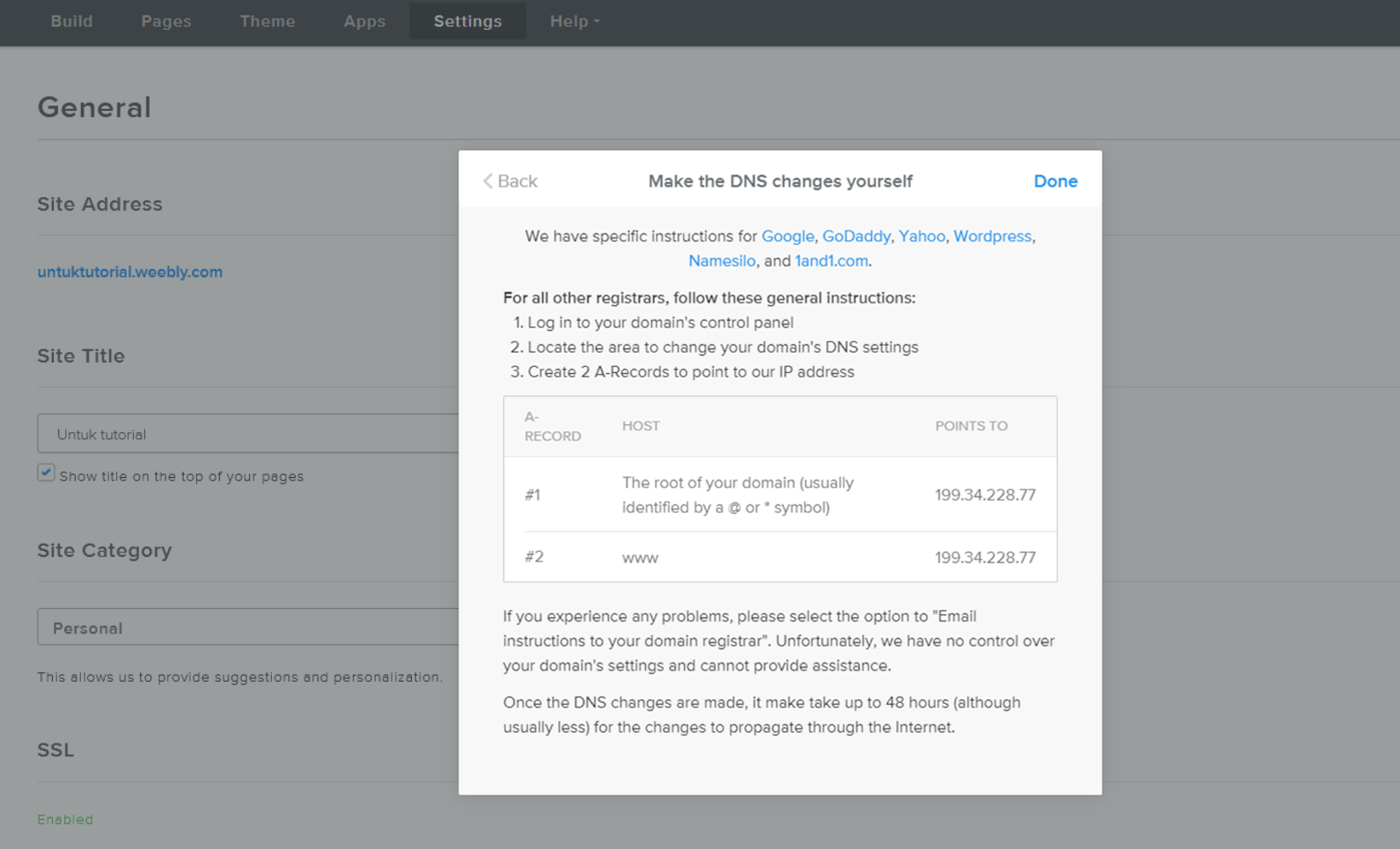
Informasi yang diberikan dapat berupa A Record, CNAME, atau record lain sesuai konfigurasi domain. Jangan langsung menggunakan contoh IP dari tutorial atau sumber lain. Gunakan nilai DNS yang muncul di akun Weebly kamu, karena itulah tujuan yang harus diikuti.
Salin setiap nilai dengan teliti. Kesalahan satu karakter pada IP address atau hostname saja dapat membuat domain gagal terhubung.
Sebagai gambaran:
- A Record mengarahkan hostname ke alamat IPv4.
- CNAME mengarahkan hostname ke nama domain/hostname lain.
Konsep ini juga digunakan dalam pengelolaan DNS di IDwebhost.
Langkah 4: Login ke Panel Pengelolaan Domain
Berikutnya, masuk ke tempat DNS domain dikelola.
Jika DNS domain dikelola melalui cPanel, buka:
cPanel → Domains → Zone Editor
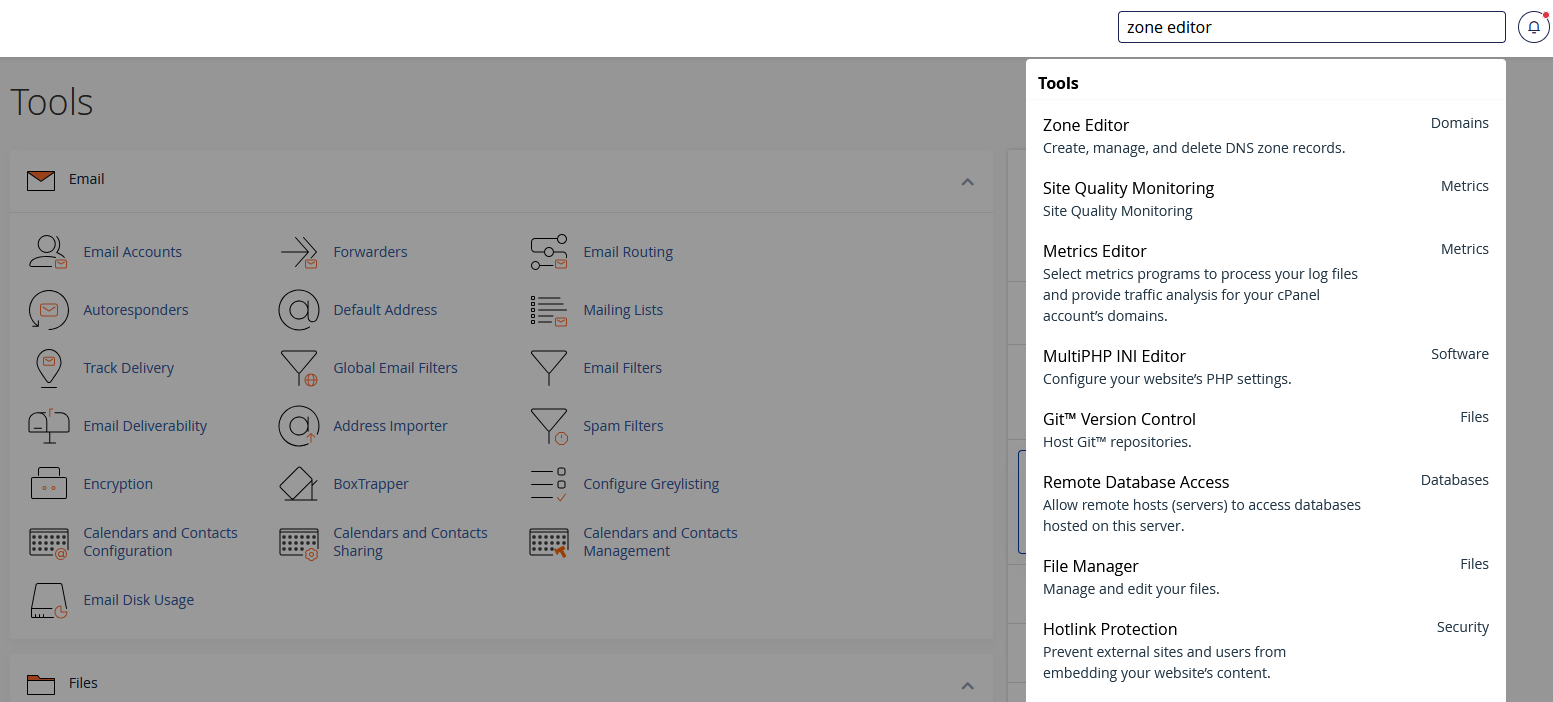
Kemudian pilih domain yang ingin dihubungkan ke Weebly.
Namun, jika domain kamu dibeli di IDwebhost dan DNS dikelola dari member area, kamu bisa langsung menggunakan member.idwebhost.com. Dari sana, pilih domain yang ingin dikonfigurasi untuk mengakses pengaturan DNS. IDwebhost menyediakan fitur DNS Management untuk mengatur berbagai record, termasuk A Record dan CNAME.
Langkah 5: Tambahkan atau Sesuaikan DNS Record
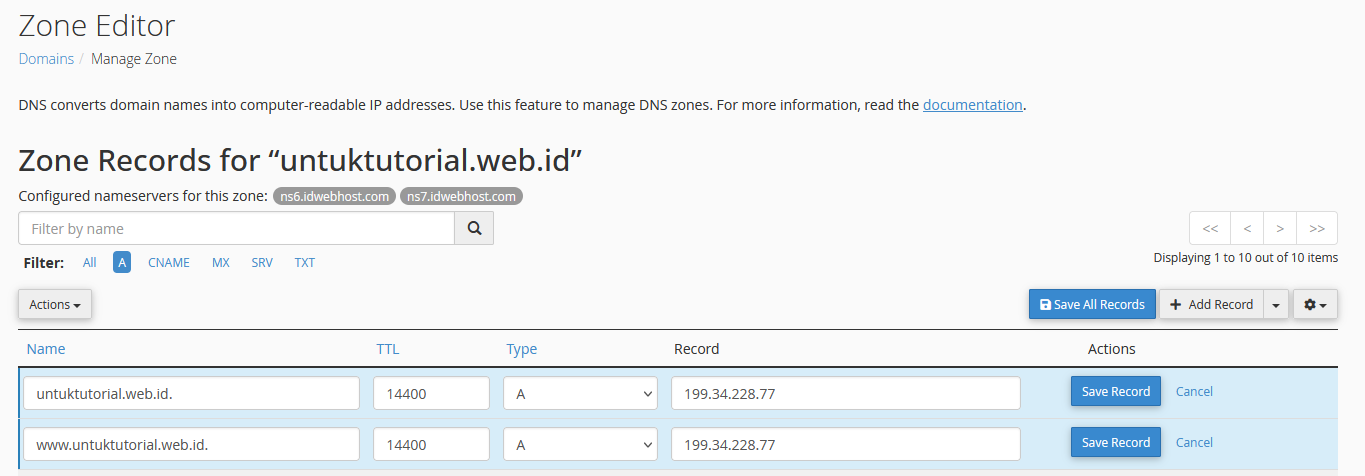
Di halaman DNS Management atau Zone Editor, kamu akan melihat record yang sudah tersedia.
Periksa record yang diminta Weebly. Jika belum tersedia, tambahkan record baru. Jika sudah ada record dengan hostname yang sama, cek terlebih dahulu apakah record tersebut mengarah ke layanan lain.
Misalnya, Weebly memberikan A Record, maka konfigurasi umumnya menggunakan:
- Type: A
- Host/Name: sesuai instruksi Weebly
- Address/Points to: IP address dari Weebly
Jika Weebly memberikan CNAME, pilih:
- Type: CNAME
- Host/Name: sesuai instruksi Weebly
- Destination/Target: hostname yang diberikan Weebly
Langkah 6: Setting DNS di Member Area
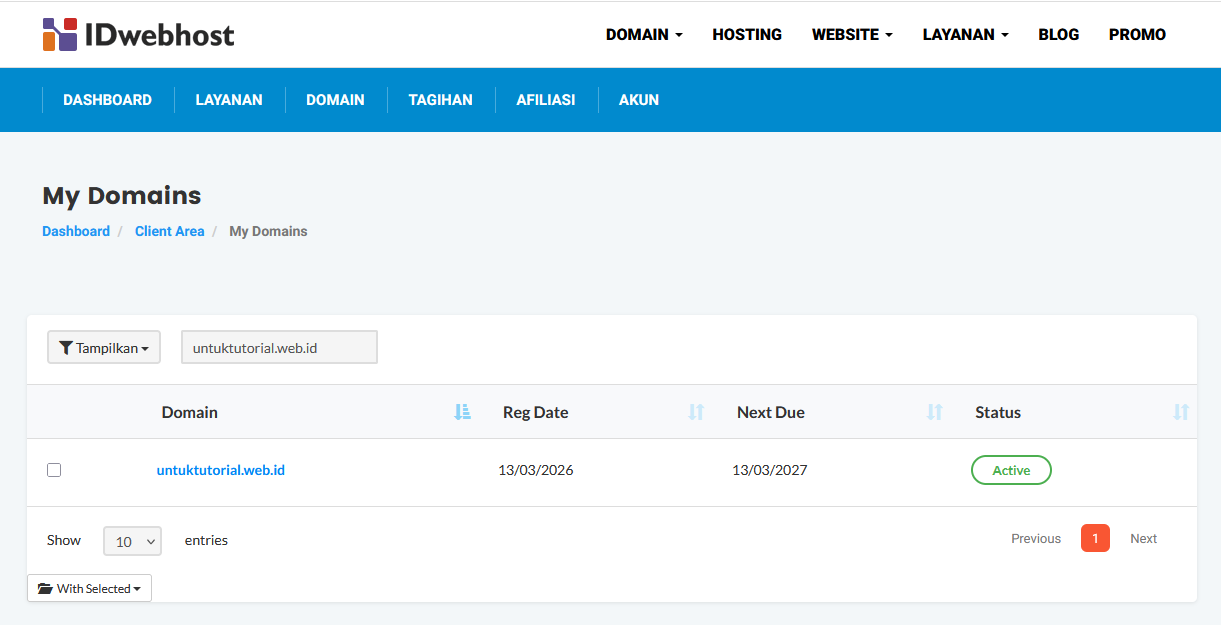
Untuk domain yang dikelola melalui member area IDwebhost, masuk ke My Domains, pilih nama domain.
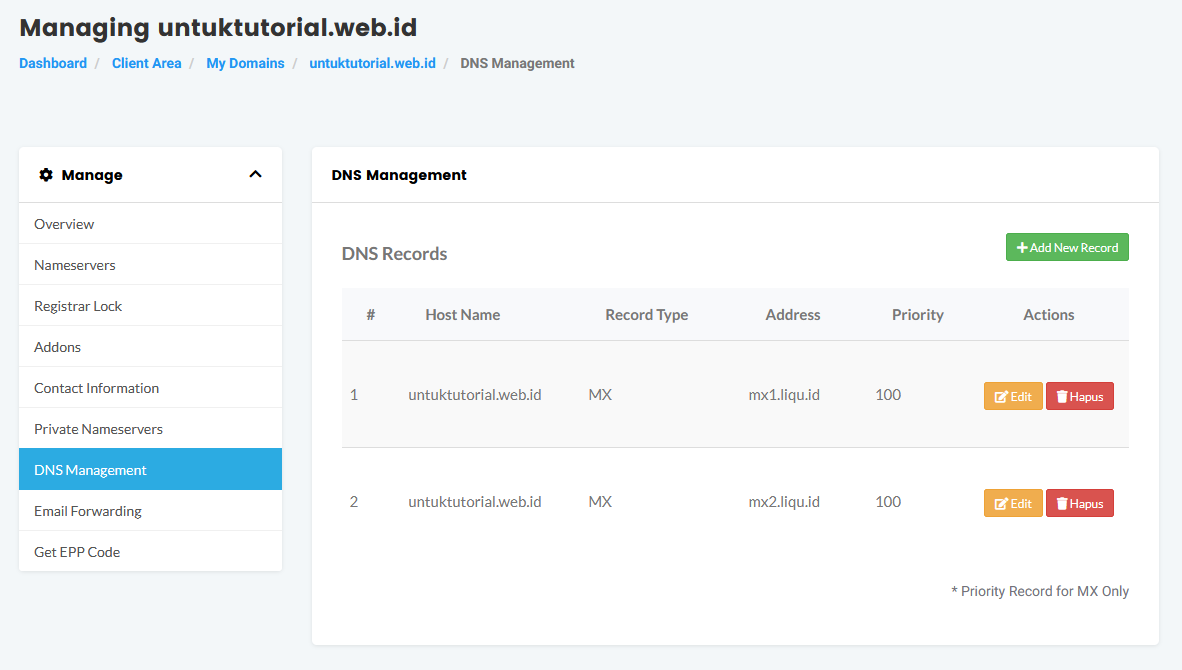
Kemudian buka DNS Management, tambahkan atau ubah record sesuai informasi dari Weebly.
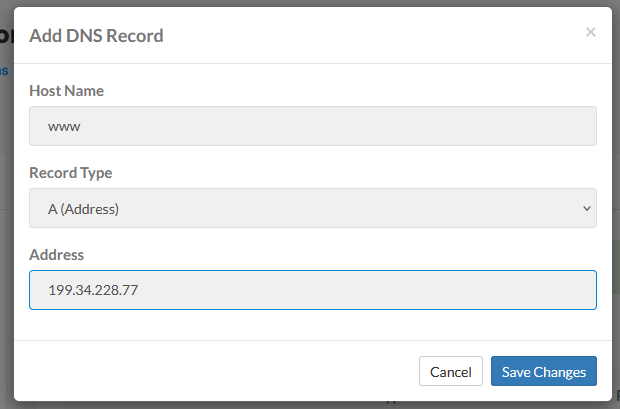
Jika kamu menggunakan A Record untuk domain utama, kolom hostname pada panel tertentu dapat menggunakan @ atau dikosongkan, tergantung tampilan dan sistem DNS yang digunakan.
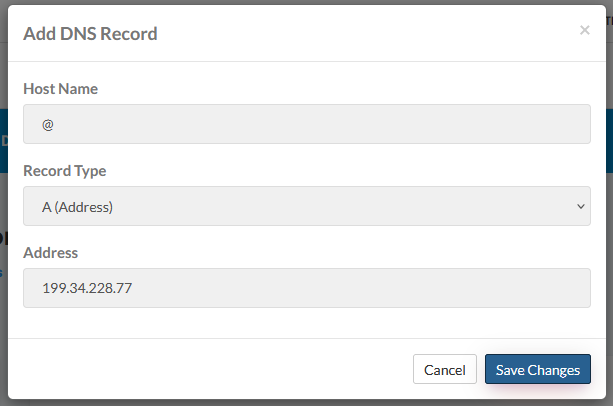
Karena itu, jangan menyamakan format antar-panel secara mentah.
Penting: jangan menghapus DNS record lain secara sembarangan. Record seperti MX dapat digunakan untuk email domain. Mengubahnya tanpa alasan bisa menyebabkan email ikut bermasalah.
Langkah 6: Simpan Perubahan DNS
Setelah seluruh informasi dimasukkan, klik Save Record atau tombol penyimpanan yang tersedia.
Sebelum meninggalkan halaman, cek kembali:
- Jenis record sudah benar.
- Hostname sudah sesuai.
- IP address atau destination sama persis dengan instruksi Weebly.
- Tidak ada record lama yang menyebabkan konflik.
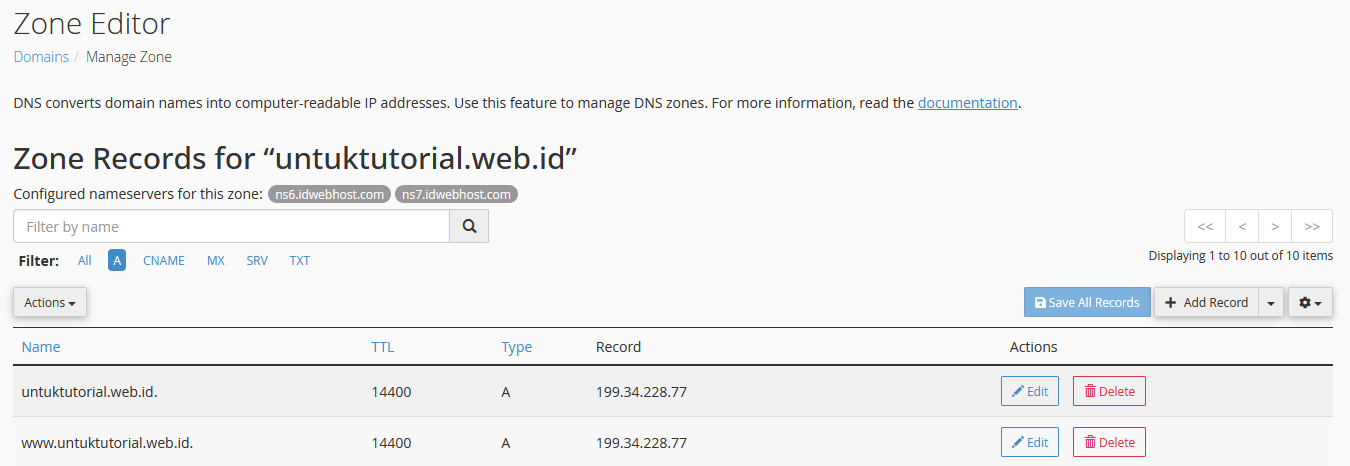
Jika Weebly memberikan beberapa record, masukkan semuanya sesuai instruksi. Pengelolaan DNS di IDwebhost juga memungkinkan penambahan record satu per satu melalui DNS Management.
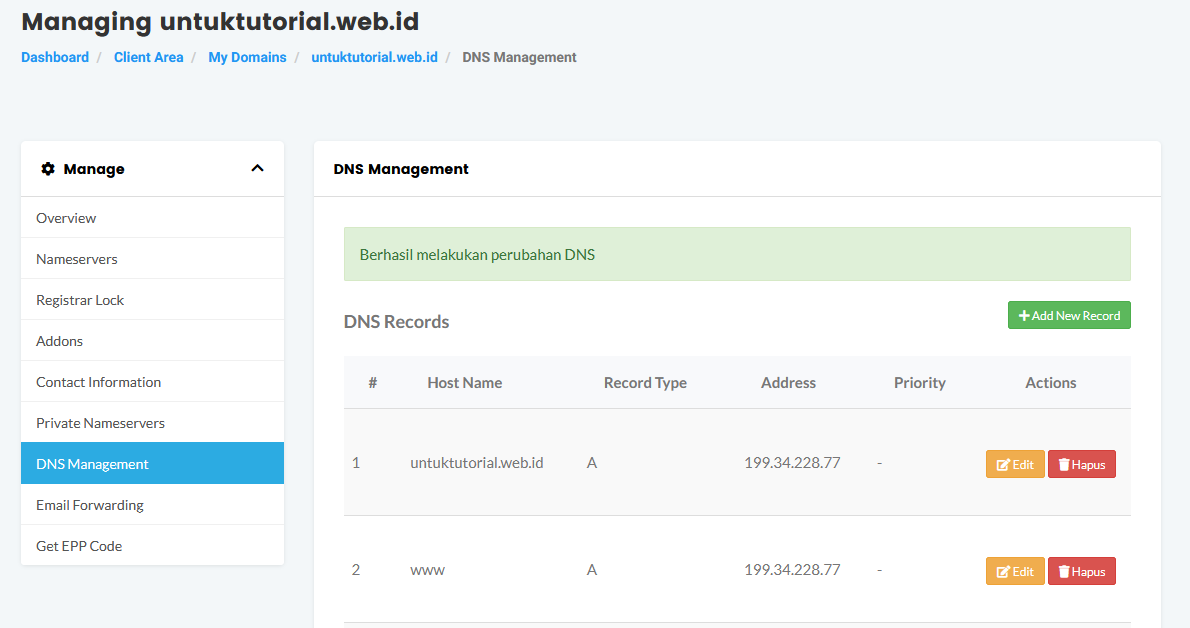
Langkah 7: Kembali ke Weebly
Setelah DNS disimpan, kembali ke dashboard Weebly dan lanjutkan proses koneksi atau verifikasi domain.
Weebly akan mengecek apakah DNS domain sudah mengarah ke konfigurasi yang benar. Jika DNS belum terdeteksi, tidak perlu langsung mengubah record berkali-kali. Perubahan DNS memang membutuhkan waktu untuk tersebar.
Berapa Lama Proses Propagasi DNS?
Perubahan DNS tidak selalu aktif secara instan. Setelah record diubah, resolver DNS di berbagai jaringan perlu memperbarui informasi tersebut. Proses ini disebut propagasi DNS.
Weebly menyebut perubahan DNS dapat membutuhkan sekitar 24–48 jam dalam beberapa kondisi.
Selama proses ini, kondisi yang terlihat bisa berbeda. Website mungkin sudah dapat dibuka melalui jaringan tertentu, tetapi belum bisa diakses dari jaringan lain. Jadi, jika beberapa menit setelah perubahan domain belum aktif, jangan buru-buru mengganti konfigurasi lagi.
Cara Mengecek Custom Domain Weebly
Setelah menunggu proses propagasi, lakukan pengecekan dari browser.
Coba akses:
https://namadomain.com
Kemudian periksa apakah website Weebly sudah tampil dengan benar.
Kamu juga bisa mencoba:
https://www.namadomain.com
Jika keduanya dapat mengarah ke website yang benar, konfigurasi domain sudah berjalan sebagaimana mestinya.
Untuk pemeriksaan lebih teknis, kamu juga bisa mengecek apakah A Record sudah menunjukkan tujuan yang diberikan Weebly menggunakan layanan pengecekan DNS. Cara ini membantu membedakan masalah konfigurasi dengan masalah propagasi.
Penyebab Custom Domain Weebly Belum Terhubung
Jika custom domain Weebly belum aktif, beberapa penyebab berikut paling sering perlu diperiksa.
1. DNS Belum Terpropagasi
Jika perubahan baru dilakukan, beri waktu hingga DNS tersebar. Jangan melakukan perubahan berulang-ulang hanya karena domain belum langsung aktif.
2. DNS Record Tidak Sesuai
Periksa kembali A Record atau CNAME. Pastikan IP address dan hostname sama persis dengan informasi yang diberikan Weebly.
3. Ada DNS Record yang Konflik
A Record lama yang masih mengarah ke server lain dapat menyebabkan domain menuju lokasi yang salah. Periksa record yang memiliki hostname sama sebelum menambahkan record baru.
4. Domain Belum Terverifikasi di Weebly
Kembali ke pengaturan domain di Weebly dan lihat status koneksinya. Pastikan proses verifikasi atau koneksi domain sudah dilanjutkan sampai selesai.
5. Cache DNS
Perangkat atau jaringan tertentu mungkin masih menyimpan informasi DNS sebelumnya. Coba akses domain menggunakan perangkat atau jaringan internet berbeda untuk memastikan masalahnya bukan berasal dari cache lokal.
Kesimpulan
Custom domain Weebly pada dasarnya dilakukan dengan dua tahap utama: menghubungkan domain dari dashboard Weebly, kemudian menyesuaikan DNS di tempat domain dikelola. Jika domain kamu dibeli di IDwebhost, proses pengaturan DNS bisa dilakukan melalui member area selama fitur DNS Management tersedia.
Jadi, tidak perlu bingung ketika melihat istilah A Record atau CNAME. Ikuti nilai DNS yang diberikan Weebly, masukkan dengan teliti, lalu beri waktu untuk proses propagasi.
Kalau kamu belum punya domain untuk website Weebly, IDwebhost menyediakan pilihan Domain Murah dengan berbagai ekstensi yang bisa disesuaikan dengan kebutuhan, mulai dari website personal, bisnis, hingga proyek profesional. Pilih nama domain yang relevan dengan brand agar alamat website lebih mudah diingat sekaligus mendukung identitas online kamu.