
Table of contents
Pernah membuka website, tetapi justru menemukan pesan Error 403 Forbidden? Jangan buru-buru panik. Ada beberapa cara mengatasi Error 403 Forbidden yang bisa kamu lakukan melalui cPanel, mulai dari memeriksa permission file hingga konfigurasi keamanan server. Berikut panduan praktis untuk memulihkan akses website.
Apa Artinya Error 403 Forbidden?
Error 403 Forbidden adalah kode status HTTP yang menunjukkan bahwa server berhasil menerima dan memahami permintaan dari browser, tetapi menolak memberikan akses ke halaman atau file yang diminta. Artinya, koneksi ke server berhasil, tetapi akses terhadap resource tersebut tidak diizinkan.
Kondisi ini berbeda dari Error 401 Unauthorized. Pada Error 401, autentikasi biasanya diperlukan, sedangkan Error 403 berkaitan dengan izin akses atau aturan yang berlaku. Mengulangi permintaan tanpa mengubah kondisi yang menyebabkan penolakan umumnya tidak akan menyelesaikan masalah.
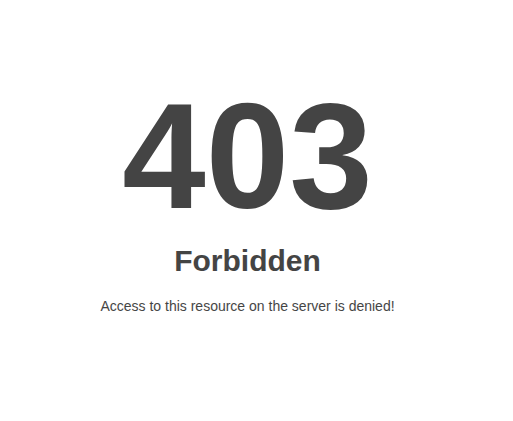
Lalu, apa penyebab website menampilkan error ini? Beberapa penyebab yang perlu kamu periksa antara lain:
- Permission file atau folder tidak sesuai.
- Konfigurasi file .htaccess bermasalah.
- File index tidak tersedia pada direktori website.
- Firewall atau sistem keamanan server memblokir permintaan.
- Terdapat indikasi malware atau script mencurigakan.
- Aturan akses pada server menolak permintaan tertentu.
Supaya proses perbaikannya lebih terarah, kamu bisa memeriksa penyebab tersebut satu per satu. Jika website menggunakan hosting dengan cPanel, ikuti langkah berikut.
Panduan Mengatasi Error 403 Forbidden
Sebelum melakukan perubahan, pastikan kamu memiliki akses ke cPanel dan lakukan backup file website. Dengan begitu, kamu bisa mengembalikan konfigurasi sebelumnya jika perbaikan justru menimbulkan masalah baru.
#1. Periksa Permission File dan Folder
Permission menentukan siapa yang boleh membaca, menulis, atau menjalankan file dan folder di server. Pengaturan yang tidak sesuai dapat membuat server menolak akses ke halaman website.
Untuk memeriksanya, ikuti langkah berikut:
- Login ke cPanel hosting.
- Buka menu File Manager.
- Masuk ke folder public_html atau direktori instalasi website.
- Klik kanan file atau folder yang ingin diperiksa, lalu pilih Change Permissions.
- Periksa nilai permission yang digunakan.
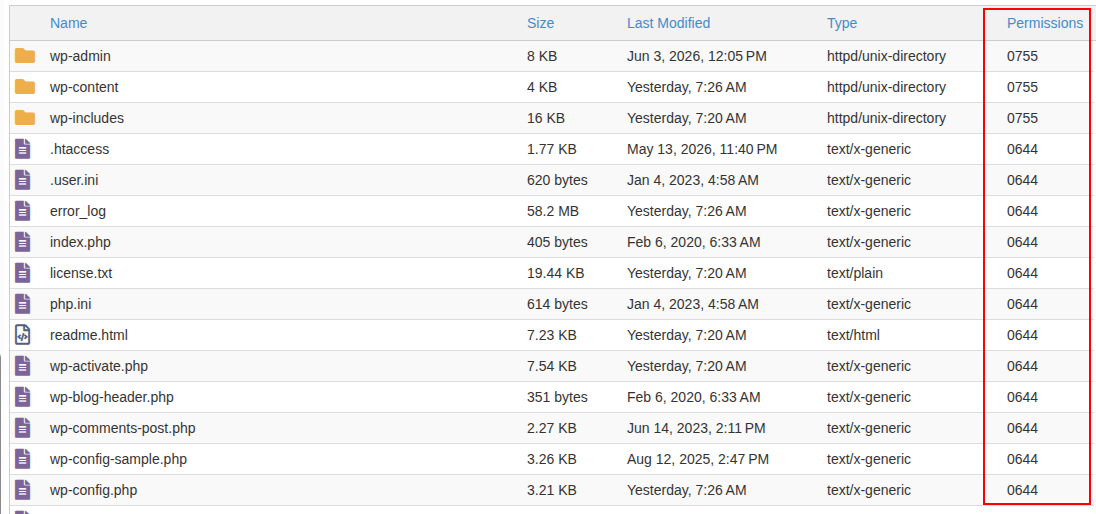
Sebagai acuan umum, permission folder biasanya menggunakan 755, sedangkan file menggunakan 644. Namun, kebutuhan setiap aplikasi atau konfigurasi hosting bisa berbeda.
Jika nilainya tidak sesuai, sesuaikan berdasarkan kebutuhan website. Hindari menggunakan permission 777 secara sembarangan karena memberikan hak akses yang terlalu luas dan dapat meningkatkan risiko keamanan.
Setelah selesai, coba akses kembali website. Jika Error 403 masih muncul, lanjutkan ke pemeriksaan berikutnya.
#2. Periksa File .htaccess
File .htaccess digunakan untuk mengatur perilaku website pada server Apache, termasuk redirect, permalink, dan aturan akses. Kesalahan penulisan atau aturan yang tidak sesuai dapat menyebabkan permintaan ditolak.
Berikut cara memeriksanya:
- Buka cPanel > File Manager > public_html.
- Aktifkan tampilan file tersembunyi jika .htaccess tidak terlihat.
- Unduh atau salin file tersebut sebagai backup.
- Ubah nama .htaccess menjadi .htaccess-backup.
- Buka kembali website untuk menguji apakah error masih terjadi.
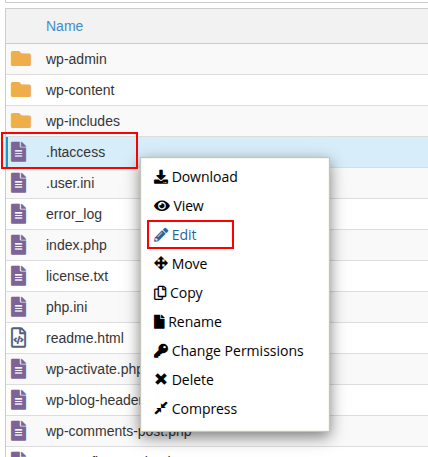
Jika website kembali normal, kemungkinan ada aturan pada file tersebut yang memicu Error 403. Namun, penggantian nama file dapat memengaruhi permalink, redirect, atau aturan keamanan, sehingga lakukan pengujian dengan hati-hati.
Khusus WordPress, kamu bisa membuat ulang aturan permalink melalui menu Settings > Permalinks, kemudian klik Save Changes. Pastikan konfigurasi lama sudah dicadangkan sebelum melakukan perubahan.
#3. Pastikan File Index Tersedia
Server membutuhkan file index sebagai halaman awal ketika pengunjung membuka sebuah direktori. Pada website WordPress, file ini biasanya bernama index.php, sedangkan website HTML umumnya menggunakan index.html.
Untuk memeriksanya:
- Buka File Manager melalui cPanel.
- Masuk ke folder instalasi website, biasanya public_html.
- Pastikan file index.php atau index.html tersedia sesuai jenis website.
- Periksa apakah file tersebut berada di direktori yang benar.
Jika file index tidak tersedia dan directory listing dinonaktifkan, server dapat menampilkan Error 403 ketika direktori diakses.
Jangan langsung membuat file index baru jika sebelumnya file tersebut hilang. Periksa backup atau struktur instalasi website terlebih dahulu agar file yang dipulihkan sesuai dengan aplikasi yang digunakan.
#4. Periksa Konfigurasi Keamanan Server
Error 403 Forbidden bisa muncul ketika sistem keamanan server memblokir request yang dianggap mencurigakan. Beberapa komponen yang dapat memicu pemblokiran antara lain:
- Firewall: membatasi koneksi berdasarkan aturan keamanan.
- ModSecurity: memblokir request yang terdeteksi melanggar aturan keamanan aplikasi web.
- Imunify360: membantu mendeteksi ancaman dan aktivitas mencurigakan.
- Web Application Firewall (WAF): menyaring request yang berpotensi berbahaya.
Untuk mengetahui apakah error berkaitan dengan sistem keamanan, lakukan pemeriksaan berikut:
- Identifikasi URL yang bermasalah. Catat halaman atau endpoint yang menampilkan Error 403, misalnya /wp-login.php atau halaman upload.
- Uji pola kemunculan error. Periksa apakah error terjadi saat login, mengunggah file, mengakses halaman tertentu, atau menjalankan script.
- Catat waktu kejadian. Informasi waktu membantu tim teknis mencocokkan request dengan catatan keamanan server.
- Periksa fitur keamanan yang tersedia. Jika control panel menyediakan informasi deteksi atau pemblokiran, periksa apakah terdapat aktivitas yang relevan.
Pada layanan hosting IDwebhost, sistem keamanan digunakan untuk membantu melindungi server dan website pelanggan. Jika permintaan yang sah ikut terblokir, hubungi tim Support IDwebhost agar mereka dapat memeriksa log dan aturan keamanan yang relevan.
Hindari menonaktifkan firewall atau sistem keamanan sendiri tanpa mengetahui penyebab pemblokiran. Langkah tersebut berisiko membuka celah keamanan pada website.
#5. Periksa Kemungkinan Malware
Error 403 Forbidden juga bisa berkaitan dengan malware, terutama jika muncul setelah perubahan file yang tidak dikenal atau website menunjukkan indikasi peretasan. Untuk memeriksanya, ikuti langkah berikut.
1. Identifikasi perubahan mencurigakan
- Periksa apakah error muncul setelah memasang plugin, tema, atau script baru.
- Cari perubahan file yang tidak kamu lakukan.
- Periksa aktivitas login administrator yang tidak dikenal.
2. Jalankan pemindaian keamanan
- Login ke cPanel hosting.
- Buka fitur keamanan yang tersedia, seperti Imunify360.
- Jalankan pemindaian dan periksa riwayat deteksi ancaman.
- Catat lokasi file yang terindikasi bermasalah.
3. Verifikasi file yang terdeteksi
- Cocokkan file dengan struktur WordPress, tema, atau plugin.
- Periksa sumber dan fungsi file sebelum mengambil tindakan.
- Hindari menghapus file hanya karena namanya terlihat asing.
4. Lakukan penanganan lanjutan
- Pulihkan file dari backup yang diketahui bersih jika diperlukan.
- Perbarui WordPress, tema, dan plugin dari sumber resmi.
- Ganti kredensial yang berpotensi bocor dan periksa akun administrator.
Catatan: Jika malware terdeteksi, cari sumber infeksi agar masalah tidak berulang. Jika kamu kesulitan memverifikasi file atau membersihkan website, hubungi tim Support IDwebhost untuk pemeriksaan lebih lanjut.
#6. Periksa Error Log
Jika Error 403 masih muncul, periksa error log untuk mengetahui penyebab penolakan akses. Log mencatat informasi teknis yang membantu proses troubleshooting.
Langkah pemeriksaan melalui cPanel:
- Login ke cPanel hosting.
- Buka menu Errors atau fitur log yang tersedia.
- Cari entri pada waktu terjadinya error.
- Perhatikan pesan terkait permission, konfigurasi akses, atau keamanan.
- Catat pesan yang relevan untuk dianalisis.
Gunakan tabel berikut sebagai panduan awal.
Pesan log dapat berbeda sesuai konfigurasi server. Jadi, jangan langsung mengubah pengaturan sebelum memastikan penyebabnya.
Jika menggunakan WordPress, debugging dapat membantu pemeriksaan aplikasi. Namun, jangan tampilkan detail debugging kepada pengunjung website production karena dapat membocorkan informasi internal. Batasi akses log dan nonaktifkan debugging setelah pemeriksaan selesai.
Jika masalah belum teratasi:
- Siapkan URL yang bermasalah.
- Catat waktu dan langkah pemicu error.
- Simpan pesan log yang relevan.
- Hubungi tim Support IDwebhost untuk pemeriksaan lebih lanjut.
Hindari mengirimkan kata sandi, token, atau data sensitif saat membuat laporan. Informasi teknis yang tepat akan membantu proses investigasi berjalan lebih terarah.
Kesimpulan
Error 403 Forbidden terjadi ketika server menolak akses ke resource tertentu. Untuk mengatasinya, periksa permission file dan folder, konfigurasi .htaccess, ketersediaan file index, sistem keamanan, kemungkinan malware, serta error log secara bertahap.
Jika keenam langkah tersebut belum menyelesaikan masalah, jangan menebak-nebak konfigurasi server. Hubungi tim Support IDwebhost agar penyebabnya dapat diperiksa lebih lanjut.
Agar website personal brand kamu lebih mudah dikelola, pertimbangkan layanan Hosting untuk WordPress dari IDwebhost. Hosting yang sesuai dengan kebutuhan website dapat membantu kamu menjalankan WordPress, mengelola konten, dan mengembangkan identitas profesional secara online.
Dengan pengelolaan hosting yang tepat, kamu bisa lebih fokus membangun reputasi digital tanpa mengabaikan keamanan dan performa website.