
Table of contents
Kalau toko Plugo masih menggunakan domain bawaan, kamu bisa menggantinya dengan domain sendiri dari IDwebhost. Panduan ini membahas cara custom domain Plugo di IDwebhost, mulai dari menghubungkan domain di dashboard Plugo, memasukkan DNS Record, hingga memastikan domain sudah aktif.
Mengapa Harus Menggunakan Custom Domain di Plugo?
Custom domain bukan sekadar mengganti alamat toko. Untuk toko online Plugo, penggunaan domain sendiri membantu membangun identitas bisnis sekaligus membuat toko terlihat lebih profesional di mata calon pembeli. Berikut beberapa manfaat utamanya.
Meningkatkan Kepercayaan Konsumen
Alamat seperti namatokomu.com membuat toko terlihat lebih resmi dan mudah dikenali. Hal ini dapat membantu meningkatkan rasa percaya pelanggan saat mengakses toko atau melakukan pembelian.
Memperkuat Branding
Domain dengan nama brand sendiri lebih mudah diingat dan membantu menjaga konsistensi identitas bisnis di berbagai kanal pemasaran. Pilih nama domain yang singkat, relevan, dan mudah diketik.
Mendukung Strategi SEO
Custom domain menjadi salah satu fondasi untuk membangun aset SEO toko dalam jangka panjang. Kamu bisa mengoptimalkan halaman produk dan konten di bawah satu alamat domain yang konsisten.
Dengan manfaat tersebut, mengganti domain bawaan Plugo dengan domain sendiri bisa menjadi langkah sederhana untuk membuat toko lebih profesional sekaligus mendukung perkembangan bisnis.
Langkah-Langkah Custom Domain Plugo di IDwebhost
Sebelum mulai, pastikan kamu sudah memiliki domain aktif yang dibeli melalui IDwebhost. Dengan begitu, pengaturan DNS dapat dilakukan langsung melalui Member Area IDwebhost.
Tahap 1: Pengaturan Domain pada Dashboard Admin Plugo
Langkah pertama dilakukan dari dashboard admin toko Plugo.
1. Login ke Dashboard Admin Plugo
Buka browser, kemudian masuk ke akun Dashboard Admin Plugo yang digunakan untuk mengelola toko online.
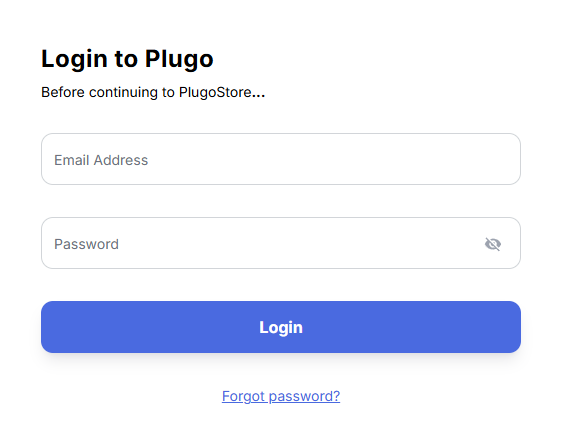
Pastikan kamu menggunakan akun yang memiliki akses untuk mengubah pengaturan domain toko.
2. Akses Menu Pengaturan Domain
Setelah masuk ke halaman utama atau Home, cari opsi Hubungkan Domain.
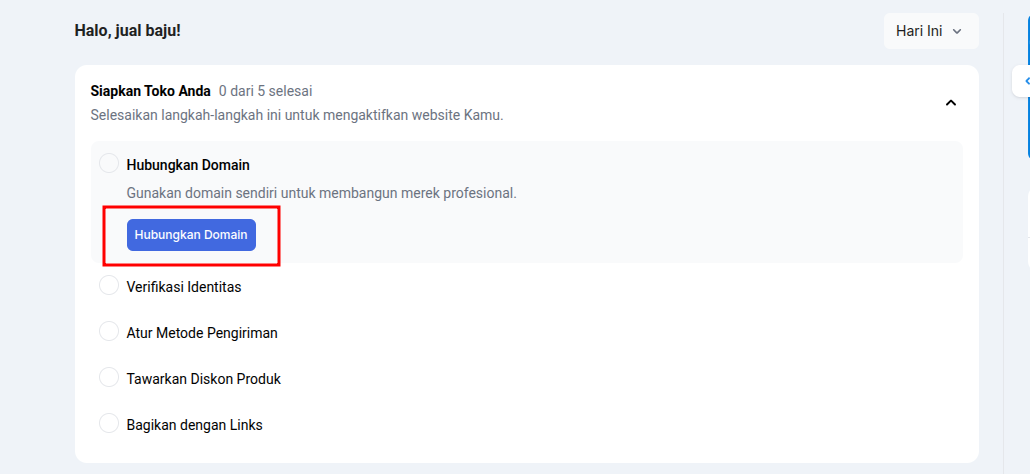
Jika tombol tersebut tidak tersedia di halaman Home, kamu bisa membukanya melalui menu Pengaturan pada navigasi di bagian bawah.
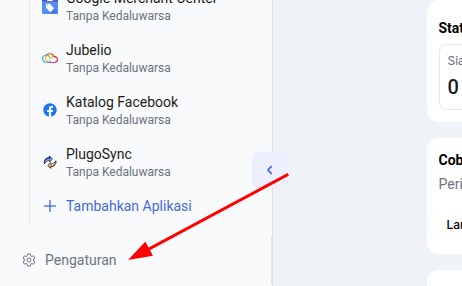
3. Pilih Menu Domain & SEO
Di halaman Pengaturan, cari kategori Domain & SEO, kemudian buka menu tersebut.
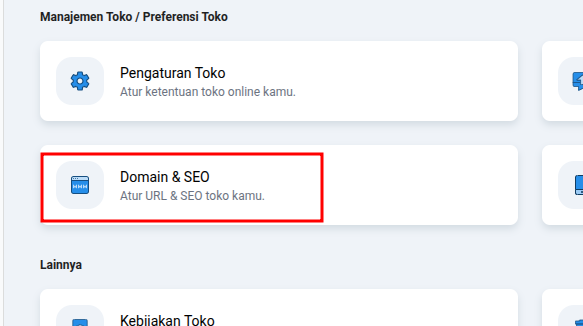
Menu ini digunakan untuk mengatur alamat domain yang akan digunakan oleh toko Plugo.
4. Pilih Hubungkan Domain dari Layanan Lain
Selanjutnya, pilih Hubungkan domain dari layanan lain.
Masukkan nama domain aktif yang ingin digunakan untuk toko. Contohnya:
jualan.my.id
Setelah nama domain dimasukkan, klik Terapkan.
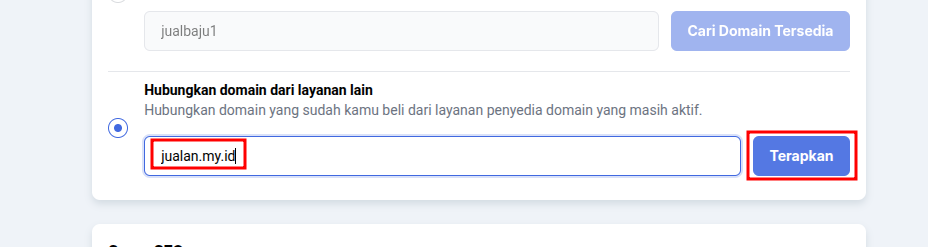
Catatan: Jika belum memiliki domain, kamu bisa mendaftarkan domain terlebih dahulu melalui IDwebhost.
5. Konfirmasi Domain
Plugo akan menampilkan pesan konfirmasi:
“Apakah kamu yakin untuk menggunakan domain ini?”
Periksa kembali nama domain sebelum melanjutkan.
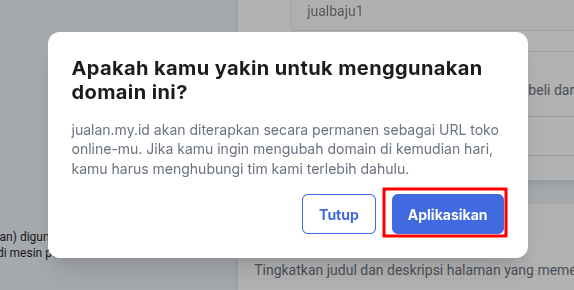
Bagian ini perlu diperhatikan karena kesalahan penulisan domain bisa menyebabkan proses konfigurasi tidak berjalan sesuai tujuan. Jika ingin mengganti nama domain setelah proses ini, kamu perlu menghubungi tim support Plugo.
6. Periksa Notifikasi DNS dari Plugo
Setelah domain berhasil ditambahkan, Plugo akan memeriksa apakah domain tersebut sudah mengarah ke DNS yang dibutuhkan.
Jika domain belum terhubung, Plugo akan menampilkan informasi DNS Record yang perlu kamu tambahkan pada penyedia domain.
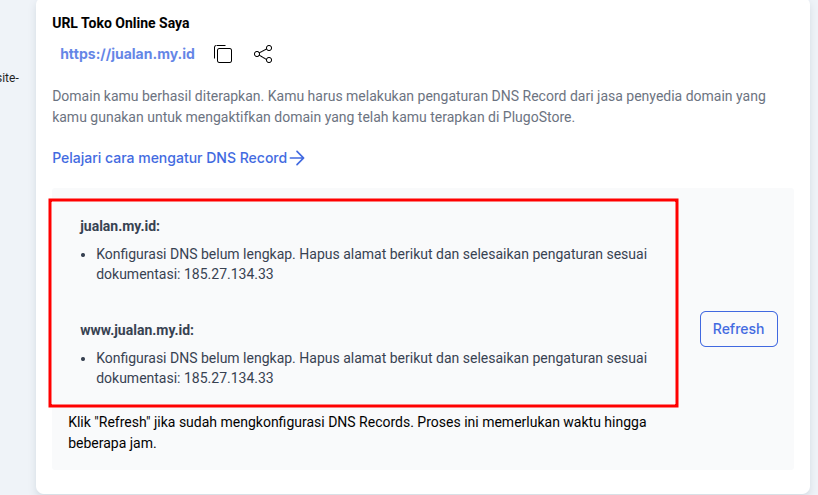
Simpan informasi tersebut karena data inilah yang akan digunakan pada tahap berikutnya.
Tahap 2: Siapkan DNS Record Plugo
Agar domain bisa mengarah ke toko Plugo, kamu perlu menambahkan DNS Record sesuai konfigurasi yang diberikan.
Untuk konfigurasi pada panduan ini, terdapat tiga A Record dan satu CNAME Record:
Masukkan record satu per satu. Jangan menggabungkan beberapa alamat IP ke dalam satu A Record.
Perlu diperhatikan juga bahwa konfigurasi DNS dapat berubah dari sisi layanan. Jika nilai DNS yang muncul di dashboard Plugo berbeda dari tabel di atas, ikuti data terbaru yang diberikan Plugo.
Tahap 3: Pengaturan DNS Record di Member Area IDwebhost
Setelah mendapatkan data DNS, sekarang pindah ke Member Area IDwebhost.
1. Login ke Member Area IDwebhost
Buka situs IDwebhost, kemudian login menggunakan akun yang digunakan saat mendaftarkan domain.
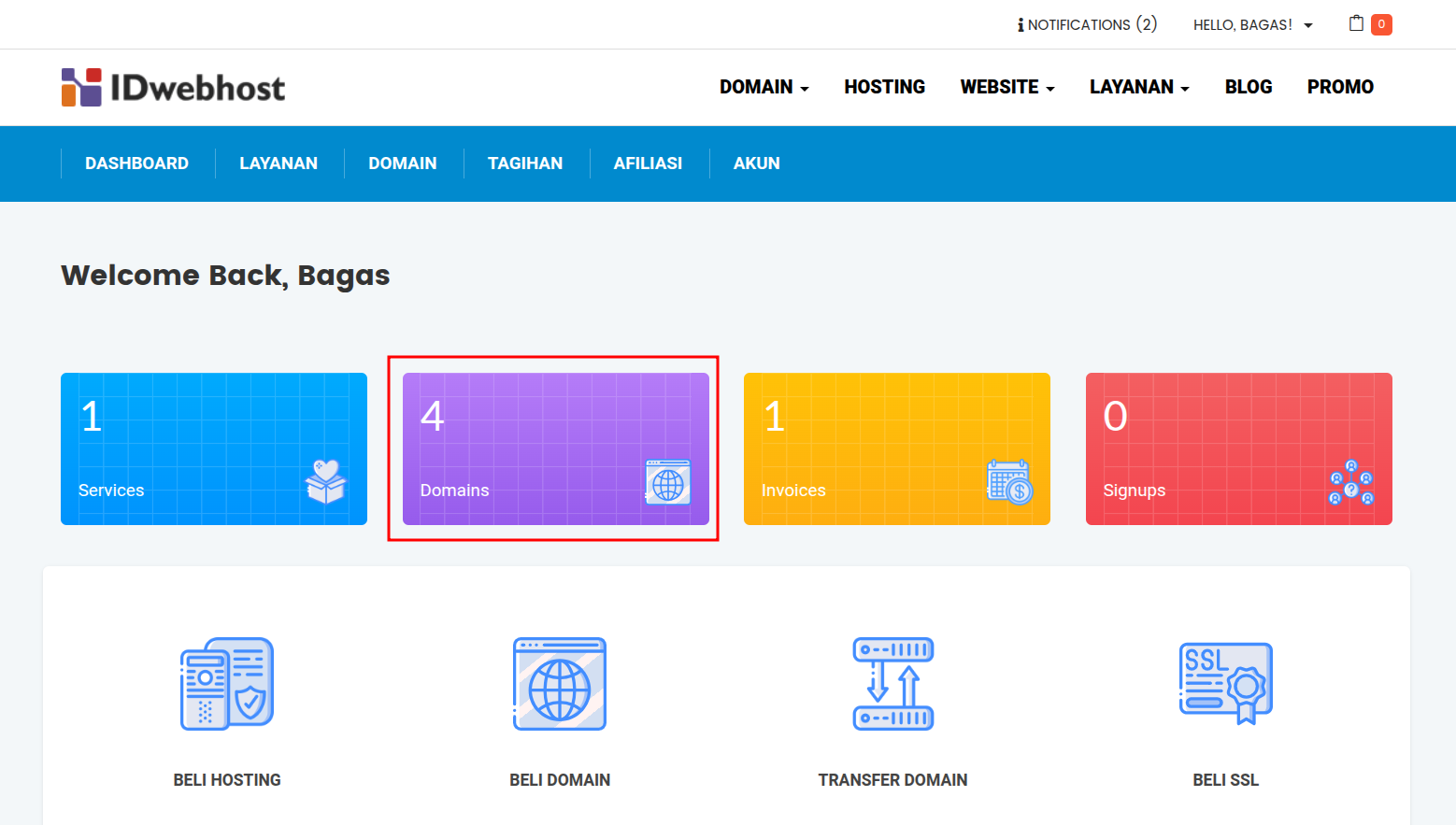
2. Pilih Domain yang Digunakan
Masuk ke bagian pengelolaan domain, kemudian pilih domain yang sebelumnya sudah ditambahkan di Plugo.
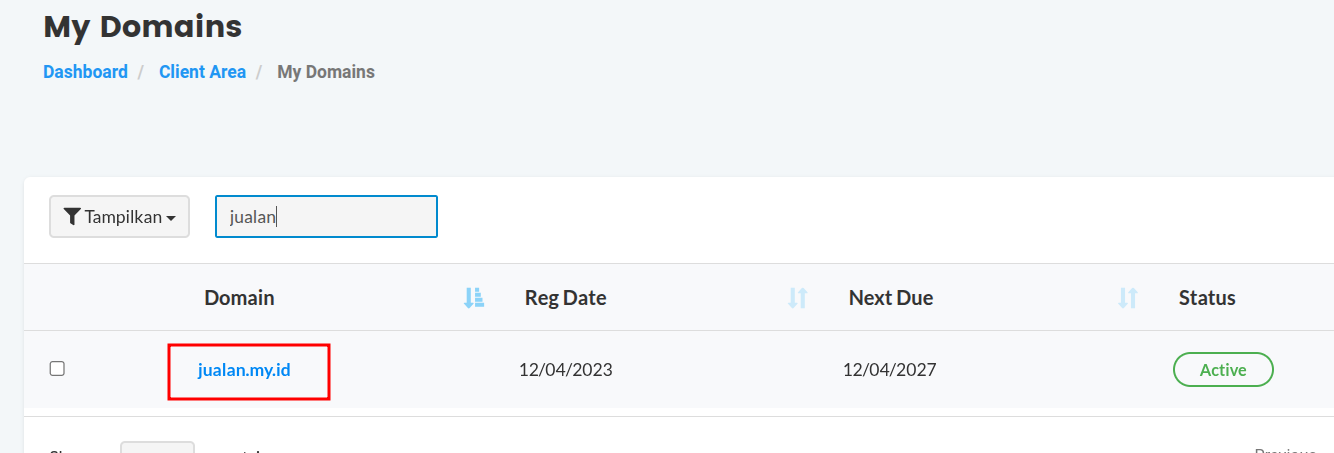
Pastikan domain yang dipilih sama persis dengan domain yang ingin digunakan untuk toko.
3. Masuk ke Menu DNS Management
Selanjutnya, pilih DNS Management.
Pada tahap ini, kamu mungkin menemukan salah satu dari dua kondisi.
Jika muncul peringatan bahwa domain belum dikelola di IDwebhost, akan tersedia tombol Ubah NS Sekarang. Klik tombol tersebut agar Nameserver dapat diarahkan ke default IDwebhost secara otomatis.
Kamu juga dapat mengatur Nameserver secara manual melalui menu Nameservers.
Jika tidak muncul peringatan, berarti domain sudah dikelola oleh IDwebhost dan kamu bisa langsung melanjutkan pengaturan DNS.
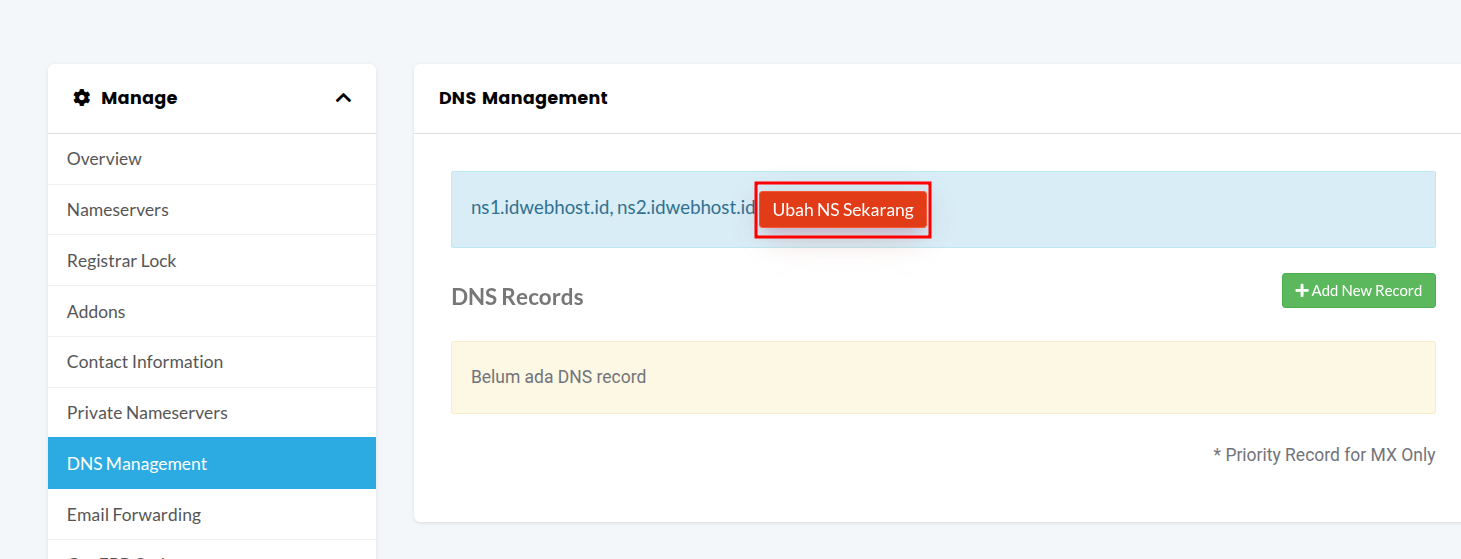
4. Tambahkan DNS Record Baru
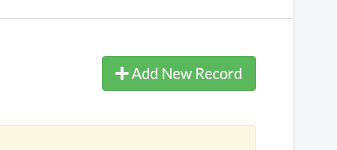
Klik Add New Record untuk mulai memasukkan DNS Record dari Plugo.
Tambahkan record satu per satu sesuai data berikut:
- A Record dengan Name @ dan IP 13.215.114.235
- A Record dengan Name @ dan IP 18.143.52.186
- A Record dengan Name @ dan IP 18.142.131.124
- CNAME dengan Name www dan Target cert-lb.plugo.world
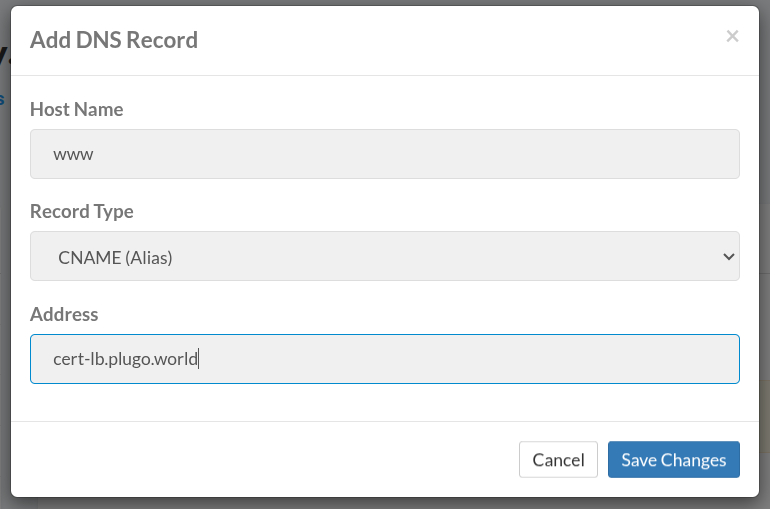
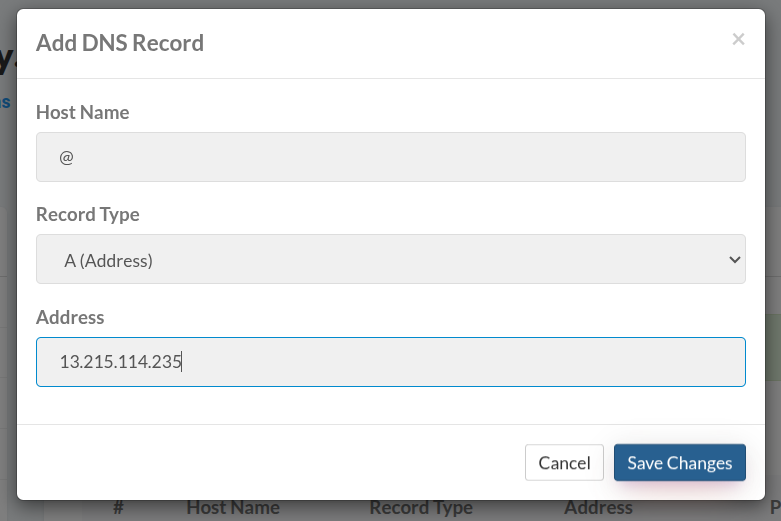
Setelah setiap data diisi sesuai kolomnya, klik Save Changes untuk menyimpan konfigurasi.
5. Pastikan Semua Record Sudah Tersimpan
Jangan langsung meninggalkan halaman setelah menyimpan DNS.
Periksa kembali tabel DNS Management dan pastikan seluruh record sudah muncul dengan data yang benar.
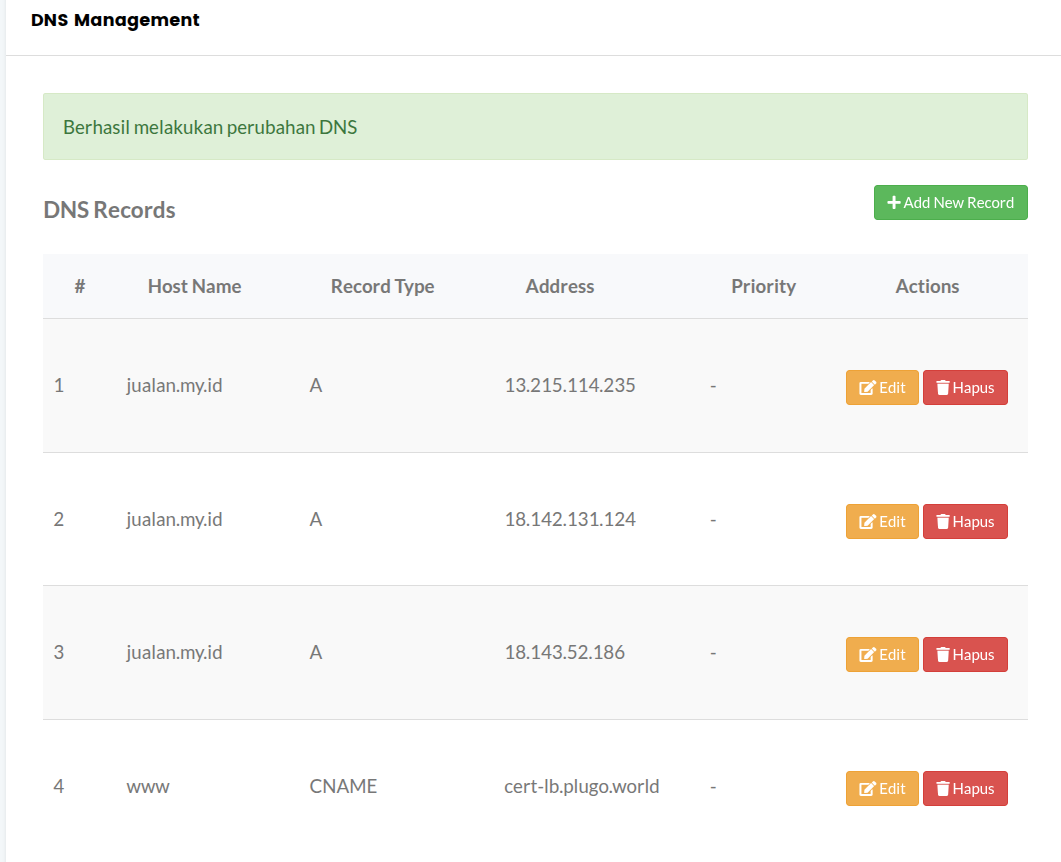
Kesalahan satu karakter pada hostname atau IP address dapat membuat domain belum bisa terhubung, jadi pengecekan ulang pada tahap ini sangat penting.
Tahap 4: Verifikasi dan Tunggu Propagasi DNS
DNS tidak selalu berubah secara instan. Setelah record disimpan, sistem membutuhkan waktu untuk menyebarkan perubahan ke jaringan internet.
1. Tunggu Proses Propagasi DNS
Umumnya, perubahan DNS dapat mulai terbaca dalam sekitar 1–3 jam, meskipun waktunya dapat berbeda tergantung jaringan dan resolver DNS yang digunakan.
Jadi, jika domain belum langsung aktif beberapa menit setelah pengaturan, tidak perlu buru-buru mengubah record lagi.
2. Refresh Pengaturan Domain di Plugo
Setelah menunggu, kembali ke dashboard Plugo dan buka pengaturan domain.
Klik Refresh untuk meminta Plugo memeriksa kembali konfigurasi DNS.
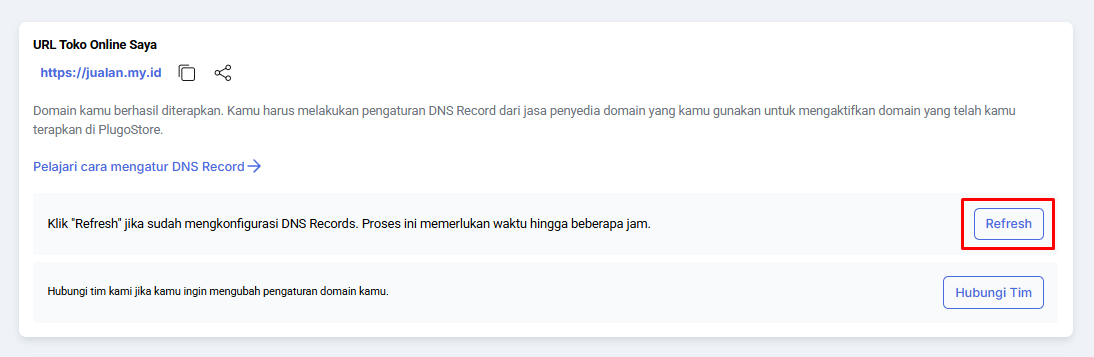
Jika peringatan DNS sudah tidak muncul, berarti domain telah berhasil terhubung ke Plugo.
3. Uji Akses Domain
Langkah terakhir adalah melakukan pengujian langsung.
Buka tab baru pada browser, kemudian masukkan domain yang sudah dikonfigurasi, misalnya:
https://jualan.my.id
Jika konfigurasi DNS sudah benar dan propagasi selesai, halaman toko online Plugo akan tampil menggunakan domain tersebut.
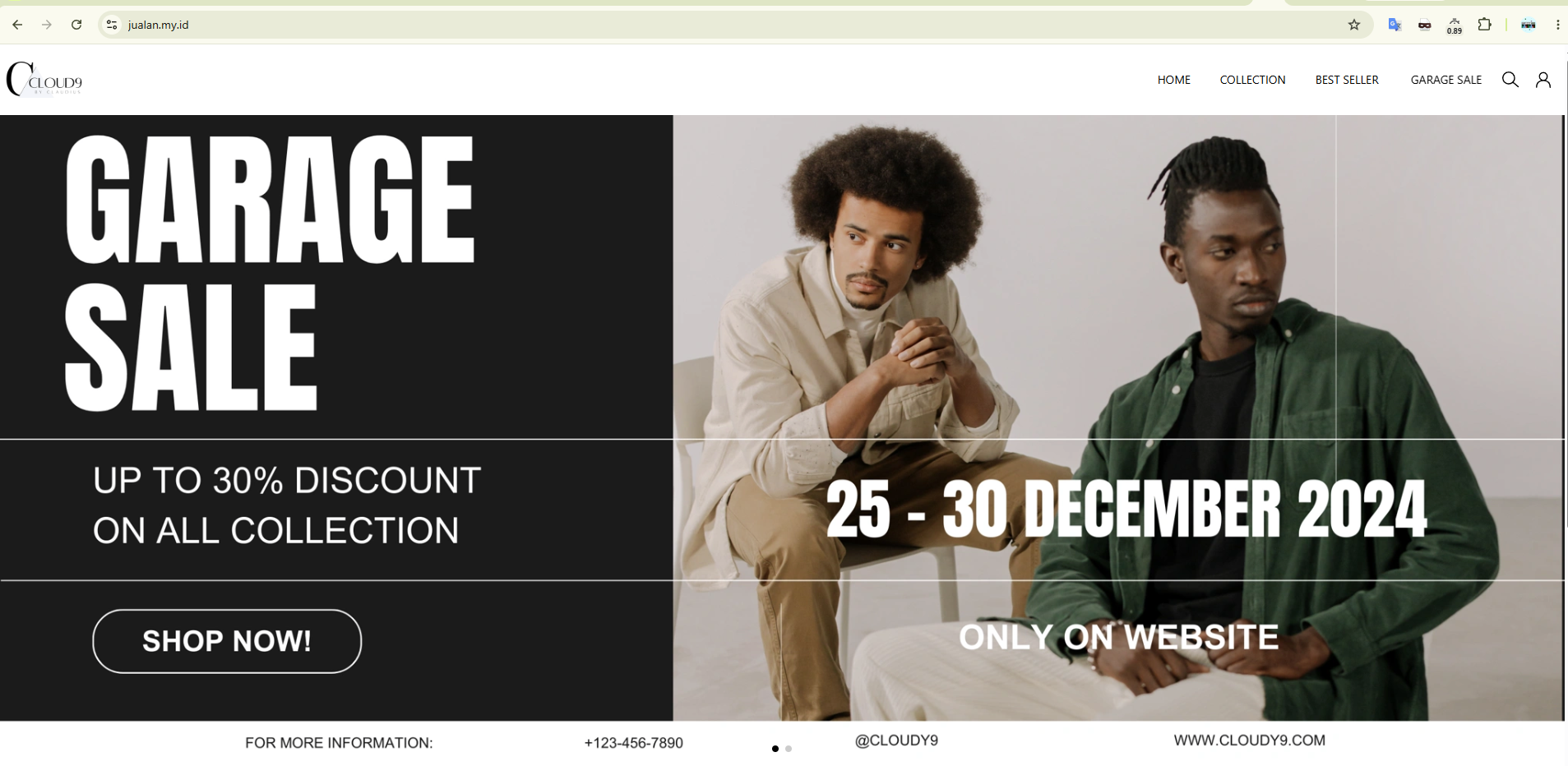
Jika belum bisa diakses, cek kembali tiga hal utama: DNS Record, Nameserver, dan status propagasi DNS.
Kesimpulan
Mengganti domain bawaan Plugo dengan custom domain dari IDwebhost pada dasarnya terdiri dari beberapa langkah utama. Kamu perlu menghubungkan domain melalui dashboard Plugo, mendapatkan data DNS Record, memasukkan tiga A Record dan satu CNAME Record di DNS Management IDwebhost, kemudian menunggu proses propagasi sebelum melakukan verifikasi.
Bagian yang paling penting adalah memastikan nama domain yang dimasukkan di Plugo sudah benar dan seluruh DNS Record diketik tanpa kesalahan. Jika Plugo memberikan data DNS yang berbeda, gunakan konfigurasi terbaru yang ditampilkan pada dashboard.
Kalau kamu belum memiliki domain untuk toko, Domain Murah dari IDwebhost bisa menjadi pilihan untuk mendapatkan alamat toko yang lebih profesional dan sesuai dengan nama brand. Dengan custom domain, alamat toko Plugo tidak lagi sekadar mengikuti domain bawaan platform, tetapi bisa menggunakan identitas bisnis yang lebih mudah diingat pelanggan.