
Table of contents
Pernah panik saat data website tiba-tiba error atau hilang? Tenang, proses restore database JetBackup di cPanel sebenarnya tidak serumit yang dibayangkan. Artikel ini akan membimbing kamu langkah demi langkah untuk mengembalikan database hanya dalam beberapa klik, praktis, cepat, dan minim risiko.
Kapan Perlu Lakukan Restore Database?
Kebutuhan untuk restore database biasanya muncul saat terjadi masalah pada website. Beberapa situasi yang paling umum antara lain:
- Salah instalasi plugin atau theme yang menyebabkan error database
- Migrasi website gagal hingga database hilang atau tidak terbaca
- Update plugin atau theme yang memicu crash
- Database terhapus tidak sengaja akibat human error
- Serangan atau akses tidak sah yang merusak database
Di sinilah peran penting backup. Tanpa backup, proses recovery bisa jauh lebih rumit. Untungnya, JetBackup adalah solusi yang sudah terintegrasi di cPanel dan dirancang untuk mempermudah proses ini. Dengan sistem backup otomatis, kamu bisa mengakses versi database sebelumnya kapan saja.
Fitur unggulan JetBackup terletak pada kemampuannya melakukan restore dengan cepat dan intuitif. Tidak perlu lagi repot masuk ke phpMyAdmin atau menjalankan perintah SQL manual. Ketika database bermasalah, JetBackup bisa jadi “penyelamat” yang mengurangi stres secara signifikan.
Nah, setelah memahami kapan restore diperlukan, sekarang saatnya masuk ke bagian yang paling ditunggu: langkah-langkah restore database JetBackup di cPanel.
Langkah-langkah Restore Database JetBackup cPanel
Setelah semua persiapan dilakukan, berikut panduan lengkap untuk melakukan restore database melalui JetBackup di cPanel:
Langkah 1: Login ke cPanel Hosting
Langkah pertama tentu saja login ke cPanel hosting.
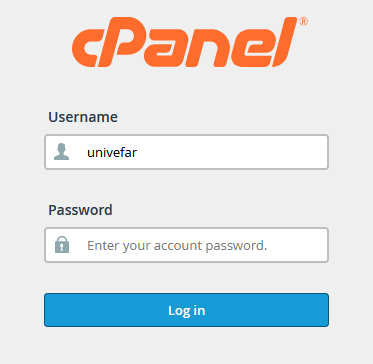
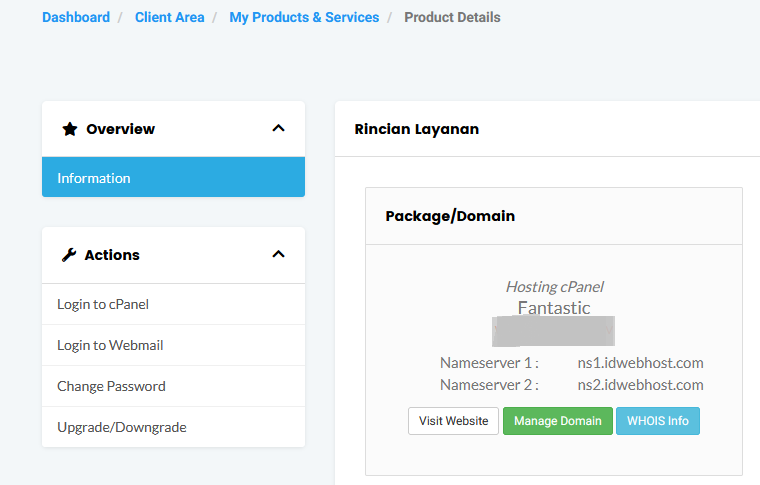
Untuk pengguna IDwebhost, prosesnya lebih praktis. Cukup login ke member area, masuk ke menu My Products & Services, pilih layanan hosting aktif, lalu klik Login to cPanel.
Tanpa perlu memasukkan username dan password lagi, kamu langsung diarahkan ke dashboard cPanel.
Langkah 2: Buka Menu JetBackup
Setelah masuk ke cPanel, cari menu JetBackup.
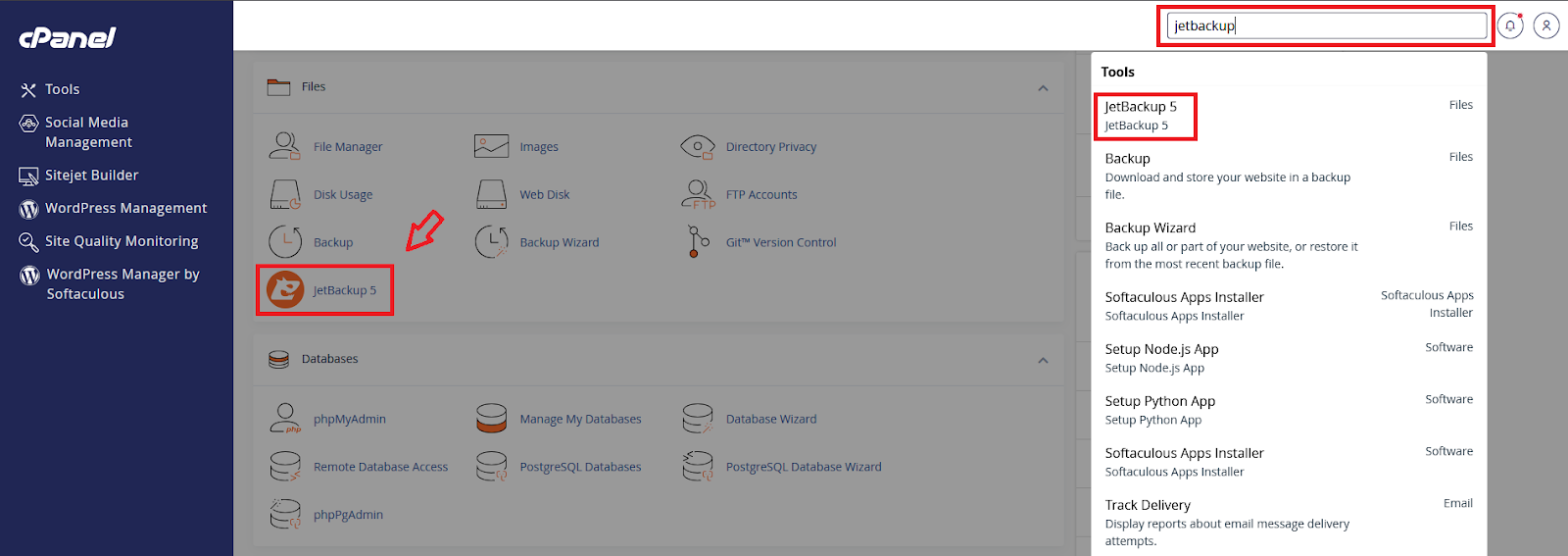
Kalau tidak langsung terlihat, gunakan fitur pencarian di bagian atas dashboard.
Biasanya JetBackup berada di kategori Files. Klik menu tersebut untuk masuk ke dashboard JetBackup 5.
Langkah 3: Pilih Menu Database
Di dalam JetBackup, kamu akan menemukan beberapa opsi backup seperti Files, Email, dan Database.
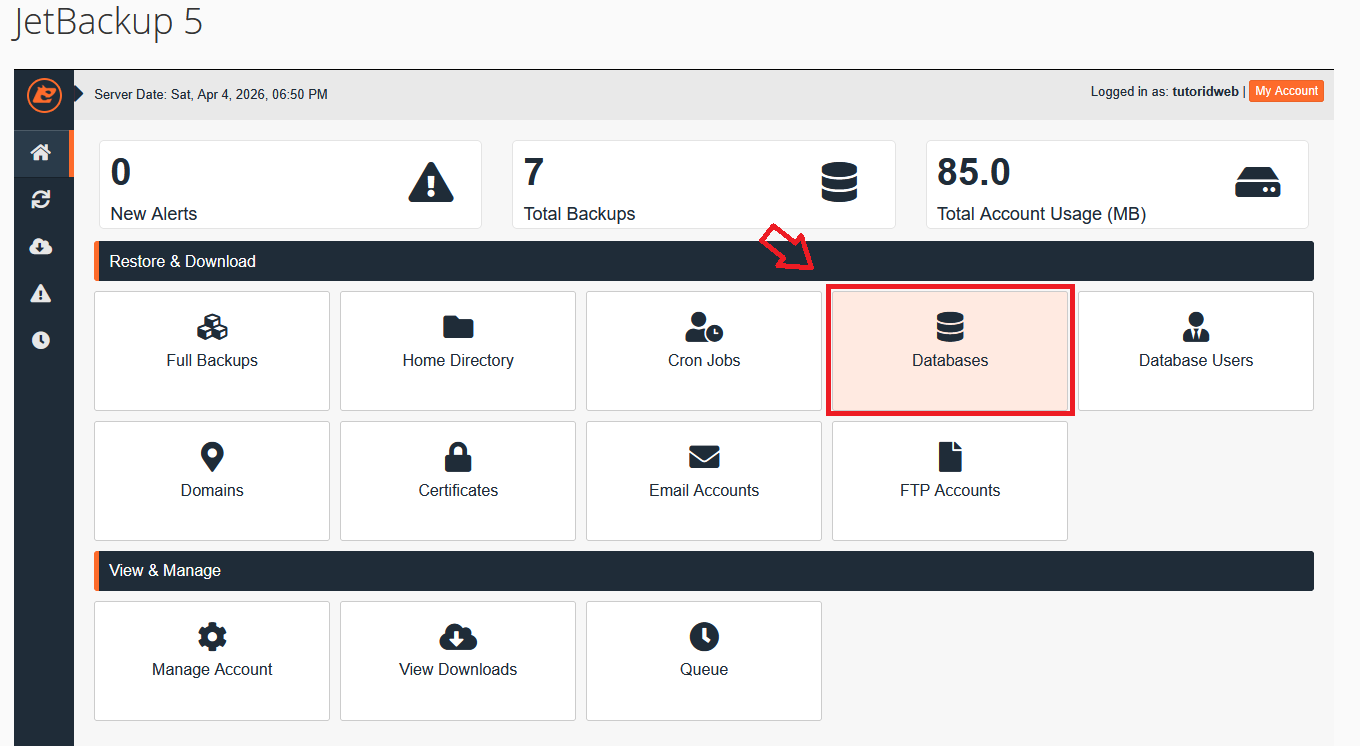
Pilih menu Database untuk melihat daftar database yang sudah dibackup secara otomatis oleh sistem.
Langkah 4: Pilih Database yang Ingin Direstore
Selanjutnya, kamu akan melihat list database lengkap beserta riwayat backupnya.
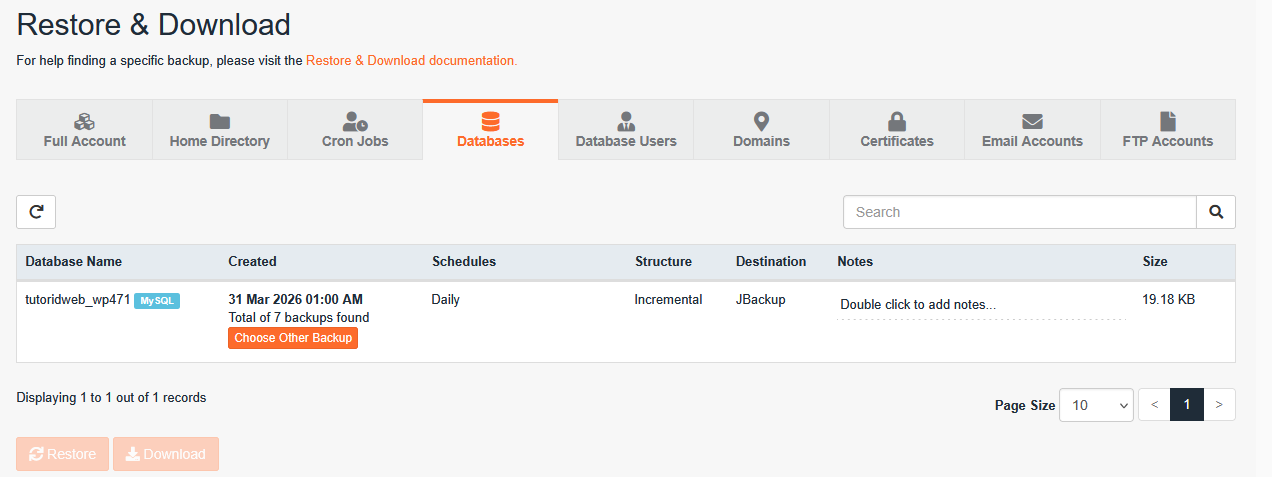
Cari nama database yang ingin dikembalikan. Setelah itu, klik pada tanggal backup yang tersedia. JetBackup biasanya menyimpan beberapa versi backup berdasarkan waktu tertentu.
Tips praktis:Pilih tanggal backup sebelum terjadinya error. Ini penting supaya data yang dikembalikan benar-benar dalam kondisi stabil.
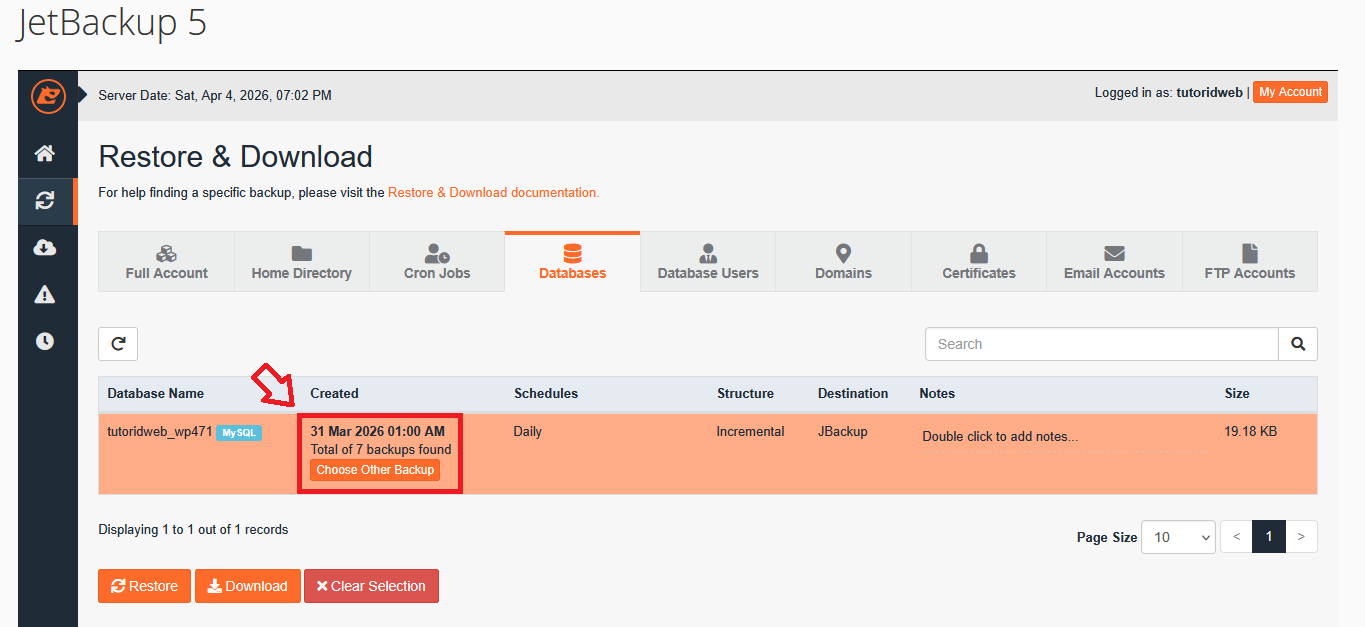
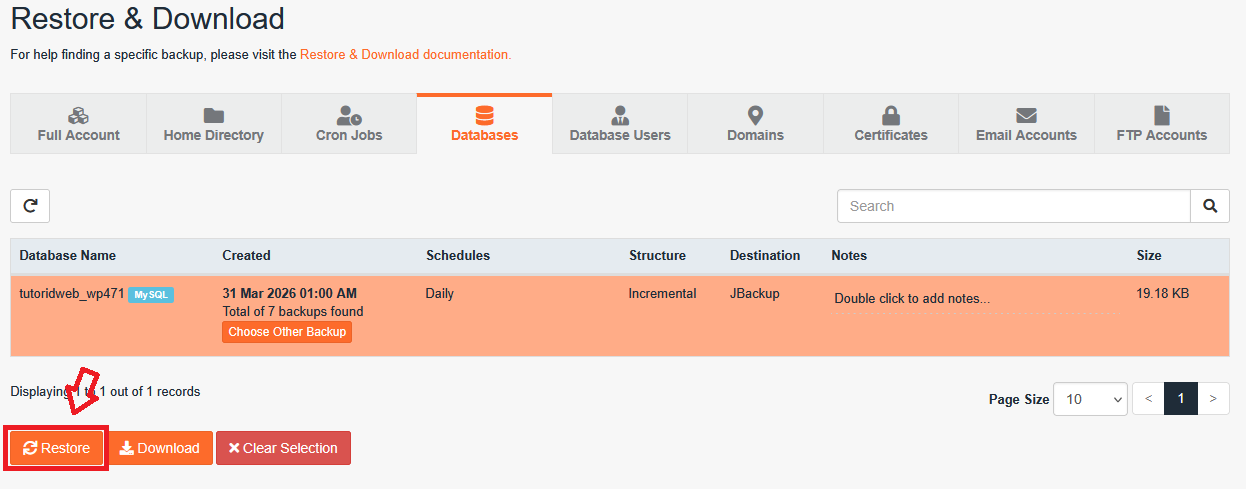
Langkah 5: Klik Tombol Restore
Setelah menentukan versi backup, klik tombol Restore.
Sistem akan menampilkan pop-up konfirmasi yang menjelaskan bahwa database lama akan digantikan dengan versi backup yang dipilih.
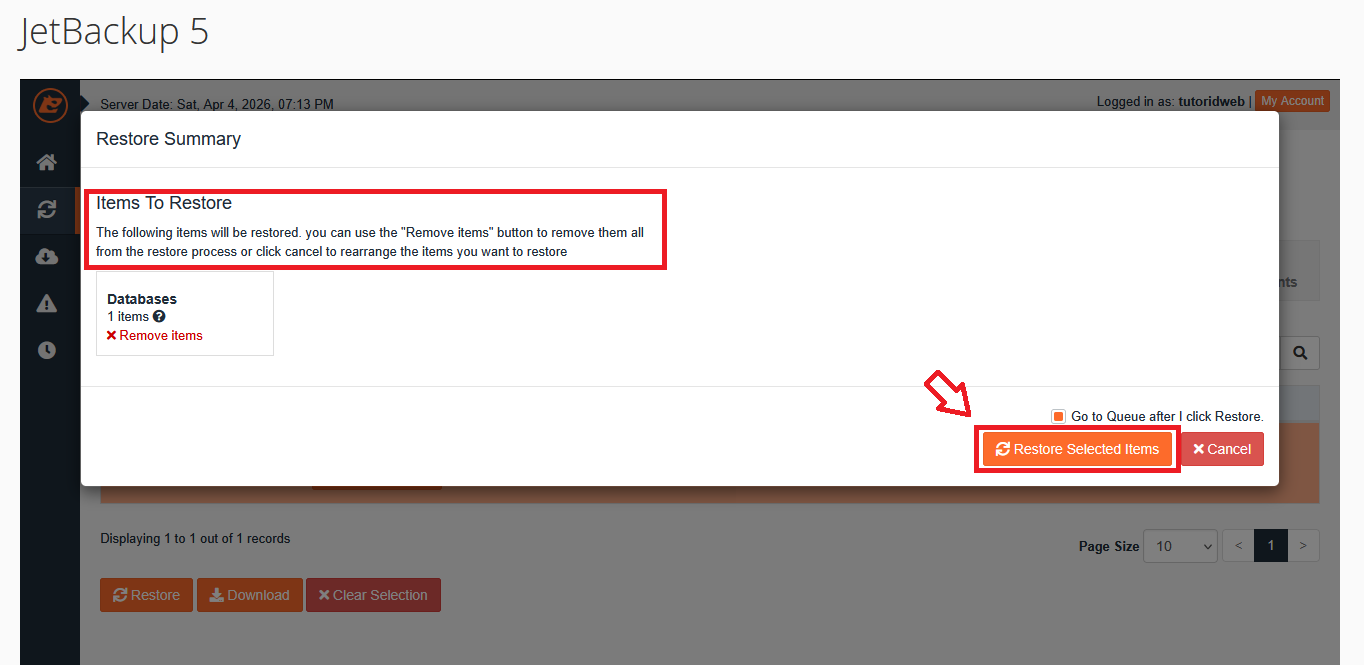
Klik Restore Selected Items untuk melanjutkan proses.
Langkah 6: Tunggu Proses Restore Selesai
Setelah konfirmasi, proses restore akan masuk ke dalam antrian (queue).
Durasi proses biasanya hanya beberapa menit, tergantung ukuran database. Kamu bisa memantau progresnya langsung di halaman utama JetBackup pada bagian Queue.
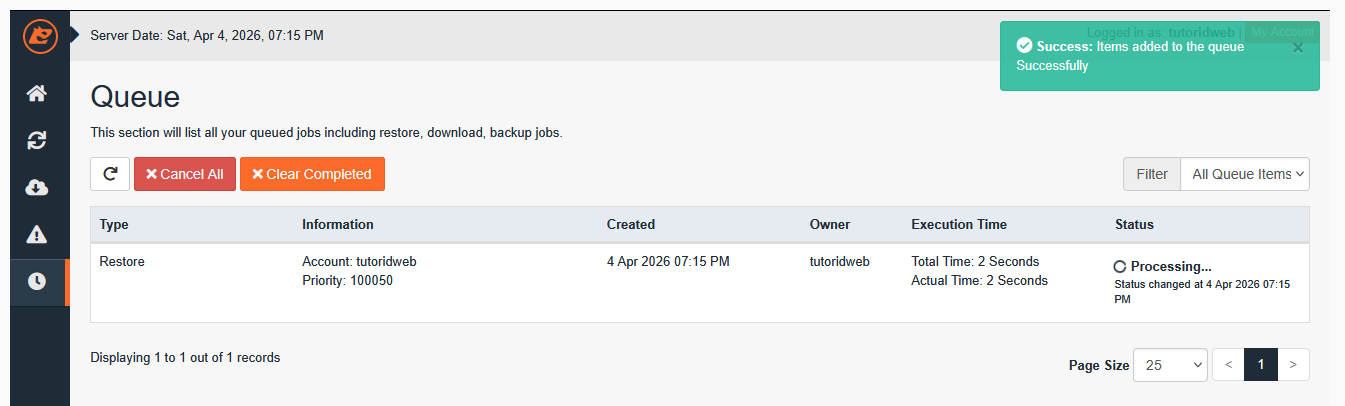
Jika sudah selesai, akan muncul notifikasi bahwa proses restore berhasil.
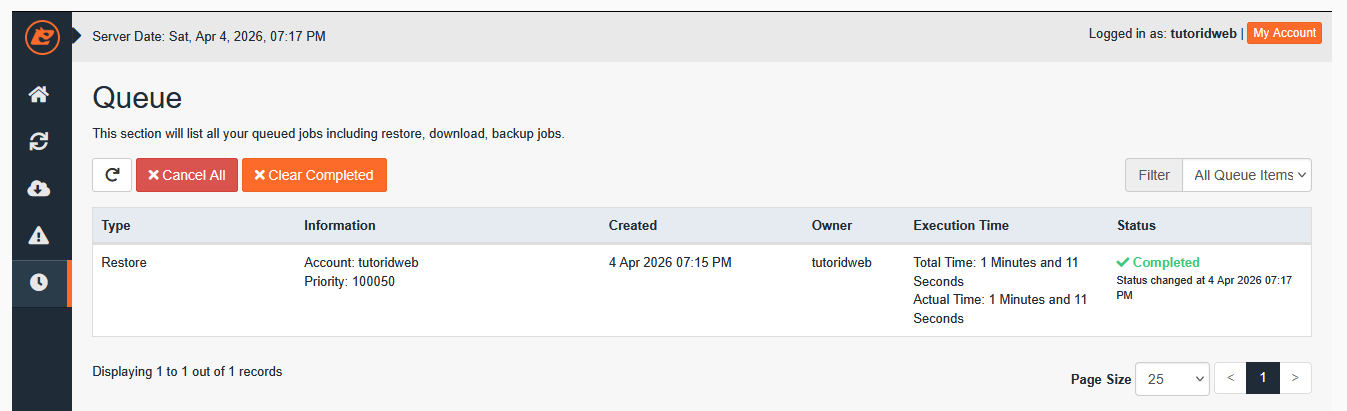
Dengan langkah-langkah ini, kamu bisa melakukan restore database tanpa perlu akses teknis yang kompleks. Semua berjalan dalam beberapa klik saja, efisien dan ramah untuk developer maupun pemula.
Tips Praktis Setelah Restore Database JetBackup
Setelah proses restore selesai, jangan langsung anggap semuanya aman. Ada beberapa hal penting yang perlu dicek agar website benar-benar kembali normal.
Verifikasi Status Restore
Pastikan proses restore selesai tanpa error.
Cek menu Queue di JetBackup dan pastikan statusnya Completed. Jika menggunakan notifikasi email, cek inbox untuk memastikan proses sudah berhasil.
Periksa Koneksi Database
Selanjutnya, pastikan database bisa terhubung dengan website.
Cek file konfigurasi seperti:
- wp-config.php untuk WordPress
- .env untuk Laravel
Pastikan nama database, username, dan password sesuai dengan hasil restore.
Jika muncul error seperti “Error establishing a database connection”, biasanya masalah ada pada kredensial atau hak akses database.
Validasi Isi Database
Jangan hanya mengandalkan status sukses. Lakukan pengecekan manual.
Masuk ke phpMyAdmin, lalu:
- Pastikan tabel lengkap
- Cek jumlah data tidak kosong
- Periksa apakah ada karakter aneh (encoding error)
Ini penting terutama untuk website dengan banyak konten dinamis.
Bersihkan Cache
Kadang website masih menampilkan data lama karena cache.
Lakukan langkah berikut:
- Clear cache dari plugin (misalnya LiteSpeed Cache)
- Tekan Ctrl + F5 di browser untuk hard refresh
Dengan begitu, kamu bisa melihat versi terbaru langsung dari server.
Kesimpulan
Melakukan restore database kini bukan lagi proses yang rumit. Dengan JetBackup di cPanel, semuanya bisa dilakukan hanya dalam beberapa klik, tanpa perlu skill teknis tingkat lanjut. Mulai dari memilih backup hingga proses restore, semuanya dirancang agar cepat dan efisien.
Bagi developer, fitur ini jelas sangat membantu dalam menjaga stabilitas website, terutama saat terjadi error mendadak atau kesalahan teknis. Ditambah lagi, sistem backup otomatis membuat risiko kehilangan data bisa diminimalkan.
Kalau di tengah proses kamu mengalami kendala atau hasil restore belum sesuai harapan, tidak perlu bingung. Tim support IDwebhost siap membantu kapan saja. Ditambah dengan pilihan Hosting Murah yang tetap andal, kebutuhan pengelolaan website jadi lebih tenang dan terjamin.