
Table of contents
Ketika website tiba-tiba error setelah update plugin, perubahan kode, atau migrasi file, memiliki backup saja tidak cukup. Kamu juga perlu tahu cara restore full backup dengan JetBackup di cPanel IDwebhost agar website bisa kembali normal dengan cepat tanpa harus memperbaiki semuanya secara manual.
Sekilas tentang JetBackup
JetBackup adalah software backup populer yang banyak digunakan pada lingkungan cPanel. Berbagai penyedia hosting, termasuk IDwebhost, memanfaatkan JetBackup untuk memudahkan pengguna melakukan backup dan restore data secara mandiri melalui control panel.
Sebenarnya cPanel sudah memiliki fitur backup bawaan. Namun fitur tersebut memiliki keterbatasan, terutama dalam hal otomatisasi dan kemudahan proses pemulihan data. Dalam beberapa kasus, pengguna masih perlu bantuan tim teknis hosting untuk melakukan restore secara penuh.
JetBackup hadir sebagai solusi yang lebih fleksibel. Software ini mendukung backup otomatis dengan berbagai opsi jadwal seperti harian, mingguan, hingga bulanan.
Selain itu, JetBackup menggunakan sistem incremental backup, sehingga hanya perubahan data terbaru yang disimpan tanpa menduplikasi seluruh file sebelumnya.
Keunggulan lain dari JetBackup adalah fitur self restore, yang memungkinkan pengguna memulihkan file, database, email, hingga pengaturan akun hosting secara mandiri langsung dari dashboard.
Hal ini membuat pengelolaan backup menjadi jauh lebih praktis dan efisien, terutama bagi developer maupun pengelola website yang membutuhkan kontrol penuh terhadap data hosting mereka.
Cara Restore Full Backup di cPanel IDwebhost
Pada kondisi tertentu seperti website error, file terhapus, atau gagal update, melakukan restore full backup adalah cara paling cepat untuk mengembalikan kondisi website seperti sebelumnya.
Berikut langkah-langkah praktis melakukan restore full backup menggunakan JetBackup 5 di cPanel hosting IDwebhost.
Langkah 1: Login ke cPanel dan Buka JetBackup
Pertama, login ke akun hosting melalui halaman cPanel IDwebhost.
Setelah berhasil masuk ke dashboard:
- Cari menu Files
- Klik JetBackup 5
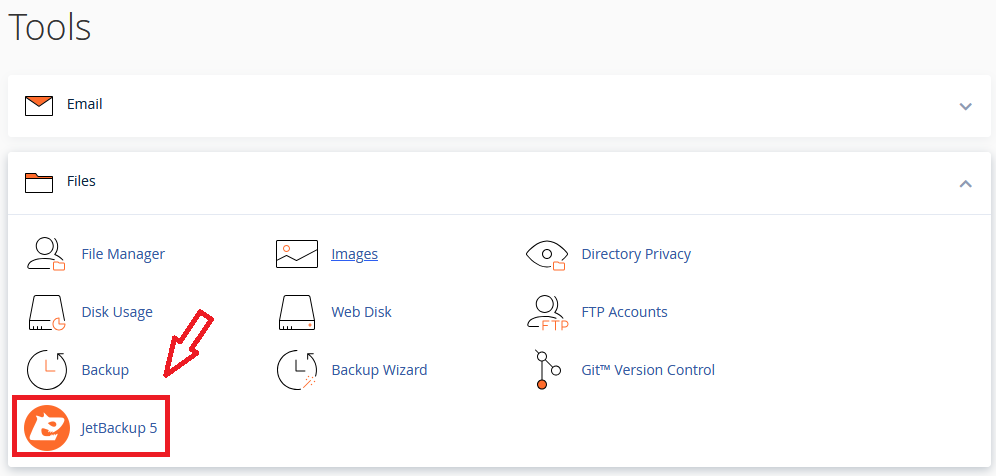
Menu ini akan membuka dashboard utama JetBackup yang berisi berbagai opsi backup dan restore.
Langkah 2: Masuk ke Menu Full Backups
Di halaman dashboard JetBackup:
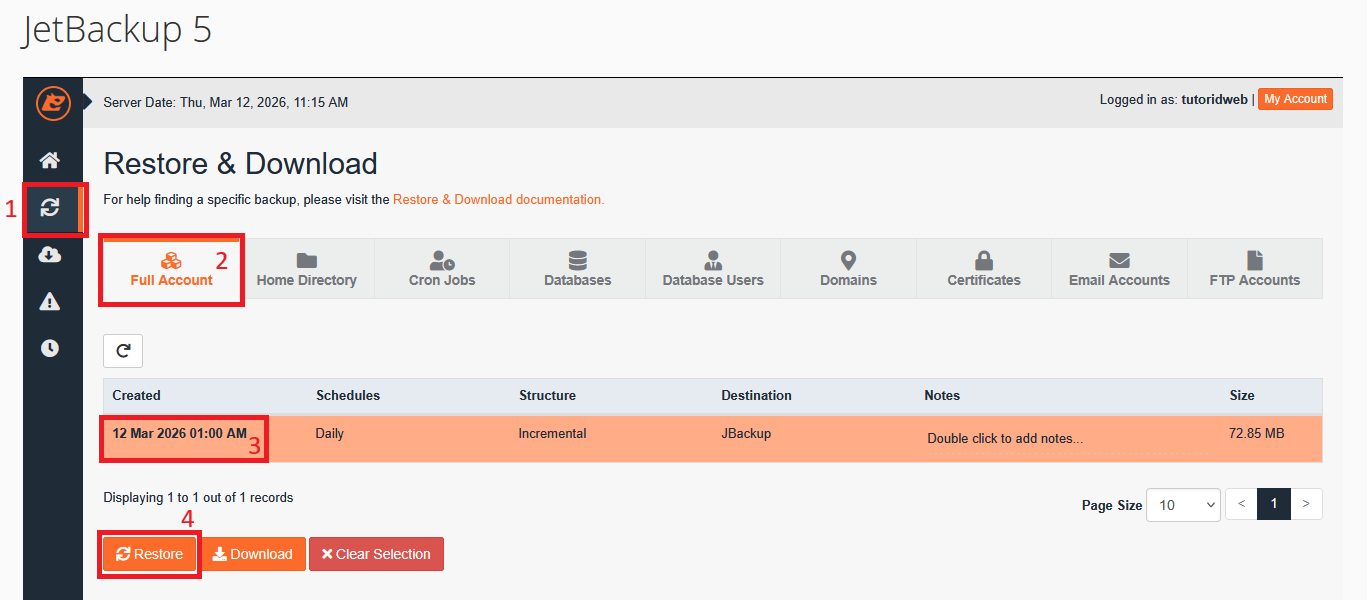
- Pilih menu Full Backups
- Akan muncul tabel daftar backup yang tersedia
- Perhatikan kolom Created
Pada kolom tersebut kamu bisa melihat tanggal dan waktu backup terakhir dilakukan.
Hal ini penting karena proses restore nantinya akan mengembalikan kondisi website sesuai waktu backup tersebut.
Jika sudah menentukan backup yang ingin digunakan: - Klik tombol Restore
Langkah 3: Menentukan Item yang Akan Direstore
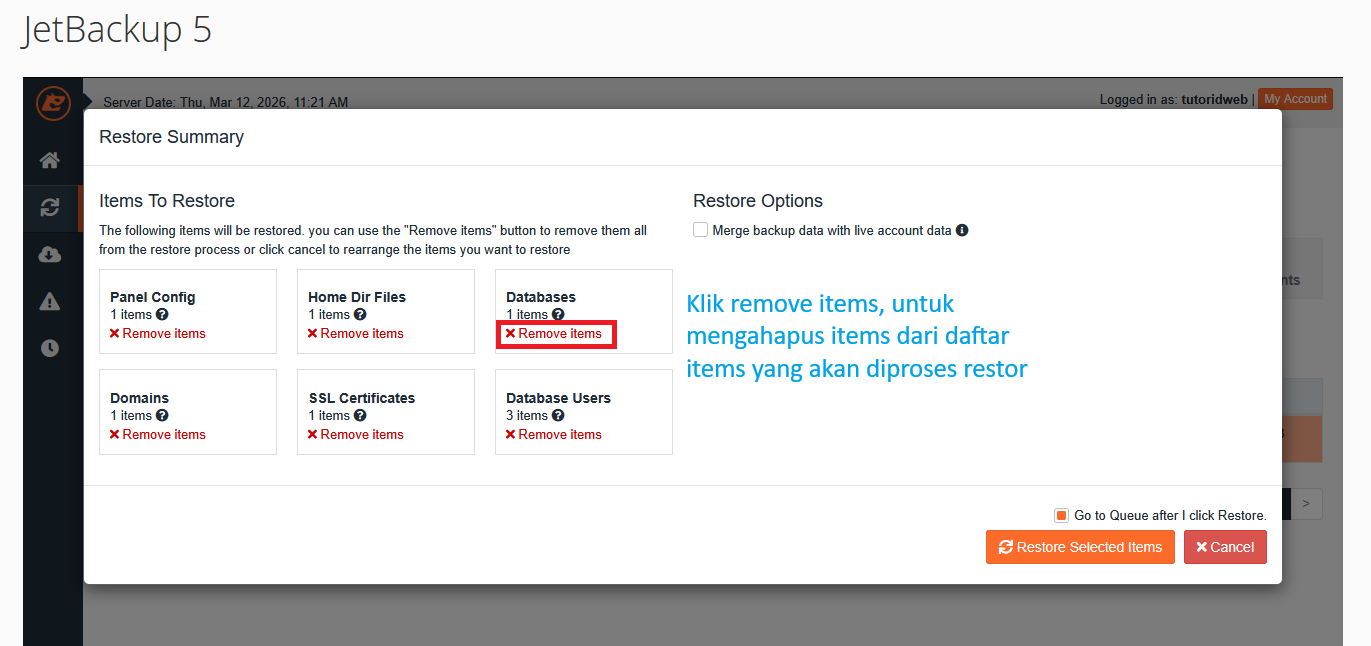
Pada tahap ini kamu bisa memilih komponen hosting yang ingin dipulihkan.
Sebagai contoh, proses restore dapat mencakup beberapa item berikut:
- Home Dir Files → seluruh file website di File Manager
- Email Accounts → seluruh akun email di hosting
- Databases → semua database website
Perhatikan juga bagian Restore Options di sisi kanan.
1. Merge backup data with live account data
Opsi ini akan menggabungkan data backup dengan data hosting saat ini.
Jika dicentang:
- Data yang ada saat ini akan diprioritaskan
- Data backup hanya akan melengkapi yang belum ada
Namun jika tujuan restore adalah mengembalikan kondisi website sepenuhnya ke data lama, maka opsi ini sebaiknya tidak dicentang.
2. Acknowledge restore process
Selanjutnya, centang pernyataan konfirmasi bahwa proses restore akan:
- Mengembalikan file ke kondisi sebelumnya
- Berpotensi menyebabkan beberapa data terbaru hilang
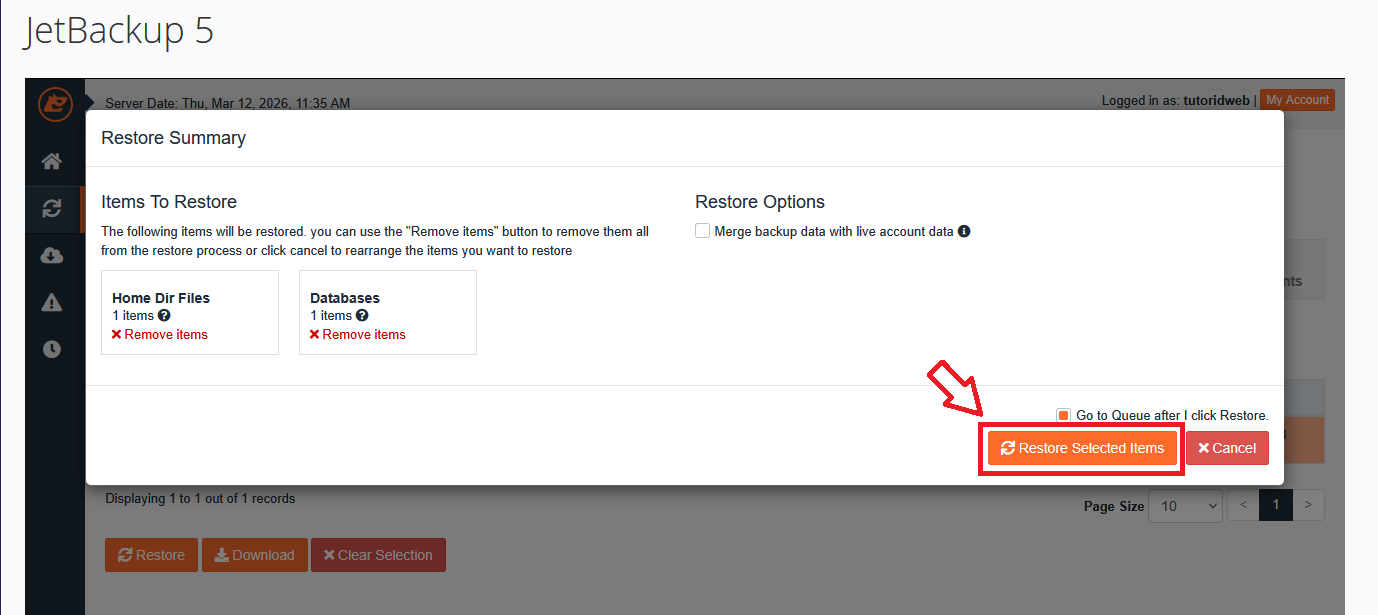
Setelah memastikan semuanya sesuai:
Klik Restore Selected Items
Langkah 4: Proses Restore Masuk ke Queue
Jika langkah sebelumnya berhasil, sistem akan menampilkan notifikasi Success di pojok kanan atas.
Artinya:
Proses restore telah berhasil dimasukkan ke dalam antrian proses (Queue).

Langkah 5: Memantau Status Restore
Setelah itu kamu akan diarahkan ke halaman Queue.
Di halaman ini kamu dapat memantau:
- Status proses restore
- Progress pengerjaan
- Estimasi waktu selesai
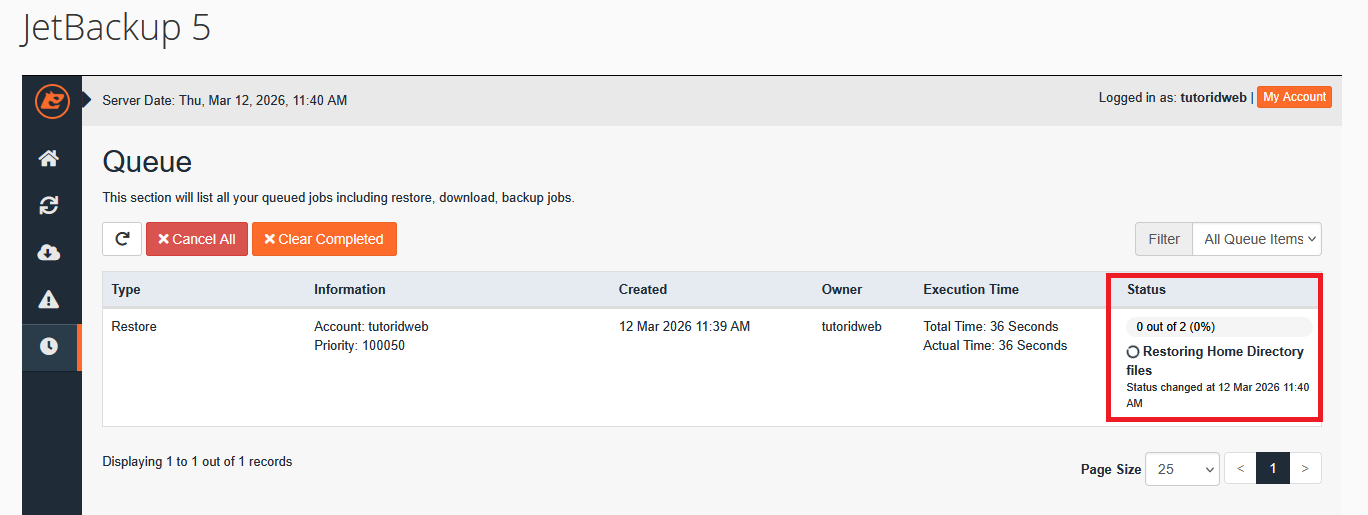
Durasi restore biasanya bergantung pada beberapa faktor seperti:
- Ukuran data backup
- Jumlah file
- Performa server
Semakin besar ukuran backup, semakin lama prosesnya.
Langkah 6: Restore Berhasil
Jika proses sudah selesai, status pada kolom Queue akan berubah menjadi:
Completed
Pada tahap ini, proses restore sudah berhasil dilakukan.
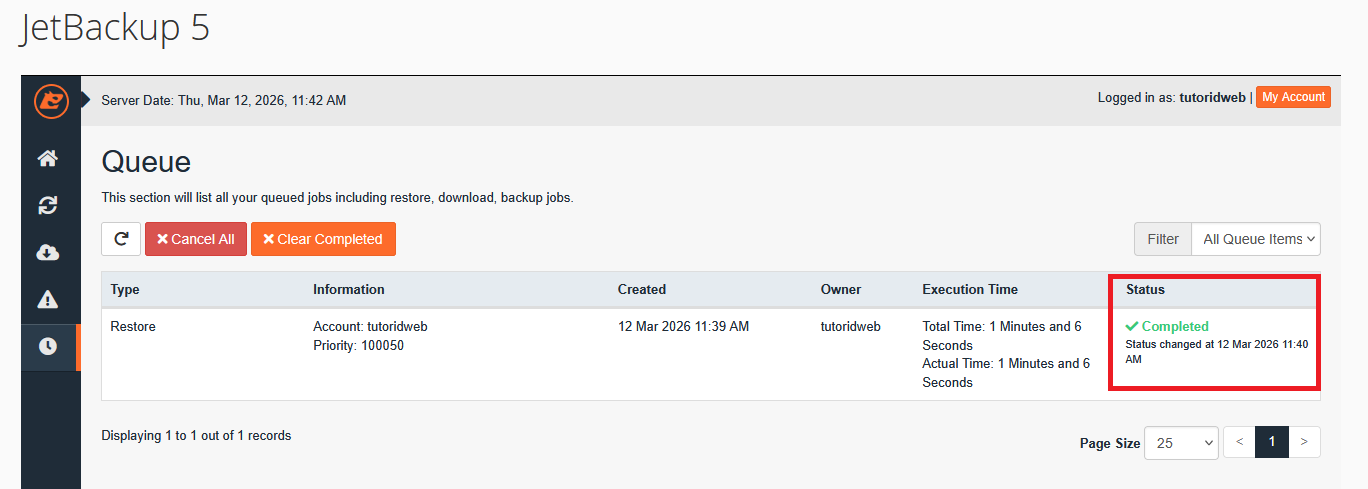
Langkah terakhir yang bisa dilakukan adalah:
- Mengakses kembali website
- Memastikan tampilan dan fungsi website sudah kembali normal sesuai versi backup.
Jika masih mengalami kendala saat melakukan proses restore atau merasa ragu melakukannya sendiri, tidak perlu khawatir. Kamu dapat menghubungi tim teknis dari IDwebhost yang siap membantu selama 24 jam melalui layanan support.
Tim support akan membantu memastikan proses pemulihan website berjalan dengan aman tanpa menyebabkan kehilangan data penting.
Keuntungan Restore Full Backup dengan JetBackup 5
Menggunakan JetBackup untuk melakukan restore full backup memiliki beberapa keuntungan penting, terutama bagi developer maupun pengelola website.
Pemulihan Total Website
Restore full backup memungkinkan seluruh akun hosting dipulihkan sekaligus, mencakup file website, database, email, DNS, SSL, hingga cron job. Fitur ini sangat membantu ketika website mengalami kerusakan besar atau kesalahan konfigurasi.
Proses Restore Lebih Cepat
JetBackup dirancang untuk melakukan restorasi secara efisien sehingga downtime website dapat diminimalkan dan layanan kembali berjalan lebih cepat.
Fleksibilitas Versi Backup
Pengguna dapat memilih berbagai versi backup, seperti harian atau mingguan, sehingga proses pemulihan bisa disesuaikan dengan kondisi terbaik sebelum masalah terjadi.
Perlindungan Data Lebih Baik
Backup membantu mencegah kehilangan data akibat kesalahan update, serangan malware, atau human error saat mengelola file website.
Self Restore dan Backup Otomatis
Antarmuka yang sederhana memungkinkan pengguna melakukan restore sendiri, sementara sistem backup otomatis memastikan data terbaru selalu tersedia.
Namun perlu diperhatikan bahwa proses restore full backup akan menimpa data hosting saat ini dengan data dari backup sebelumnya.
Kesimpulan
Mengetahui cara restore full backup menggunakan JetBackup 5 di cPanel adalah skill penting bagi developer maupun pengelola website.
Dengan fitur restore yang praktis, proses pemulihan website dapat dilakukan hanya dalam beberapa langkah tanpa perlu konfigurasi manual yang rumit.
JetBackup juga memberikan banyak keuntungan seperti backup otomatis, pilihan versi backup, serta kemampuan self restore yang sangat membantu saat terjadi masalah pada website.
Jika kamu ingin mengelola website dengan sistem backup yang praktis dan aman, layanan Hosting Murah dari IDwebhost bisa menjadi pilihan yang tepat.
Layanan hosting ini sudah dilengkapi integrasi JetBackup langsung di control panel, sehingga proses backup maupun restore data dapat dilakukan dengan cepat dan mudah kapan saja dibutuhkan.