
Table of contents
Website tiba-tiba error atau data hilang memang bikin panik. Untungnya, jika kamu masih punya file cadangan, cara restore backup file website di cPanel bisa dilakukan secara manual. Artikel ini akan membahas panduan teknis lengkap agar proses restore berjalan aman, minim error, dan website bisa kembali online.
Jenis-jenis File yang Bisa Direstore di cPanel
Sebelum melakukan restore, kamu perlu memahami jenis file backup yang didukung cPanel agar proses pemulihan berjalan lancar dan tidak menimbulkan error.
- Full Backup
Full backup mencakup seluruh data akun hosting, mulai dari file website, database, email, hingga konfigurasi. Backup ini biasanya berformat .tar.gz dan dihasilkan langsung dari fitur Backup di cPanel. Cocok digunakan jika kamu ingin memulihkan website secara menyeluruh. - Partial Backup
Partial backup hanya berisi data tertentu, seperti file website saja atau database saja. Jenis ini lebih fleksibel jika kamu hanya perlu restore sebagian data tanpa mengganggu komponen lainnya. - Format File Backup
Format yang umum direstore di cPanel meliputi .zip, .tar, .tar.gz untuk file website, serta .sql untuk database MySQL. - Backup dari Hosting Lama
Backup dari hosting lama tetap bisa digunakan, asalkan struktur folder (public_html, mysql) serta versi PHP dan MySQL kompatibel dengan hosting baru.
Persiapan Penting Sebelum Restore Backup Website
Tahap persiapan sering dianggap sepele, padahal sangat menentukan keberhasilan restore.
- Backup Kondisi Website Saat Ini
Walaupun website sedang bermasalah, tetap lakukan backup kondisi terbaru. Ini berguna sebagai cadangan jika proses restore tidak berjalan sesuai rencana. - Cek Kapasitas Disk Hosting
Pastikan sisa kapasitas hosting mencukupi untuk menampung file hasil restore. Full backup biasanya berukuran cukup besar dan proses extract membutuhkan ruang ekstra. - Aktifkan Mode Maintenance (Jika Website Aktif)
Jika website masih bisa diakses publik, sebaiknya aktifkan mode maintenance agar pengunjung tidak mengalami error saat proses restore berlangsung.
Panduan Restore File Website di cPanel (Manual)
Berikut adalah panduan teknis langkah demi langkah untuk melakukan restore file website secara manual di cPanel. Panduan ini mengasumsikan kamu sudah memiliki file full backup dalam format .tar.gz.
Langkah 1: Siapkan dan Extract File Backup di Komputer
Tahap ini bertujuan memastikan file backup bisa dibaca dengan baik sebelum diunggah ke hosting.
- Pastikan file backup full sudah tersimpan di komputer.
- File full backup dari cPanel umumnya berformat .tar.gz.
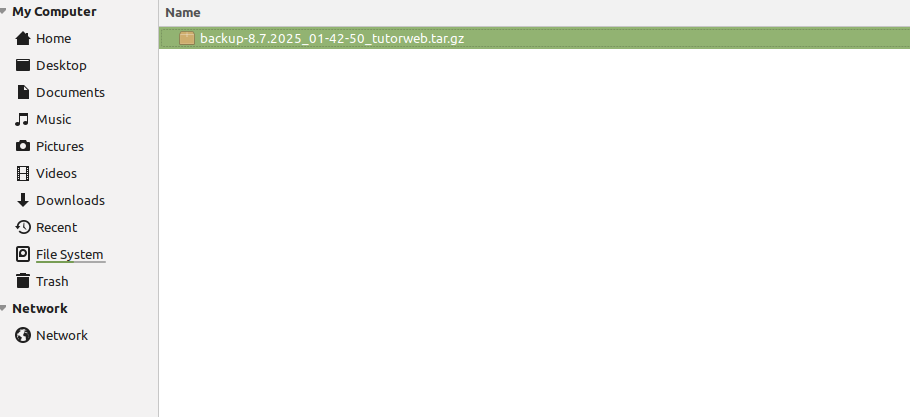
- Lakukan extract menggunakan aplikasi seperti WinRAR atau 7-Zip.
- Setelah diextract, periksa struktur folder backup.
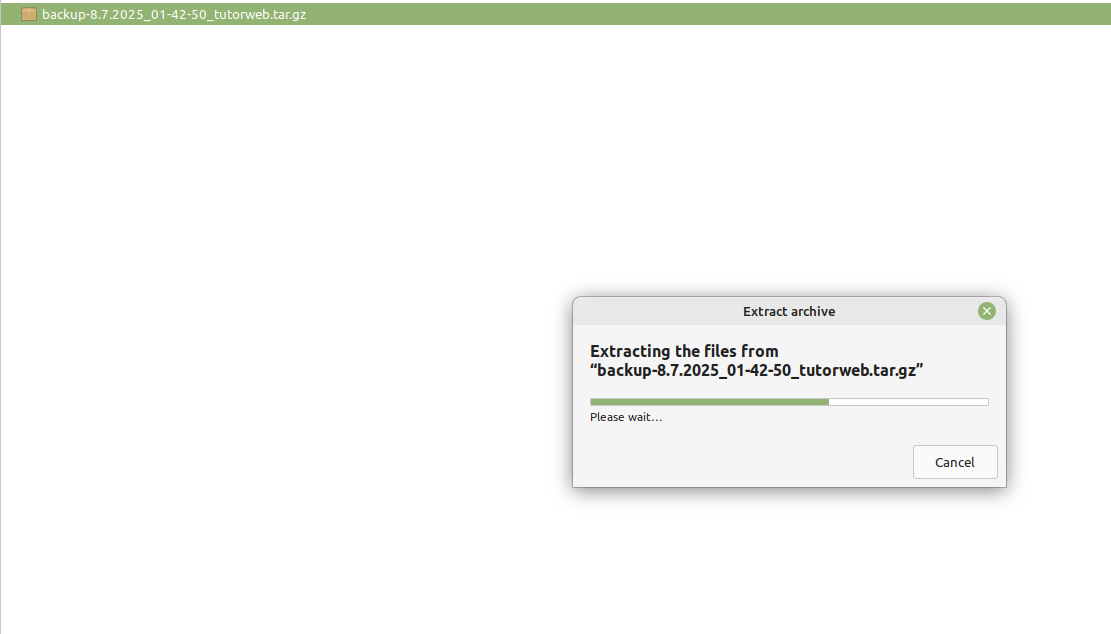
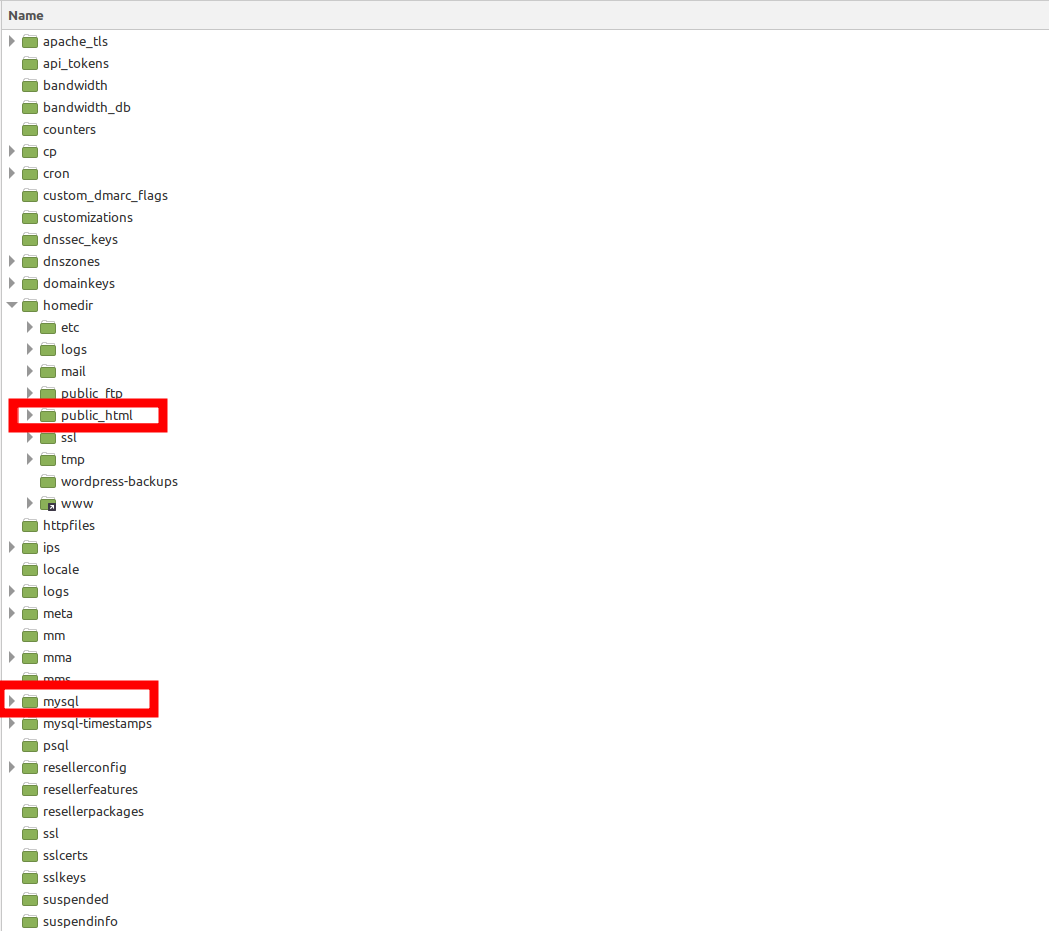
Setelah extract selesai, kamu perlu mengecek struktur foldernya. Biasanya, struktur penting yang perlu kamu temukan adalah:
- /homedir/public_html/ → berisi file website
- /mysql/ → berisi file database dengan format .sql
Langkah 2: Pastikan Isi File Backup Lengkap
Sebelum upload ke hosting:
- Cek apakah seluruh file website ada di dalam folder public_html.
- Pastikan file database .sql tersedia di folder mysql.
- Jika ada file yang hilang atau rusak, sebaiknya jangan lanjutkan proses restore.
Langkah ini penting untuk menghindari restore sebagian yang menyebabkan website tidak bisa berjalan normal.
Langkah 3: Upload File Website ke cPanel
Langkah ini bertujuan memindahkan file website dari backup ke server hosting.
- Login ke cPanel hosting kamu.
- Masuk ke menu File Manager.
- Arahkan ke direktori public_html.
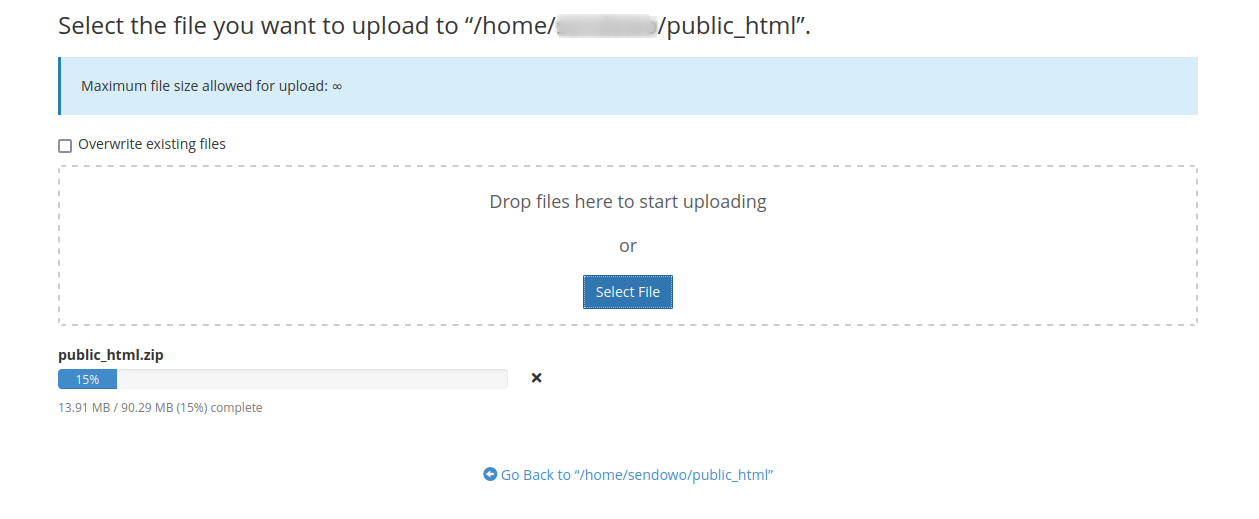
Kamu punya dua opsi:
- Upload sebagian file
Cocok jika hanya ingin mengganti beberapa file tertentu. - Upload seluruh folder website
Jika ingin restore penuh, kompres terlebih dahulu folder public_html hasil backup ke format .zip.
Setelah upload selesai:
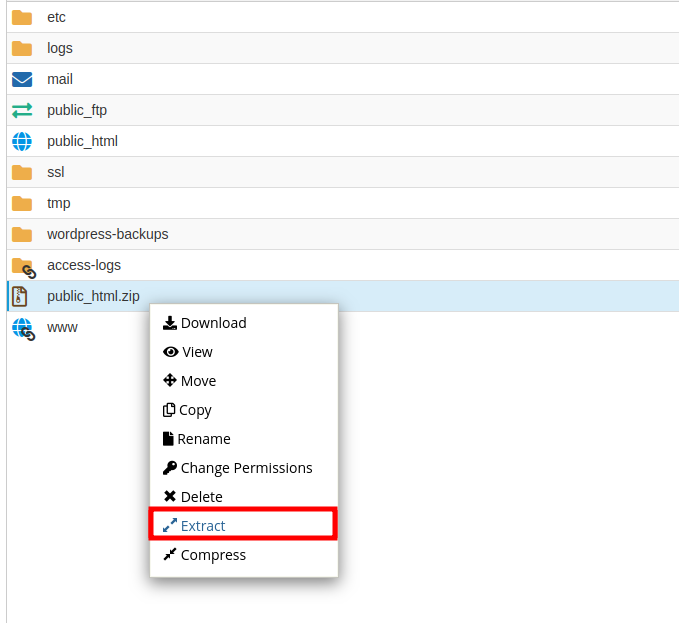
- Klik kanan file .zip.
- Pilih Extract.
- Pastikan hasil extract berada langsung di dalam public_html, bukan di folder bertingkat.
Langkah 4: Upload dan Restore Database Website
Database diperlukan agar website dapat menampilkan konten dengan benar. Database dari backup biasanya berada di folder /mysql dengan format .sql.
- Buat database baru di cPanel (jika belum ada).
- Catat nama database, username, dan password.
- Masuk ke menu phpMyAdmin.
- Pilih database yang sudah dibuat.
- Klik tab Import lalu unggah file .sql.
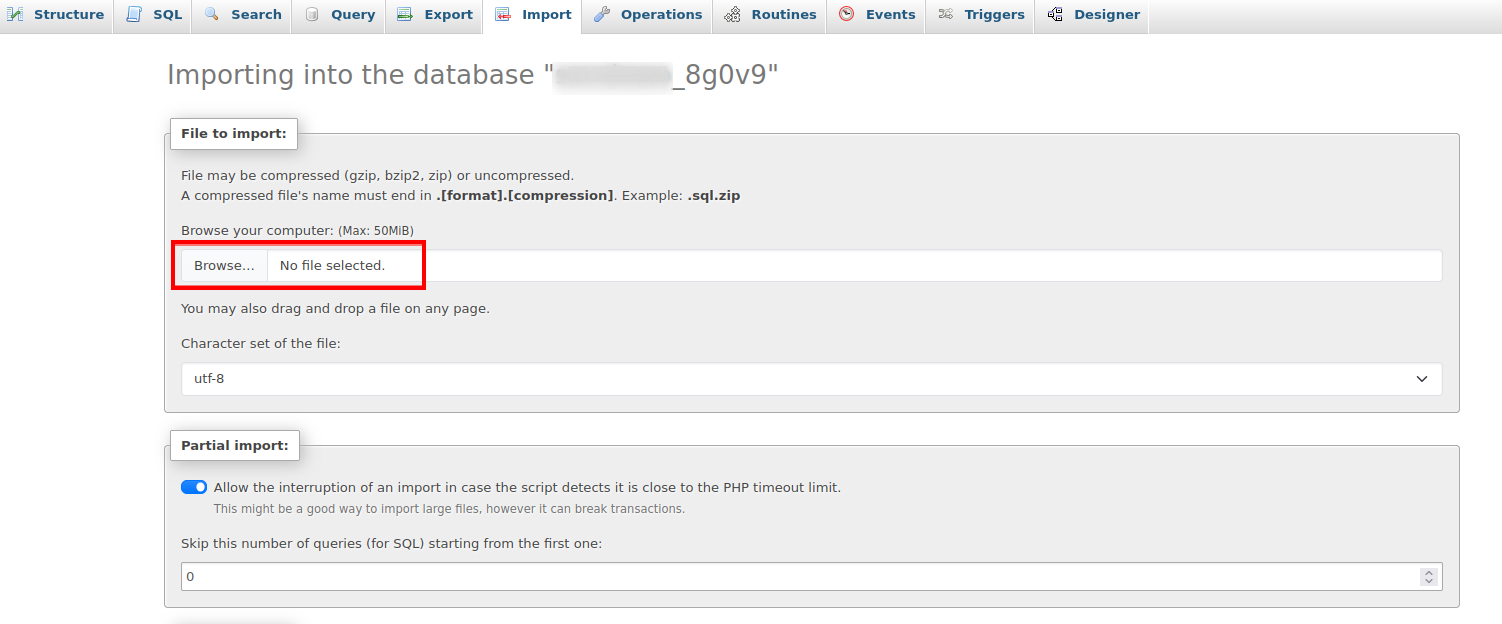
Panduan upload database di cPanel juga bisa mengikuti tutorial resmi IDwebhost. Pastikan proses import selesai tanpa error.
Langkah 5: Sesuaikan Konfigurasi Website
Penyesuaian konfigurasi memastikan website terhubung ke database yang benar. Setelah file dan database berhasil diupload:
- Buka file konfigurasi website, misalnya wp-config.php untuk WordPress.
- Sesuaikan: nama database, username, dan password
- Simpan perubahan.
Jika konfigurasi tidak sesuai, website akan menampilkan error koneksi database.
Langkah 6: Cek Hasil Restore
Tahap akhir ini bertujuan memastikan proses restore berhasil sepenuhnya. Akses website melalui browser dan periksa apakah halaman, gambar, serta fitur utama dapat berjalan normal tanpa error.
Kesalahan Umum Saat Restore File di cPanel & Solusinya
Meski terlihat sederhana, proses restore backup di cPanel sering gagal karena kesalahan teknis kecil yang luput diperhatikan, terutama oleh pengguna yang baru pertama kali melakukannya.
Pengaturan Konfigurasi Tidak Disesuaikan
Setelah database berhasil di-import, website sering kali masih error karena detail koneksi database belum diperbarui. File konfigurasi seperti wp-config.php harus disesuaikan dengan nama database, username, dan password yang aktif di cPanel. Jika tidak, website akan gagal terhubung ke database meskipun proses restore sudah selesai.
Cache Website Belum Dibersihkan
Cache dari plugin, server, atau browser dapat menampilkan versi lama website sehingga restore terlihat gagal. Padahal, data sudah berhasil dipulihkan. Untuk memastikan hasil restore tampil dengan benar, bersihkan seluruh cache setelah proses restore, termasuk cache plugin dan cache server jika tersedia.
File Backup Rusak atau Tidak Lengkap
File backup .tar.gz yang corrupt dapat menyebabkan proses extract tidak sempurna dan hanya memulihkan sebagian file. Sebelum restore, sebaiknya extract file backup di komputer untuk memastikan tidak ada error dan struktur data lengkap.
Masalah Path dan Permission File
Struktur folder yang terlalu dalam atau permission file yang tidak sesuai bisa membuat website tidak berjalan normal. Jika extract gagal, lakukan extract manual melalui File Manager atau SSH, lalu pastikan permission file dan folder sudah sesuai standar hosting.
Cara Cek Website Berhasil Direstore dengan Benar
Setelah restore, lakukan pengecekan berikut:
- Akses website melalui browser.
- Periksa error log di cPanel.
- Pastikan halaman, gambar, dan fitur utama berjalan normal.Cek koneksi database, termasuk form dan sistem login.
Kesimpulan
Melakukan restore backup website di cPanel memang membutuhkan ketelitian, terutama jika dilakukan secara manual. Dengan memahami jenis backup, melakukan persiapan yang tepat, dan mengikuti langkah-langkah teknis di atas, risiko error bisa ditekan seminimal mungkin.
Jika kamu ingin proses backup, restore, hingga pengelolaan website berjalan lebih praktis dan aman, Managed Services dari IDwebhost siap membantu.
Tim profesional kami dapat menangani pengelolaan teknis website, termasuk backup rutin dan pemulihan data, sehingga kamu bisa fokus mengembangkan bisnis tanpa khawatir soal teknis.