
Table of contents
Website terasa lambat padahal resource server masih longgar? Dalam banyak kasus, masalahnya ada di database. Optimasi database MySQL dengan phpMyAdmin sering jadi solusi cepat yang terlupakan. Artikel ini membahas cara praktis optimasi database langsung dari cPanel, berdasarkan praktik teknis yang sering dilakukan di lingkungan hosting produksi.
Kenapa Harus Optimasi MySQL?
Di sisi server, database MySQL bekerja seperti ruang penyimpanan aktif yang terus berubah. Setiap proses insert, update, dan delete akan meninggalkan jejak. Lama-kelamaan, data tersimpan tidak lagi rapi. Inilah yang disebut fragmentasi.
Bayangkan rak buku yang sering dipindah-pindah isinya. Ada celah kosong di mana-mana. Buku memang masih ada, tapi waktu mencarinya jadi lebih lama. Database MySQL pun bekerja dengan prinsip serupa. Saat data terfragmentasi, query tetap jalan, tapi tidak lagi efisien.
Dalam praktik teknis di server hosting, kondisi ini sering ditemui pada:
- Website WordPress dengan traffic tinggi
- Website yang sering update konten atau produk
- Database lama yang jarang dilakukan maintenance
Optimasi database berfungsi untuk:
- Menyusun ulang data agar lebih rapi
- Mengurangi ruang disk terbuang
- Mempercepat proses query
Secara umum, ada dua pendekatan optimasi database MySQL:
- Menggunakan mysqldump
Metode ini mengekspor seluruh data ke file SQL. Data tidak benar-benar dioptimasi, tetapi sering dipakai untuk migrasi atau backup sebelum proses besar dilakukan. - Menggunakan OPTIMIZE TABLE
Inilah pendekatan yang paling sering dipakai di lingkungan shared hosting. MySQL akan menata ulang tabel, membersihkan fragmentasi, dan memperbarui statistik index agar query lebih cepat dieksekusi.
Untuk kebutuhan harian website, opsi kedua jauh lebih praktis dan bisa dilakukan langsung lewat phpMyAdmin.
Langkah-langkah Optimasi Database via phpMyAdmin di cPanel
Optimasi database lewat phpMyAdmin adalah cara paling aman dan cepat, terutama jika kamu tidak ingin berurusan dengan command line. Prosesnya sederhana dan bisa diselesaikan dalam beberapa menit.
Langkah 1: Login ke cPanel dan Buka phpMyAdmin
Pertama, masuk ke akun cPanel hosting menggunakan URL dan kredensial yang diberikan oleh provider hosting.
Setelah dashboard cPanel terbuka, cari menu phpMyAdmin, biasanya berada di bagian Databases.
Begitu diklik, phpMyAdmin akan terbuka di tab atau jendela baru dan langsung terhubung ke server database.
Catatan praktis:Jika website sedang ramai pengunjung, sebaiknya jangan langsung lanjut optimasi. phpMyAdmin tidak memberi peringatan soal beban server, jadi timing sepenuhnya ada di tangan kamu.
Langkah 2: Pilih Database Website
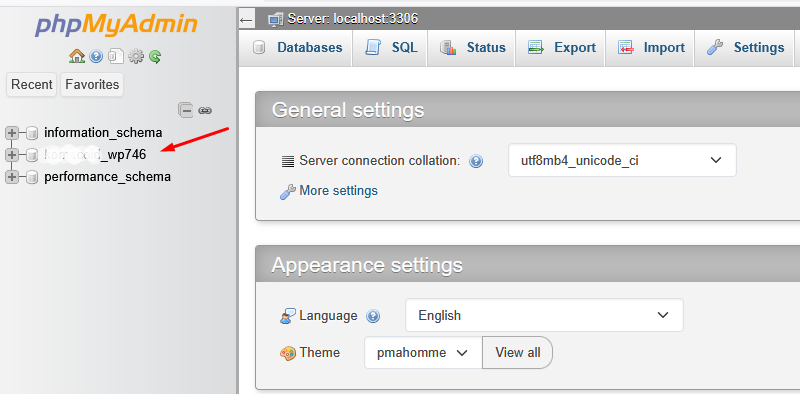
Di sisi kiri phpMyAdmin, akan terlihat daftar database yang ada di akun hosting. Pada akun dengan banyak website, daftar ini bisa cukup panjang.
Pilih database yang benar-benar digunakan oleh website. Untuk WordPress, biasanya nama database bisa dicocokkan melalui file wp-config.php, tepatnya pada bagian:
- DB_NAME
- DB_USER
Setelah database dipilih, phpMyAdmin akan menampilkan seluruh tabel di dalamnya, seperti wp_posts, wp_options, wp_users, dan tabel lain sesuai plugin yang terpasang.
Langkah 3: Centang Semua Tabel
Scroll ke bagian bawah daftar tabel hingga menemukan opsi Check All. Klik opsi ini untuk memilih seluruh tabel sekaligus.
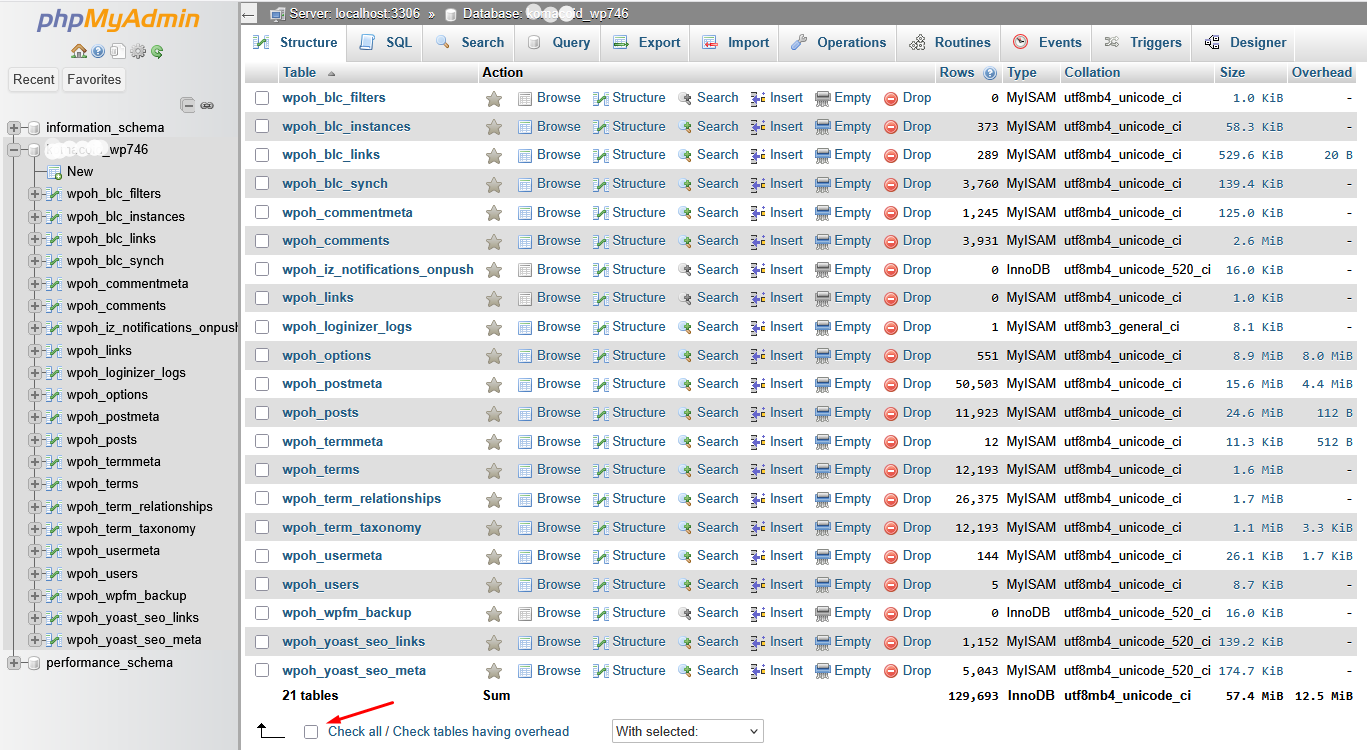
Secara teknis, kamu bisa memilih tabel tertentu saja. Namun dalam praktik maintenance rutin, optimasi seluruh tabel jauh lebih efektif karena fragmentasi tidak selalu terlihat dari ukuran tabel semata.
Di website WordPress, tabel yang paling sering mengalami fragmentasi biasanya:
- wp_posts
- wp_postmeta
- wp_options
Dengan mencentang semua tabel, MySQL akan melakukan penataan ulang data secara menyeluruh, bukan parsial.
Langkah 4: Pilih Opsi “Optimize Table”
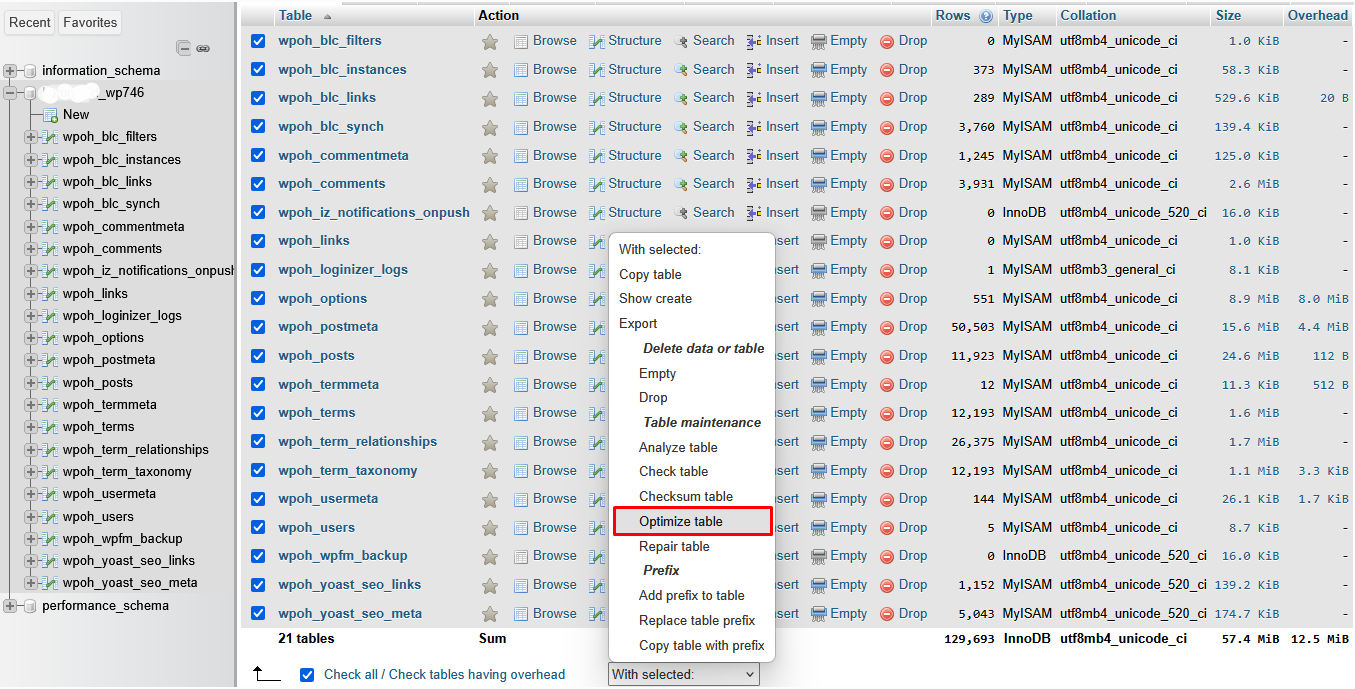
Setelah semua tabel dicentang, perhatikan menu dropdown With selected di bagian bawah.
Pilih opsi Optimize table. Saat opsi ini dijalankan, phpMyAdmin akan mengirimkan perintah OPTIMIZE TABLE ke masing-masing tabel.
Di balik layar, MySQL akan:
- Membuat salinan tabel baru tanpa fragmentasi
- Menyusun ulang data dan index
- Menghapus ruang kosong yang tidak terpakai
- Memperbarui statistik internal tabel
Proses ini sangat membantu mempercepat query, terutama untuk operasi SELECT pada tabel besar.
Langkah 5: Tunggu Proses Hingga Selesai
Setelah proses berjalan, phpMyAdmin akan menampilkan status eksekusi untuk setiap tabel. Jika berhasil, akan muncul pesan:
“Your SQL query has been executed successfully.”
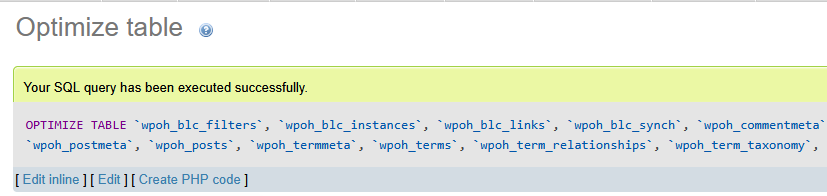
Pesan ini menandakan bahwa MySQL telah menyelesaikan proses optimasi tanpa error.
Dalam kondisi normal, proses ini berlangsung cepat. Namun pada database besar, ada kemungkinan membutuhkan waktu lebih lama. Ini wajar dan sebaiknya dilakukan saat traffic website sedang rendah.
Jika proses terlalu lama atau muncul error, hentikan aktivitas website lain dan cek log MySQL sebelum mengulangi optimasi.
Troubleshooting Saat Optimasi MySQL
Tidak semua proses optimasi berjalan mulus. Di lingkungan server produksi, beberapa kendala berikut cukup sering muncul.
Query Tetap Lambat Setelah Optimasi
Jika performa belum membaik, cek struktur query. Gunakan perintah EXPLAIN untuk melihat bagaimana MySQL mengeksekusi query tertentu. Dari sini biasanya terlihat apakah index digunakan dengan benar atau justru diabaikan.
Selain itu, jalankan ANALYZE TABLE untuk memperbarui statistik index agar MySQL optimizer bisa mengambil keputusan yang lebih tepat.
Error Saat Proses Optimasi
Beberapa tabel bisa gagal dioptimasi karena:
- Engine tabel tidak mendukung OPTIMIZE
- Tabel sedang terkunci oleh proses lain
Cek MySQL error log untuk memastikan penyebabnya. Alternatifnya, gunakan mysqlcheck jika memiliki akses server yang lebih dalam.
Masalah Penggunaan Disk Terlalu Besar
Optimasi tidak selalu otomatis mengurangi ukuran database jika sumber masalahnya ada di data.
Beberapa strategi yang sering diterapkan:
- Menghapus data duplikat
- Membersihkan tabel log yang menumpuk
- Mengompresi data tertentu
- Mengoptimasi tabel InnoDB agar ruang tidak terpakai bisa diklaim ulang
Index Bermasalah atau Tidak Efisien
Index yang jarang dipakai justru bisa memperlambat proses write. Dalam praktik, banyak database memiliki index “warisan” yang sudah tidak relevan.
Optimasi tabel secara berkala membantu:
- Menyusun ulang index
- Menghilangkan fragmentasi
- Menjaga performa pencarian data
Tips Praktis Optimasi MySQL
Beberapa praktik teknis yang terbukti efektif menjaga performa database:
- Lakukan optimasi secara berkala, terutama pada website aktif
- Jadwalkan optimasi di jam sepi traffic
- Hindari optimasi berlebihan pada database kecil yang jarang berubah
- Optimasi tabel besar secara bertahap jika memungkinkan
- Selalu backup database sebelum melakukan maintenance
Perlu diingat, saat optimasi berjalan, MySQL membuat salinan tabel baru. Pada database besar, ini bisa memakan resource sementara. Karena itu, perencanaan waktu sangat penting.
Kesimpulan
Database MySQL yang tidak pernah dioptimasi cepat atau lambat akan menjadi bottleneck performa website.
Melalui phpMyAdmin di cPanel, proses optimasi bisa dilakukan dengan aman tanpa perlu akses teknis yang rumit. Langkah sederhana ini sering memberi dampak signifikan pada kecepatan website.
Namun, optimasi database akan bekerja maksimal jika didukung lingkungan hosting yang stabil. Untuk website pribadi, bisnis, hingga WordPress dengan traffic tinggi, Hosting Murah dari IDwebhost menyediakan resource server yang optimal, panel lengkap, dan dukungan teknis yang siap membantu menjaga performa website tetap konsisten.
Dengan database rapi dan hosting yang tepat, website tidak hanya lebih cepat, tapi juga lebih andal untuk jangka panjang.