
Table of contents
Saat plugin WordPress mengalami error, akses ke dashboard sering ikut bermasalah. Bahkan dalam beberapa kasus muncul white screen, error kritis, atau halaman admin yang tidak bisa dibuka sama sekali.
Di kondisi seperti ini, memahami cara menonaktifkan plugin WordPress yang bermasalah melalui phpMyAdmin bisa menjadi solusi penyelamat. Artikel ini akan memandu kamu melakukan proses tersebut secara bertahap melalui database hosting.
Pada dasarnya, ada tiga cara untuk menonaktifkan plugin WordPress:
- Mengganti nama folder plugin melalui File Manager di hosting
- Menggunakan WP-CLI (command line interface)
- Mengubah status plugin langsung di database phpMyAdmin
Pada tutorial ini, fokusnya ada pada metode ketiga, yaitu menonaktifkan plugin melalui database menggunakan phpMyAdmin. Metode ini biasanya digunakan ketika akses ke wp-admin tidak lagi memungkinkan.
Panduan Perubahan pada Database untuk Memastikan Plugin WordPress
Menonaktifkan plugin melalui phpMyAdmin pada dasarnya berarti mengubah nilai konfigurasi plugin aktif di database WordPress. Informasi plugin aktif disimpan di tabel wp_options, tepatnya pada field bernama active_plugins.
Jika nilai ini diubah, WordPress otomatis menganggap plugin tersebut tidak aktif.
Sebelum memulai, pastikan kamu sudah mengetahui nama database WordPress yang digunakan oleh situs.
Nama database tersebut bisa ditemukan pada file wp-config.php yang berada di direktori root website.
Berikut langkah-langkahnya.
Langkah 1: Masuk ke Akun cPanel dan Buka File Manager
Pertama, login ke akun hosting melalui halaman member IDwebhost. Setelah berhasil masuk ke dashboard hosting, buka cPanel.
Di halaman cPanel, cari menu File Manager lalu klik untuk membuka pengelola file server.
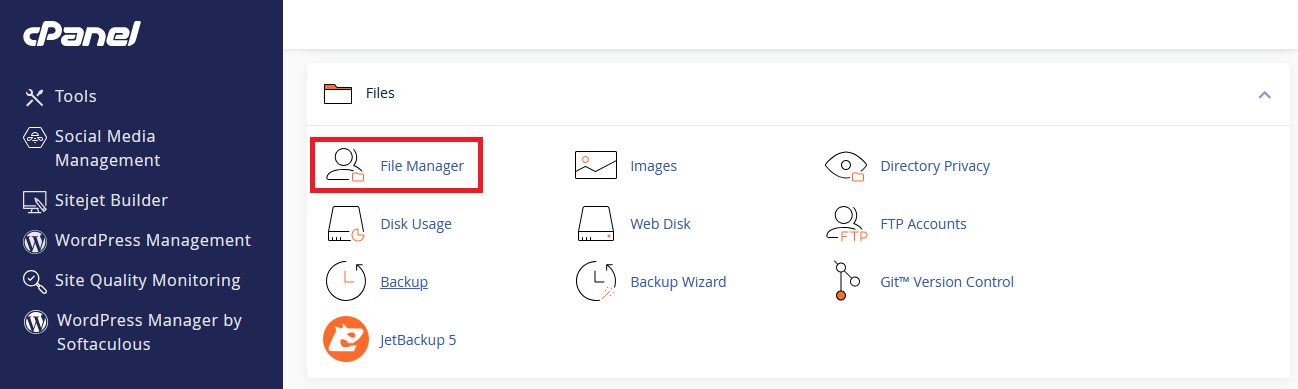
File Manager memungkinkan kamu mengakses seluruh struktur file website, termasuk file konfigurasi WordPress.
Langkah 2: Temukan Basis Data dari File wp-config.php
Setelah File Manager terbuka, masuk ke direktori utama website yaitu:
public_html
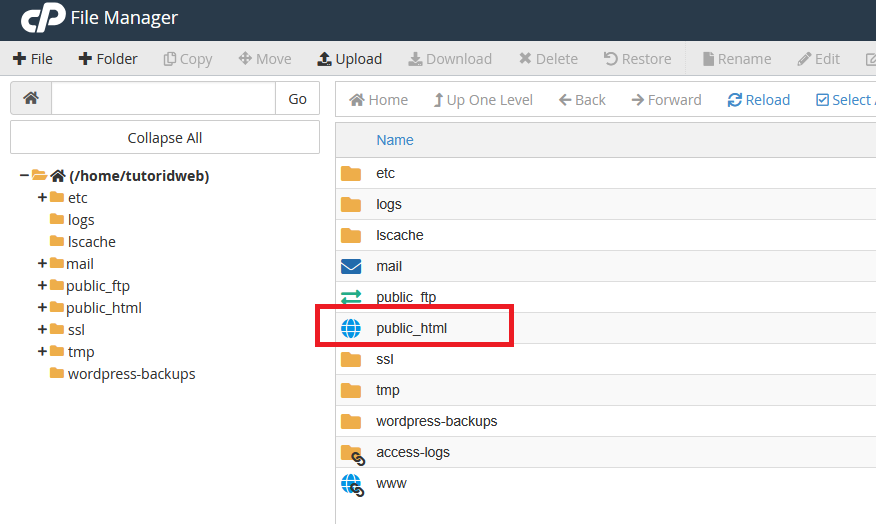
Di dalam folder tersebut, cari file bernama:
wp-config.php
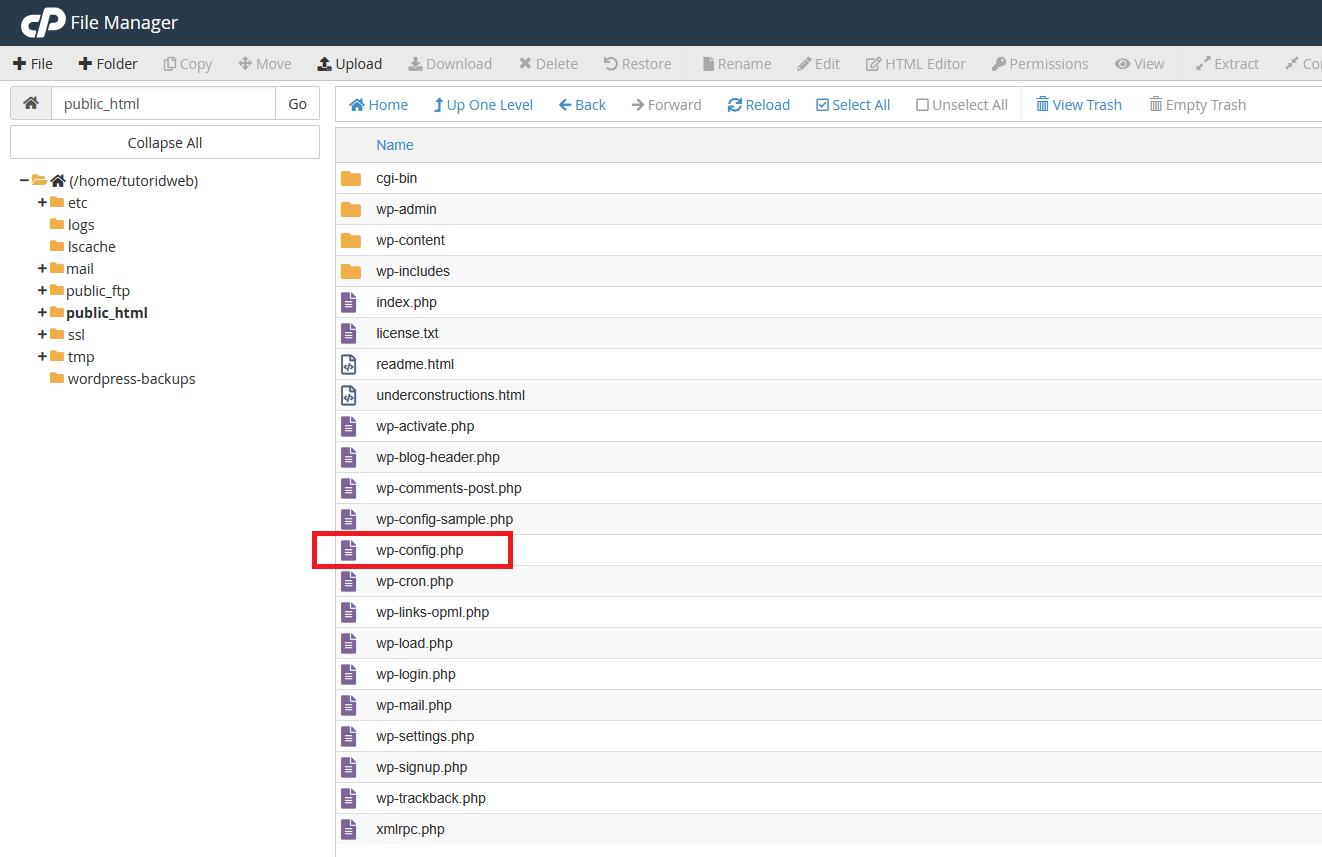
File ini berfungsi sebagai konfigurasi utama WordPress, termasuk informasi database.
Klik kanan pada file tersebut lalu pilih Edit.
Di dalam file tersebut, kamu akan menemukan baris konfigurasi seperti berikut:
define('DB_NAME', 'nama_database');
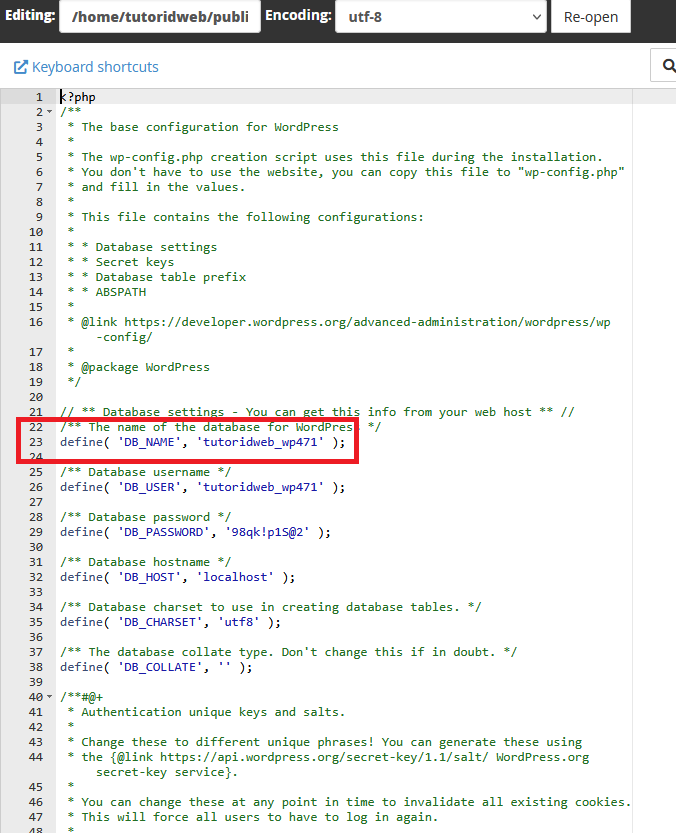
Nilai pada DB_NAME itulah yang menunjukkan nama database WordPress yang digunakan oleh website.
Catat nama database tersebut karena akan digunakan pada langkah berikutnya.
Langkah 3: Buka phpMyAdmin dan Pilih Database
Setelah mengetahui nama database, kembali ke halaman cPanel.
Cari menu phpMyAdmin, lalu klik untuk membukanya.
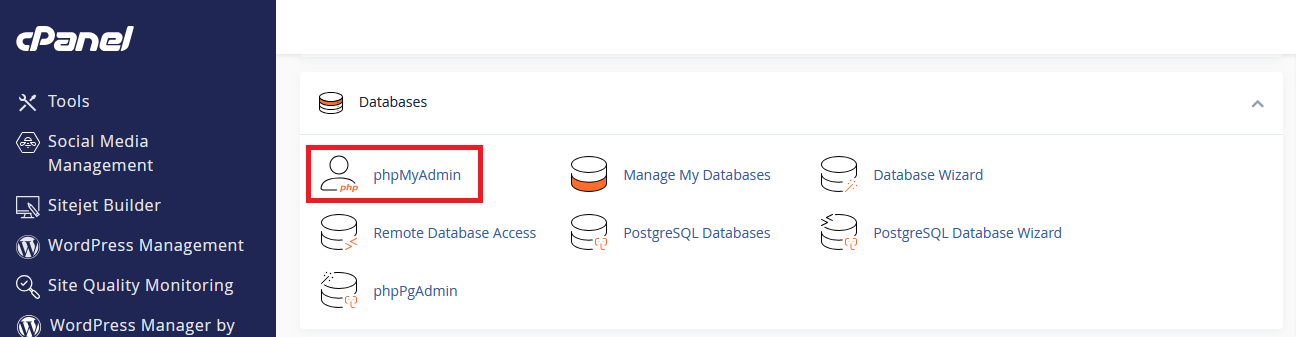
phpMyAdmin adalah tool berbasis web yang digunakan untuk mengelola database MySQL atau MariaDB, termasuk database WordPress.
Di panel sebelah kiri, kamu akan melihat daftar database yang tersedia pada hosting.
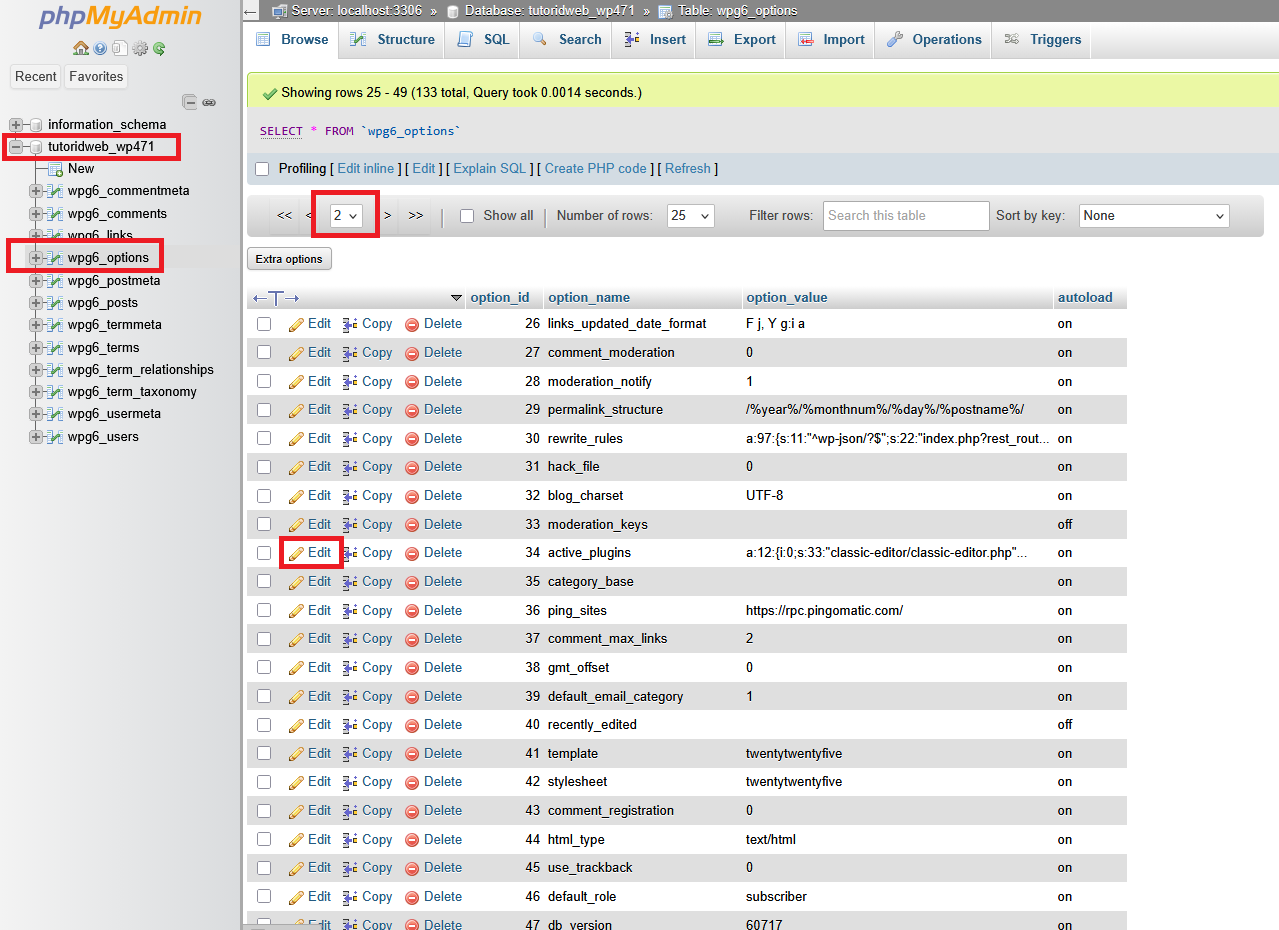
Klik nama database WordPress yang sudah ditemukan sebelumnya.
Setelah database terbuka, kamu akan melihat daftar tabel yang digunakan oleh WordPress.
Langkah 4: Pilih Tabel wp_options dan Temukan active_plugins
Selanjutnya, cari tabel bernama:
wp_options
Perlu diketahui bahwa beberapa instalasi WordPress mungkin menggunakan prefix berbeda, misalnya:
abc_options
site_options
wp123_options
Namun secara umum tetap mengandung kata options.
Klik tabel tersebut.
Di dalam tabel wp_options, WordPress menyimpan berbagai konfigurasi situs seperti:
- URL website
- konfigurasi tema
- konfigurasi plugin
- pengaturan sistem lainnya
Cari baris dengan option_name:
active_plugins
Pada instalasi WordPress standar, baris ini biasanya berada di halaman kedua tabel.
Langkah 5: Ubah Nilai option_value untuk Menonaktifkan Plugin
Klik tombol Edit pada baris active_plugins.
Di kolom option_value, kamu akan melihat data dalam format serialized array yang berisi daftar plugin aktif.
Contohnya seperti ini:
a:3:{
i:0;s:19:"hello-dolly/hello.php";
i:1;s:39:"wp-file-manager/file_folder_manager.php";
i:2;s:23:"contact-form-7/wp-contact-form-7.php";
}
Setiap baris menunjukkan plugin yang aktif.
Jika ingin menonaktifkan plugin tertentu, hapus baris plugin tersebut.
Misalnya ingin menonaktifkan plugin WP File Manager, maka hapus bagian berikut:
i:1;s:39:"wp-file-manager/file_folder_manager.php";
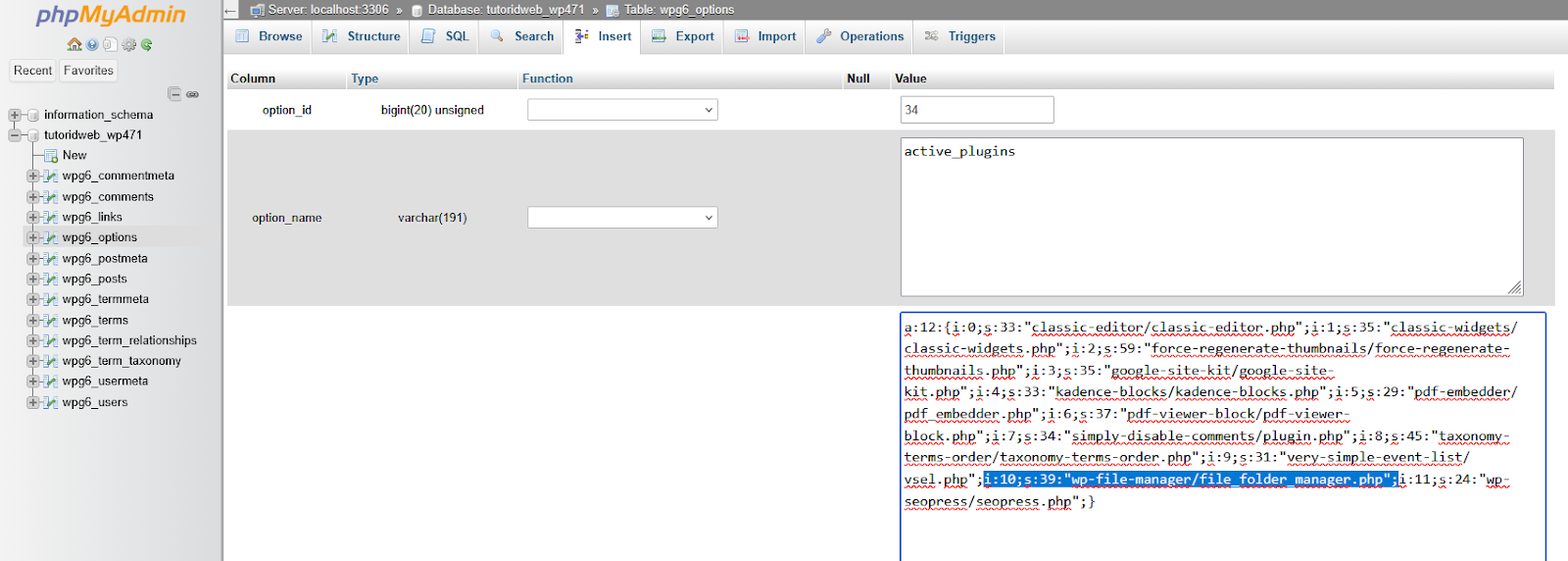
Setelah dihapus, struktur array akan berubah.
Alternatif paling cepat jika ingin menonaktifkan semua plugin sekaligus, ubah nilai option_value menjadi:
a:0:{}
Nilai tersebut berarti tidak ada plugin yang aktif.
Metode ini sering digunakan ketika website mengalami error fatal dan belum diketahui plugin mana yang menjadi penyebabnya.
Langkah 6: Simpan Perubahan
Setelah melakukan perubahan pada kolom option_value, scroll ke bagian bawah halaman.
Klik tombol Go untuk menyimpan perubahan ke database.
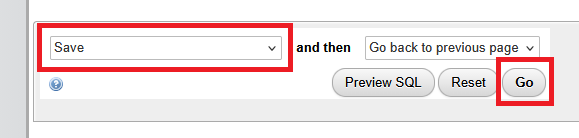
Sampai tahap ini, plugin yang dipilih sudah berhasil dinonaktifkan.
Jika sebelumnya website tidak bisa diakses karena konflik plugin, biasanya dashboard WordPress akan kembali normal.
Manfaat Menonaktifkan Plugin WordPress via phpMyAdmin
Metode ini sering dianggap sebagai langkah darurat dalam troubleshooting WordPress, terutama ketika plugin menyebabkan website tidak dapat diakses.
Berikut beberapa manfaatnya.
Mengembalikan Akses ke Dashboard WordPress
Plugin yang bermasalah sering memicu:
- Critical Error
- White Screen of Death
- Dashboard tidak bisa login
Dengan menonaktifkan plugin langsung dari database, WordPress dapat kembali dimuat tanpa memproses plugin yang bermasalah.
Troubleshooting Lebih Terarah
Melalui phpMyAdmin, kamu bisa:
- menonaktifkan semua plugin sekaligus
- atau menonaktifkan satu plugin tertentu
Pendekatan ini membantu developer mengidentifikasi plugin mana yang menyebabkan konflik.
Tidak Menghapus Data Plugin
Menonaktifkan plugin melalui database tidak menghapus file plugin maupun konfigurasi datanya.
Semua data tetap tersimpan di server.
Artinya plugin masih bisa diaktifkan kembali setelah masalah ditemukan.
Solusi Cepat Tanpa Akses WP Admin
Ketika dashboard WordPress tidak bisa diakses, metode ini menjadi salah satu solusi tercepat karena hanya membutuhkan akses ke hosting panel dan database.
Tips Troubleshooting Menonaktifkan Plugin via phpMyAdmin
Meskipun metode ini cukup sederhana, ada beberapa hal teknis yang perlu diperhatikan agar prosesnya berjalan aman.
Menonaktifkan Satu Plugin Secara Spesifik
Jika hanya ingin menonaktifkan satu plugin, kamu perlu menghapus satu baris array saja dari daftar plugin aktif.
Contoh format plugin dalam database:
i:10;s:39:"wp-file-manager/file_folder_manager.php";
Setelah menghapus baris tersebut, jumlah array pada bagian awal (a:X) juga perlu disesuaikan dengan jumlah plugin yang tersisa.
Kesalahan kecil dalam format serialized dapat menyebabkan konfigurasi database menjadi rusak.
Karena itu, jika ragu, lebih aman menonaktifkan semua plugin dengan:
a:0:{}
Pastikan Database yang Digunakan Sudah Benar
Jika hosting memiliki banyak website, biasanya terdapat beberapa database berbeda.
Pastikan kamu membuka database yang sesuai dengan website WordPress dengan memeriksa nilai:
DB_NAME
di file wp-config.php.
Menggunakan Query SQL untuk Disable Semua Plugin
Alternatif lain yang lebih cepat adalah menggunakan SQL Query di phpMyAdmin.
Masuk ke tab SQL, lalu jalankan query berikut:
UPDATE wp_options
SET option_value = 'a:0:{}'
WHERE option_name = 'active_plugins';
Jika WordPress menggunakan prefix tabel berbeda, ubah wp_options sesuai prefix yang digunakan.
Jangan Lupa Clear Cache
Setelah plugin dinonaktifkan, lakukan:
- clear cache browser
- clear cache plugin cache (jika ada)
- refresh halaman website
Cache lama kadang membuat perubahan tidak langsung terlihat.
Kesimpulan
Mengetahui cara menonaktifkan plugin WordPress error via phpMyAdmin merupakan skill troubleshooting penting bagi developer maupun pengelola website.
Ketika plugin menyebabkan error fatal atau membuat dashboard WordPress tidak dapat diakses, metode ini memungkinkan kamu menonaktifkan plugin langsung dari database tanpa harus masuk ke wp-admin.
Jika kamu mengelola banyak website atau membutuhkan bantuan teknis untuk pengelolaan server, database, maupun konfigurasi hosting, tim Managed Services dari IDwebhost siap membantu.
Layanan ini memungkinkan pengelolaan teknis seperti monitoring server, optimasi performa, hingga troubleshooting WordPress ditangani langsung oleh tim profesional, sehingga kamu bisa fokus mengembangkan website tanpa harus repot mengurus sisi teknis hosting.