
Table of contents
Mengelola website sering kali menuntut fleksibilitas server. Salah satunya dengan cara mengarahkan subdomain ke hosting lain tanpa mengganggu domain utama. Artikel ini akan membahas langkah teknisnya secara praktis dan aman, sekaligus membantu kamu memaksimalkan pengelolaan domain dan hosting melalui layanan IDwebhost.
Persiapan Sebelum Mengarahkan Subdomain
Sebelum masuk ke tahap teknis, ada beberapa hal penting yang perlu kamu siapkan agar proses berjalan lancar dan minim risiko:
- Akses ke cPanel domain utama
Pastikan kamu memiliki username dan password cPanel dari domain utama yang saat ini aktif. - IP server hosting tujuan
IP ini akan digunakan pada pengaturan DNS. Tanpa IP yang benar, subdomain tidak akan mengarah ke server tujuan. - Subdomain sudah dibuat di server tujuan
Banyak pengguna melewatkan langkah ini. Padahal, server tujuan harus “siap menerima” trafik dari subdomain. - Catatan konfigurasi lama
Simpan IP atau DNS lama sebagai backup. Ini penting jika sewaktu-waktu kamu perlu rollback.
Langkah-langkah Mengarahkan Subdomain ke Hosting Lain
Pada tutorial ini, skenario yang digunakan adalah:
- Domain utama: domaintutorial.my.id
- IP hosting lama: 202.52.146.213
- Subdomain: live.domaintutorial.my.id
- IP hosting tujuan: 203.161.184.48
Berikut langkah-langkah teknisnya.
Langkah 1: Login ke cPanel Hosting Domain Utama
Silakan login ke cPanel domain utama melalui browser dengan mengakses:
https://namadomainanda.com/cpanel
Masukkan username dan password cPanel kamu hingga berhasil masuk ke dashboard.
Langkah 2: Membuat Subdomain Terlebih Dahulu
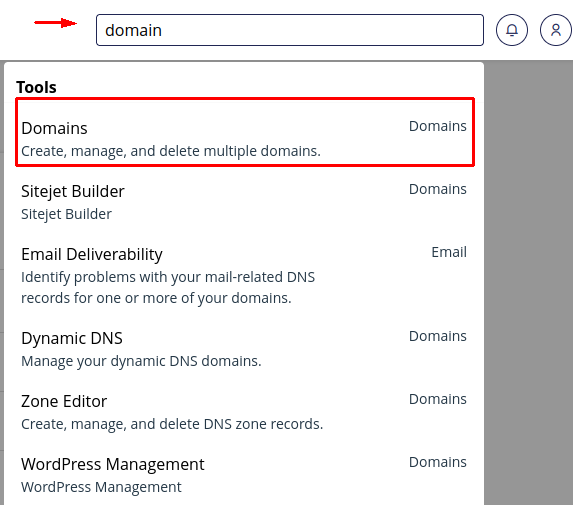
Setelah masuk ke cPanel, arahkan kursor ke pojok kanan atas dan ketik nama domain pada kolom pencarian, lalu klik menu Domains.
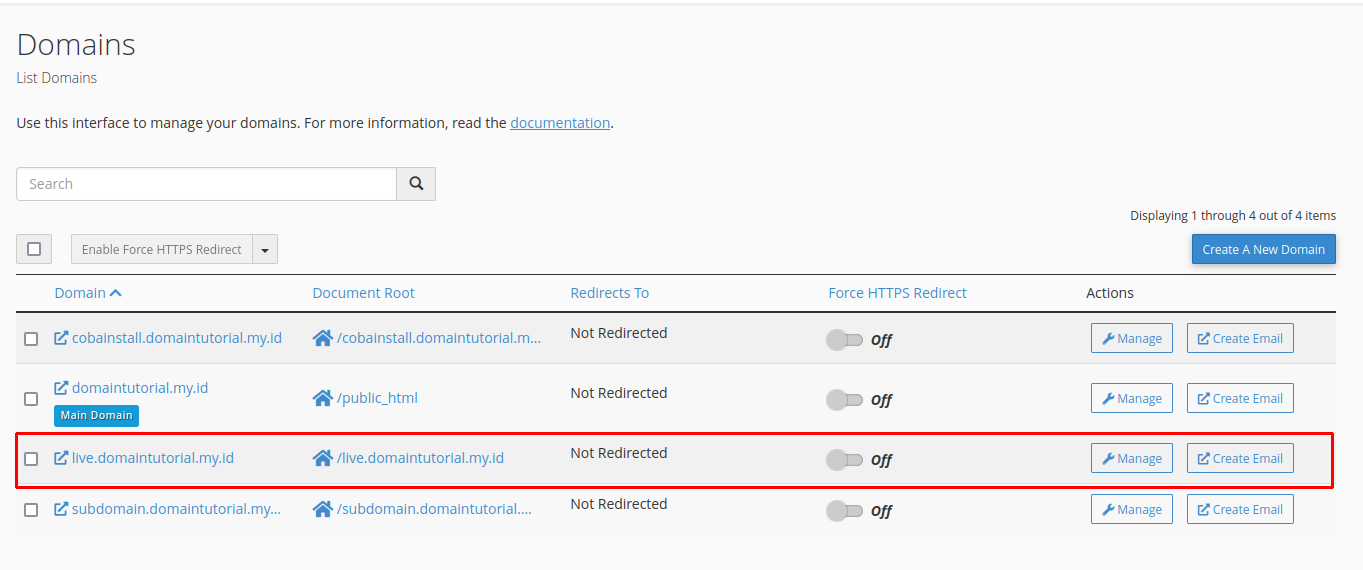
Di menu ini, buat subdomain yang ingin kamu arahkan. Dalam contoh ini, subdomain yang digunakan adalah:
live.domaintutorial.my.id
Jika subdomain sudah ada, kamu bisa lanjut ke tahap berikutnya.
Langkah 3: Cari dan Masuk ke Menu Zone Editor
Kembali ke halaman utama cPanel. Pada kolom pencarian di kanan atas, ketik Zone Editor, lalu klik menu tersebut.
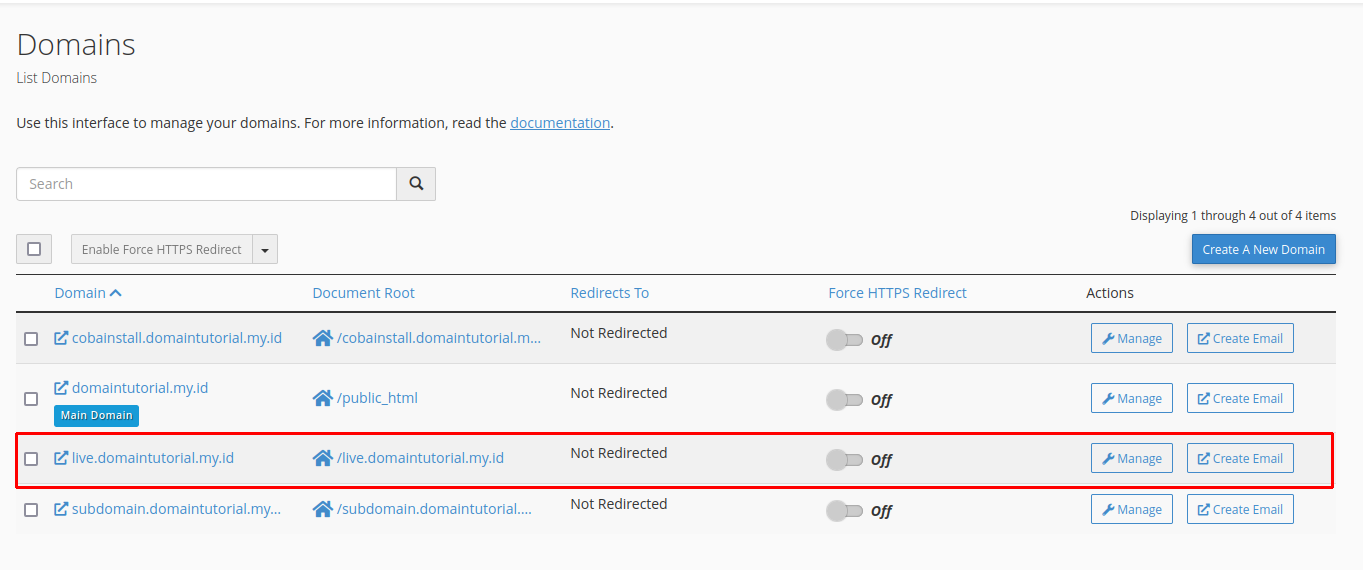
Zone Editor adalah fitur cPanel yang berfungsi untuk mengelola DNS record seperti A Record, CNAME, MX, dan lainnya.
Langkah 4: Pilih Subdomain yang Akan Diarahkan
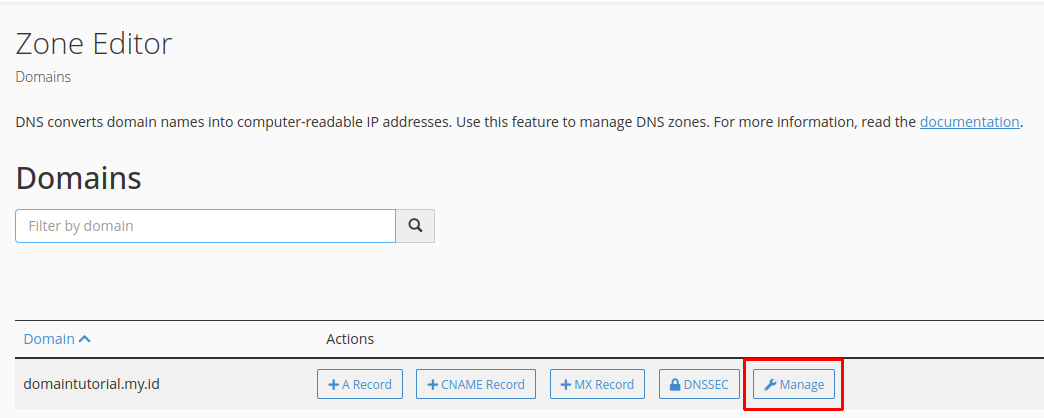
Di halaman Zone Editor, cari domain utama kamu, lalu klik tombol Manage.
Selanjutnya, temukan DNS record milik subdomain live.domaintutorial.my.id yang akan diarahkan ke hosting lain.
Langkah 5: Ubah IP Address pada A Record
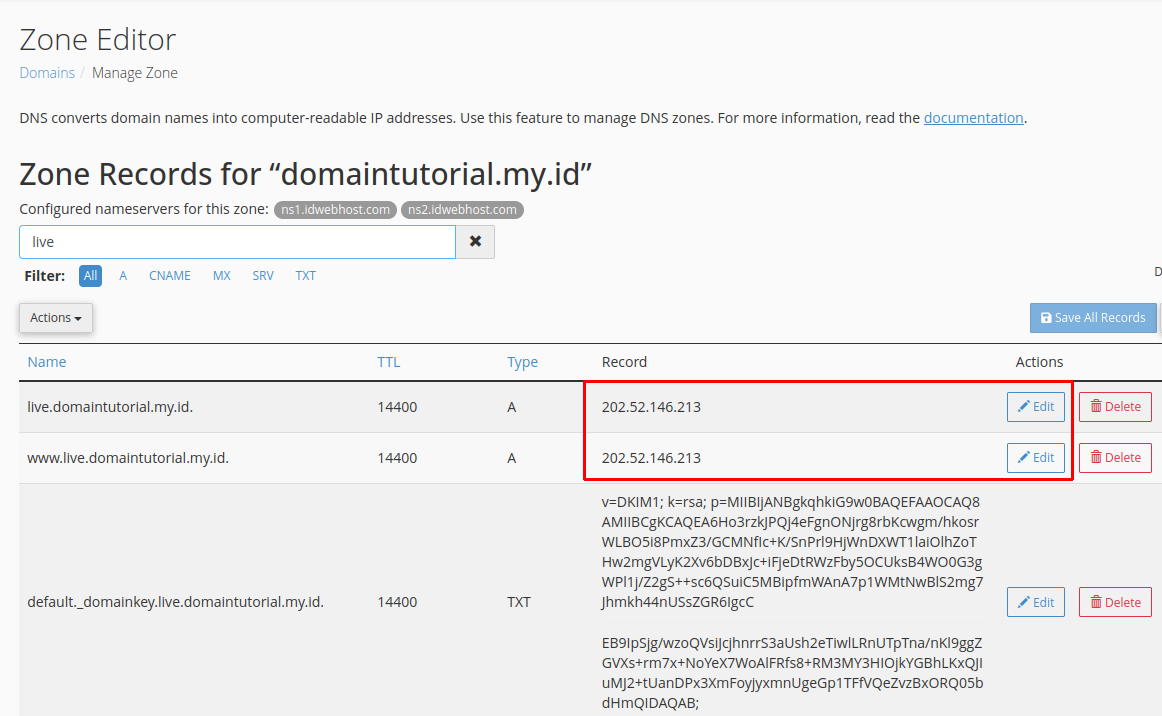
Pada daftar DNS record, fokuskan perhatian pada A Record milik:
- live.domaintutorial.my.id
- www.live.domaintutorial.my.id
Ubah IP Address dari IP lama (202.52.146.213) menjadi IP hosting tujuan (203.161.184.48).
Untuk pengaturan TTL, kamu bisa membiarkannya default karena sifatnya opsional.
Langkah 6: Simpan Perubahan DNS
Setelah memastikan IP sudah benar, klik tombol Save All Records untuk menyimpan perubahan.
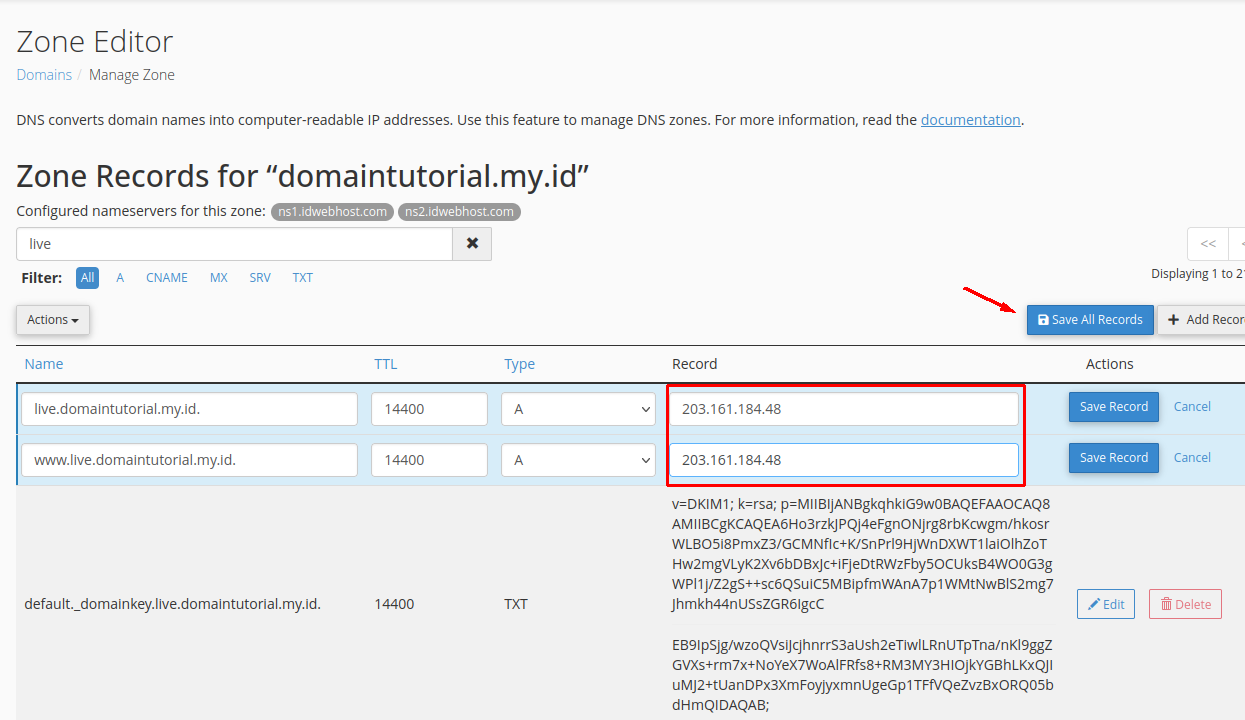
Pastikan tidak ada typo pada IP address karena kesalahan satu digit saja bisa menyebabkan subdomain tidak dapat diakses.
Langkah 7: Tunggu Proses Propagasi DNS
Setelah perubahan disimpan, subdomain membutuhkan waktu propagasi sekitar 1–24 jam. Pada beberapa kasus, bisa lebih cepat tergantung ISP dan cache DNS masing-masing wilayah.
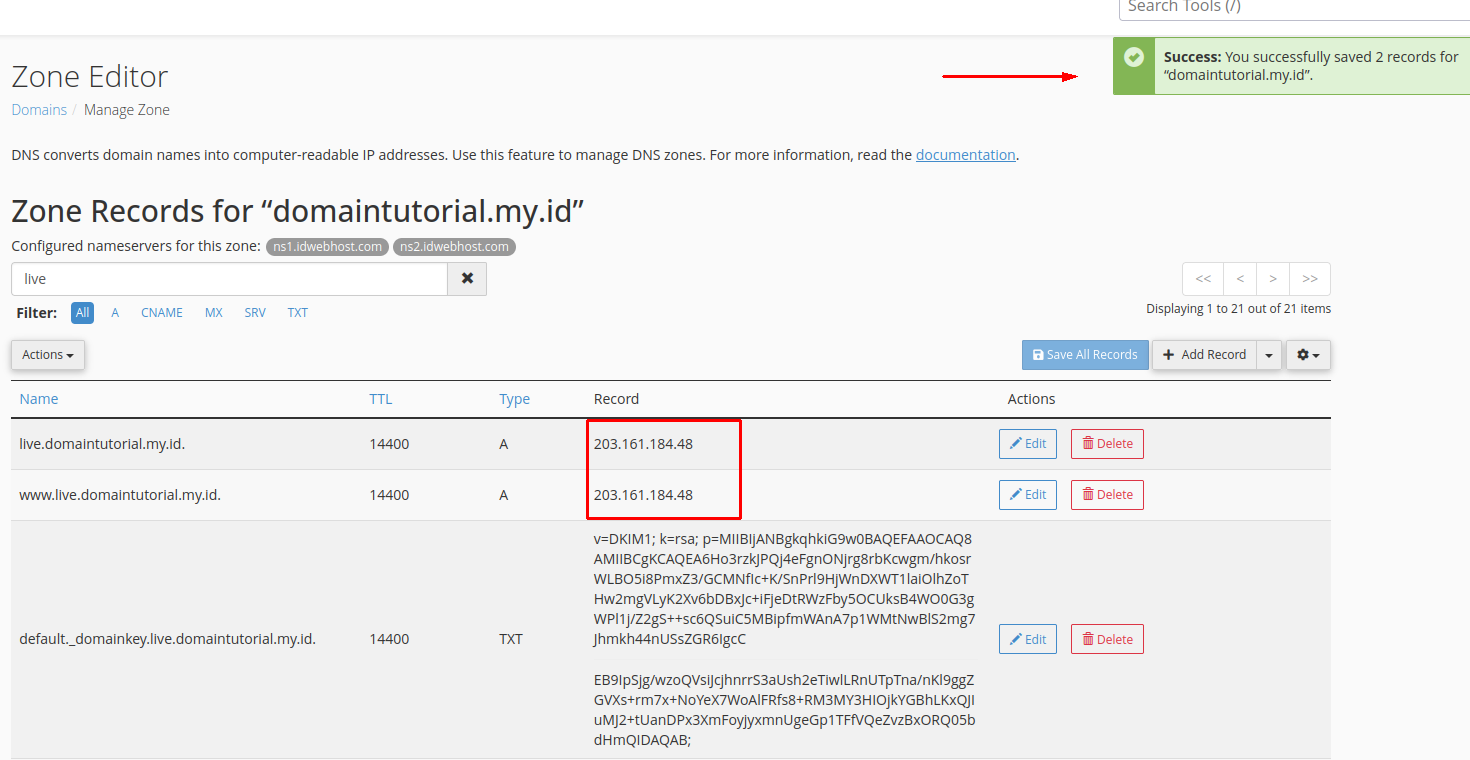
Langkah 8: Cek Hasil Pengarahan Subdomain
Untuk mengecek apakah propagasi sudah selesai, kamu bisa melakukan test dengan perintah:
ping live.domaintutorial.my.id
Jika sudah mendapatkan reply dari IP baru, berarti DNS sudah aktif. Selanjutnya, coba akses subdomain melalui browser.
Jika kamu merasa bingung atau tidak ingin repot dengan pengaturan teknis ini, kamu bisa langsung meminta bantuan tim Managed Services IDwebhost. Tim kami siap membantu pengelolaan server dan DNS secara profesional.
Tips Aman Mengarahkan Subdomain Tanpa Downtime
Agar proses pengalihan subdomain tidak mengganggu layanan website, perhatikan beberapa tips berikut:
- Pastikan IP tujuan benar dan server siap
Subdomain harus sudah dibuat di server tujuan agar tidak terjadi error akses. - Gunakan A Record dengan tepat
A Record paling umum digunakan karena langsung mengarah ke IP server. CNAME bisa digunakan, tetapi biasanya untuk alias hostname. - Lakukan testing sebelum live
Gunakan file hosts atau staging environment untuk memastikan konfigurasi berjalan sesuai rencana. - Backup data terlebih dahulu
Meskipun hanya mengubah DNS, backup tetap penting sebagai langkah antisipasi. - Pilih waktu perubahan DNS yang tepat
Lakukan perubahan di jam traffic rendah, seperti malam hari atau dini hari, untuk meminimalkan dampak ke pengguna.
Masalah Umum Saat Mengarahkan Subdomain & Solusinya
Saat mengarahkan subdomain ke hosting lain, ada beberapa kendala teknis yang cukup sering muncul. Dengan memahami polanya, kamu bisa menghindari error berulang dan menjaga performa website tetap stabil.
#1. SSL/TLS Certificate Tidak Sesuai
Saat subdomain sudah diarahkan ke hosting baru, browser bisa menampilkan peringatan keamanan karena sertifikat SSL belum terpasang khusus untuk subdomain tersebut. Hal ini umum terjadi jika server hanya memiliki SSL untuk domain utama. Pastikan kamu menginstal SSL yang valid untuk subdomain di server tujuan agar koneksi tetap aman.
#2. Redirect Loop (Too Many Redirects)
Redirect yang berulang biasanya muncul akibat konflik pengaturan HTTPS atau aturan redirect yang saling bertabrakan. Periksa konfigurasi .htaccess dan pastikan hanya ada satu sumber redirect aktif agar subdomain dapat diakses dengan normal.
#3. Cache Browser Masih Mengarah ke Hosting Lama
Walaupun DNS sudah diperbarui, browser bisa saja masih menampilkan data lama karena cache. Untuk memastikan perubahan berhasil, coba akses menggunakan mode incognito atau bersihkan cache browser terlebih dahulu.
#4. Subdomain Tidak Ditemukan
Error 404 atau DNS error biasanya disebabkan A Record yang salah atau Document Root subdomain tidak sesuai. Pastikan pengaturannya sudah benar di hosting tujuan.
#5. DNS Record Terbengkalai
DNS record yang dibiarkan aktif meski subdomain tidak digunakan berpotensi menimbulkan risiko keamanan. Selalu hapus record yang sudah tidak diperlukan.
#6. Dampak ke SEO
Gunakan redirect 301 dan perbarui pengaturan di Google Search Console agar perubahan subdomain tetap aman untuk performa SEO.
Kesimpulan
Menguasai cara mengarahkan subdomain ke hosting lain adalah keterampilan penting dalam pengelolaan website modern. Dengan pengaturan DNS yang tepat melalui Zone Editor cPanel, kamu bisa memisahkan fungsi server tanpa mengganggu domain utama.
Jika ingin solusi yang lebih praktis dan aman, IDwebhost siap mendukung kebutuhan domain dan hosting kamu secara profesional.