
Table of contents
Cara membuat Cron Job di cPanel sering terdengar teknis dan rumit, padahal fitur ini justru dirancang untuk mempermudah pekerjaan rutin di server. Artikel ini membahas langkah praktis membuat Cron Job di cPanel secara runtut, mudah dipahami, dan relevan untuk kebutuhan website modern.
Langkah-langkah Membuat Cron Job di cPanel
Pada praktiknya, Cron Job di cPanel banyak digunakan untuk menjalankan script PHP secara otomatis, mulai dari update data, backup, hingga pengiriman email berkala. Berikut langkah-langkah yang biasa diterapkan di lingkungan hosting shared seperti IDwebhost.
Langkah 1: Login ke cPanel
Langkah awal tentu mengakses cPanel dari layanan hosting yang digunakan. Biasanya, URL cPanel dapat diakses melalui:
- namadomain.com/cpanel, atau
- melalui Member Area IDwebhost
Masukkan username dan password cPanel, lalu pastikan login berhasil tanpa error. Jika akses lambat atau gagal, cek kembali koneksi atau status hosting.
Langkah 2: Klik Menu Cron Jobs
Setelah masuk ke dashboard cPanel, arahkan perhatian ke kolom Advanced. Di bagian ini, klik menu Cron Jobs.
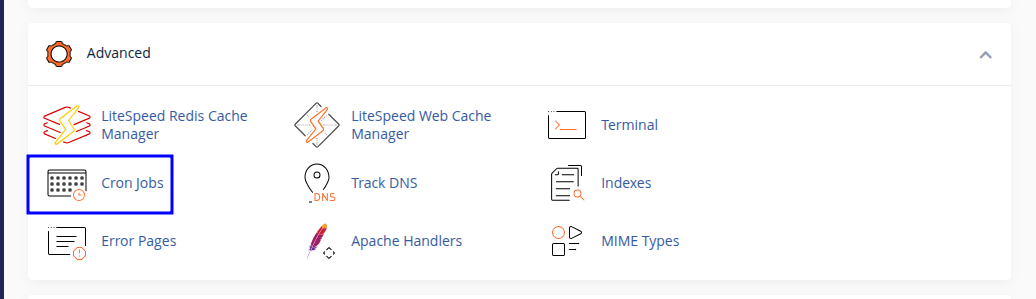
Menu ini menjadi pusat pengaturan semua tugas terjadwal pada akun hosting. Di sinilah Cron Job dibuat, diubah, atau dihapus sesuai kebutuhan website.
Langkah 3: Masukkan Email untuk Notifikasi Cron Job
Sebelum menambahkan Cron Job, cPanel biasanya meminta alamat email untuk notifikasi.
Email ini berfungsi menerima:
- laporan hasil eksekusi Cron Job,
- error log jika terjadi kegagalan script.
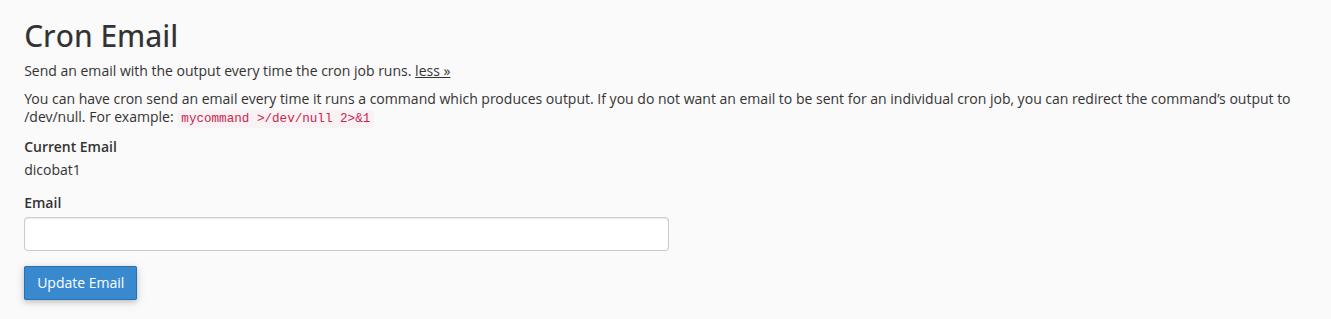
Gunakan email aktif agar notifikasi tidak terlewat. Untuk praktik yang rapi, sebaiknya gunakan email dengan domain sendiri agar terlihat profesional.
Langkah 4: Menambahkan Cron Job
Scroll ke bagian Add New Cron Job. Di sini, pengaturan utama dilakukan.
Beberapa elemen penting yang perlu diperhatikan:
- Common Settings
Pilih interval waktu sesuai kebutuhan. Untuk pemula, opsi seperti Once Per Hour cukup aman dan mudah. - Minute, Hour, Day, Month, Weekday
Jika memilih manual, format standar Cron adalah: * * * * *
Artinya: menit, jam, tanggal, bulan, dan hari. - Command
Inilah bagian terpenting. Misalnya, untuk menjalankan file cron.php setiap satu jam sekali di menit ke-00, gunakan format:
/usr/bin/php /home/username/public_html/cron.php
Pastikan path file dan versi PHP sesuai dengan konfigurasi server hosting.
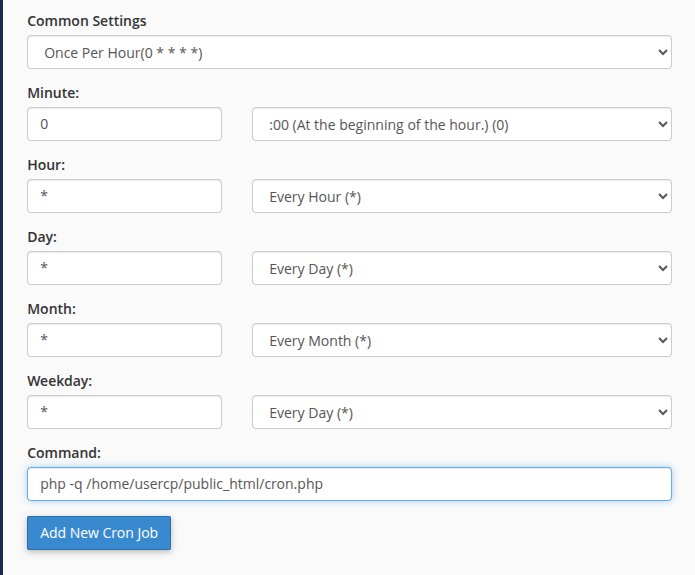
Langkah 5: Contoh Cron Job Berjalan Setiap Jam
Untuk kasus umum, Cron Job akan menjalankan perintah PHP di file cron.php setiap satu jam sekali pada menit 00.
Pengaturan yang digunakan:
- Minute: 0
- Hour: *
- Day: *
- Month: *
- Weekday: *
Dengan konfigurasi ini, sistem akan mengeksekusi script secara otomatis tanpa intervensi manual.
Apa Fungsi Utama Cron Job?
Cron Job sendiri adalah tugas terjadwal pada sistem operasi berbasis Unix/Linux. Nama “cron” berasal dari time-based job scheduler yang sudah digunakan puluhan tahun di lingkungan server.
Dalam konteks website, Cron Job berperan seperti asisten pribadi server. Ia bekerja di belakang layar, menjalankan tugas rutin sesuai jadwal yang ditentukan.
Beberapa fungsi utama Cron Job antara lain:
- Menjalankan script PHP secara otomatis
- Mengelola proses berkala tanpa login manual
- Mengurangi risiko lupa menjalankan tugas penting
Pada umumnya, sebuah Cron Job memiliki tiga komponen utama:
- Script yang akan dijalankan (misalnya cron.php)
- Command untuk mengeksekusi script tersebut melalui cPanel
- Output atau aksi dari script, seperti update database, modifikasi file, atau pengiriman email
Sebagian besar aplikasi atau CMS yang membutuhkan Cron Job biasanya sudah menyediakan contoh konfigurasi. Tinggal menyesuaikan path dan jadwal sesuai kebutuhan server.
Cara Kerja Cron Job
Cron Job dijalankan oleh proses bernama Cron Daemon. Proses ini berjalan terus-menerus di background server.
Alur kerjanya sebagai berikut:
- Cron Daemon aktif sebagai background process
- Sistem mengecek file konfigurasi crontab setiap menit
- Setiap baris crontab berisi jadwal dan perintah
- Jika waktu server sesuai jadwal, perintah dieksekusi
- Output atau error dicatat atau dikirim via email
- Proses terus berulang tanpa henti
Format dasar crontab:
* * * * * command_to_execute
Penjelasan simbol:
- Menit (0–59)
- Jam (0–23)
- Tanggal (1–31)
- Bulan (1–12)
- Hari (0–6, Minggu = 0)
Contoh menjalankan script setiap hari pukul 00.00:
0 0 * * * command_to_execute
Pemahaman format ini penting agar Cron Job tidak berjalan terlalu sering atau justru tidak pernah berjalan.
Contoh Penggunaan Cron Job
Dalam praktik sehari-hari, Cron Job sangat fleksibel dan hampir selalu digunakan di website berskala kecil hingga besar.
Beberapa contoh penerapannya:
- Backup Data
Menjalankan backup database otomatis setiap malam - Maintenance Website
Membersihkan cache atau file sementara - Laporan Berkala
Generate dan kirim laporan mingguan via email - Scheduled Jobs
Update data API, sinkronisasi sistem, atau notifikasi - Keamanan
Menjalankan scan file atau monitoring aktivitas mencurigakan
Dengan konfigurasi yang tepat, Cron Job membantu menjaga website tetap stabil tanpa harus diawasi terus-menerus.
Kesimpulan
Memahami cara membuat Cron Job di cPanel adalah langkah penting bagi pengelola website yang ingin bekerja lebih efisien. Fitur ini memungkinkan berbagai proses berjalan otomatis, konsisten, dan minim kesalahan manual.
Agar Cron Job berjalan optimal, pastikan hosting yang digunakan stabil, memiliki resource cukup, serta dukungan teknis yang responsif. Hosting Murah dari IDwebhost menjadi pilihan tepat untuk website yang membutuhkan performa andal tanpa biaya berlebihan.
Dengan infrastruktur server yang optimal dan cPanel yang user-friendly, pengaturan Cron Job bisa dilakukan dengan aman dan nyaman, bahkan untuk pemula sekalipun.