
Table of contents
Mencari cara bikin website pakai SitePad AI Builder yang cepat dan praktis? Kini pengguna hosting IDwebhost bisa membuat website hanya dalam hitungan menit berkat fitur AI Builder di cPanel. Artikel ini akan memandu langkah demi langkah agar website siap online tanpa ribet coding.
Langkah-Langkah Install AI Builder di SitePad
Sebelum masuk ke tahap pembuatan website, proses instalasi SitePad perlu dilakukan terlebih dahulu melalui cPanel. Tahapan ini adalah langkah awal agar AI Builder dapat digunakan secara optimal.
1. Login ke cPanel Hosting
Langkah pertama tentu dimulai dari akses ke cPanel. Gunakan detail login yang dikirimkan melalui email saat pertama kali membeli hosting.
Setelah berhasil masuk:
- Cari kolom pencarian di bagian atas dashboard
- Ketik “SitePad”
- Klik ikon SitePad untuk masuk ke dashboard utama
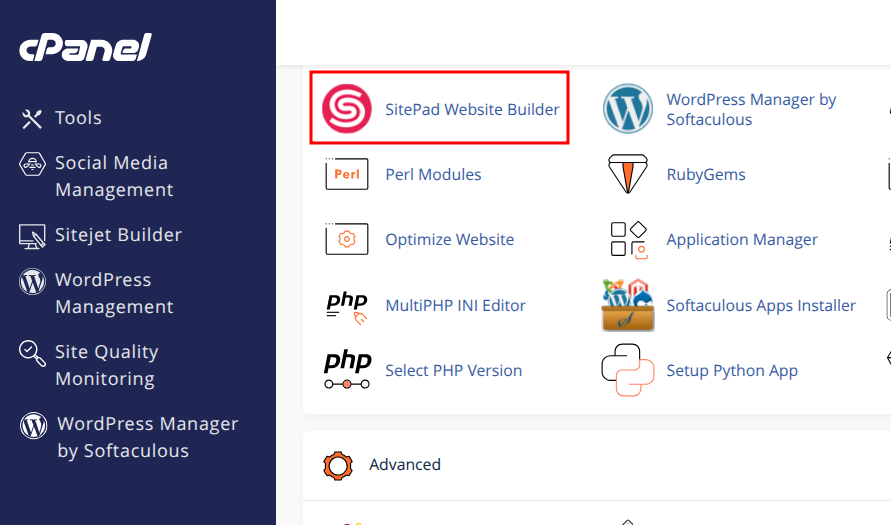
Di tahap ini, biasanya pengguna baru merasa sedikit bingung karena banyaknya menu. Namun fokus saja pada fitur SitePad, karena semua proses pembuatan website akan dilakukan dari sana.
2. Mulai Instalasi dengan SitePad AI Builder
Setelah berhasil masuk ke dashboard SitePad, langkah berikutnya adalah memulai instalasi website baru. Lewat dashboard SitePad:
- Klik tombol “Create New Site” jika belum pernah membuat website sebelumnya
- Atau pilih “Add New Site” di sidebar kiri
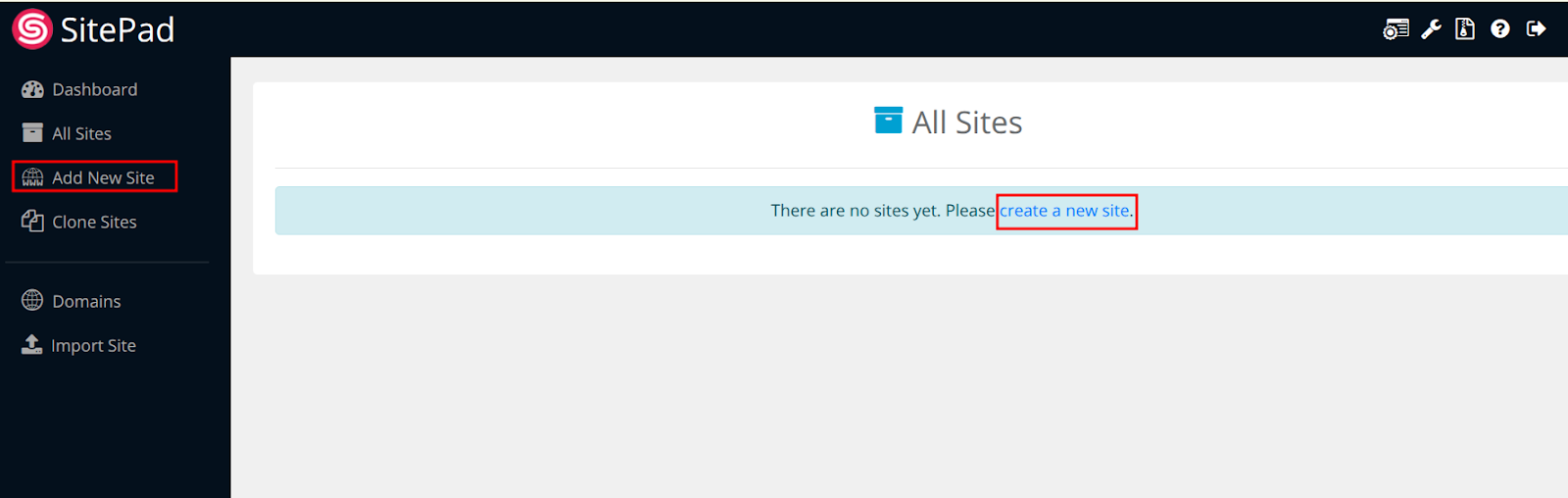
Selanjutnya isi beberapa informasi penting:
- Site Address: domain atau subdomain yang akan digunakan
- Name of the website: nama website
- Choose a Category: kategori website (blog, bisnis, portofolio, dll)
- Site Language: bahasa utama website
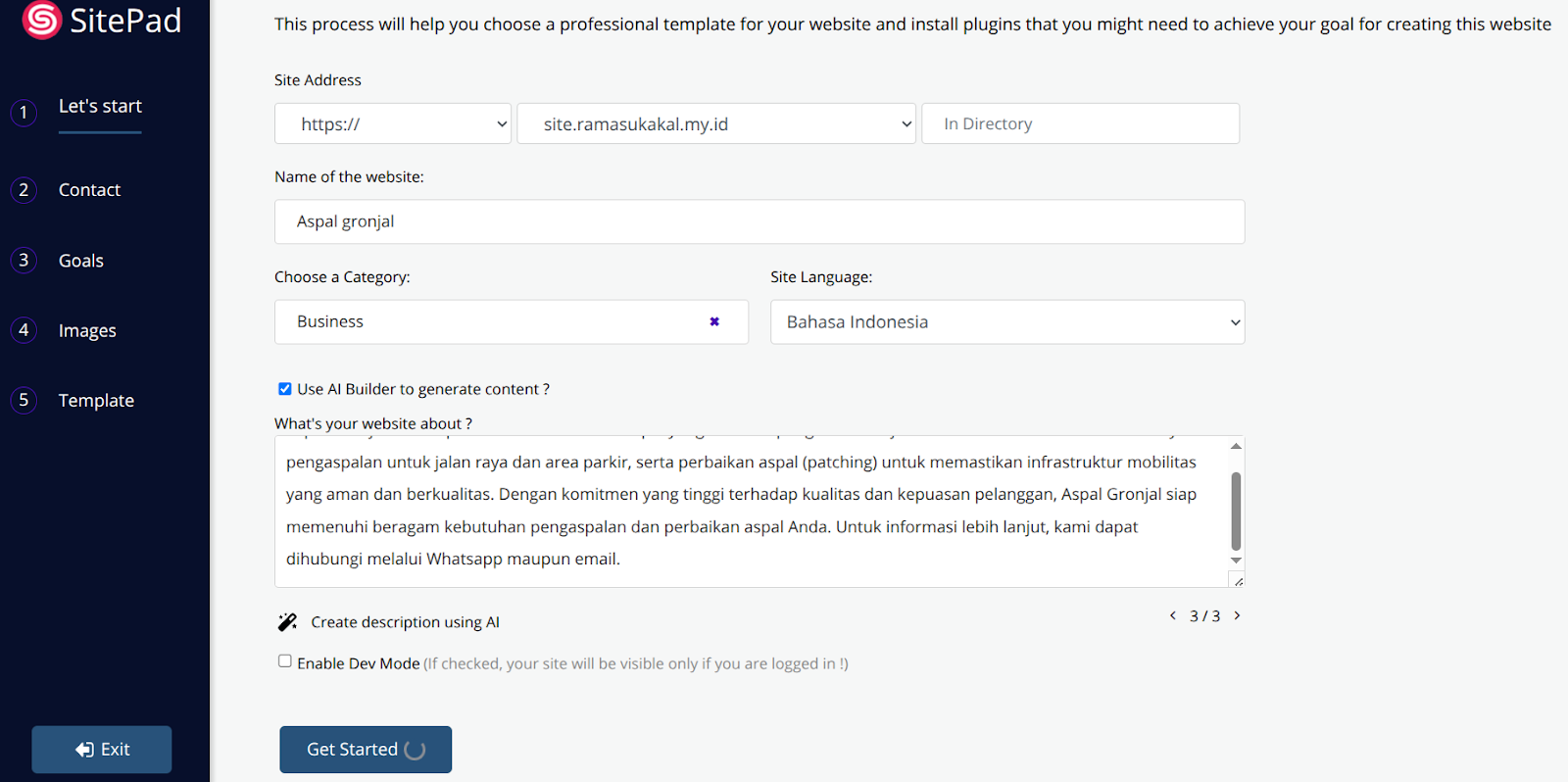
Jika tidak ingin menggunakan subdirectory (misalnya /blog), pastikan kolom In Directory dikosongkan.
Kemudian:
- Centang opsi “Use AI Builder to generate content?”
- Masukkan deskripsi website
Tips praktis:Deskripsi ini sangat menentukan hasil AI. Semakin spesifik, semakin relevan hasil desain dan kontennya. Misalnya:
“Website jasa desain interior minimalis untuk rumah modern di Indonesia”
Gunakan juga fitur “Create description using AI” untuk memperkaya deskripsi secara otomatis.
Langkah-Langkah Membangun Website di AI SitePad
Setelah instalasi awal selesai, proses berikutnya adalah membangun website menggunakan SitePad AI Builder. Pada tahapan ini, kamu tidak usah pusing-pusing, karena hampir semua pekerjaan dilakukan otomatis oleh sistem.
1. Mulai Proses Pembuatan
Klik tombol Get Started untuk memulai proses AI Builder.
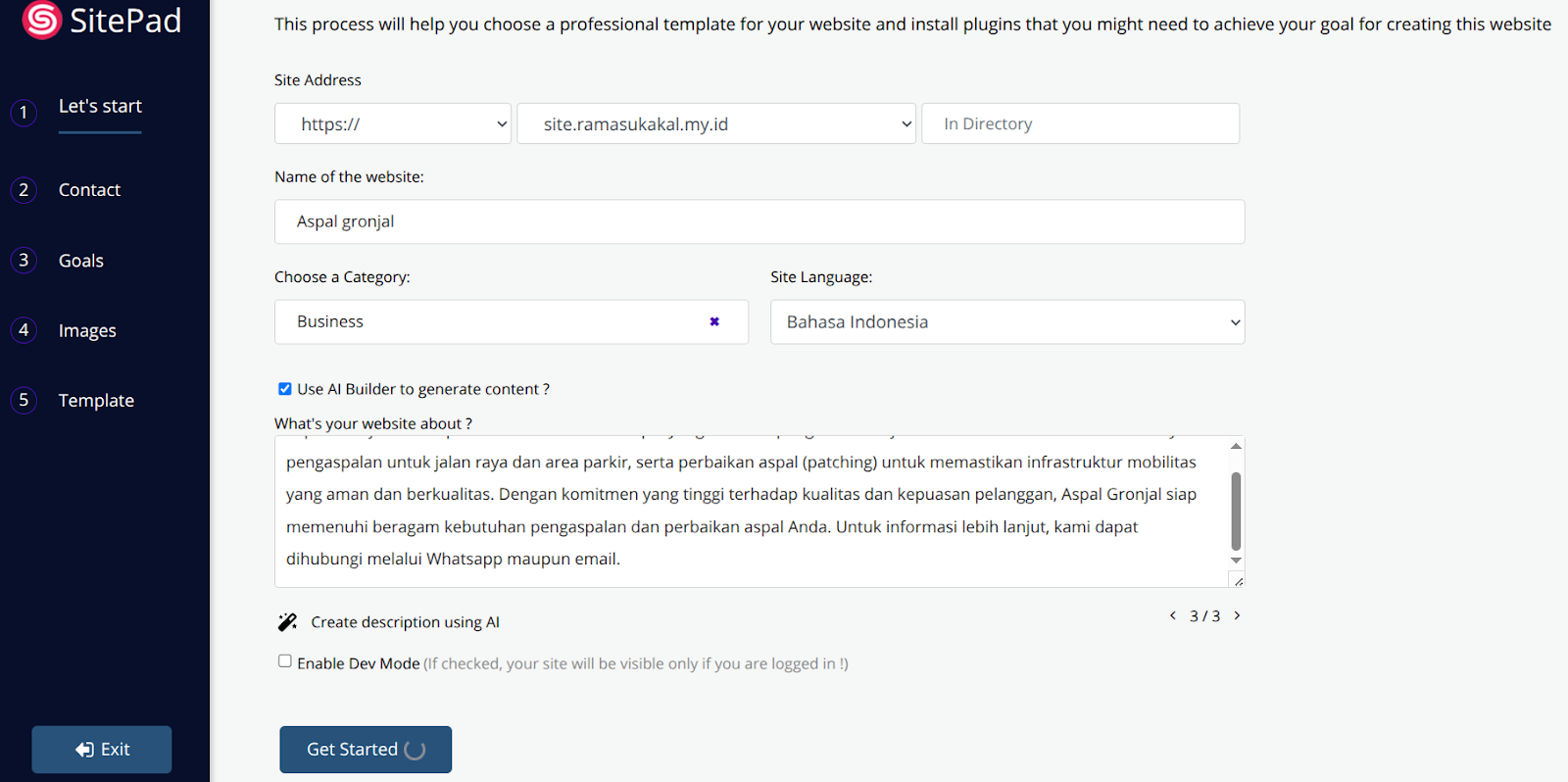
Di sini, sistem mulai memproses data awal yang sudah dimasukkan sebelumnya.
2. Mengisi Informasi Kontak Website
Masukkan data penting seperti:
- Nomor telepon
- Alamat bisnis
- Link media sosial
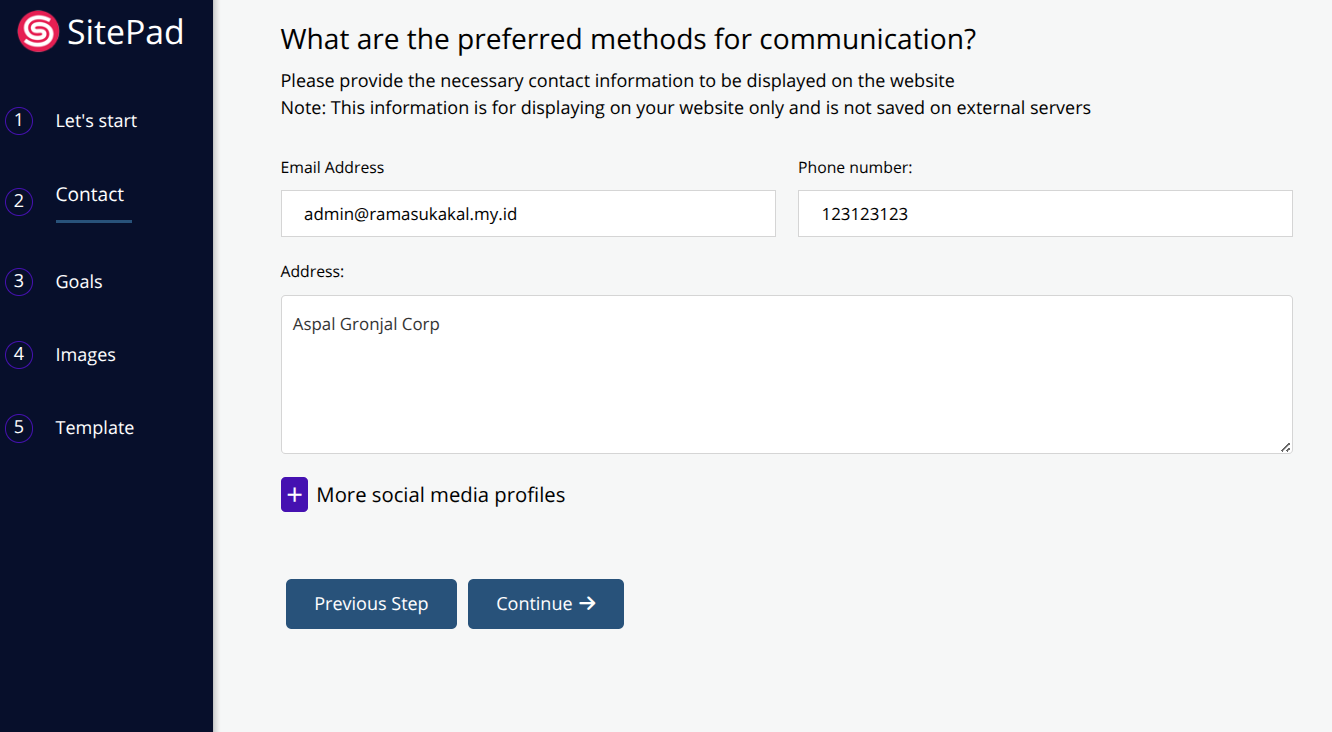
Data ini nantinya otomatis muncul di halaman website seperti footer atau halaman kontak.
Praktiknya, banyak pengguna melewatkan bagian ini atau mengisinya asal-asalan. Padahal, informasi kontak sangat berpengaruh terhadap kepercayaan pengunjung.
Klik Continue setelah selesai.
3. Pasang Plugin Website
Pada tahap ini, kamu bisa memilih plugin tambahan sesuai kebutuhan.
Contoh penggunaan:
- Website bisnis → tambahkan form kontak
- Website portofolio → fokus ke galeri
- Website blog → aktifkan fitur artikel
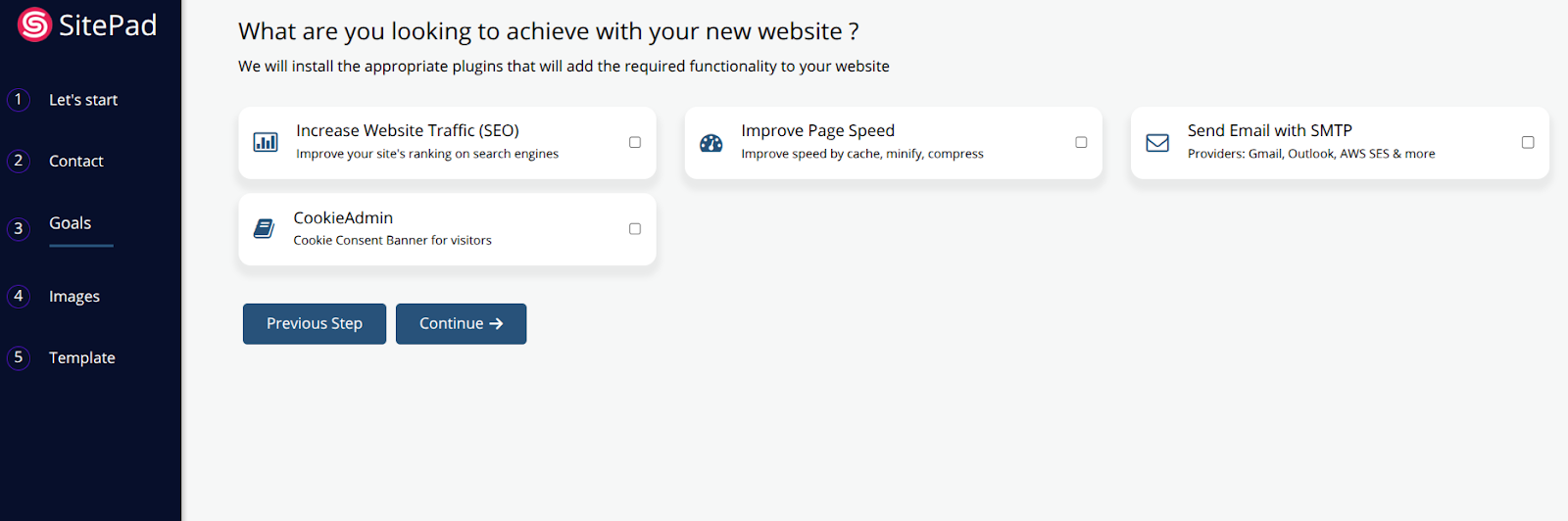
Jika masih pemula, tidak perlu memilih terlalu banyak plugin. Mulai dari yang esensial saja agar website tetap ringan.
Klik Continue untuk lanjut.
4. Upload Gambar untuk Website
Tahap ini sering dianggap sepele, padahal justru sangat penting.
Upload sekitar 10–15 gambar yang relevan dengan website:
- Foto produk
- Ilustrasi layanan
- Gambar branding
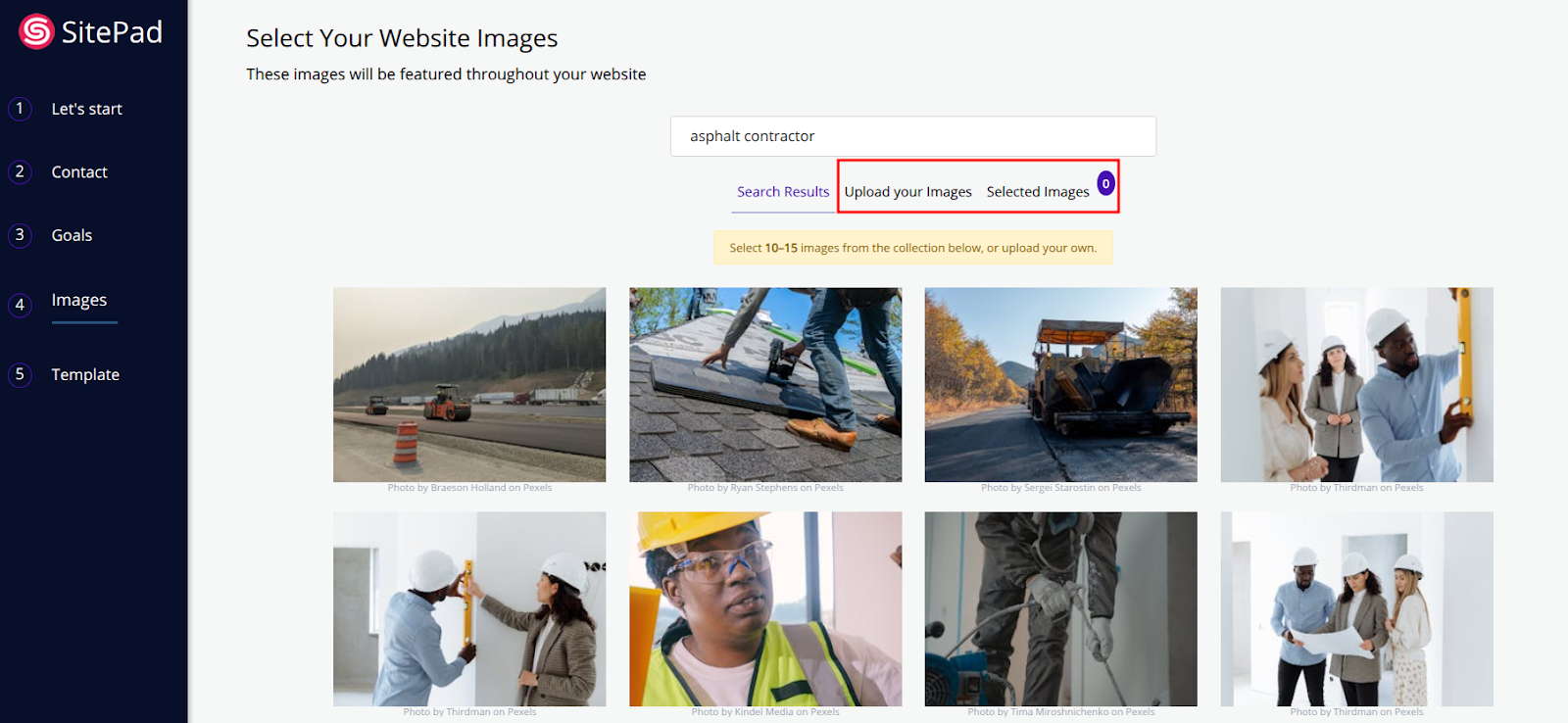
Alternatifnya, gunakan stock photo dari SitePad.
Dari pengalaman praktis, website dengan gambar asli cenderung lebih kuat secara branding dibanding hanya mengandalkan stock image.
Klik Continue setelah selesai.
5. Proses Generate Website
Di tahap ini, SitePad mulai bekerja secara otomatis:
- Membuat layout
- Menyesuaikan warna
- Menyusun konten
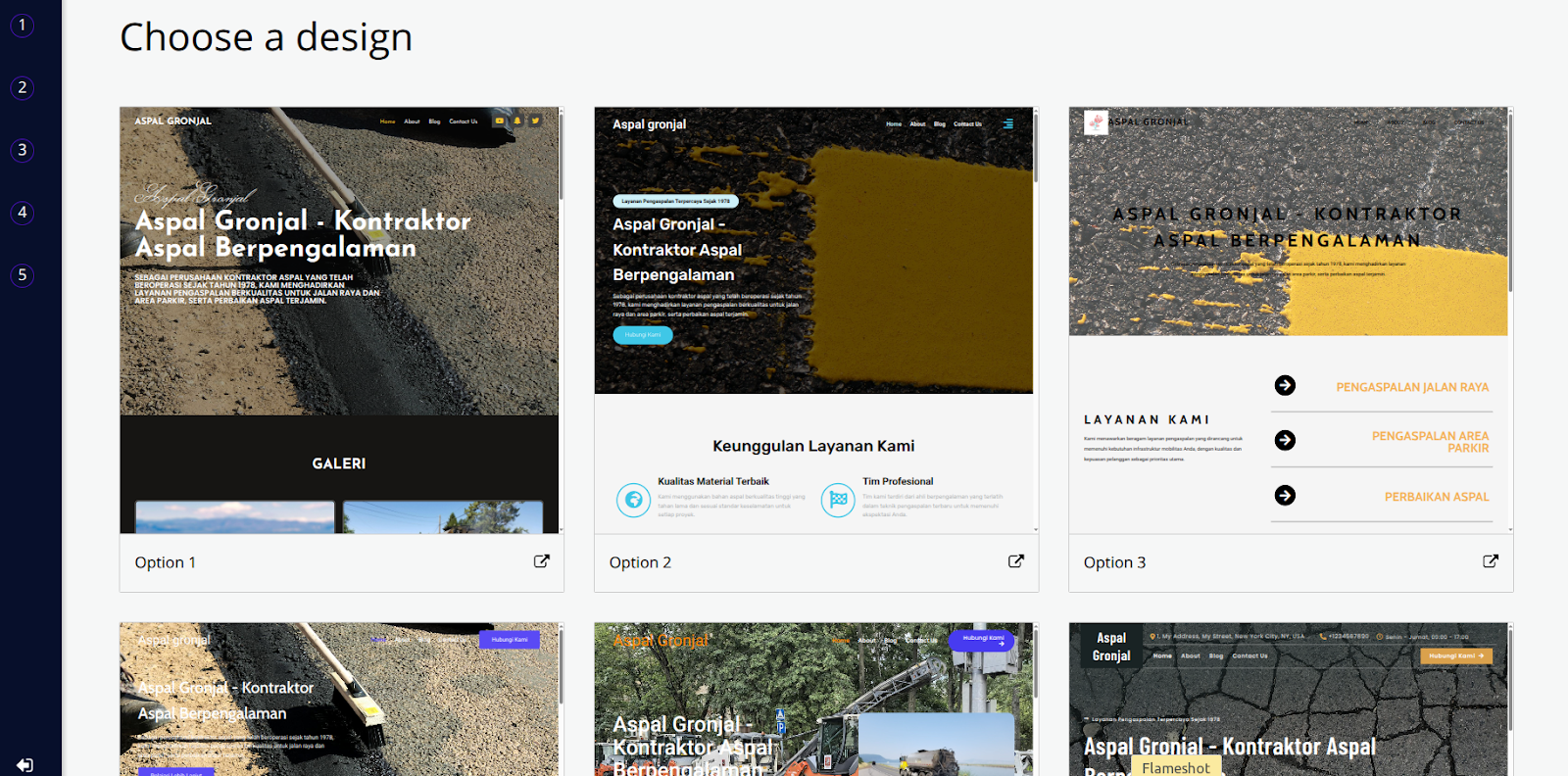
Proses ini membutuhkan waktu beberapa saat, tergantung kompleksitas data.
Menariknya, hasil yang ditampilkan biasanya sudah cukup “jadi”, bahkan untuk langsung dipublikasikan.
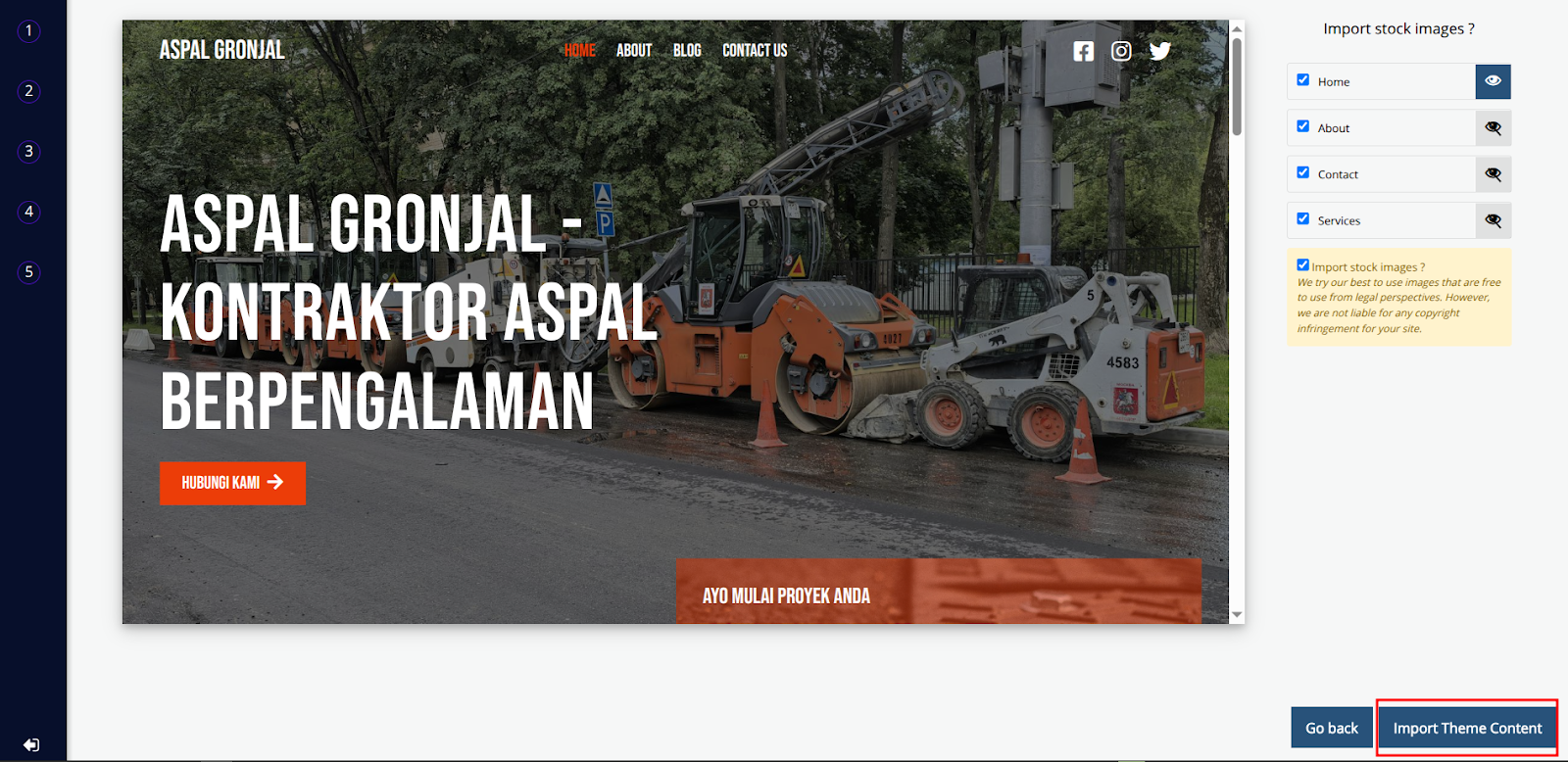
6. Proses Instalasi ke Domain
Setelah desain tersedia, langkah terakhir adalah menginstalnya ke domain agar website bisa diakses secara online. Proses ini sangat sederhana dan cepat.
- Pilih desain yang diinginkan
- Klik Import Theme Content
Jika berhasil, akan muncul pesan “Congratulations”.
Selanjutnya tersedia tiga opsi:
- Visit Website → melihat hasil langsung
- Go To Dashboard → masuk ke admin SitePad
- All Sites → kembali ke daftar website
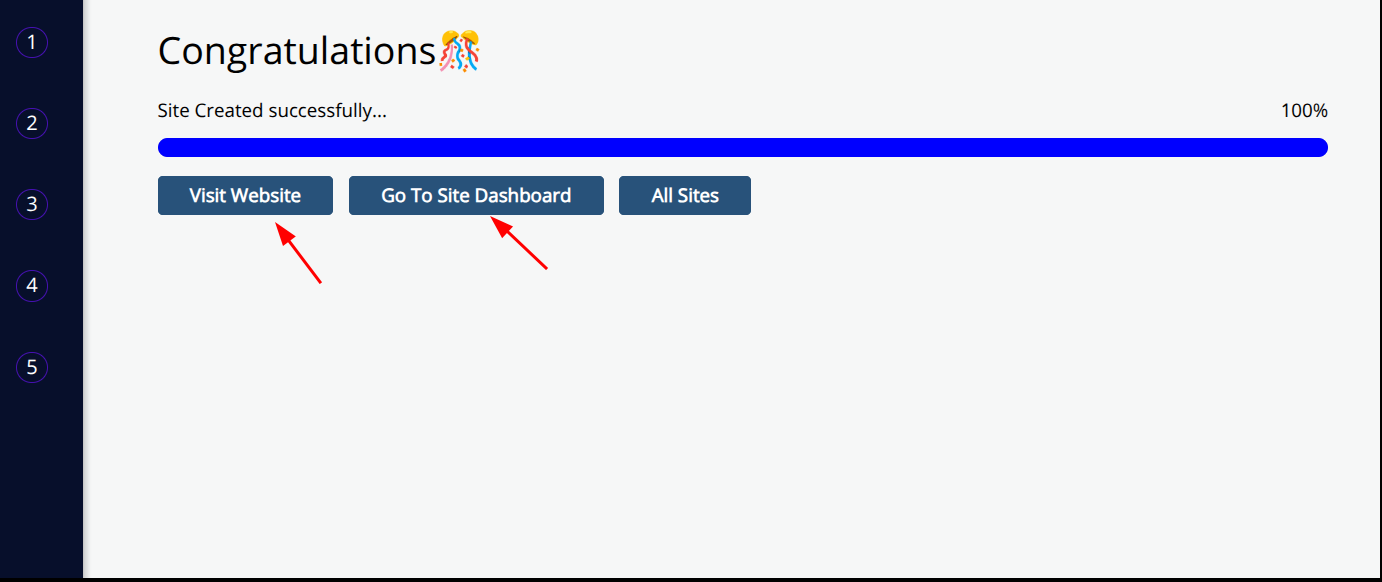
Di titik ini, website sebenarnya sudah live dan bisa diakses.
Tahap Editing Akhir (Finishing)
Meskipun website sudah berhasil dibuat, tahap editing tetap diperlukan untuk menyesuaikan tampilan dan konten agar lebih sesuai dengan kebutuhan dan identitas brand.
Cara Masuk ke Editor:
Untuk mulai mengedit, kamu perlu masuk ke halaman admin SitePad terlebih dahulu. Di sinilah semua pengaturan dan perubahan dilakukan.
- Klik Site Dashboard
- Atau masuk ke All Sites → Login to the site
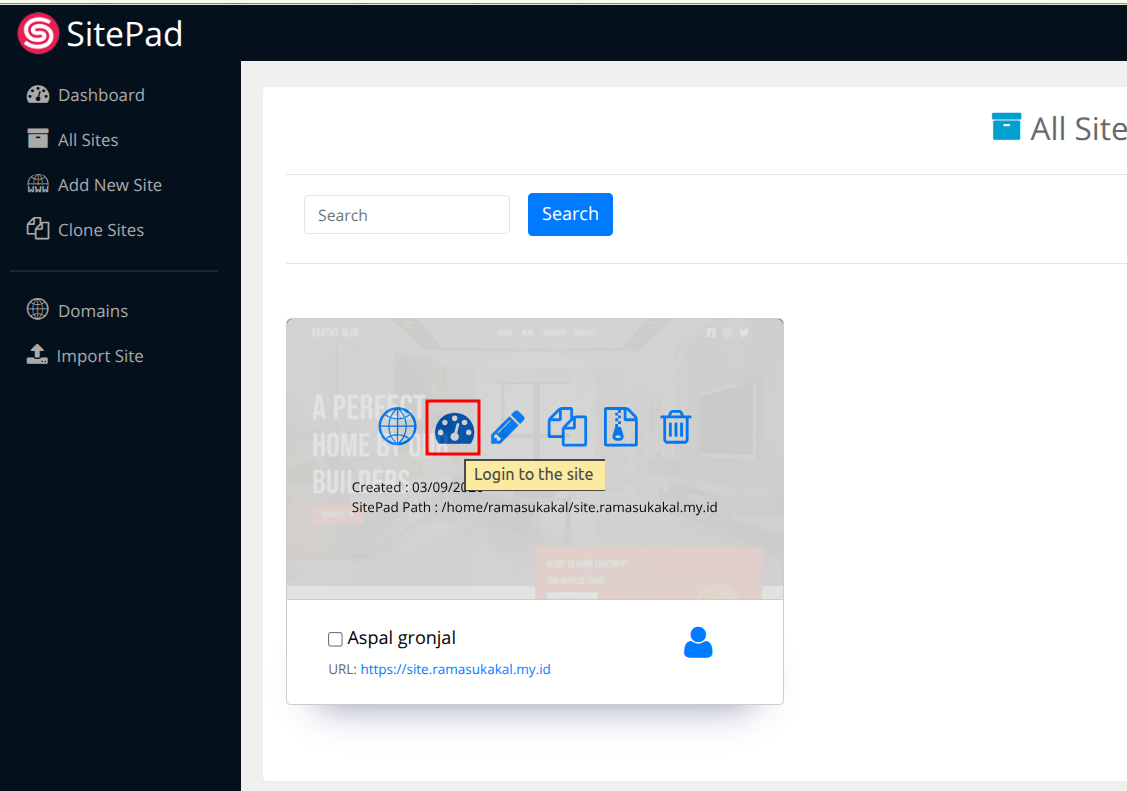
Mengedit Halaman
Setelah masuk ke editor, kamu bisa mulai mengubah isi halaman sesuai kebutuhan. Proses ini cukup fleksibel karena menggunakan sistem drag-and-drop.
Masuk ke menu:
- Semua Laman (All Pages)
- Klik ikon edit (pensil)
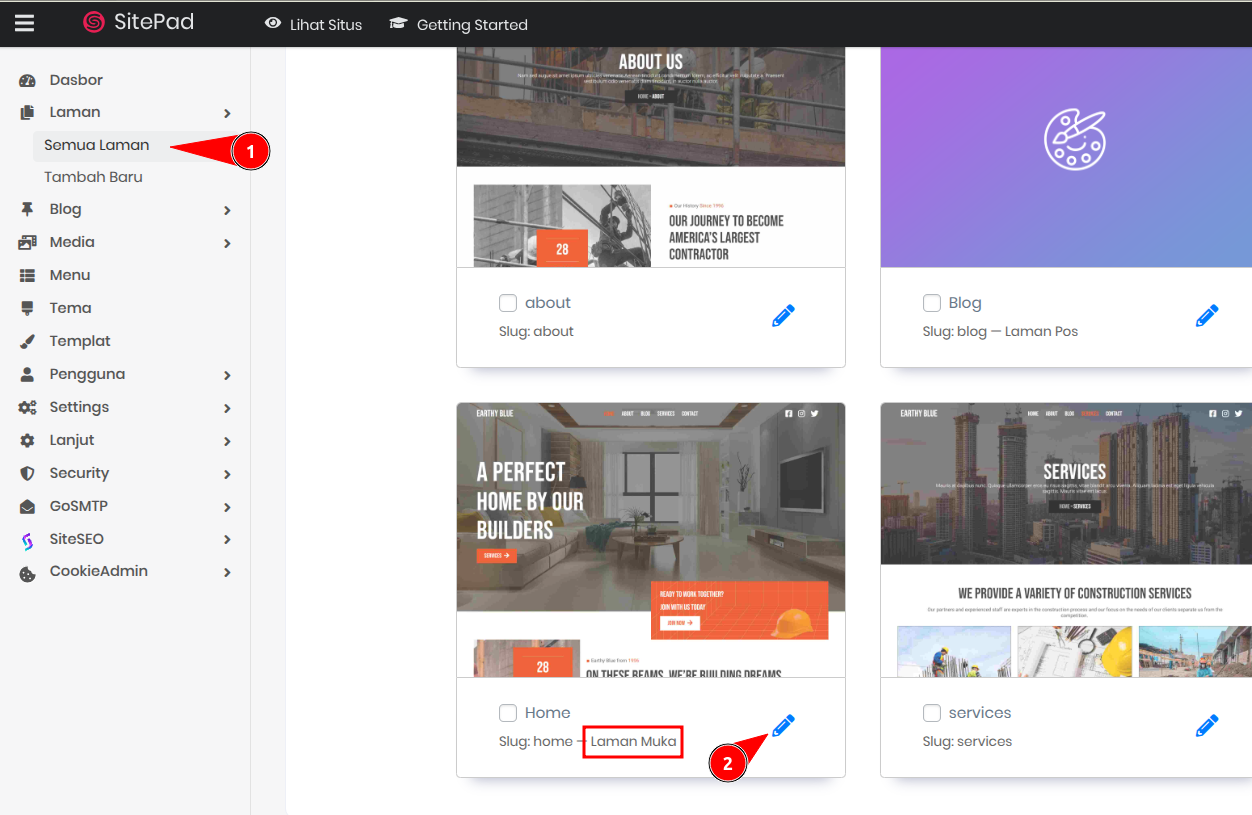
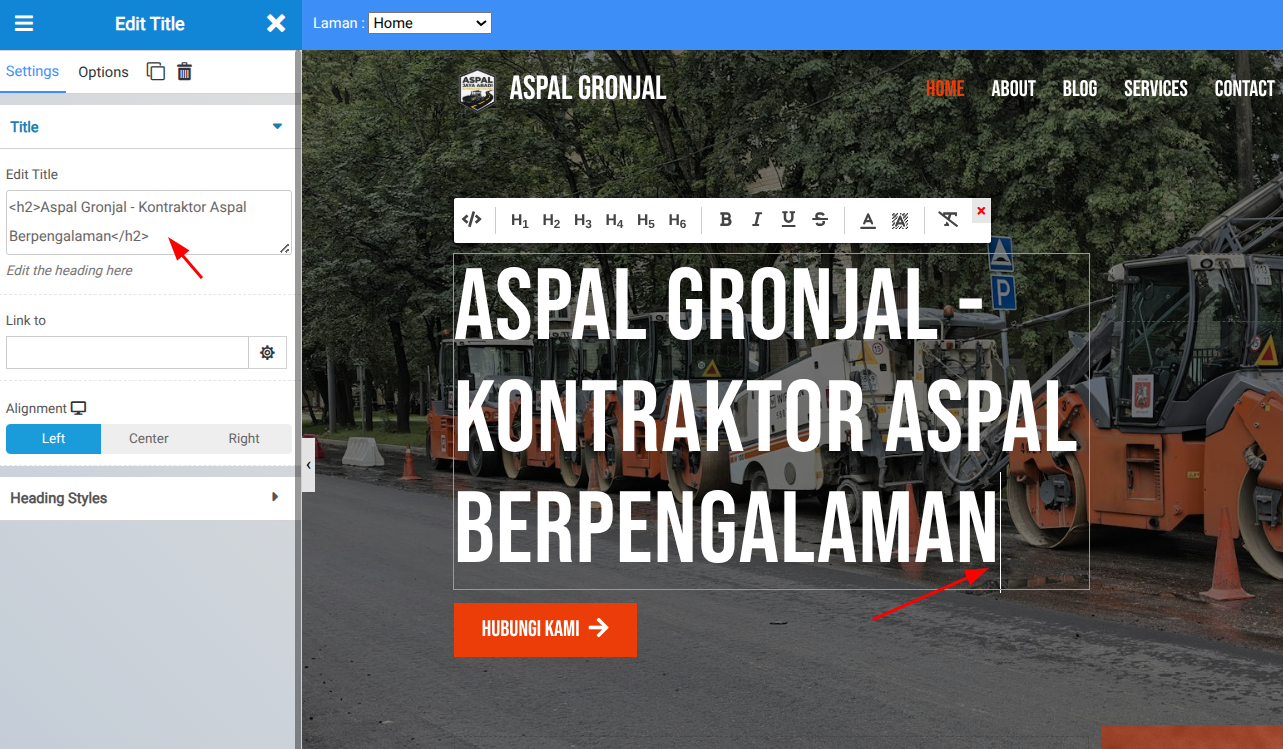
Untuk mengubah teks:
- Klik widget Title
- Edit langsung di tampilan
Untuk menambahkan gambar:
- Pilih widget gambar
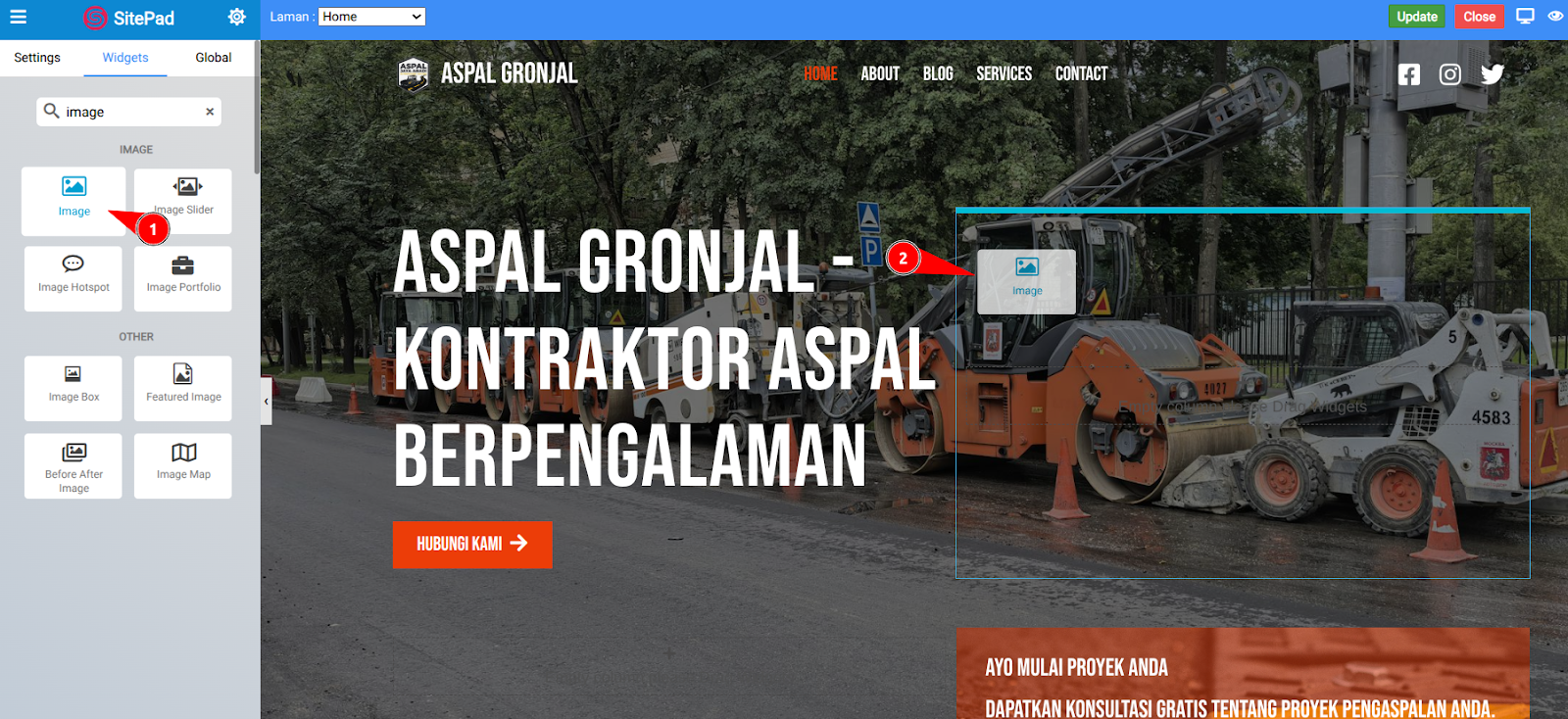
- Drag & drop ke area halaman
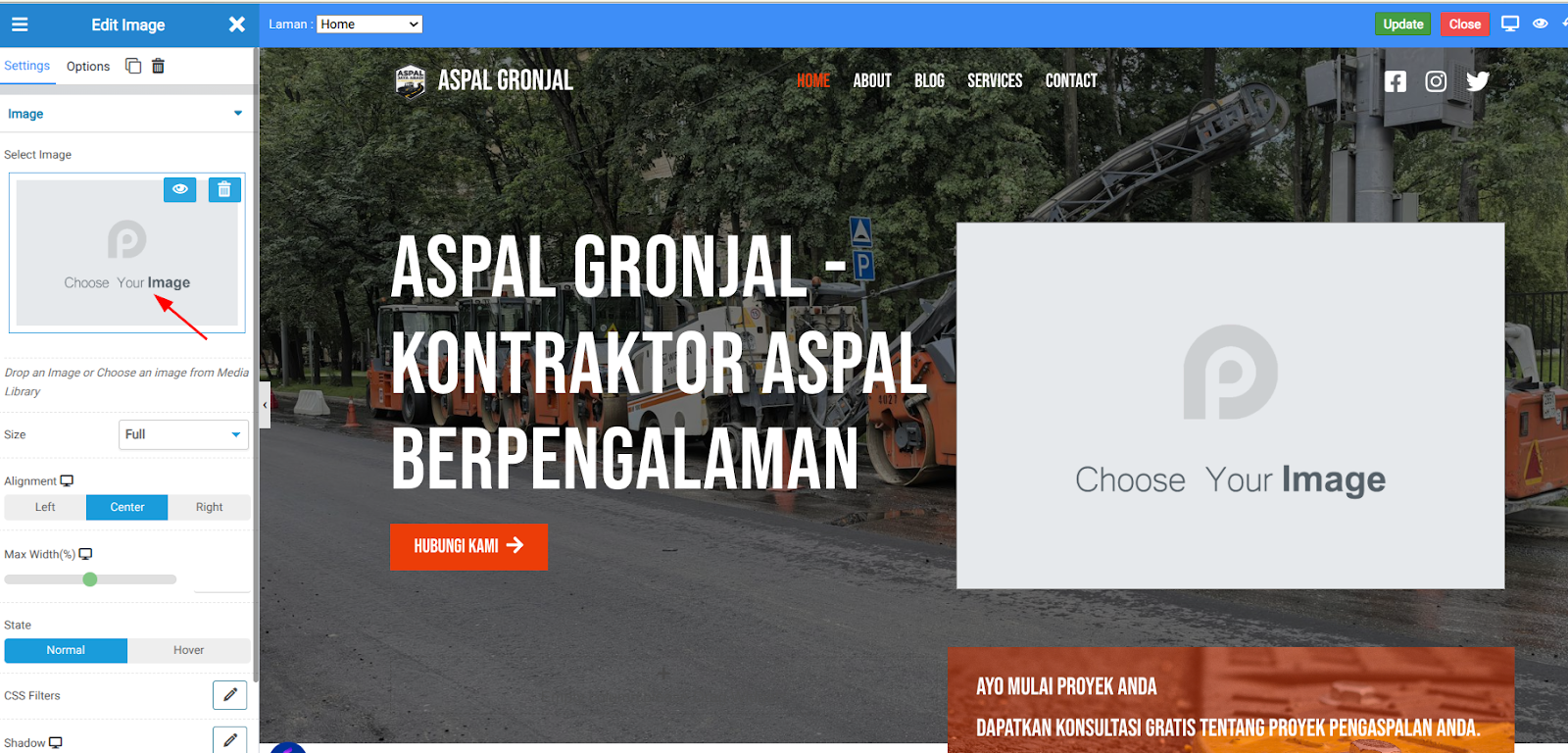
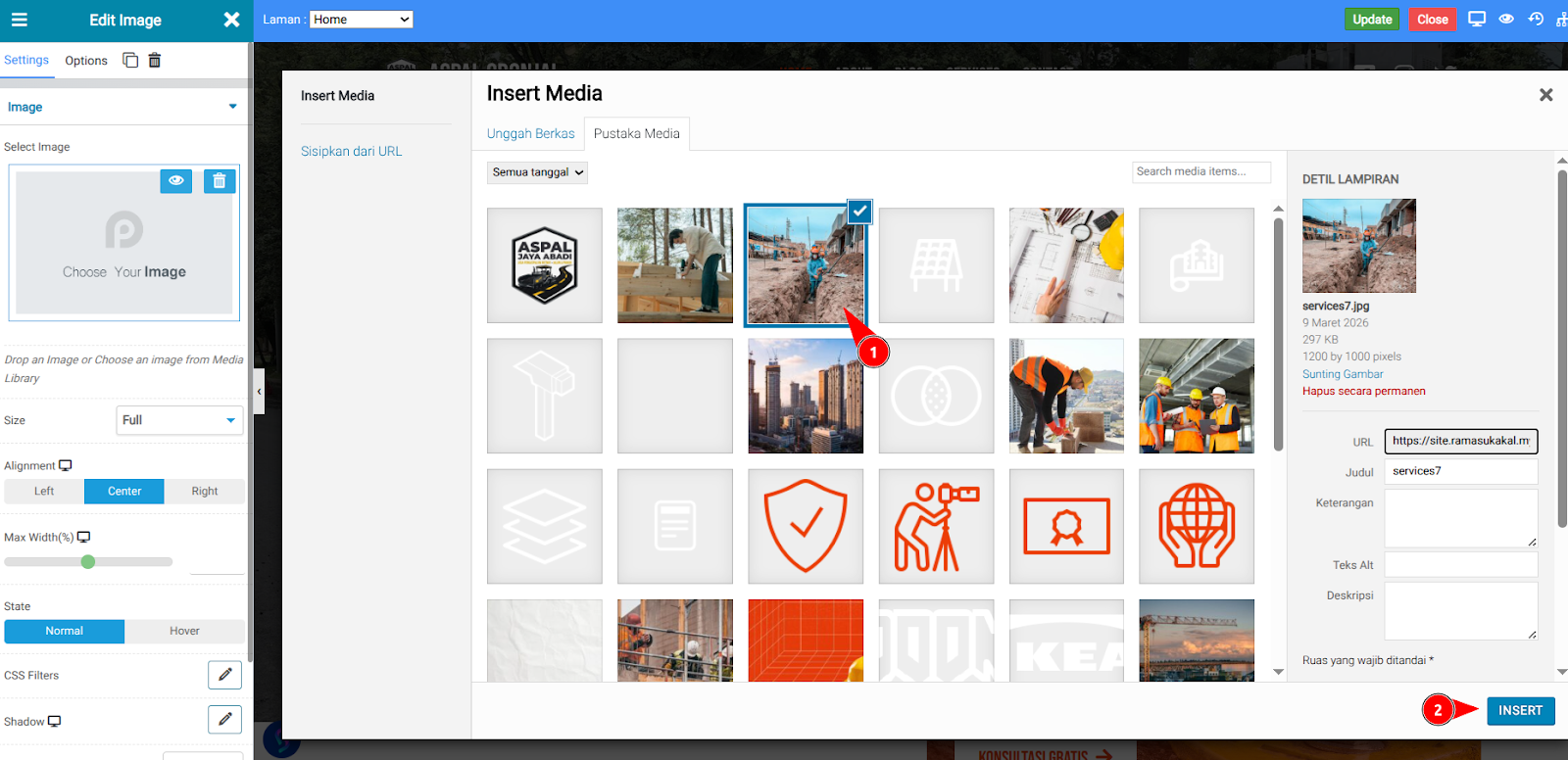
- Klik ikon upload → pilih gambar → klik Insert
Menyimpan Perubahan
Setiap perubahan yang dilakukan perlu disimpan agar tampil di website. Tahap ini penting agar hasil editing tidak hilang. Setelah selesai:
- Klik tombol Update
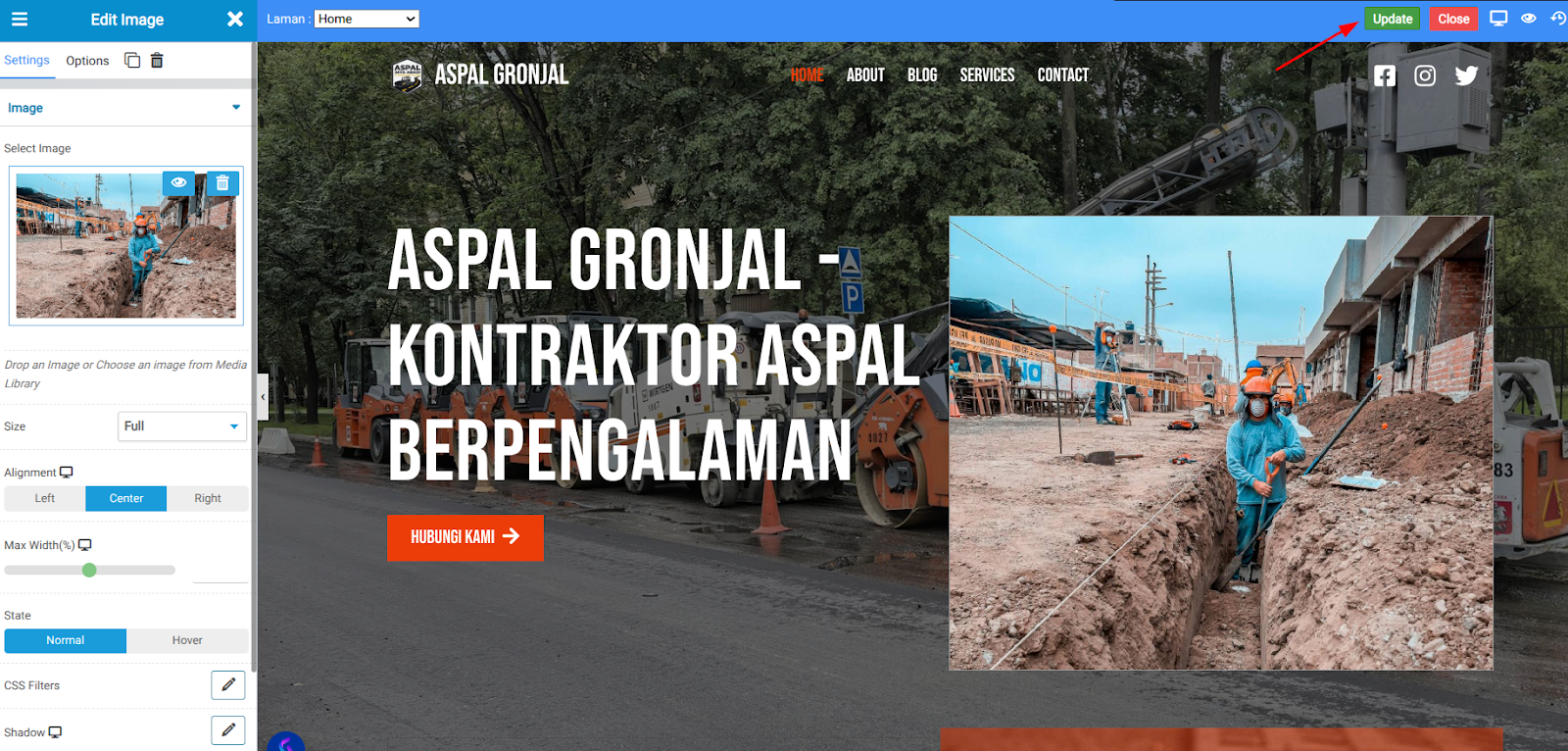
Dari pengalaman implementasi, tahap editing ini biasanya digunakan untuk:
- Menyesuaikan tone konten
- Menambahkan CTA (Call To Action)
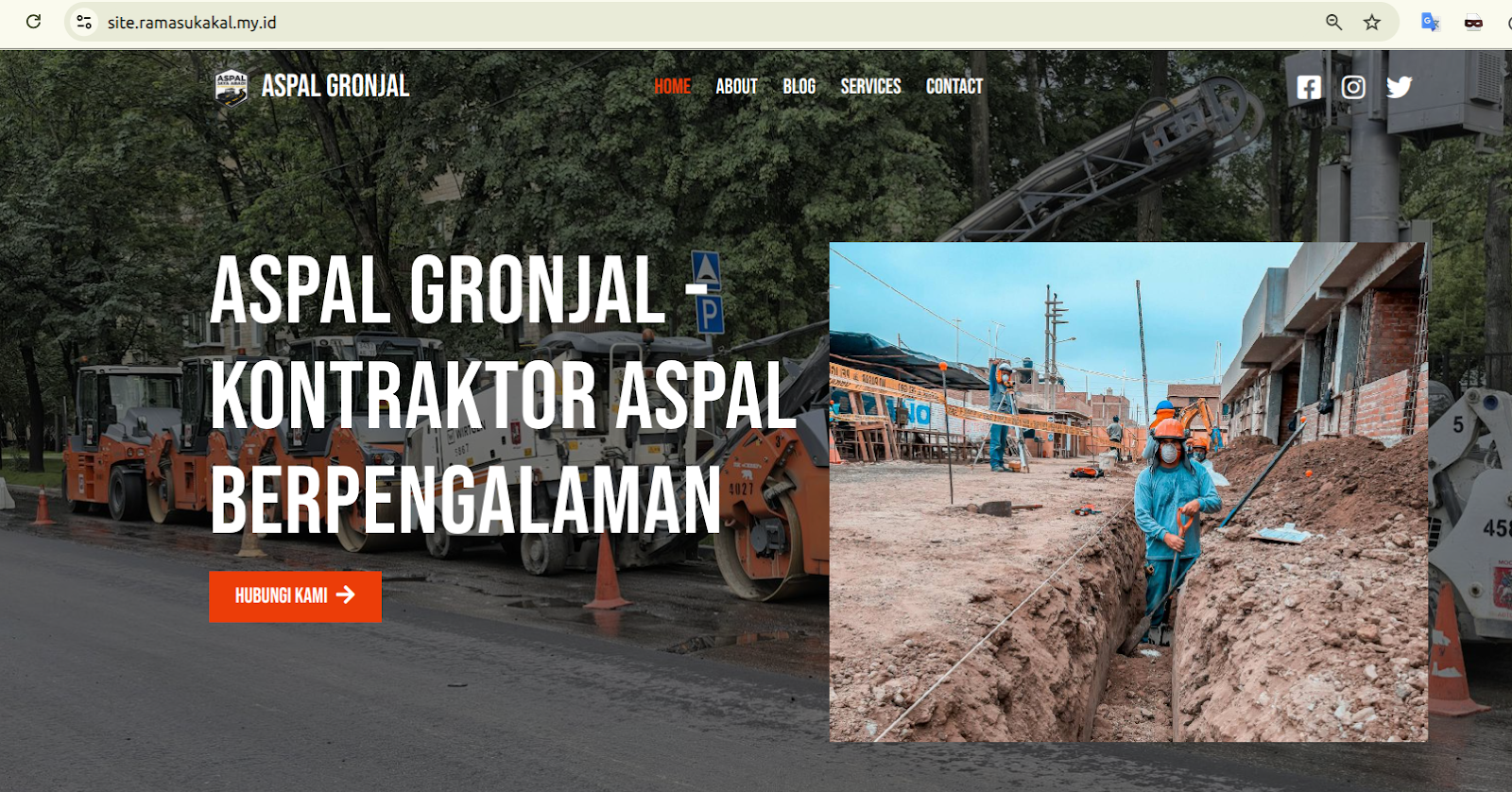
Setelah semua editing selesai, buka halaman website untuk memastikan perubahan sudah tampil.
Apa Saja Fitur Unggulan SitePad AI Web Builder?
Setelah memahami cara penggunaannya, penting juga mengetahui fitur utama SitePad. Fitur-fitur ini menjadi alasan mengapa tool ini cocok untuk pembuatan website cepat.
Salah satu alasan SitePad cukup populer di kalangan pengguna hosting adalah kemudahan penggunaannya. Editor drag-and-drop memungkinkan siapa pun membuat website tanpa harus memahami coding.
Selain itu, pilihan tema yang tersedia juga sangat banyak dan sudah responsif. Artinya, tampilan website akan tetap optimal baik di desktop maupun perangkat mobile.
SitePad juga dilengkapi berbagai widget penting seperti galeri gambar, video, form kontak, hingga integrasi media sosial. Semua fitur ini bisa digunakan langsung tanpa instalasi tambahan.
Dari sisi performa, website yang dihasilkan cenderung ringan karena menggunakan struktur statis seperti HTML, CSS, dan JavaScript. Ini membuat loading lebih cepat dan lebih ramah untuk SEO.
Yang tidak kalah penting, integrasi langsung dengan cPanel membuat proses instalasi menjadi jauh lebih praktis. Tidak perlu konfigurasi rumit, semua sudah siap digunakan dalam satu dashboard.
Kesimpulan
Membuat website kini tidak lagi rumit. Dengan mengikuti cara bikin website pakai SitePad AI Builder, proses yang biasanya memakan waktu berhari-hari bisa diselesaikan hanya dalam hitungan menit.
Mulai dari instalasi, generate desain, hingga editing, semuanya dirancang agar mudah dipahami bahkan oleh pengguna pemula. Ditambah lagi, fitur AI membantu mempercepat proses tanpa mengorbankan kualitas.
Bagi yang ingin membangun website personal, blog, maupun bisnis, menggunakan layanan Hosting Murah dari IDwebhost bisa menjadi langkah awal yang tepat. Selain performa stabil, fitur SitePad AI Builder yang sudah terintegrasi membuat proses pembuatan website jadi jauh lebih praktis dan efisien.